Aplikasi Remote TV Samsung Terbaik untuk iPhone: 5 Rekomendasi Teratas

thumbnail

Di dunia dengan smartphone dan Smart TV, mengapa kita masih kesulitan dengan remote yang bodoh? Remote tidak hanya mudah hilang, tetapi remote lama juga membingungkan dan tidak efisien bagi kebanyakan orang. Alih-alih bertahan dengan teknologi lama itu, aplikasi remote TV Samsung untuk iPhone dapat sepenuhnya merevolusi pengalaman Anda. Kami telah menganalisis dan menguji aplikasi remote terbaik serta membuat daftar berdasarkan pengalaman kami sendiri. Teruskan membaca untuk melihat mana yang sebaiknya Anda gunakan agar Anda dapat menyingkirkan remote lama Anda.

Mengapa Anda Harus Menggunakan Aplikasi Remote untuk TV

Aplikasi remote lebih unggul daripada remote tradisional dalam hampir semua hal. Pertama, kita semua selalu membawa iPhone setiap saat, jadi praktis tidak ada risiko kehilangannya dan tiba-tiba tidak bisa mengontrol TV kita lagi. Aplikasi ini juga tidak mengharuskan kita membeli baterai atau pengganti seluruhnya jika kita kehilangannya.

Aplikasi remote gratis untuk Samsung TV di iPhone juga akan jauh lebih mudah dinavigasi daripada kebanyakan remote saat ini. UI aplikasi remote jauh lebih ramah pengguna dan memberi Anda akses cepat ke fungsi dan aplikasi paling penting yang Anda inginkan.

Aplikasi remote juga bisa lebih praktis daripada remote fisik dalam beberapa situasi. Menemukan tombol-tombol kecil pada remote fisik di ruangan gelap tidaklah mudah. Dengan iPhone Anda, layar menerangi kontrol, sehingga Anda bisa melihat apa yang Anda tekan tanpa menyalakan lampu.

Apakah Anda Memerlukan Remote Fisik untuk Memulai?

Sebelum Anda sepenuhnya mengandalkan iPhone, ingat bahwa aplikasi remote tidak dapat sepenuhnya menggantikan remote fisik Anda dalam setiap situasi:

  • Penyiapan TV pertama kali: Penyiapan Wi-Fi awal, pemilihan wilayah, dan masuk akun pada TV baru biasanya memerlukan remote fisik, karena TV belum terhubung ke jaringan Anda sehingga aplikasi belum dapat menjangkaunya.
  • Menyalakan TV: Apakah Anda dapat menyalakan TV Samsung dari aplikasi bergantung pada model TV dan pengaturannya. Beberapa TV Samsung yang kompatibel mendukung Power On with Mobile, yang memungkinkan Anda membangunkan TV dari iPhone saat fitur tersebut sudah diaktifkan sebelumnya. Jika TV Anda tidak mendukung fitur ini atau fitur tersebut dimatikan, Anda memerlukan remote fisik atau tombol daya pada TV untuk menyalakannya.
  • Gangguan Wi-Fi: Jika jaringan rumah Anda mati, aplikasi remote akan berhenti berfungsi sepenuhnya karena bergantung pada kedua perangkat berada di jaringan yang sama — sinyal inframerah pada remote fisik tidak memiliki ketergantungan tersebut. Namun, setelah TV Anda menyala dan terhubung ke Wi-Fi, Anda dapat menyimpan remote fisik dan mengandalkan iPhone untuk penggunaan sehari-hari.

Aplikasi Remote Terbaik untuk TV Samsung

Lima aplikasi remote terbaik menonjol dibandingkan yang lain dari segi fungsionalitas dan kualitas. Berikut adalah rincian tentang apa yang ditawarkan setiap aplikasi remote Samsung TV untuk iPhone dan cara kerjanya.

Cara Menggunakan iPhone Anda sebagai Remote untuk TV Samsung: Panduan Lengkap

1. TVRem

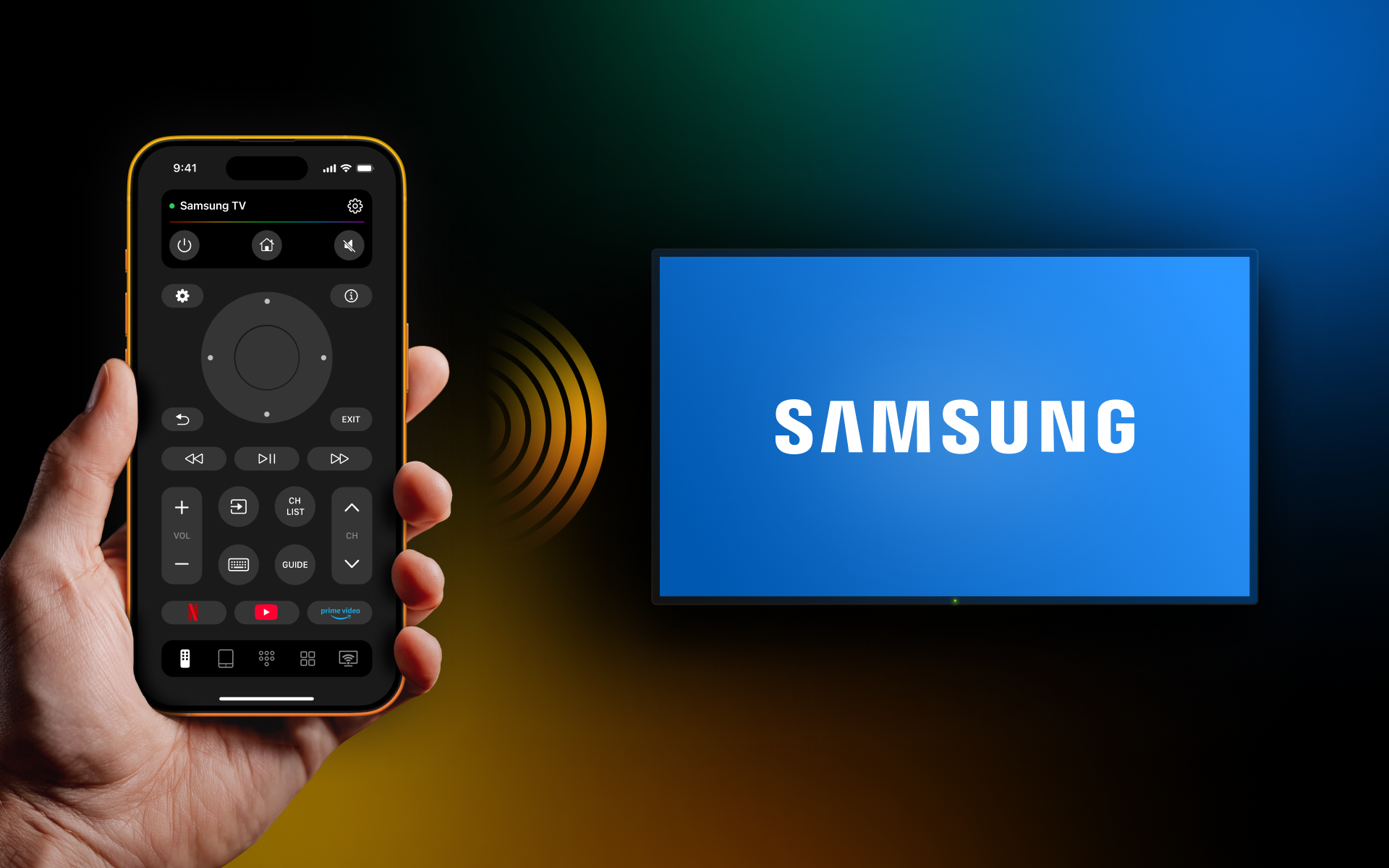
TVRem is a top-rated free Samsung TV remote app for iPhone, designed to give you full control over your Smart TV. With its sleek and user-friendly interface, it makes navigating different TV brands a breeze. Use the built-in keyboard for fast searches, swipe smoothly with the touchpad, and launch apps with a single tap. You can easily adjust the volume, control playback, and switch between services – all from your iPhone, without the need for extra remotes.
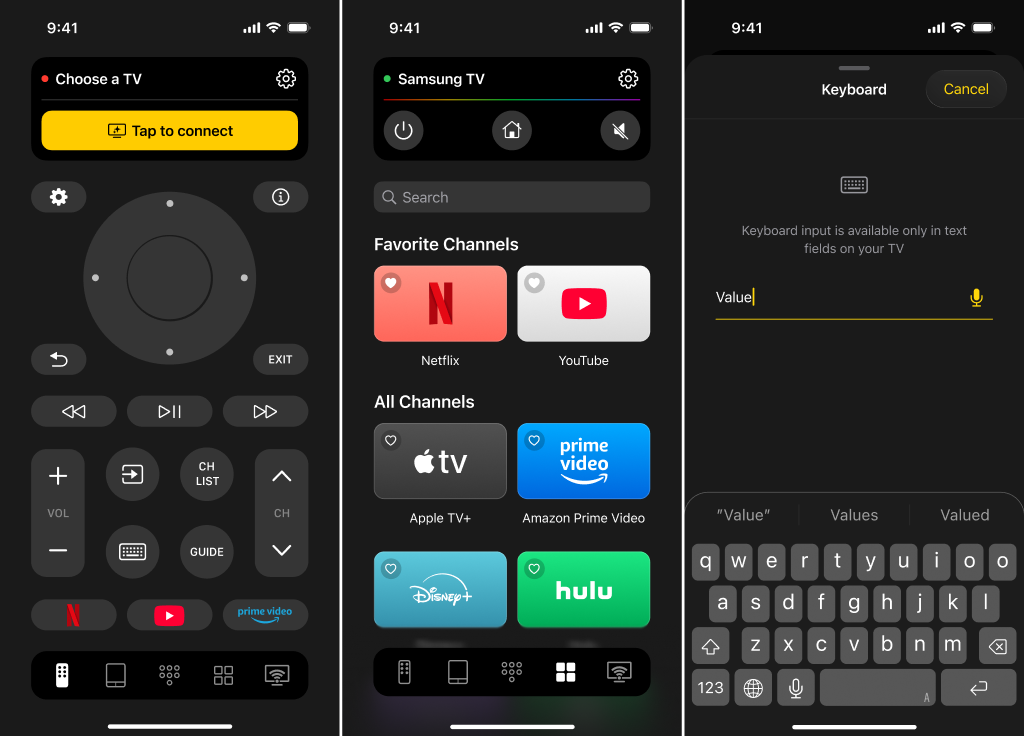
The interface screenshots of TVRem

The app supports a wide variety of devices, including Roku streaming players, Roku-branded TVs, Android TVs, Chromecast with Google TV, Google TV streamers, Fire TV devices, Amazon smart TVs, LG TVs, Apple TV, and Samsung TVs.

Unlike most other apps on this list, TVRem is completely free with no ads and no subscription required to unlock features.

Gunakan iPhone Anda sebagai Remote Samsung: Panduan Langkah demi Langkah

Memulai dengan TVRem cepat dan mudah! Cukup ikuti langkah-langkah sederhana ini untuk menghubungkan iPhone Anda ke TV Samsung Anda:

1. Install the TVRem app from the App Store.

Download TVRem from the App Store

2. Nyalakan TV Samsung Anda.

3. Pastikan TV dan iPhone Anda terhubung ke jaringan Wi-Fi yang sama agar dapat terdeteksi dengan lancar.

TVRem sedang mencari perangkat di sekitar

4. Buka aplikasi TVRem di iPhone Anda dan izinkan semua izin yang diperlukan.

5. Ketuk Pilih TV dan pilih TV Samsung Anda dari daftar.
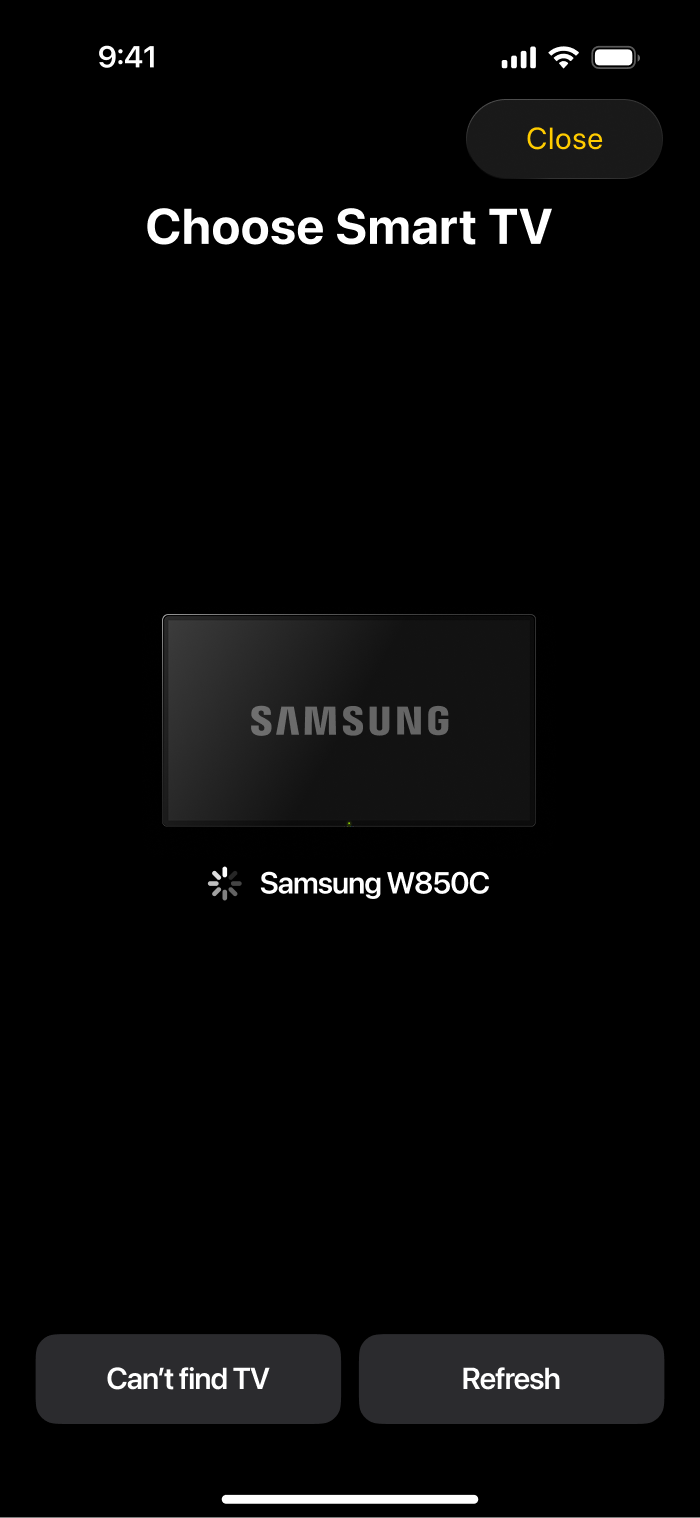
Ketuk TV Samsung Anda di TVRem

6. Hubungkan – dan Anda siap berangkat!

Hubungkan – dan Anda siap memulai!
Sekarang, Anda dapat mengontrol TV Samsung Anda langsung dari iPhone Anda – mengganti saluran, menyesuaikan volume, dan menavigasi menu dengan mudah.

2. SmartThings

Aplikasi SmartThings bukan sekadar remote Samsung untuk iPhone, melainkan cara terpadu untuk mengontrol semua perangkat pintar di rumah Anda. Di luar TV Anda, solusi ini memungkinkan Anda memantau dan mengontrol hal-hal seperti speaker pintar, Nest, Ring, dan lainnya, apa pun mereknya.
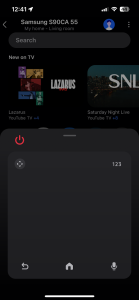
The main screen of the SmartThings app

Hal itu membuatnya menjadi aplikasi yang jauh lebih serbaguna, tetapi kami paling tertarik pada cara kerjanya sebagai remote. Dalam hal tersebut, ini adalah solusi yang sangat sederhana. Metode kontrol utama Anda adalah touchpad besar untuk menavigasi menu, yang terasa canggung dan tidak presisi. Anda dapat mengetuk tombol angka untuk mengakses keypad dan tombol panah untuk beralih ke directional pad atau mencoba kontrol suara.

Layar beranda setidaknya menawarkan akses cepat ke semua aplikasi media TV Anda.

SmartThings gratis digunakan dan tidak memerlukan langganan untuk fitur remote-nya. Namun, aplikasi ini mungkin menampilkan notifikasi promosi untuk layanan Samsung lainnya.

Panduan langkah demi langkah

Cara menghubungkan SmartThings ke TV Samsung Anda:

1. Unduh aplikasi dan buat akun Samsung jika Anda belum memilikinya.
Unduh SmartThings dari App Store

2. Buka aplikasi saat terhubung ke jaringan Wi-Fi yang sama dengan TV Samsung Anda, dan aplikasi akan secara otomatis mendeteksinya sebagai perangkat yang dapat dihubungkan.

Layar beranda aplikasi SmartThings

3. Anda mungkin perlu setuju untuk mengizinkan aplikasi terhubung saat diminta di TV Anda.

4. Sambungkan ke TV Anda.

5. Anda sekarang akan dapat mengontrol TV Anda menggunakan aplikasi remote.

3. Remote untuk Samsung TV Plus

Meskipun bukan aplikasi Samsung resmi, aplikasi Remote for Samsung TV Plus dibuat khusus untuk TV Samsung Anda. Aplikasi ini kompatibel dengan TV Smart apa pun yang dibuat pada 2012 atau setelahnya, yang mencakup ratusan model.
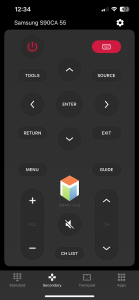
Layar utama aplikasi Remote for Samsung TV Plus

Remote dasar ini jelas dan sederhana, dengan tombol untuk mengganti saluran, menyesuaikan volume, memberikan akses cepat ke semua aplikasi streaming favorit Anda, bahkan kontrol kursor dan keyboard untuk pencarian dan penjelajahan web. Satu-satunya kekurangan adalah fungsi keyboard tidak berfungsi dengan Netflix atau YouTube.

Satu kekurangan besar yang perlu diperhatikan adalah aplikasi ini tidak dapat digunakan untuk menyalakan TV Samsung Anda – hanya untuk mematikannya. Ini berarti Anda masih memerlukan remote atau menekan tombol fisik pada TV Anda untuk menyalakannya sebelum Anda dapat menggunakan aplikasinya.

Aplikasi remote Samsung untuk iPhone ini menawarkan versi gratis dengan iklan dan beberapa fitur yang terkunci di balik langganannya. Jika Anda ingin memanfaatkan aplikasi ini sepenuhnya, Anda perlu membayar.

Panduan langkah demi langkah

Cara menghubungkan Remote for Samsung TV Plus ke Samsung TV Anda:

1. Unduh aplikasi dan buka saat terhubung ke jaringan Wi-Fi yang sama dengan TV Anda.
Unduh Remote for Samsung TV Plus dari App Store

2. Buka aplikasi dan pilih TV Anda dari daftar perangkat yang terdeteksi.
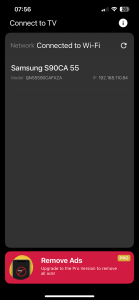
Pilih perangkat TV Anda dari daftar di Remote untuk Samsung TV Plus

3. Remote untuk Samsung TV Plus kini dapat digunakan untuk mengontrol TV Anda.

4. Remote TV untuk Samsung – Cast

Untuk aplikasi khusus untuk TV Samsung, pertimbangkan TV Remote for Samsung – Cast untuk iPhone Anda. Opsi ini juga berfungsi dengan iPad dan kompatibel dengan seri TV Samsung dari tahun 2010 hingga 2020.
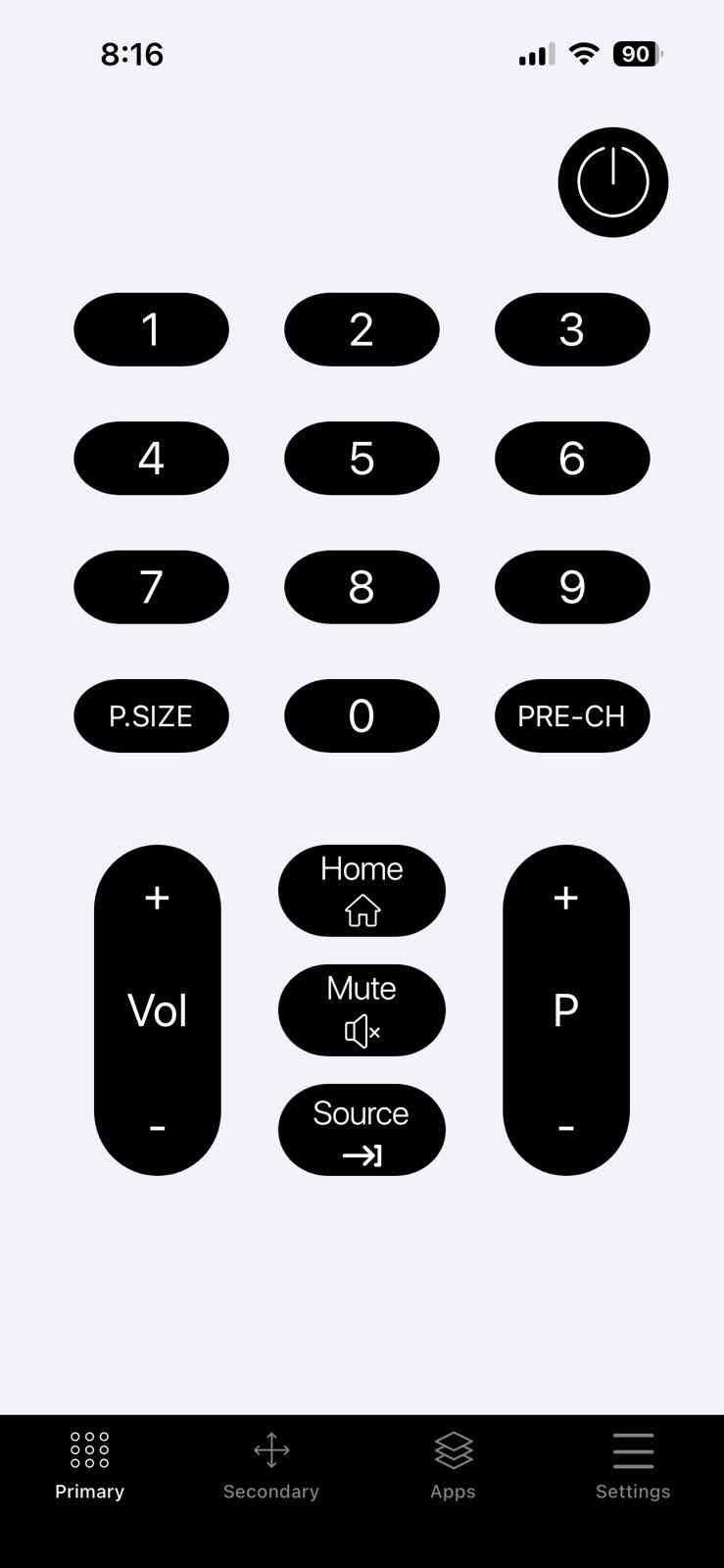
Layar utama aplikasi TV Remote for Samsung – Cast

Anda dapat memasukkan nomor saluran secara langsung atau (dengan langganan) memilih untuk menggunakan tombol panah. Anda juga dapat mengontrol volume, membisukan, dan sumber. Sayangnya, banyak fitur memerlukan langganan berbayar, termasuk layar kontrol sekunder, tombol pintar, dan opsi menyalakan daya.

Panduan langkah demi langkah

Cara menghubungkan Remote TV untuk Samsung – Cast ke TV Samsung Anda:

1. Unduh aplikasi dan buka saat terhubung ke jaringan Wi-Fi yang sama dengan TV Anda.
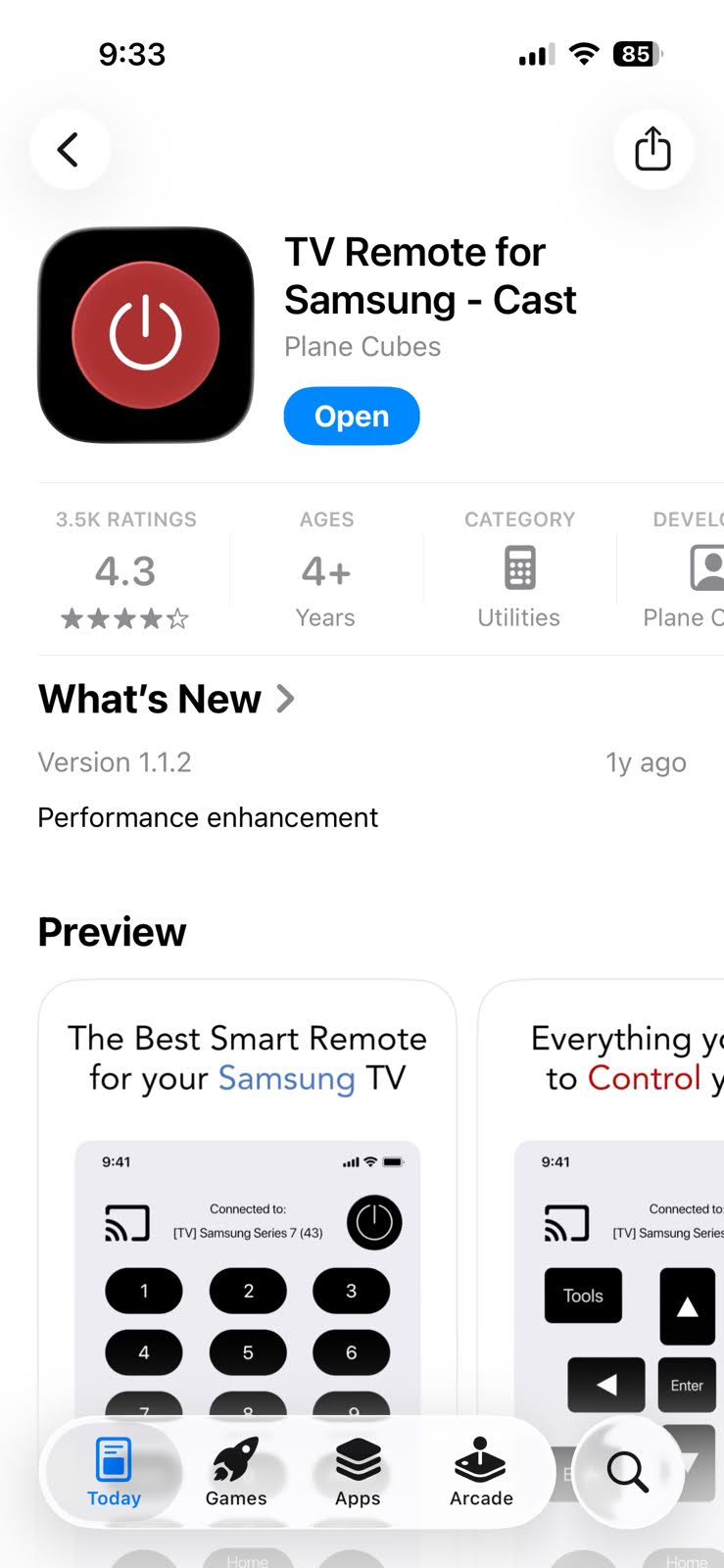
Download TV Remote for Samsung – Cast from the App Store

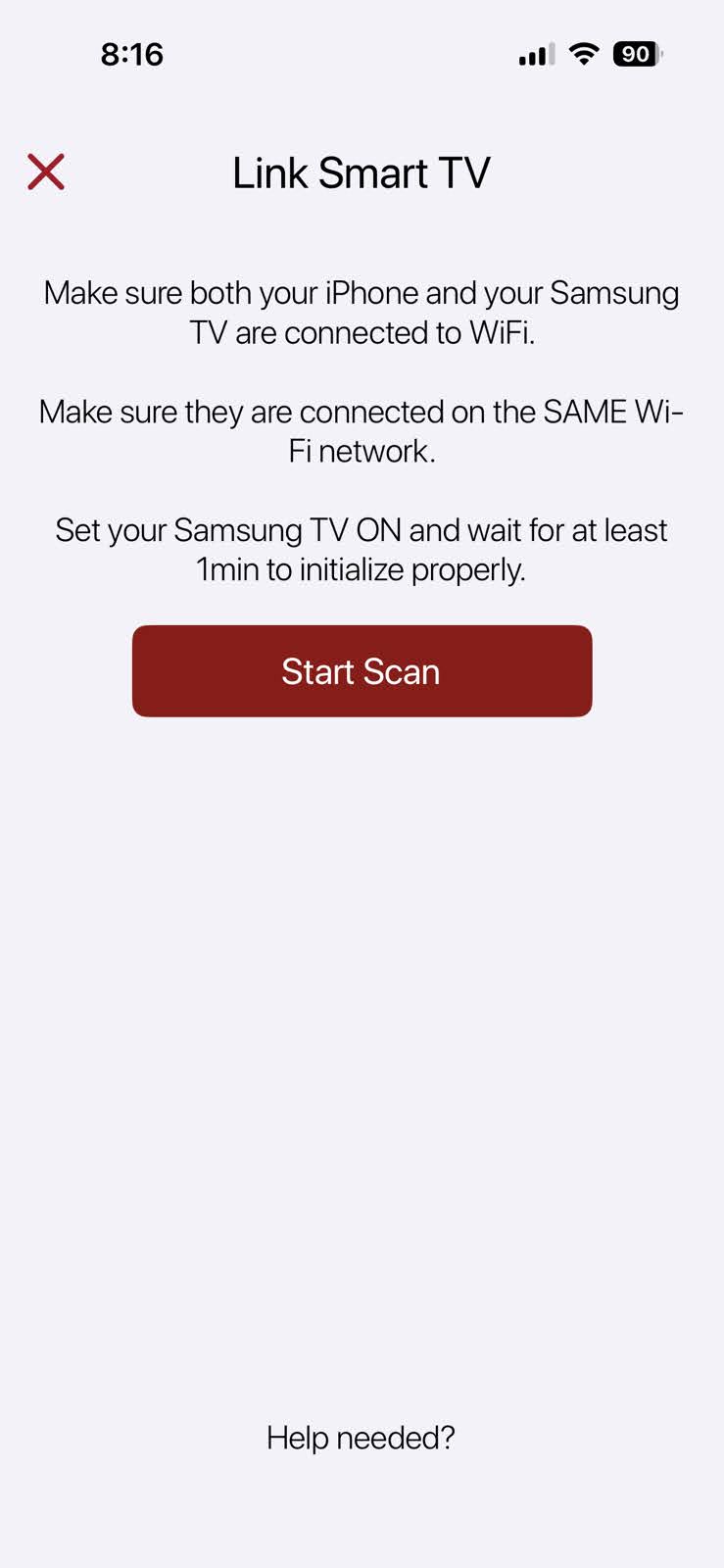
2. Ketuk Mulai Pemindaian.

Ketuk tombol Mulai Pemindaian di TV Remote for Samsung – Cast

3. Pilih TV Anda dari daftar perangkat yang terdeteksi.

4. Terima permintaan untuk menghubungkan aplikasi di layar TV Anda.

Sekarang Anda dapat menggunakan TV Remote untuk Samsung – Cast untuk mengontrol TV Anda.

5. Remote TV, Remote Universal

Jika Anda tertarik untuk mengontrol merek TV lain di rumah Anda, Anda juga dapat mempertimbangkan TV Remote, Universal Remote untuk iPhone. Selain menjadi aplikasi remote gratis untuk Samsung TV, aplikasi ini berfungsi dengan Roku, Sony, Fire TV, LG, dan banyak lainnya.
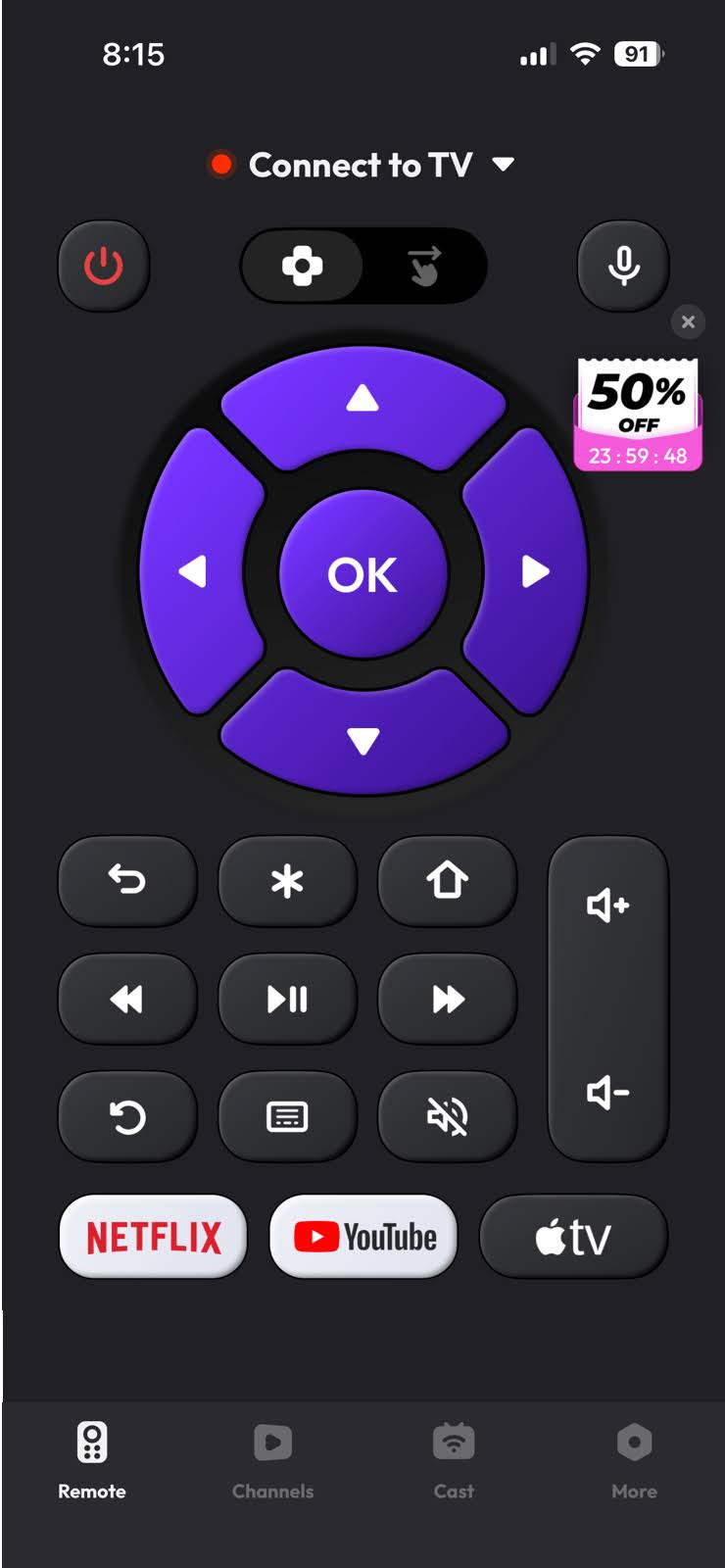
Layar utama aplikasi TV Remote, Universal Remote

Anda dapat menggunakan tombol atau touchpad untuk bernavigasi, menyesuaikan volume atau membisukan dengan satu ketukan, dan (dengan langganan) mengakses Netflix, YouTube, dan Apple TV dengan cepat. Sebagai bonus, aplikasi ini memungkinkan Anda menyalakan dan mematikan TV.

Meskipun aplikasi TV Remote, Universal Remote untuk iPhone tersedia secara gratis dengan fungsi dasar, Anda perlu berlangganan paket berbayar untuk menghapus iklan dan membuka semua fitur, seperti tombol kontrol tanpa batas dan input suara.

Panduan langkah demi langkah

Cara menghubungkan Remote TV, Remote Universal ke TV Samsung Anda:

1. Unduh aplikasi dan buka saat terhubung ke jaringan Wi-Fi yang sama dengan TV Anda.
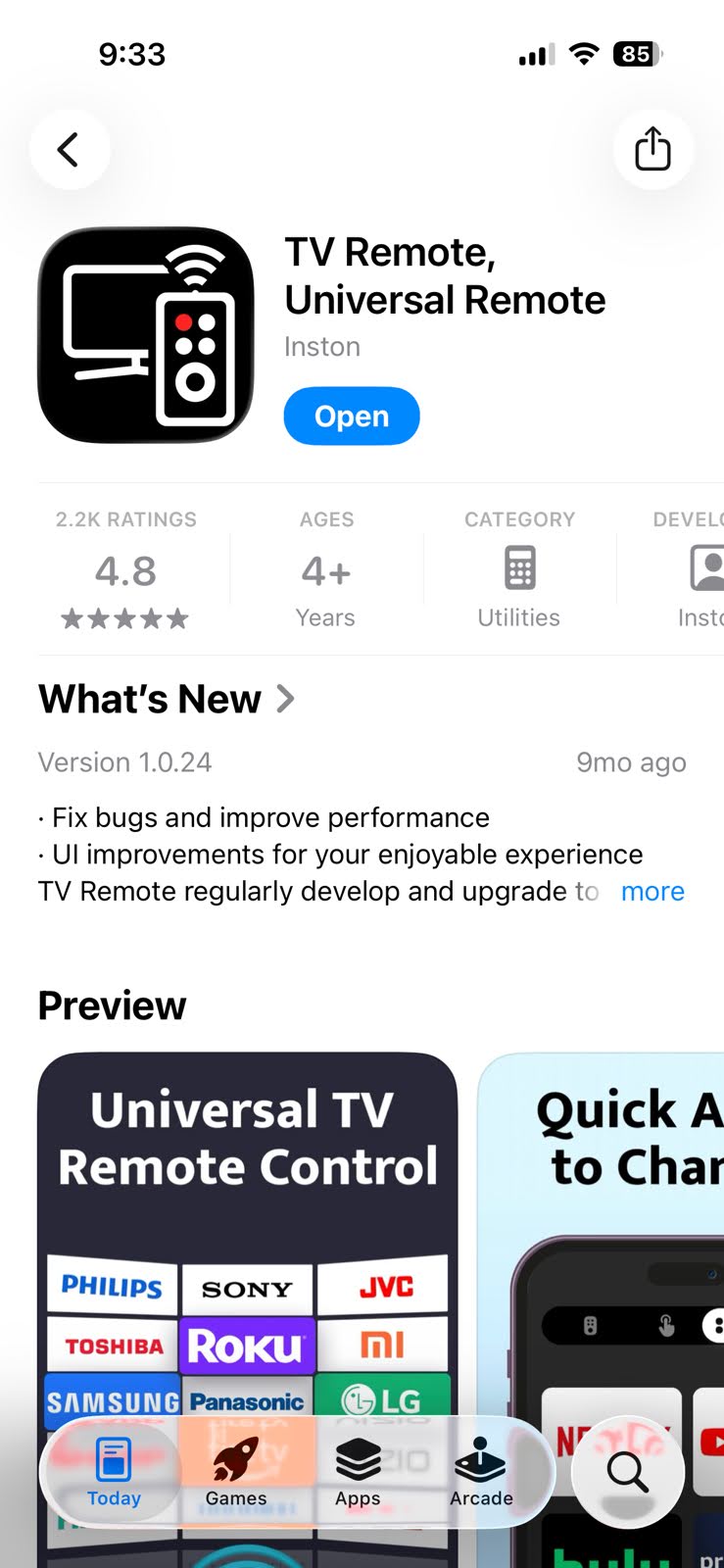
Download TV Remote, Universal Remote from the App Store

2. Ketuk Hubungkan ke TV.

3. Pilih Hubungkan untuk TV Anda dalam daftar perangkat yang terdeteksi.
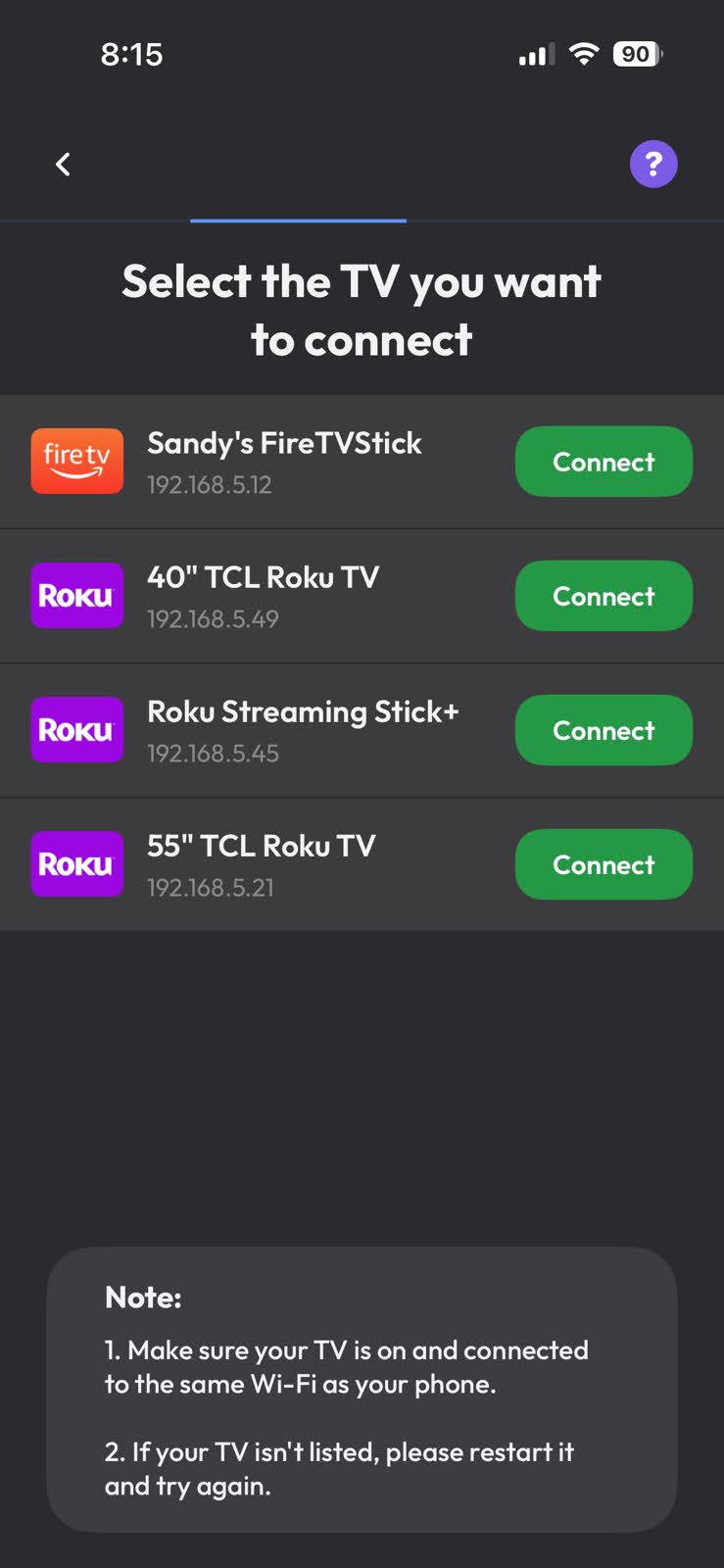
Tap on the Connect button in TV Remote, Universal Remote

4. Jika diminta, masukkan kode pemasangan yang ditampilkan di layar TV Anda.
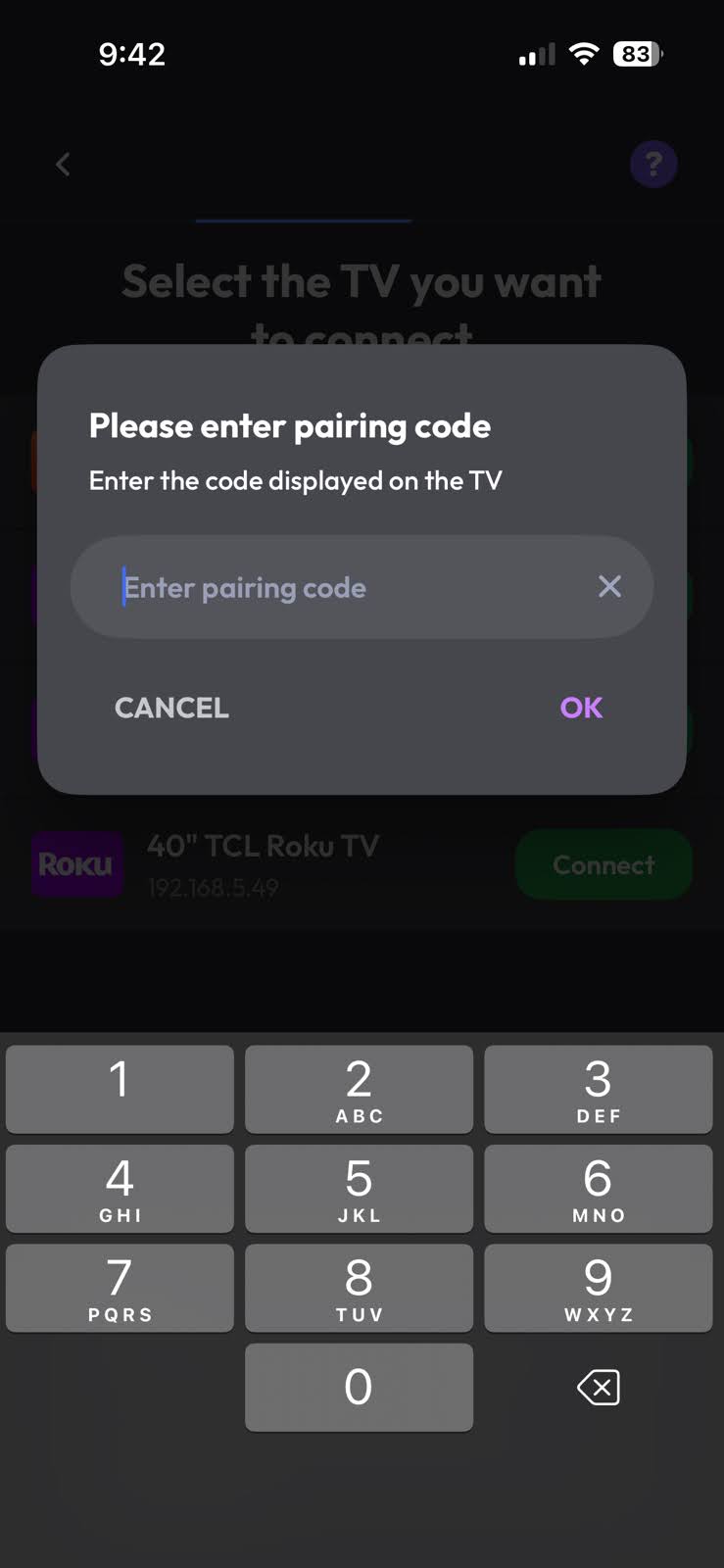
Masukkan kode pemasangan di TV Remote, Universal Remote

Sekarang Anda dapat menggunakan TV Remote, Universal Remote untuk mengontrol TV Anda.

Jika aplikasi remote Anda tidak dapat menemukan TV Samsung Anda, atau terus terputus, periksa hal-hal berikut:

  • Harus di jaringan Wi-Fi yang sama: Saat menambahkan perangkat melalui Wi-Fi, ponsel pintar dan TV Anda harus terhubung ke jaringan yang sama.
  • Harus menggunakan Samsung Account yang sama: iPhone dan TV Anda juga perlu masuk ke Samsung Account yang sama. Ini terpisah dari persyaratan Wi-Fi, jadi memiliki kedua perangkat di jaringan yang sama tidak selalu cukup.
  • Wi‑Fi 2,4GHz vs. 5GHz: Banyak router menyiarkan dua jaringan terpisah dengan nama yang berbeda. Jika TV Anda hanya mendukung Wi‑Fi 2,4GHz, pastikan TV tidak terhubung ke jaringan khusus 5GHz. Periksa spesifikasi jaringan TV Anda jika Anda tidak yakin band mana yang didukung.
  • Jaringan tamu: Pastikan tidak ada perangkat yang terhubung ke jaringan tamu. Jika router Anda memilikinya, kedua perangkat harus berada di jaringan utama.
  • TV dalam mode siaga/tidur nyenyak: Jika TV sudah berada dalam mode siaga selama beberapa waktu dan aplikasi tidak dapat menemukannya, nyalakan TV dengan remote fisik, lalu mulai ulang aplikasi dan coba lagi.
  • Isolasi klien router: Beberapa router dapat mencegah perangkat yang terhubung saling berkomunikasi. Jika iPhone dan TV Anda berada di jaringan yang sama tetapi tetap tidak dapat saling melihat, periksa pengaturan router Anda untuk opsi seperti “AP isolation” atau “client isolation”.
  • Perangkat lunak TV yang usang: Perangkat lunak TV yang usang juga dapat menyebabkan masalah koneksi atau kompatibilitas, jadi periksa pembaruan di Pengaturan → Dukungan → Pembaruan Perangkat Lunak.
  • Terlalu banyak perangkat yang terhubung: Samsung secara khusus menyarankan untuk menghindari lebih dari sepuluh perangkat yang terhubung ke jaringan Anda saat mendaftarkan perangkat baru, karena ini dapat menyebabkan pendaftaran gagal.


Jika tidak ada yang membantu, mulai ulang TV dan iPhone Anda, lalu buka kembali aplikasi dan coba pasangkan lagi.

📍 Sumber Samsung:

https://www.samsung.com/uk/support/apps-services/what-to-do-when-the-smartthings-app-fails-to-add-my-tv/

https://www.samsung.com/us/support/troubleshooting/TSG01109777/

Gunakan AirPlay untuk Mengontrol TV Samsung Anda

AirPlay bukanlah aplikasi, melainkan fitur bawaan iPhone Anda yang dapat digunakan untuk terhubung ke sebagian besar TV Samsung. Ini adalah fitur yang bagus untuk mencerminkan iPhone Anda ke TV, tetapi tidak dapat digunakan sebagai pengganti remote Anda, seperti aplikasi lain yang disebutkan.

Namun, jika Anda menggunakan AirPlay untuk mencerminkan iPhone Anda, maka Anda akan dapat mengontrol TV Anda secara tidak langsung karena TV akan menampilkan aplikasi, foto, musik, atau video apa pun yang dapat Anda akses di ponsel Anda.

Berikut adalah semua TV Samsung yang memiliki dukungan AirPlay:

  • ✏ TV Neo QLED 8K dan Neo QLED 4K 2023
  • ✏ TV Frame, OLED, dan QLED 2023
  • ✏ TV QLED 8K dan 4K serta TV OLED 2022
  • ✏ TV Frame, Sero, dan Serif 2022
  • ✏ Proyektor The Freestyle
  • ✏ TV QLED 4K 2022
  • ✏ Layar Gaming Odyssey Ark dan Monitor Gaming G8 2022
  • ✏ Smart Monitor M5 27″ dan 32″ 2021
  • ✏ Smart Monitor M7 32″ 2021
  • ✏ TV QLED 8K dan 4K 2021
  • ✏ TV Frame 2021
  • ✏ TV Crystal UHD 2021
  • ✏ TV QLED 8K dan 4K 2020
  • ✏ TV Frame dan Serif 2020
  • ✏ Proyektor Premiere dan TV Crystal UHD 2020
  • ✏ TV QLED 8K dan 4K 2019
  • ✏ TV Frame, Serif, dan 4K UHD 2019
  • ✏ TV Frame 2018
  • ✏ QLED 4K 2018
  • ✏ TV 4K UHD 2018
  • ✏ Smart Full HDTV N5300 2018

Cara Menghubungkan AirPlay ke TV Samsung Anda

Panduan langkah demi langkah

1. Untuk mencerminkan aplikasi atau konten tertentu di iPhone Anda ke TV Samsung Anda, pertama pastikan keduanya terhubung ke jaringan Wi-Fi yang sama sebelum membuka konten yang ingin Anda cerminkan.

2. Setelah Anda memilih konten yang ingin dicerminkan, ketuk opsi AirPlay dari daftar opsi.
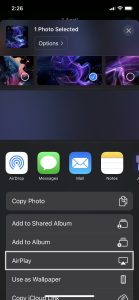
Ketuk opsi AirPlay di iPhone

3. TV Anda mungkin menampilkan kode unik yang perlu Anda masukkan di ponsel Anda untuk menyelesaikan proses.

4. Anda juga dapat mencerminkan seluruh layar Anda, bukan aplikasi tertentu, dengan menekan ikon Pencerminan Layar di Pusat Kontrol dan menyambungkan ke TV Samsung Anda.
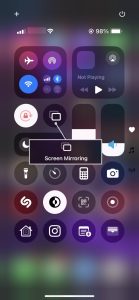
Opsi Pencerminan Layar di Pusat Kontrol pada iPhone

Kesimpulan

Ada banyak alasan untuk lebih memilih menggunakan iPhone Anda sebagai remote TV Samsung dibandingkan remote yang disertakan dengan TV Anda. Anda dapat menikmati kenyamanan, fitur tambahan, dan navigasi yang mudah dengan perangkat yang sudah ada di tangan Anda.

Dari opsi yang tersedia, TVRem menawarkan pengalaman yang mulus, kaya fitur, dan ramah pengguna tanpa perlu berlangganan. Dan meskipun aplikasi lainnya memang menyediakan fitur dasar yang Anda butuhkan, mereka kekurangan banyak fitur yang Anda harapkan tersedia secara gratis.

Jika mempertimbangkan semuanya, Anda kemungkinan akan menemukan bahwa TVRem adalah aplikasi remote TV Samsung gratis terbaik untuk iPhone.

Pertanyaan yang Sering Diajukan

Jika Anda mencari aplikasi remote TV Samsung untuk iPhone yang sepenuhnya gratis, TVRem adalah pilihan yang sangat baik. Aplikasi ini menawarkan kontrol penuh atas TV Samsung Anda tanpa biaya tersembunyi atau langganan. Opsi lainnya adalah SmartThings, yang juga gratis, meskipun tidak memiliki semua fitur khusus remote yang disediakan TVRem.

Jika Anda kehilangan remote TV Samsung, aplikasi remote dapat dengan mudah menggantikannya, selama TV Anda menyala dan terhubung ke jaringan Wi-Fi Anda. Dalam hal ini, Anda dapat menggunakan aplikasi remote control gratis untuk iPhone seperti TVRem, yang menyediakan fungsionalitas lengkap untuk mengontrol TV Samsung Anda. Cukup hubungkan ponsel Anda ke jaringan Wi-Fi yang sama, dan Anda akan dapat mengganti saluran, menyesuaikan volume, dan menavigasi menu TV Anda tanpa memerlukan remote fisik.

Ya, Samsung memang menawarkan aplikasi Samsung TV Plus, tetapi itu bukan remote control. Aplikasi ini memungkinkan Anda menonton TV dan film melalui aplikasi itu sendiri dan tidak berinteraksi dengan Samsung Smart TV Anda sama sekali.