- Blog
- Sådan gør du
- Bedste Samsung TV-fjernbetjeningsapps til iPhone: Top 5 anbefalinger

Bedste Samsung TV-fjernbetjeningsapps til iPhone: Top 5 anbefalinger
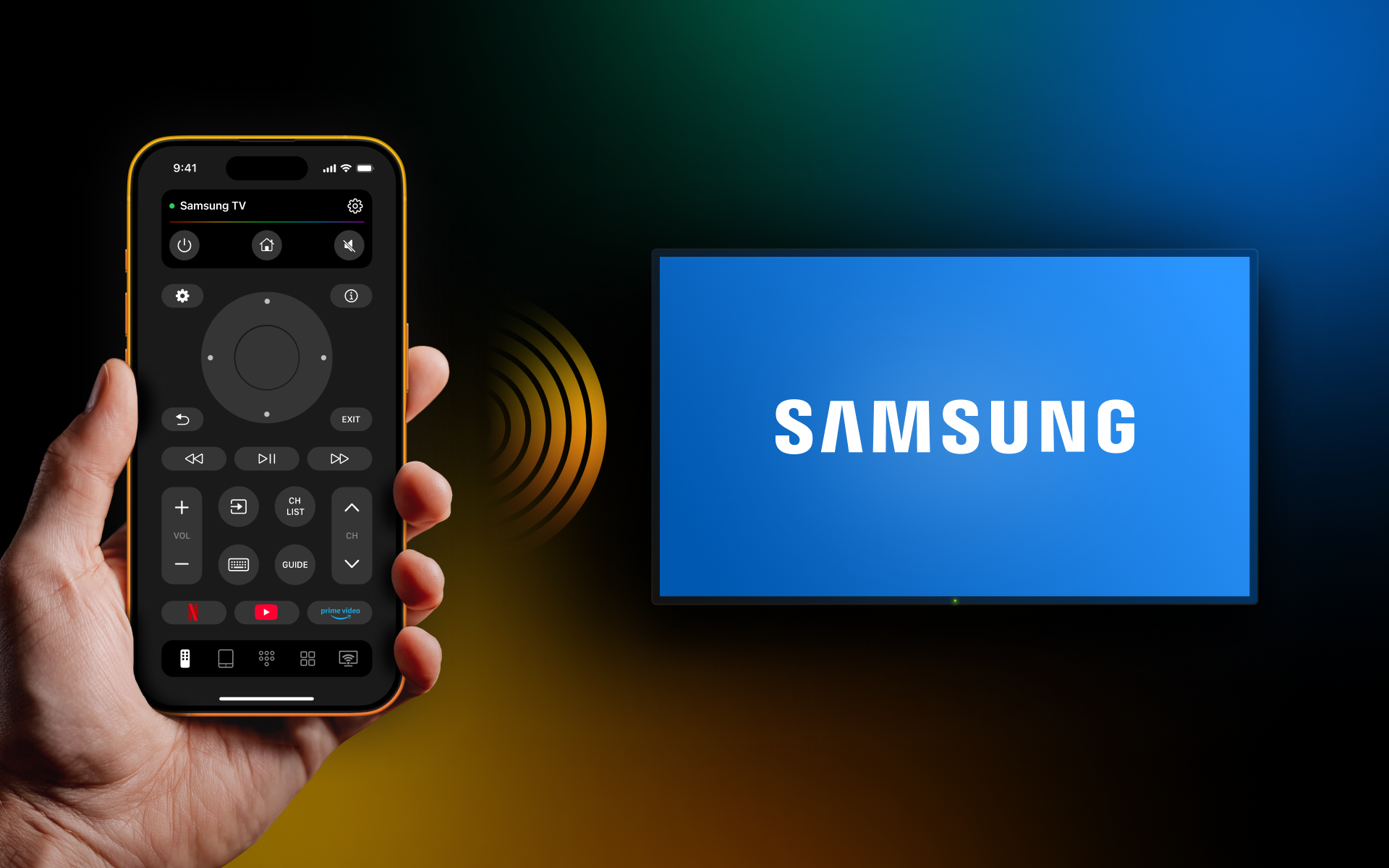
I en verden med smartphones og Smart TV’er, hvorfor kæmper vi så stadig med dumme fjernbetjeninger? Ikke alene er de nemme at miste, men gamle fjernbetjeninger er forvirrende og ineffektive for de fleste. I stedet for at finde dig i den gamle teknologi kan en Samsung TV-fjernbetjening iPhone-app fuldstændig revolutionere din oplevelse. Vi har analyseret og testet de bedste fjernbetjeningsapps og lavet en liste baseret på vores egen erfaring. Læs videre for at se, hvilke du bør bruge, så du kan droppe din gamle fjernbetjening.
Hvorfor du bør bruge en fjernbetjeningsapp til tv'et
Fjernbetjeningsapps er bedre end traditionelle fjernbetjeninger på næsten alle måder. For det første har vi alle vores iPhones med os hele tiden, så der er praktisk talt ingen risiko for at miste dem og pludselig ikke længere kunne styre vores tv. De kræver heller ikke, at vi køber batterier eller en helt ny erstatning, hvis vi mister dem.
En gratis fjernbetjeningsapp til Samsung TV på iPhone vil også være meget nemmere at navigere i end de fleste nuværende fjernbetjeninger. Brugerfladerne i fjernbetjeningsapps er langt mere brugervenlige og giver dig hurtig adgang til de vigtigste funktioner og apps, du vil have.
Fjernbetjeningsapps kan også være mere bekvemme end en fysisk fjernbetjening i nogle situationer. Det er ikke nemt at finde små knapper på en fysisk fjernbetjening i et mørkt rum. Med din iPhone lyser skærmen betjeningselementerne op, så du kan se, hvad du trykker på, uden at tænde en lampe.
Har du brug for din fysiske fjernbetjening for at komme i gang?
Før du udelukkende stoler på din iPhone, skal du huske, at en fjernbetjeningsapp ikke fuldt ud kan erstatte din fysiske fjernbetjening i alle situationer:
- Førstegangsopsætning af TV: Den indledende Wi‑Fi-opsætning, valg af region og log ind på en helt ny TV kræver typisk den fysiske fjernbetjening, da TV’et endnu ikke er forbundet til dit netværk, så en app kan nå det.
- Tænde for TV’et: Om du kan tænde dit Samsung TV fra en app, afhænger af TV-modellen og dens indstillinger. Nogle kompatible Samsung TV’er understøtter Tænd med mobil, som lader dig vække TV’et fra din iPhone, når funktionen er aktiveret på forhånd. Hvis dit TV ikke understøtter denne funktion, eller den er slået fra, skal du bruge den fysiske fjernbetjening eller tænd/sluk-knappen på TV’et for at tænde det.
- Wi‑Fi-udfald: Hvis dit hjemmenetværk går ned, stopper fjernbetjeningsapps helt med at virke, da de afhænger af, at begge enheder er på det samme netværk — en fysisk fjernbetjenings infrarøde signal har ikke den afhængighed. Når dit TV først er tændt og forbundet til Wi‑Fi, kan du dog trygt lægge den fysiske fjernbetjening til side og bruge din iPhone til daglig brug.
De bedste fjernbetjeningsapps til Samsung-tv'er
Fem fjernbetjeningsapps skiller sig ud fra resten med hensyn til funktionalitet og kvalitet. Her er en gennemgang af, hvad hver Samsung TV-fjernbetjeningsapp til iPhone tilbyder, og hvordan de fungerer.
1. TVRem
TVRem is a top-rated free Samsung TV remote app for iPhone, designed to give you full control over your Smart TV. With its sleek and user-friendly interface, it makes navigating different TV brands a breeze. Use the built-in keyboard for fast searches, swipe smoothly with the touchpad, and launch apps with a single tap. You can easily adjust the volume, control playback, and switch between services – all from your iPhone, without the need for extra remotes.
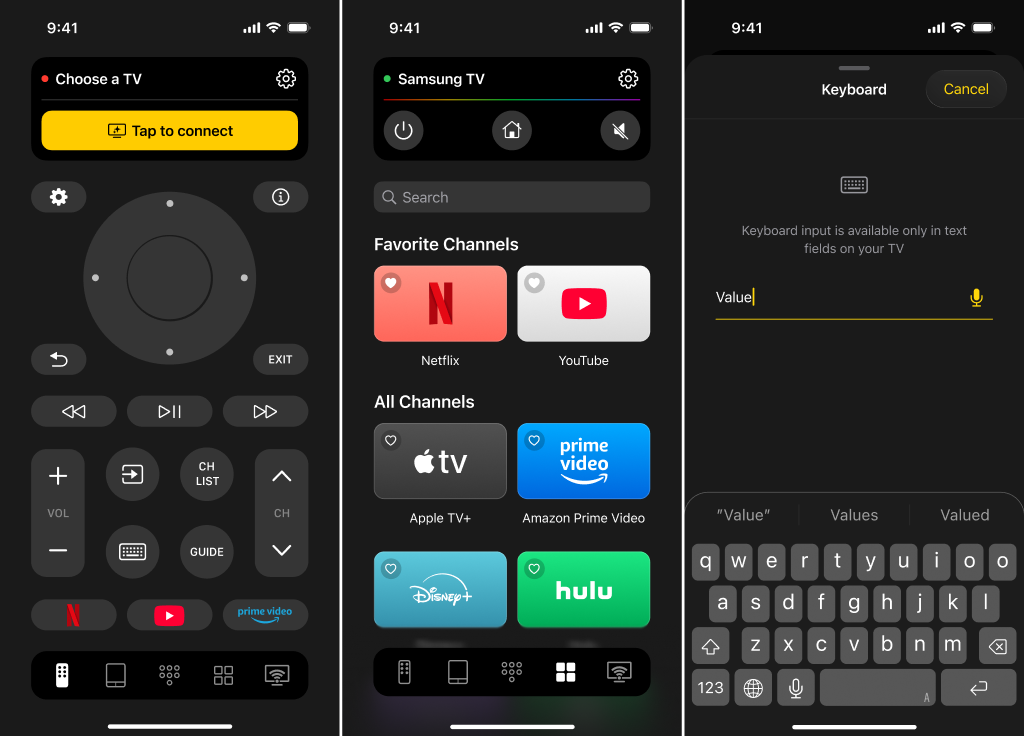
The app supports a wide variety of devices, including Roku streaming players, Roku-branded TVs, Android TVs, Chromecast with Google TV, Google TV streamers, Fire TV devices, Amazon smart TVs, LG TVs, Apple TV, and Samsung TVs.
Unlike most other apps on this list, TVRem is completely free with no ads and no subscription required to unlock features.
Brug din iPhone som en Samsung-fjernbetjening: Trin-for-trin-vejledning
Det er hurtigt og nemt at komme i gang med TVRem! Følg blot disse enkle trin for at forbinde din iPhone til dit Samsung TV:
1. Install the TVRem app from the App Store.

2. Tænd dit Samsung TV.
3. Sørg for, at både dit tv og din iPhone er på samme Wi-Fi-netværk for problemfri registrering.

4. Åbn TVRem-appen på din iPhone, og tillad eventuelle nødvendige tilladelser.
5. Tryk på Vælg et TV og vælg dit Samsung TV fra listen.
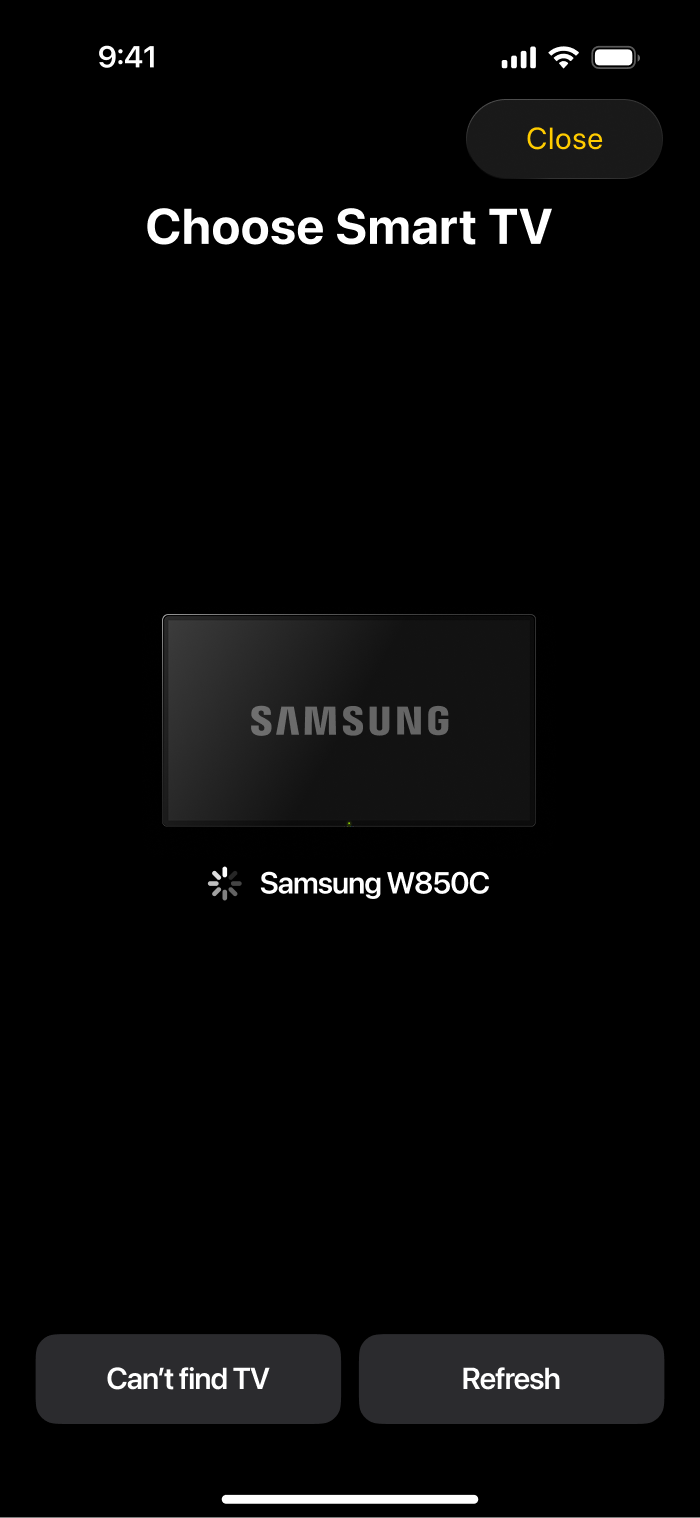
6. Tilslut – og så er du klar til at gå i gang!
Forbind – og du er klar!
Nu kan du styre dit Samsung TV direkte fra din iPhone – skifte kanal, justere lydstyrken og navigere i menuen uden besvær.
2. SmartThings
SmartThings-appen er ikke bare en Samsung-fjernbetjening til iPhone, men en samlet måde at styre alle de smarte enheder i dit hjem på. Ud over dit TV kan denne løsning lade dig overvåge og styre ting som smarthøjttalere, Nest, Ring og meget mere – uanset mærke.
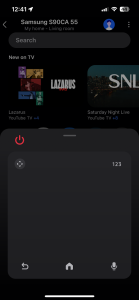
Det gør dette til en langt mere alsidig app, men vi er mest interesserede i, hvordan den fungerer som fjernbetjening. På det punkt er dette en meget skrabet løsning. Din primære styringsmetode er en stor touchpad til at navigere i menuer, hvilket er akavet og upræcist. Du kan trykke på nummertasten for at få adgang til et tastatur, og på pilene for at skifte til en retningsbestemt navigationsknap, eller du kan prøve stemmestyring.
Startskærmen giver i det mindste hurtig adgang til alle dit TV’s medieapps.
SmartThings er gratis at bruge og kræver ikke et abonnement for fjernbetjeningsfunktionerne. Den kan dog vise reklamemeddelelser for andre Samsung-tjenester.
Trin-for-trin-guide
Sådan forbinder du SmartThings til dit Samsung TV:
1. Download appen, og opret en Samsung-konto, hvis du ikke allerede har en.
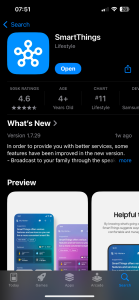
2. Åbn appen, mens du er forbundet til det samme Wi-Fi-netværk som dit Samsung TV, og den vil automatisk registrere det som en enhed, den kan oprette forbindelse til.

3. Du skal muligvis acceptere at tillade, at appen opretter forbindelse, når du bliver bedt om det på dit TV.
4. Tilslut til dit tv.
5. Du vil nu kunne styre dit TV ved hjælp af fjernbetjeningsappen.
3. Fjernbetjening til Samsung TV Plus
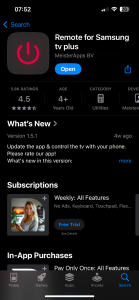
Selvom det ikke er en officiel Samsung-app, er Remote for Samsung TV Plus-appen skræddersyet til dit Samsung TV. Den er kompatibel med ethvert Smart TV fremstillet i 2012 eller senere, hvilket dækker hundredvis af modeller.
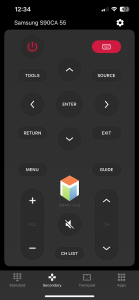
Den grundlæggende fjernbetjening er overskuelig og enkel med knapper til at skifte kanal, justere lydstyrken, give hurtig adgang til alle dine foretrukne streaming-apps og endda markør- og tastaturstyring til søgning og web-browsing. Den eneste ulempe er, at tastaturfunktionen ikke virker med Netflix eller YouTube.
En stor ulempe, du bør være opmærksom på, er, at denne app ikke kan bruges til at tænde dit Samsung TV – kun til at slukke det. Det betyder, at du stadig har brug for fjernbetjeningen eller skal trykke på en fysisk knap på dit TV for at tænde det, før du kan bruge appen.
Denne Samsung iPhone-fjernbetjeningsapp tilbyder en gratis version med reklamer, og flere funktioner er låst bag abonnementet. Hvis du vil udnytte denne app fuldt ud, skal du betale.
Trin-for-trin-guide
Sådan tilslutter du Remote til Samsung TV Plus til dit Samsung TV:
1. Download appen, og åbn den, mens du er forbundet til det samme Wi-Fi-netværk som dit TV.
2. Åbn appen, og vælg dit TV fra listen over registrerede enheder.
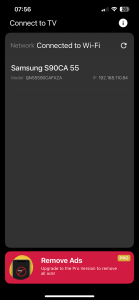
3. Fjernbetjeningen til Samsung TV Plus kan nu bruges til at styre dit tv.
4. TV-fjernbetjening til Samsung – Cast
For en app specifikt til Samsung-tv’er kan du overveje TV Remote for Samsung – Cast til din iPhone. Denne mulighed fungerer også med iPad og er kompatibel med Samsung TV-serier fra 2010 til 2020.
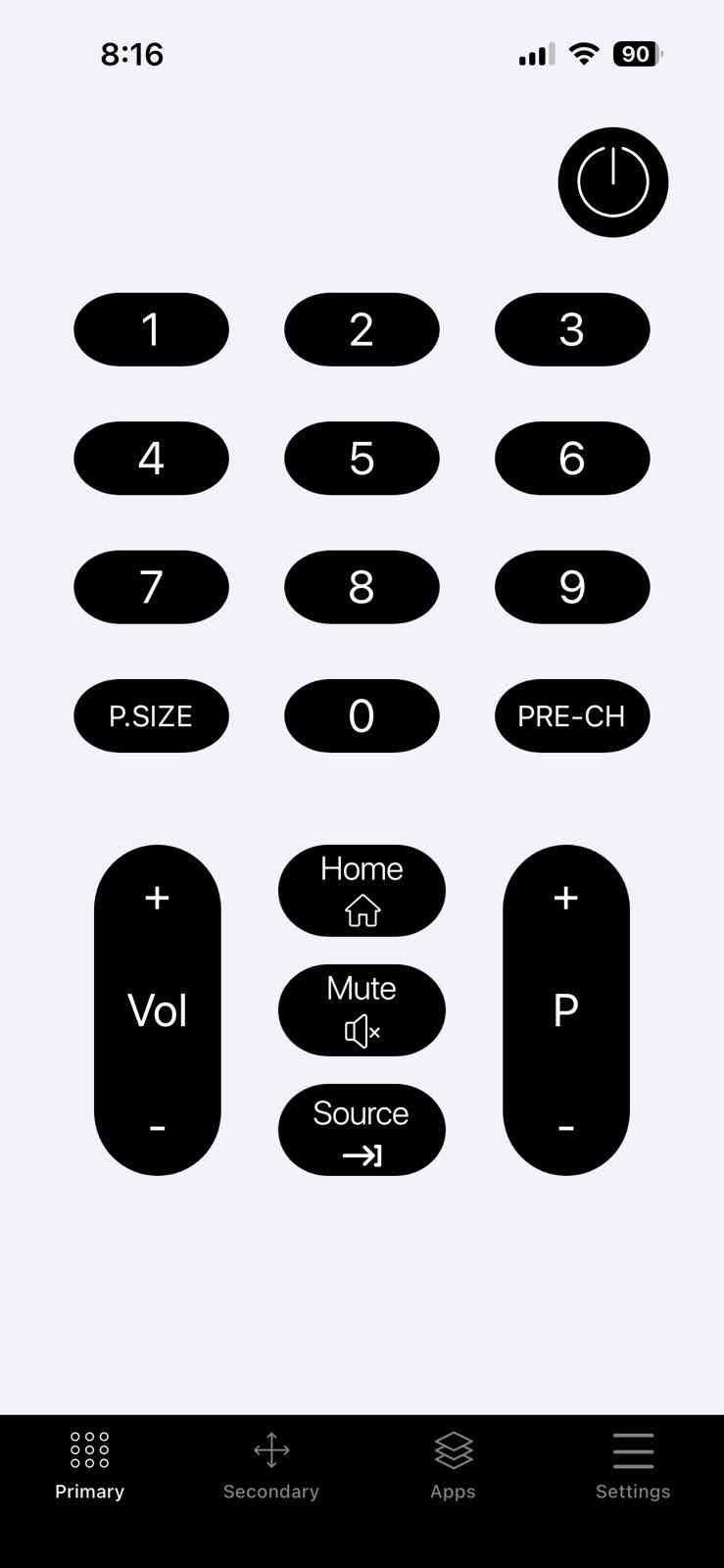
Du kan indtaste kanalnumre direkte eller (med et abonnement) vælge at bruge piletasterne. Du kan også styre lydstyrken, slå lyden fra og vælge kilde. Desværre kræver mange funktioner et betalt abonnement, herunder den sekundære kontrolskærm, smartknapper og tænd-funktionen.
Trin-for-trin-guide
Sådan tilslutter du TV Remote til Samsung – Cast til dit Samsung-tv:
1. Download appen, og åbn den, mens du er forbundet til det samme Wi‑Fi-netværk som dit TV.
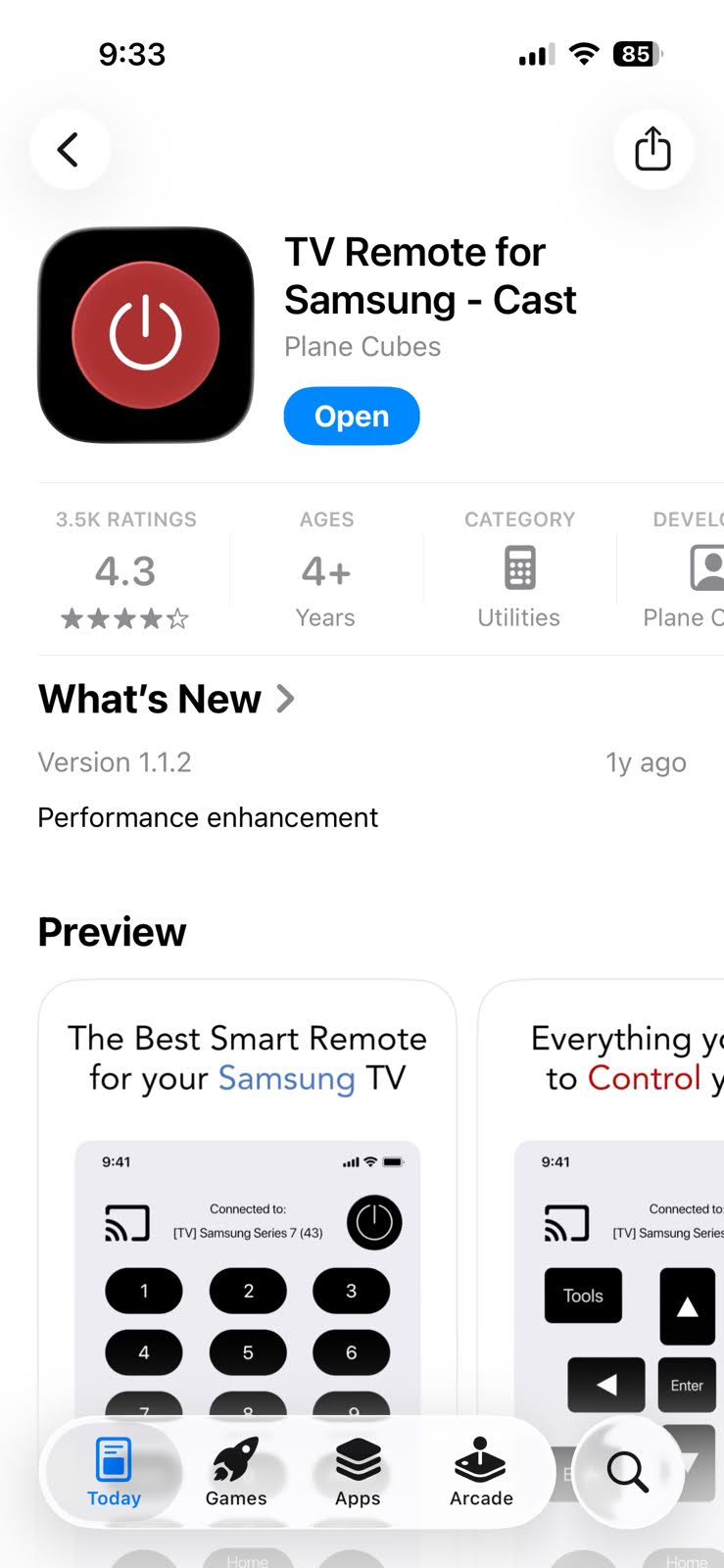
2. Tryk på Start scanning.
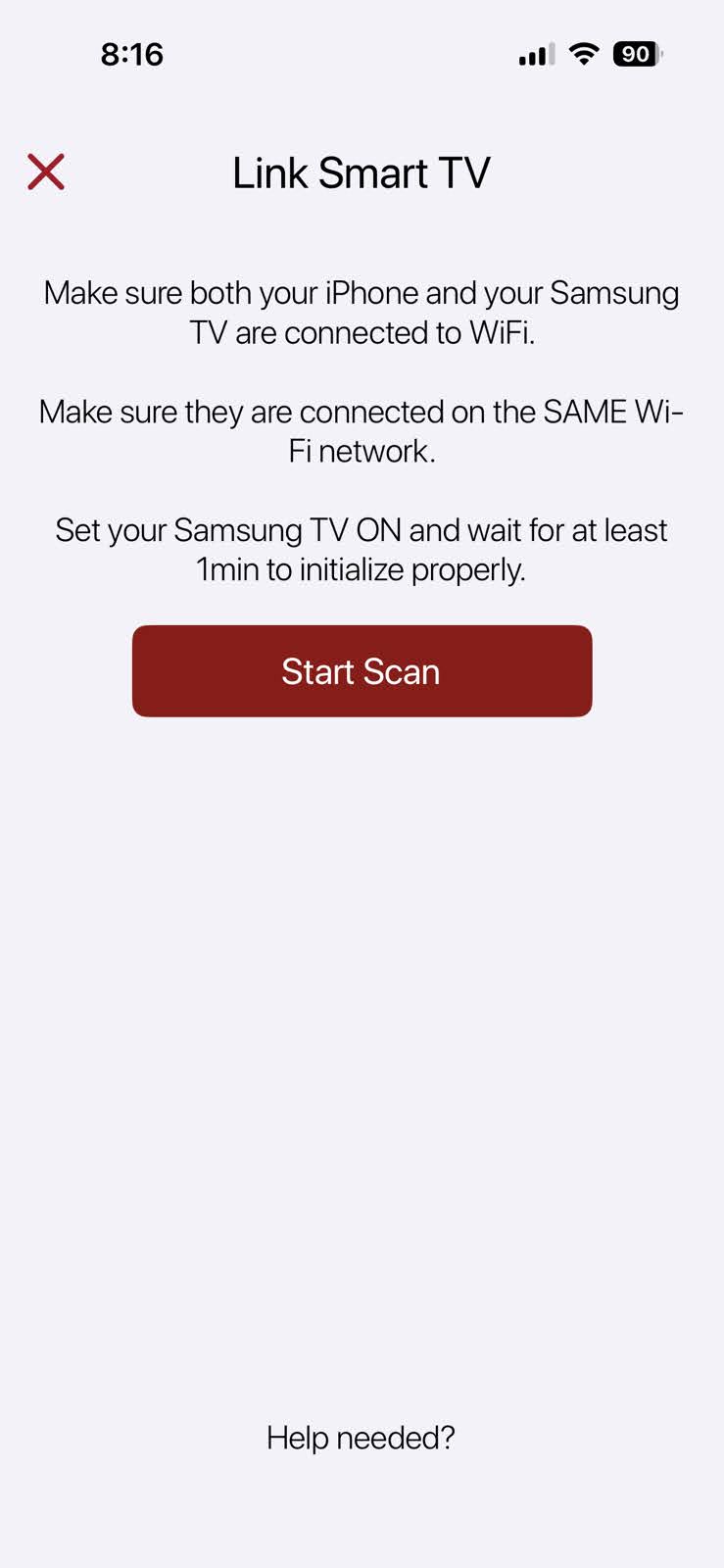
3. Vælg dit TV fra listen over registrerede enheder.
4. Acceptér anmodningen om at forbinde appen på din tv-skærm.
Du kan nu bruge TV Remote for Samsung – Cast til at styre dit TV.
5. TV-fjernbetjening, universalfjernbetjening
Hvis du er interesseret i at styre andre tv-mærker i dit hjem, kan du også overveje TV Remote, Universal Remote til iPhone. Ud over at være en gratis fjernbetjeningsapp til Samsung TV fungerer denne app med Roku, Sony, Fire TV, LG og mange andre.
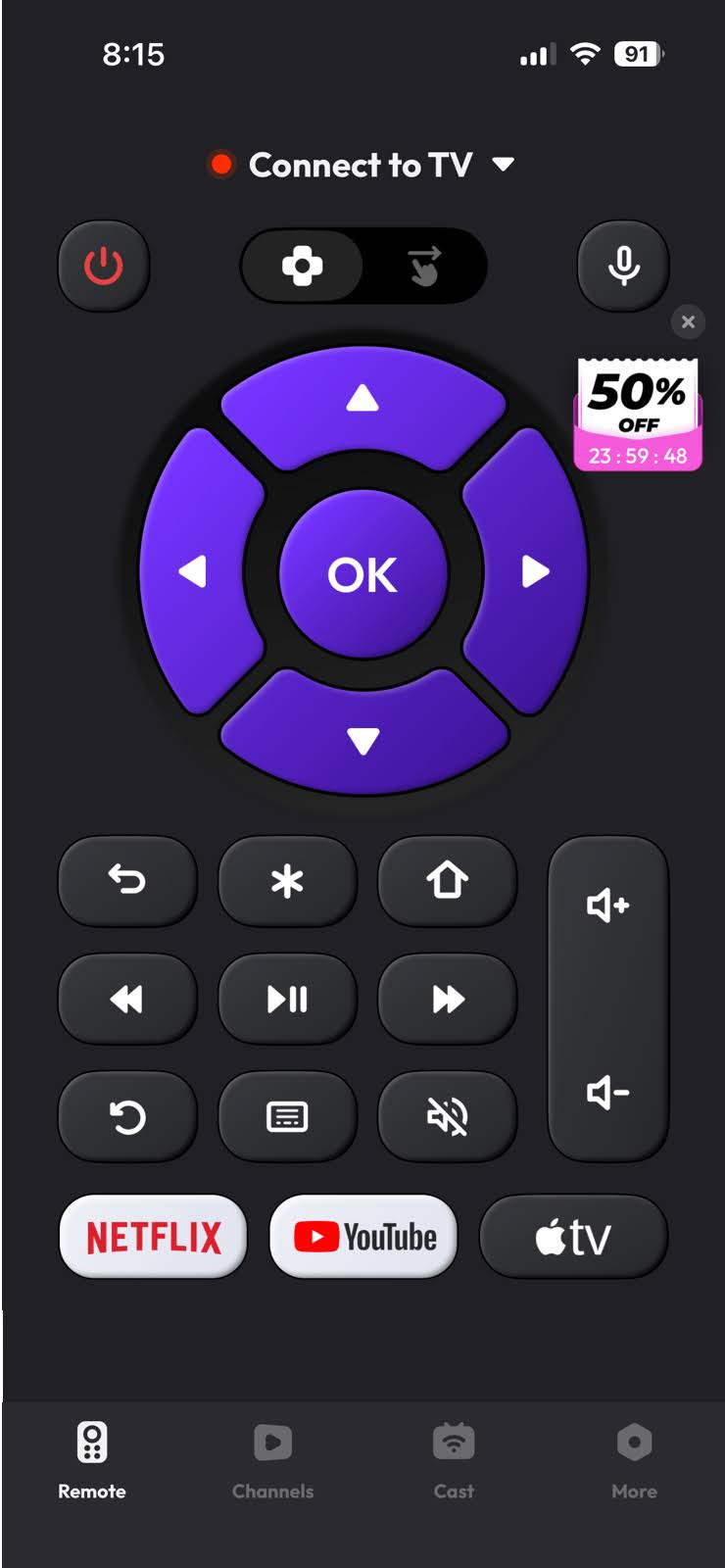
Du kan bruge enten knapper eller touchpad’en til at navigere, justere lydstyrken eller slå lyden fra med et tryk og (med et abonnement) få hurtig adgang til Netflix, YouTube og Apple TV. Som en bonus lader appen dig tænde og slukke dit tv.
Selvom TV Remote, Universal Remote-appen til iPhone er tilgængelig gratis med grundlæggende funktionalitet, skal du abonnere på en betalt plan for at fjerne annoncerne og låse op for alle funktioner, såsom ubegrænsede kontrolknapper og stemmeinput.
Trin-for-trin-guide
Sådan tilslutter du TV-fjernbetjening, universal fjernbetjening til dit Samsung TV:
1. Download appen, og åbn den, mens du er forbundet til det samme Wi-Fi-netværk som dit TV.
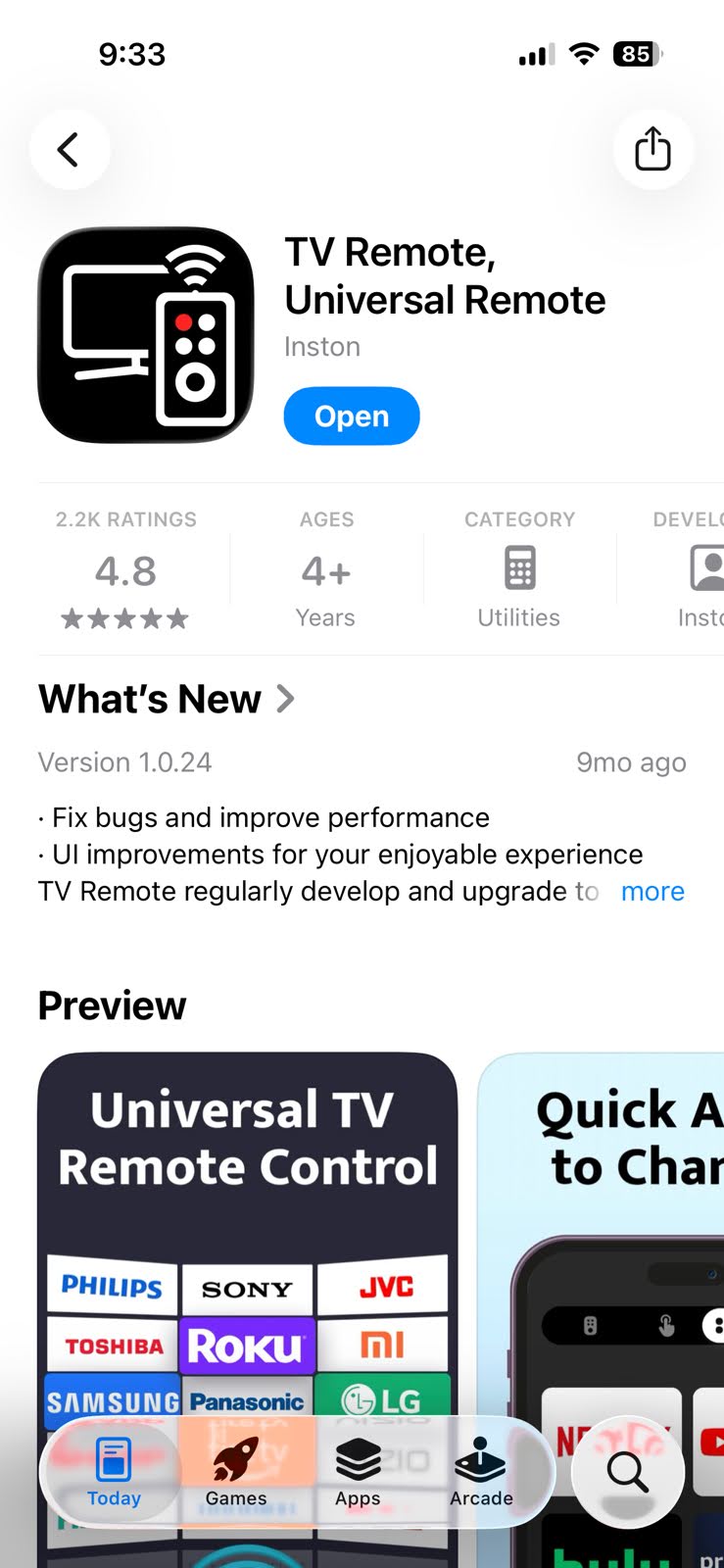
2. Tryk på Opret forbindelse til tv.
3. Vælg Forbind for dit TV på listen over registrerede enheder.
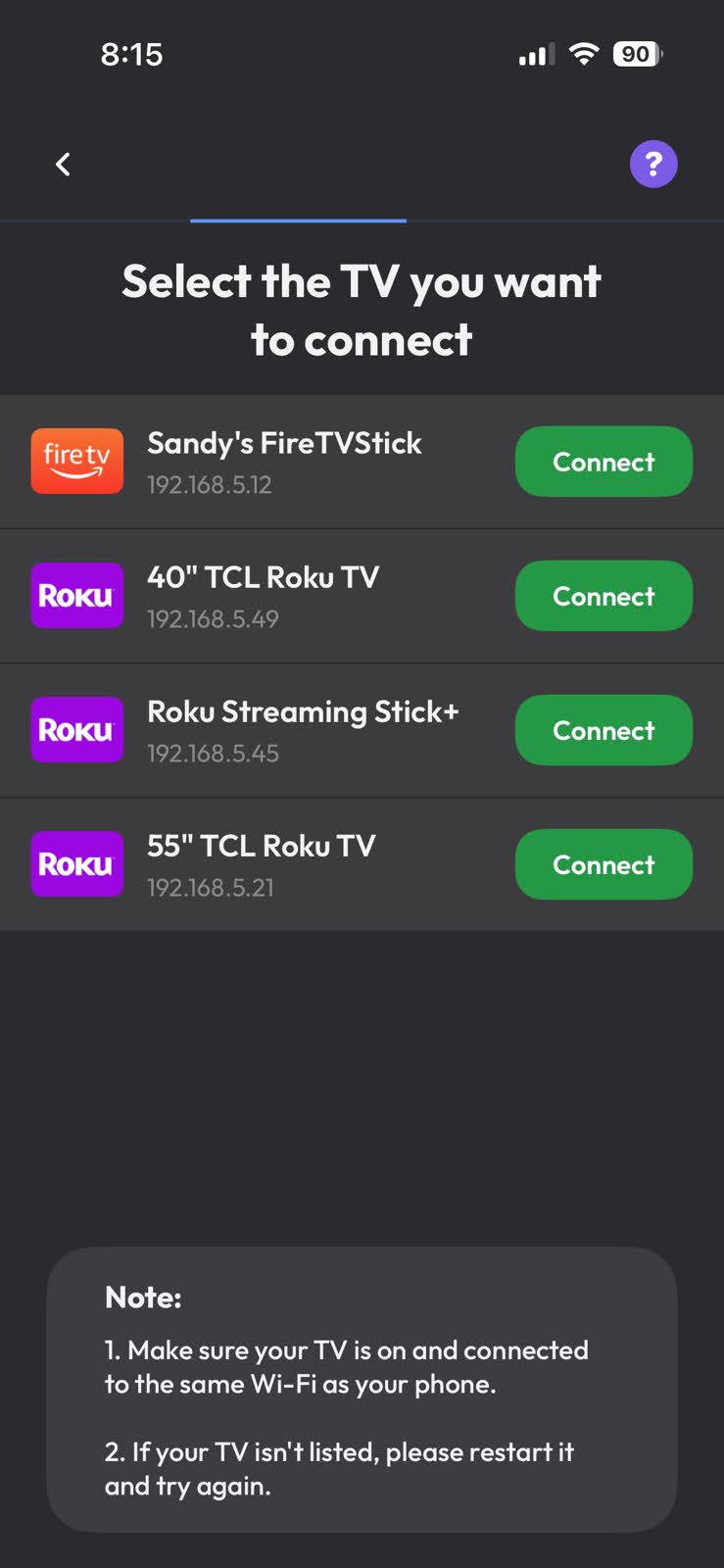
4. Hvis du bliver bedt om det, skal du indtaste parringskoden, der vises på din tv-skærm.
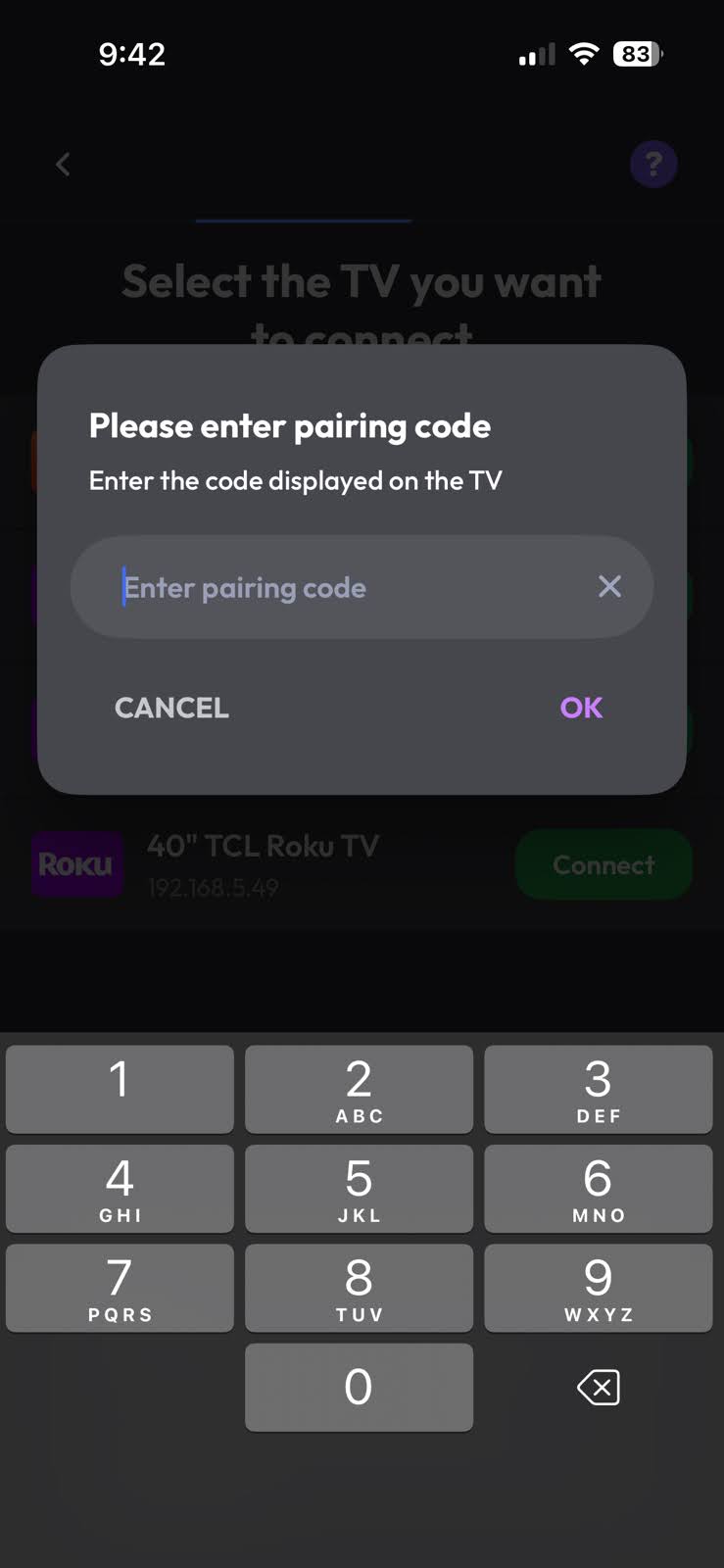
Du kan nu bruge TV Remote, Universal Remote til at styre dit TV.
Hvis din fjernbetjeningsapp ikke kan finde dit Samsung TV eller bliver ved med at afbryde forbindelsen, så tjek følgende:
- Samme Wi-Fi-netværk påkrævet: Når du tilføjer en enhed via Wi-Fi, skal din smartphone og dit TV være forbundet til det samme netværk.
- Samme Samsung-konto påkrævet: Din iPhone og dit TV skal også være logget ind på den samme Samsung-konto. Dette er adskilt fra Wi-Fi-kravet, så det er ikke altid nok, at begge enheder er på det samme netværk.
- 2,4GHz vs. 5GHz Wi-Fi: Mange routere udsender to separate netværk med forskellige navne. Hvis dit TV kun understøtter 2,4GHz Wi-Fi, så sørg for, at det ikke er forbundet til et netværk, der kun er 5GHz. Tjek dit TV’s netværksspecifikationer, hvis du ikke er sikker på, hvilke bånd det understøtter.
- Gæstenetværk: Sørg for, at ingen af enhederne er forbundet til et gæstenetværk. Hvis din router har et, bør begge enheder være på hovednetværket.
- TV i standby/dyb dvale: Hvis TV’et har været i standby i et stykke tid, og appen ikke kan finde det, så tænd TV’et med den fysiske fjernbetjening, genstart derefter appen og prøv igen.
- Klientisolering på router: Nogle routere kan forhindre tilsluttede enheder i at kommunikere med hinanden. Hvis din iPhone og dit TV er på det samme netværk, men stadig ikke kan se hinanden, så tjek dine routerindstillinger for muligheder som “AP isolation” eller “client isolation”.
- Forældet TV-software: Forældet TV-software kan også forårsage forbindelses- eller kompatibilitetsproblemer, så tjek for opdateringer under Indstillinger → Support → Softwareopdatering.
- For mange tilsluttede enheder: Samsung anbefaler specifikt at undgå mere end ti enheder forbundet til dit netværk, mens du registrerer en ny enhed, da dette kan få registreringen til at mislykkes.
Hvis intet af dette hjælper, så genstart både TV’et og din iPhone, åbn derefter appen igen og prøv at parre på ny.
📍 Samsung-kilder:
https://www.samsung.com/us/support/troubleshooting/TSG01109777/
Brug AirPlay til at styre dit Samsung TV
AirPlay er ikke en app, men en indbygget funktion på din iPhone, som kan bruges til at forbinde til de fleste Samsung-tv. Det er en fantastisk funktion til at spejle din iPhone til dit tv, men den kan ikke bruges som en erstatning for din fjernbetjening, som de andre nævnte apps.
Hvis du bruger AirPlay til at spejle din iPhone, vil du dog kunne styre dit tv indirekte, da det vil vise enhver app, ethvert foto, musik eller video, som du har adgang til på din telefon.
Dette er alle de Samsung-tv, der har AirPlay-understøttelse:
- ✏ 2023 Neo QLED 8K- og Neo QLED 4K-tv
- ✏ 2023 Frame-, OLED- og QLED-tv
- ✏ 2022 8K- og 4K QLED-tv og OLED-tv
- ✏ 2022 Frame-, Sero- og Serif-tv
- ✏ The Freestyle-projektoren
- ✏ 2022 4K QLED-tv
- ✏ 2022 Odyssey Ark Gaming Screen og G8 Gaming Monitor
- ✏ 2021 27″ og 32″ M5 Smart Monitorer
- ✏ 2021 32″ M7 Smart Monitor
- ✏ 2021 8K- og 4K QLED-tv
- ✏ 2021 Frame TV
- ✏ 2021 Crystal UHD-tv
- ✏ 2020 8K- og 4K QLED-tv
- ✏ 2020 Frame- og Serif-tv
- ✏ 2020 Premiere-projektor og Crystal UHD-tv
- ✏ 2019 8K- og 4K QLED-tv
- ✏ 2019 Frame-, Serif- og 4K UHD-tv
- ✏ 2018 Frame TV
- ✏ 2018 QLED 4K
- ✏ 2018 4K UHD-tv
- ✏ 2018 Smart Full HDTV N5300
Sådan forbinder du AirPlay til dit Samsung TV
Trin-for-trin-guide
1. For at spejle specifikke apps eller indhold på din iPhone til dit Samsung TV skal du først sikre dig, at de begge er forbundet til det samme Wi‑Fi-netværk, før du åbner det indhold, du vil spejle.
2. Når du har valgt det indhold, du vil spejle, skal du trykke på AirPlay-indstillingen på listen over indstillinger.
3. Dit tv kan vise en unik kode, som du skal indtaste på din telefon for at fuldføre processen.
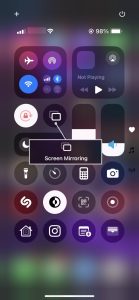
4. Du kan også spejle hele din skærm i stedet for en bestemt app ved at trykke på Skærmspejling-ikonet i Kontrolcenter og oprette forbindelse til dit Samsung TV.
Konklusion
Der er mange grunde til at foretrække at bruge din iPhone som Samsung TV-fjernbetjening frem for den, der fulgte med dit TV. Du kan nyde bekvemmelighed, ekstra funktioner og nem navigation med en enhed, du allerede har i hånden.
Blandt de tilgængelige muligheder tilbyder TVRem en problemfri, funktionsrig og brugervenlig oplevelse uden krav om abonnement. Og selvom de øvrige apps godt nok giver de grundlæggende funktioner, du har brug for, mangler de mange af dem, du ville forvente at få gratis.
Alt taget i betragtning vil du sandsynligvis finde, at TVRem er den bedste gratis Samsung TV-fjernbetjeningsapp til iPhone.
Ofte stillede spørgsmål
Hvis du leder efter en Samsung TV-fjernbetjeningsapp til iPhone, der er helt gratis, er TVRem et fremragende valg. Den tilbyder fuld kontrol over dit Samsung TV uden skjulte omkostninger eller abonnementer. En anden mulighed er SmartThings, som også er gratis, selvom den ikke har alle de fjernbetjeningsspecifikke funktioner, som TVRem tilbyder.
Hvis du mister din Samsung TV-fjernbetjening, kan en fjernbetjeningsapp nemt erstatte den, så længe dit TV er tændt og tilsluttet dit Wi‑Fi-netværk. I dette tilfælde kan du bruge en gratis fjernbetjeningsapp til iPhone som TVRem, der giver fuld funktionalitet til at styre dit Samsung TV. Du skal blot forbinde din telefon til det samme Wi‑Fi-netværk, så kan du skifte kanaler, justere lydstyrken og navigere i TV’ets menu uden at have brug for den fysiske fjernbetjening.
Ja, Samsung tilbyder Samsung TV Plus-appen, men den er ikke en fjernbetjening. Denne app lader dig se tv og film via selve appen og interagerer slet ikke med dit Samsung Smart TV.