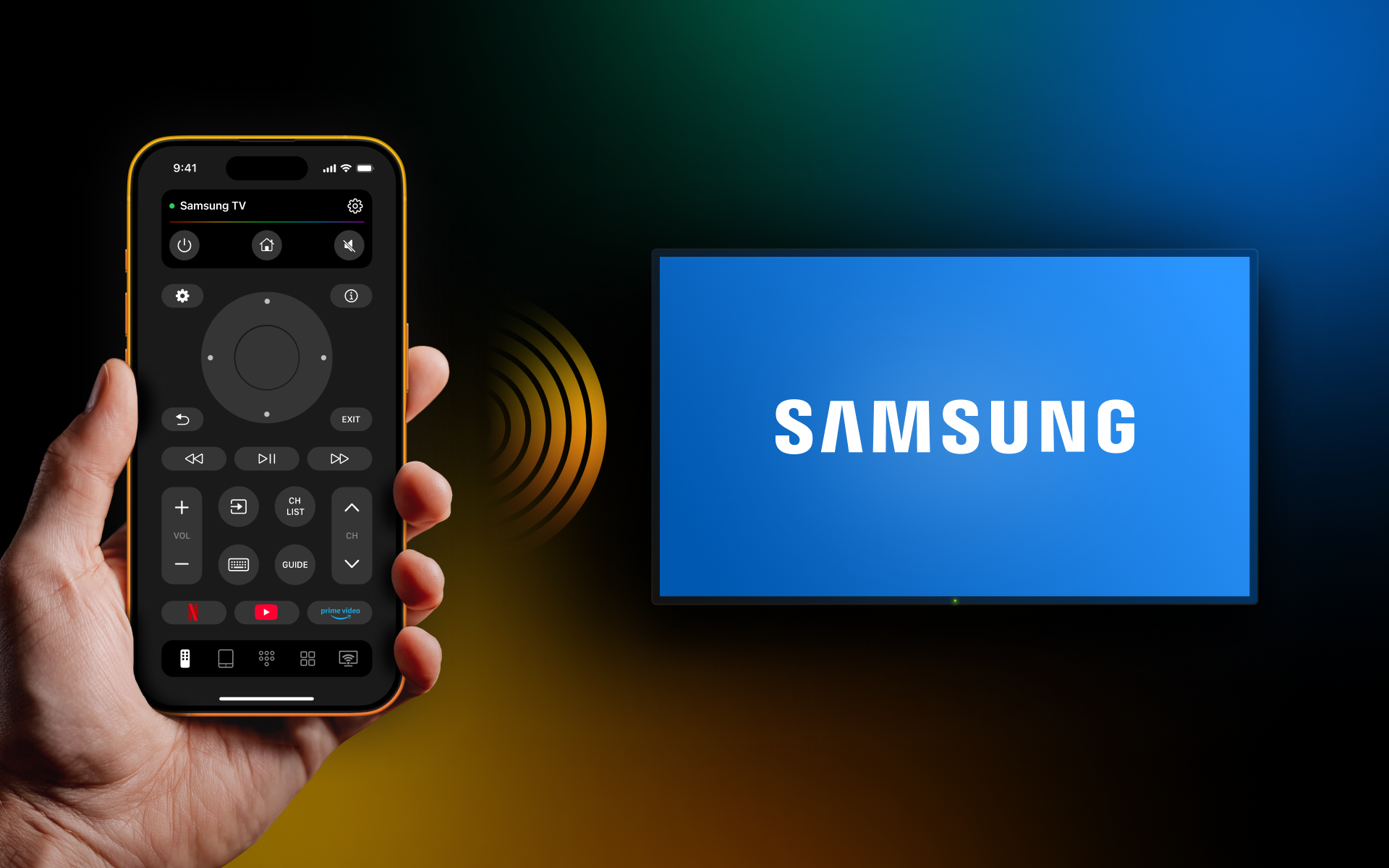
Dans un monde avec des smartphones et des Smart TV, pourquoi avons-nous encore du mal avec des télécommandes basiques ? Non seulement elles sont faciles à perdre, mais les anciennes télécommandes sont déroutantes et inefficaces pour la plupart des gens. Plutôt que de supporter cette vieille technologie, une application iPhone de télécommande pour TV Samsung peut complètement révolutionner votre expérience. Nous avons analysé et testé les meilleures applications de télécommande et avons établi une liste sur la base de notre propre expérience. Lisez la suite pour voir lesquelles vous devriez utiliser afin de pouvoir vous débarrasser de votre ancienne télécommande.
Pourquoi vous devriez utiliser une application à distance pour la télévision
Les applications de télécommande sont supérieures aux télécommandes traditionnelles à presque tous les égards. D’une part, nous avons tous nos iPhones avec nous en permanence, il n’y a donc pratiquement aucun risque de les perdre et de ne plus pouvoir contrôler notre TV. Elles n’exigent pas non plus que nous achetions des piles ou des remplacements complets si nous les perdons.
Une application de télécommande gratuite pour TV Samsung sur iPhone sera aussi beaucoup plus facile à utiliser que la plupart des télécommandes actuelles. Les interfaces des applications de télécommande sont bien plus conviviales et vous donnent un accès rapide aux fonctions les plus importantes et aux applications que vous voulez.
Les applications de télécommande peuvent également être plus pratiques qu’une télécommande physique dans certaines situations. Trouver de minuscules boutons sur une télécommande physique dans une pièce sombre n’est pas facile. Avec votre iPhone, l’écran éclaire les commandes, vous pouvez donc voir sur quoi vous appuyez sans allumer une lampe.
Avez-vous besoin de votre télécommande physique pour commencer ?
Avant de compter entièrement sur votre iPhone, gardez à l’esprit qu’une application de télécommande ne peut pas remplacer totalement votre télécommande physique dans toutes les situations :
- Configuration initiale du téléviseur : La configuration initiale du Wi-Fi, le choix de la région et la connexion au compte sur un téléviseur neuf nécessitent généralement la télécommande physique, puisque le téléviseur n’est pas encore connecté à votre réseau pour qu’une application puisse l’atteindre.
- Allumer le téléviseur : La possibilité d’allumer votre téléviseur Samsung depuis une application dépend du modèle et de ses paramètres. Certains téléviseurs Samsung compatibles prennent en charge l’option Allumage via mobile, qui vous permet de sortir le téléviseur de veille depuis votre iPhone lorsque la fonction a été activée à l’avance. Si votre téléviseur ne prend pas en charge cette fonction ou si elle est désactivée, vous aurez besoin de la télécommande physique ou du bouton d’alimentation du téléviseur pour l’allumer.
- Pannes de Wi-Fi : Si votre réseau domestique tombe en panne, les applications de télécommande cessent entièrement de fonctionner puisqu’elles dépendent du fait que les deux appareils soient sur le même réseau — le signal infrarouge d’une télécommande physique n’a pas cette dépendance. Une fois votre téléviseur allumé et connecté au Wi-Fi, vous pouvez toutefois mettre la télécommande physique de côté en toute sécurité et utiliser votre iPhone au quotidien.
Les meilleures applications de télécommande pour les téléviseurs Samsung
Cinq applications de télécommande à distance se démarquent des autres en termes de fonctionnalités et de qualité. Voici une présentation de ce que propose chaque application de télécommande pour téléviseur Samsung sur iPhone et de leur fonctionnement.
1. TVRem
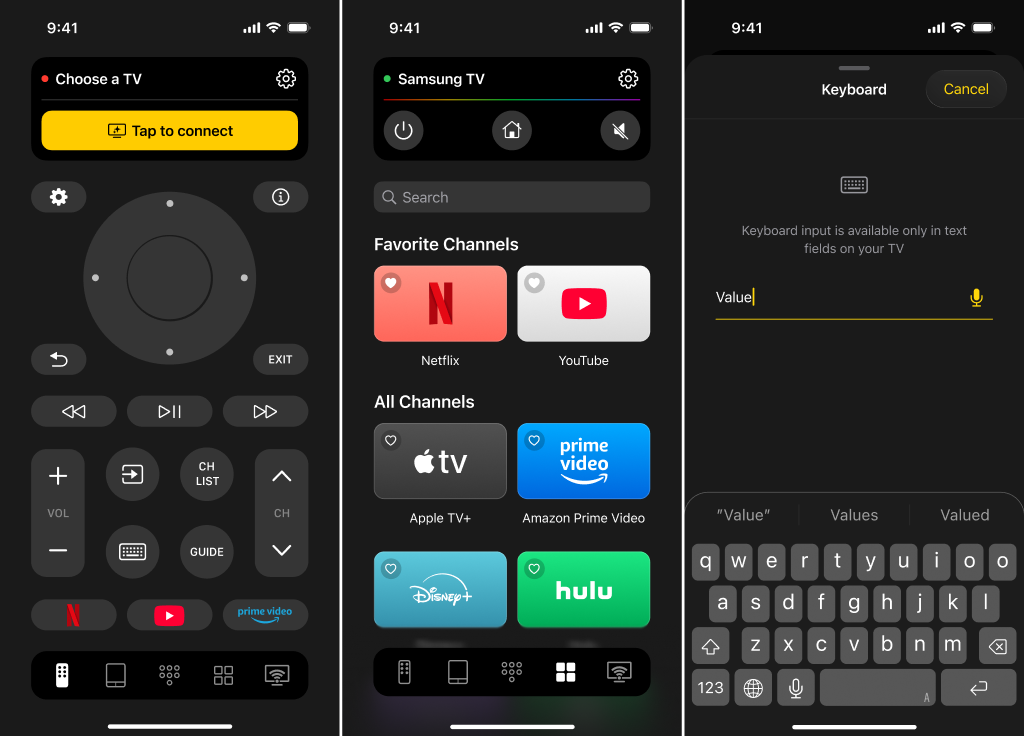
TVRem is a top-rated free Samsung TV remote app for iPhone, designed to give you full control over your Smart TV. With its sleek and user-friendly interface, it makes navigating different TV brands a breeze. Use the built-in keyboard for fast searches, swipe smoothly with the touchpad, and launch apps with a single tap. You can easily adjust the volume, control playback, and switch between services – all from your iPhone, without the need for extra remotes.

The app supports a wide variety of devices, including Roku streaming players, Roku-branded TVs, Android TVs, Chromecast with Google TV, Google TV streamers, Fire TV devices, Amazon smart TVs, LG TVs, Apple TV, and Samsung TVs.
Unlike most other apps on this list, TVRem is completely free with no ads and no subscription required to unlock features.
Utilisez votre iPhone comme une télécommande Samsung : guide étape par étape
Commencer avec TVRem est rapide et facile ! Suivez simplement ces étapes simples pour connecter votre iPhone à votre TV Samsung :
1. Install the TVRem app from the App Store.

2. Allumez votre téléviseur Samsung.
3. Assurez-vous que votre téléviseur et votre iPhone sont sur le même réseau Wi‑Fi pour une détection fluide.

4. Ouvrez l’application TVRem sur votre iPhone et autorisez toutes les autorisations nécessaires.
5. Appuyez sur Choisir un téléviseur et sélectionnez votre téléviseur Samsung dans la liste.
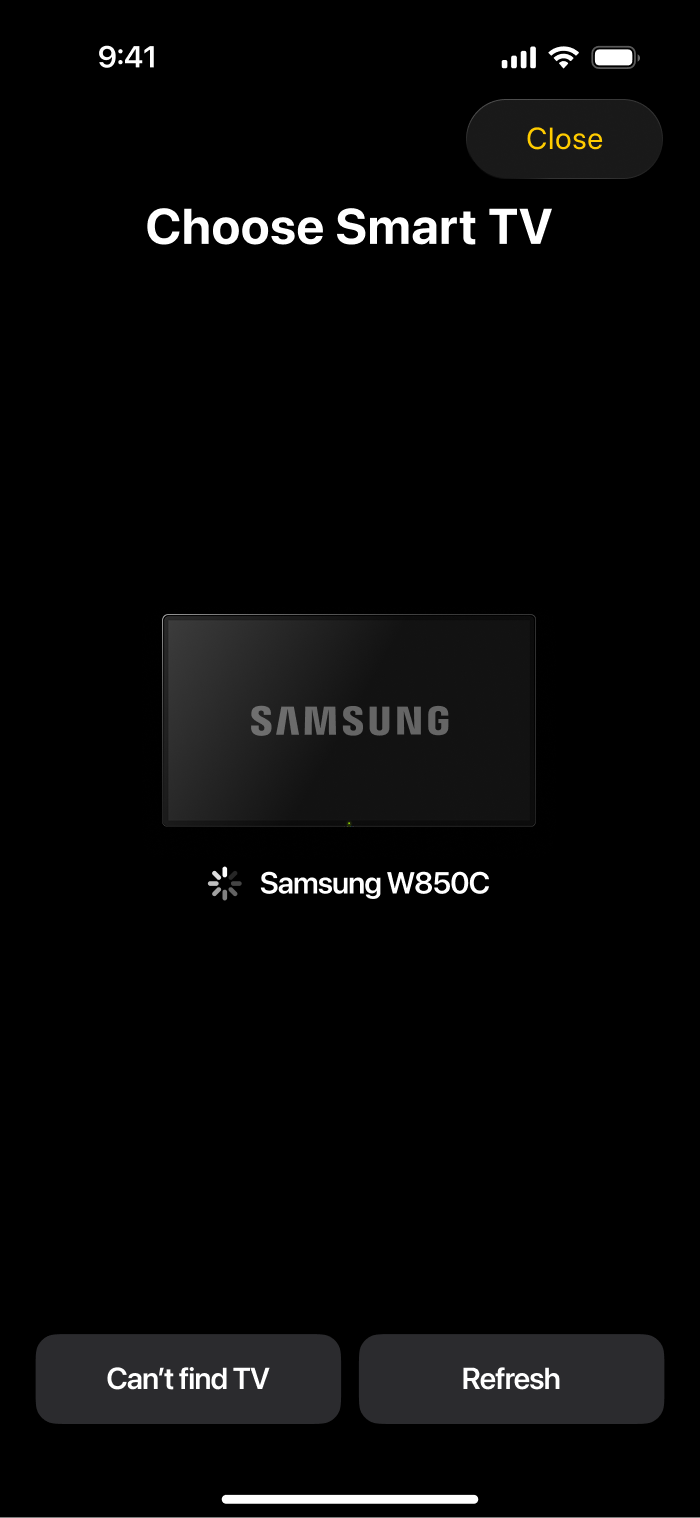
6. Connectez-vous – et vous êtes prêt à partir !
Connectez-vous – et vous êtes prêt(e) à démarrer !
Désormais, vous pouvez contrôler votre téléviseur Samsung directement depuis votre iPhone – changer de chaîne, régler le volume et naviguer dans le menu sans effort.
2. SmartThings
L’app SmartThings n’est pas seulement une télécommande Samsung pour iPhone, mais une solution unifiée pour contrôler tous les appareils intelligents de votre maison. Au-delà de votre TV, cette solution vous permet de surveiller et de contrôler des éléments comme des enceintes intelligentes, Nest, Ring, et bien plus, quelle que soit la marque.
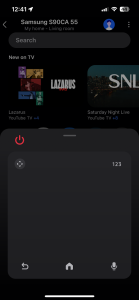
Cela en fait une application bien plus polyvalente, mais ce qui nous intéresse surtout, c’est son fonctionnement en tant que télécommande. À cet égard, il s’agit d’une solution très basique. Votre principal mode de contrôle est un grand pavé tactile pour naviguer dans les menus, ce qui est maladroit et imprécis. Vous pouvez toucher le bouton des chiffres pour accéder à un clavier numérique et les flèches pour passer à un pavé directionnel, ou essayer les commandes vocales.
L’écran d’accueil offre au moins un accès rapide à toutes les applications multimédias de votre TV.
SmartThings est gratuit et ne nécessite pas d’abonnement pour ses fonctions de télécommande. Il peut toutefois afficher des notifications promotionnelles pour d’autres services Samsung.
Guide étape par étape
Comment connecter SmartThings à votre TV Samsung :
1. Téléchargez l’application et créez un compte Samsung si vous n’en avez pas déjà un.
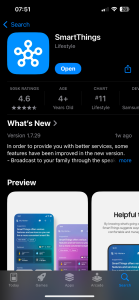
2. Ouvrez l’application tout en étant connecté au même réseau Wi-Fi que votre téléviseur Samsung, et elle le détectera automatiquement comme un appareil auquel elle peut se connecter.

3. Vous devrez peut-être accepter d’autoriser l’application à se connecter lorsque cela vous sera demandé sur votre téléviseur.
4. Connectez-vous à votre téléviseur.
5. Vous pourrez désormais contrôler votre téléviseur à l’aide de l’application de télécommande.
3. Télécommande pour Samsung TV Plus
Bien qu’il ne s’agisse pas d’une application Samsung officielle, l’application Remote for Samsung TV Plus est conçue sur mesure pour votre téléviseur Samsung. Elle est compatible avec tout Smart TV fabriqué en 2012 ou après, ce qui couvre des centaines de modèles.
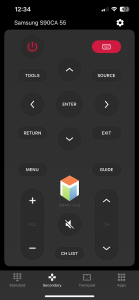
La télécommande de base est claire et simple, avec des boutons pour changer de chaîne, régler le volume, offrir un accès rapide à toutes vos applications de streaming préférées, et même des commandes de curseur et de clavier pour la recherche et la navigation sur le web. Le seul inconvénient est que la fonction clavier ne fonctionne pas avec Netflix ou YouTube.
Un inconvénient majeur à connaître est que cette application ne peut pas être utilisée pour allumer votre téléviseur Samsung — seulement pour l’éteindre. Cela signifie que vous avez toujours besoin de la télécommande ou d’appuyer sur un bouton physique de votre téléviseur pour l’allumer avant de pouvoir utiliser l’application.
Cette application de télécommande Samsung pour iPhone propose une version gratuite avec des publicités et plusieurs fonctionnalités verrouillées derrière son abonnement. Si vous voulez profiter pleinement de cette application, vous devrez payer.
Guide étape par étape
Comment connecter la télécommande pour Samsung TV Plus à votre téléviseur Samsung :
1. Téléchargez l’application et ouvrez-la tout en étant connecté au même réseau Wi-Fi que votre téléviseur.
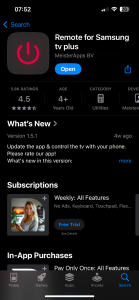
2. Ouvrez l’application et choisissez votre TV dans la liste des appareils détectés.
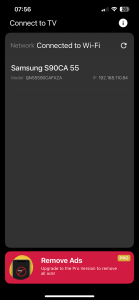
3. La télécommande pour Samsung TV Plus peut désormais être utilisée pour contrôler votre téléviseur.
4. Télécommande TV pour Samsung – Cast
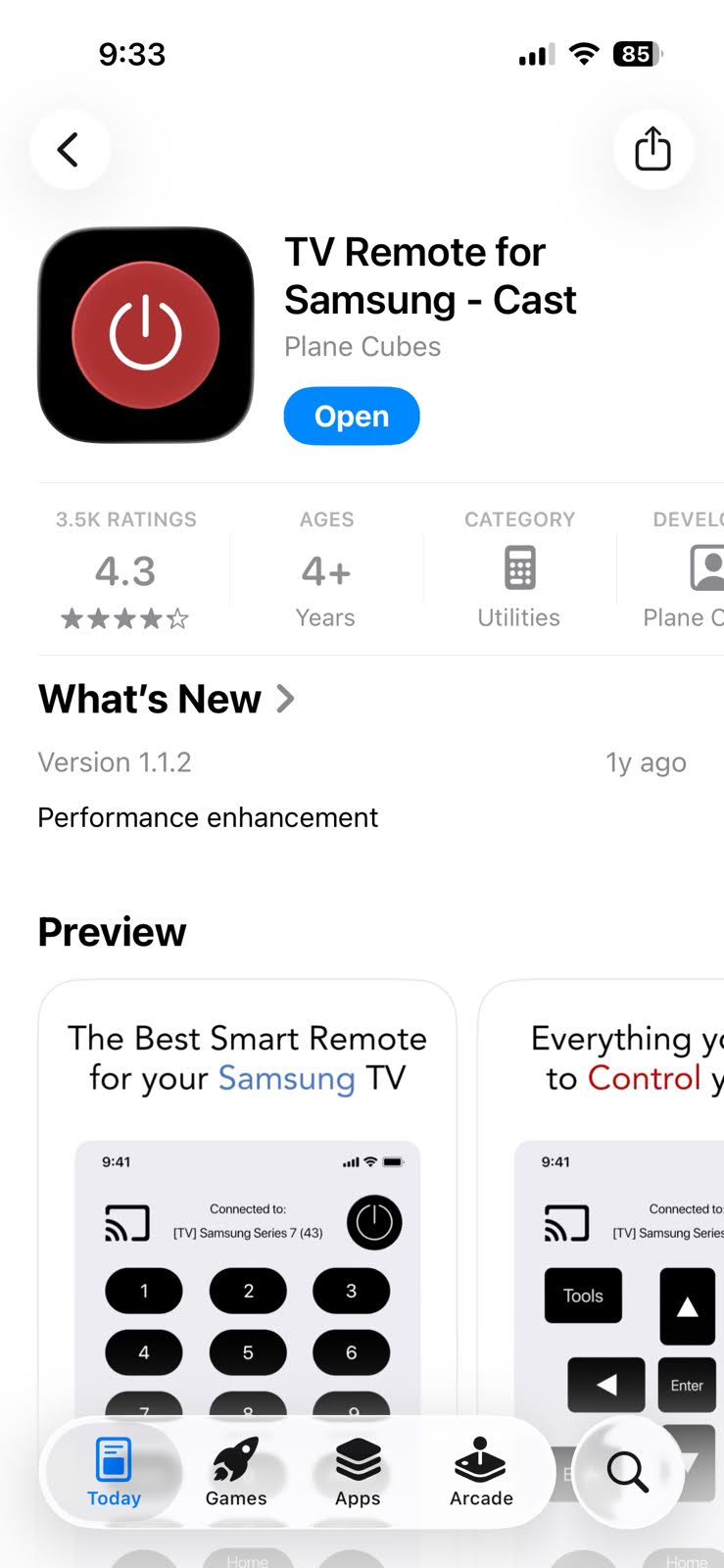
Pour une application spécifique aux téléviseurs Samsung, envisagez TV Remote for Samsung – Cast pour votre iPhone. Cette option fonctionne également avec l’iPad et est compatible avec les séries de téléviseurs Samsung de 2010 à 2020.
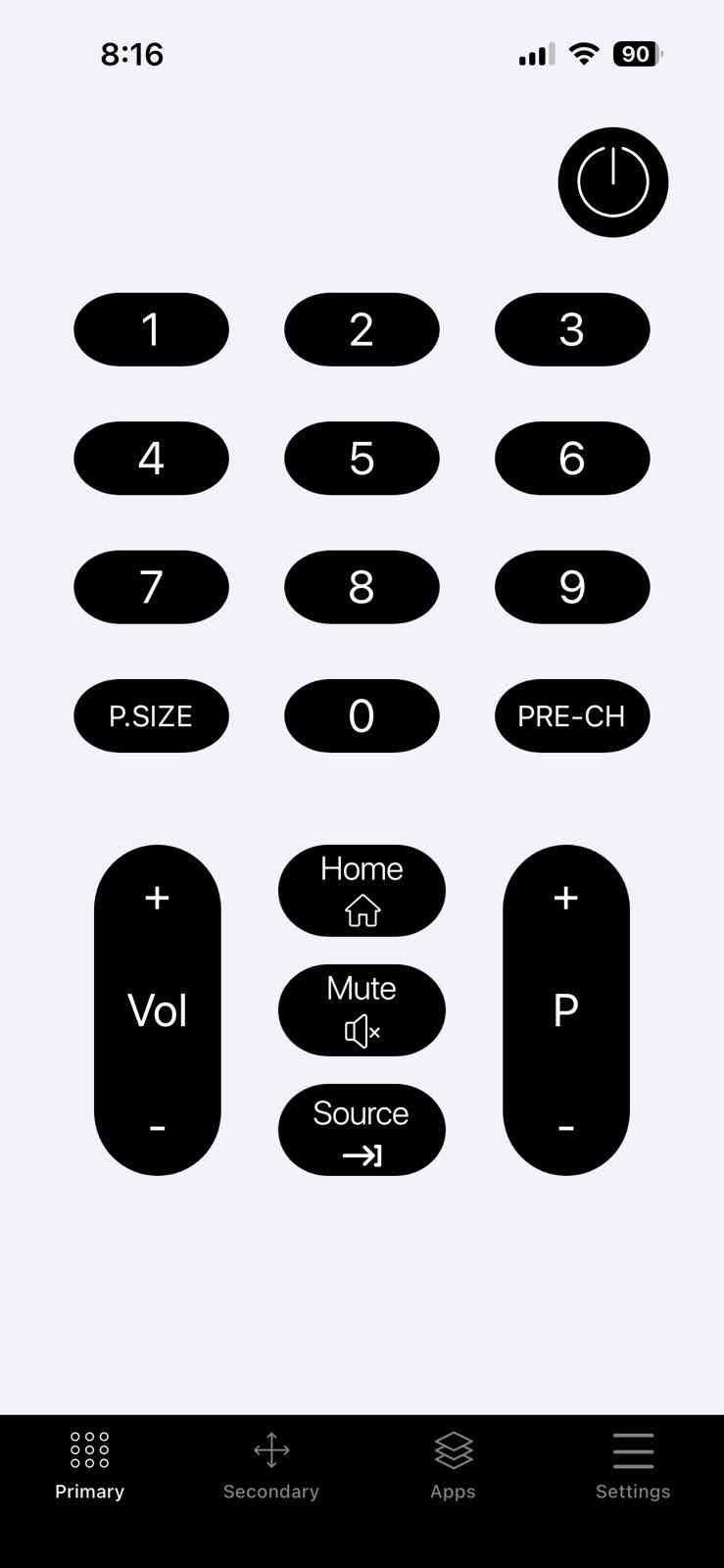
Vous pouvez saisir directement les numéros de chaîne ou (avec un abonnement) choisir d’utiliser les boutons fléchés. Vous pouvez également contrôler le volume, couper le son et sélectionner la source. Malheureusement, de nombreuses fonctionnalités nécessitent un abonnement payant, notamment l’écran de contrôle secondaire, les boutons intelligents et l’option d’allumage.
Guide étape par étape
Comment connecter la télécommande TV pour Samsung – Diffuser sur votre TV Samsung :
1. Téléchargez l’application et ouvrez-la tout en étant connecté au même réseau Wi‑Fi que votre téléviseur.
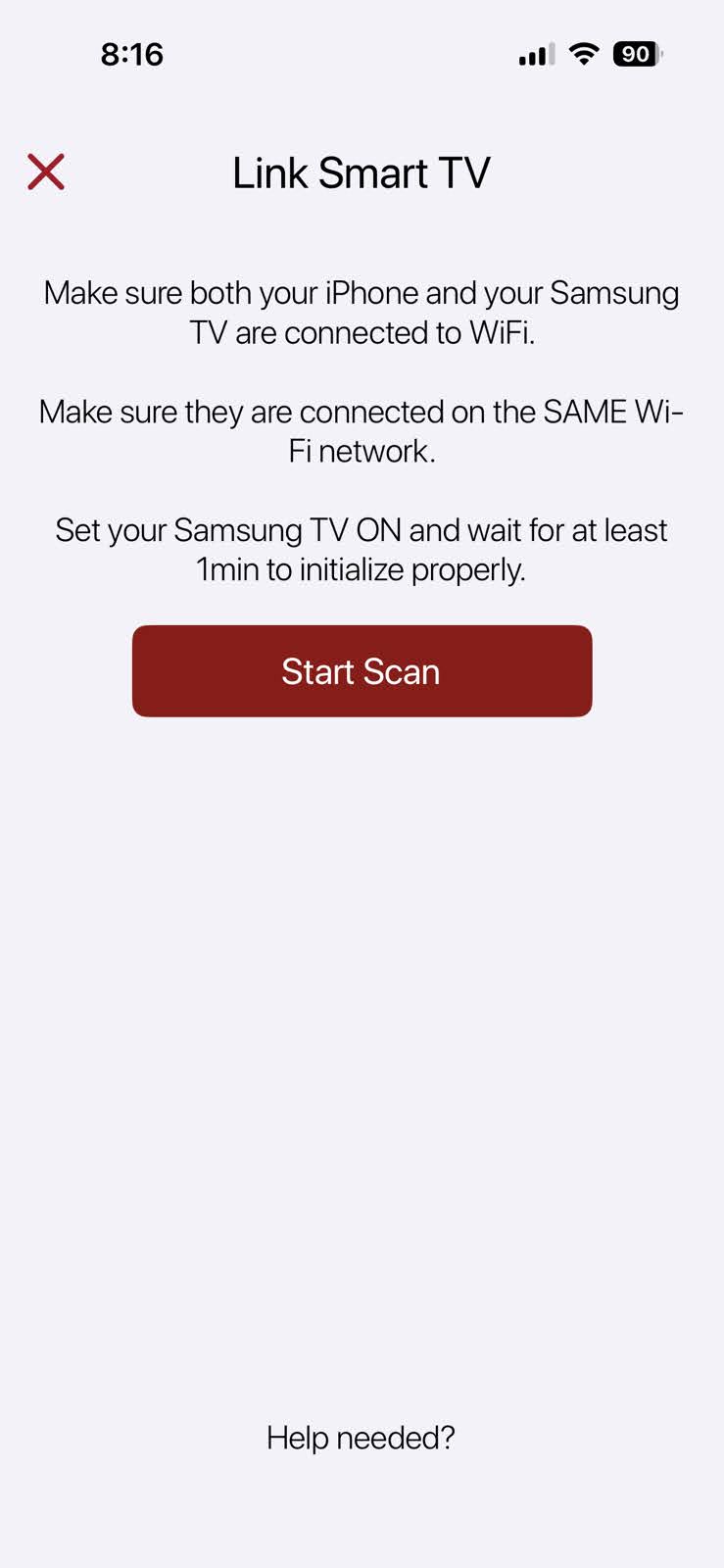
2. Appuyez sur Démarrer l’analyse.
3. Choisissez votre TV dans la liste des appareils détectés.
4. Acceptez la demande de connexion de l’application sur l’écran de votre téléviseur.
Vous pouvez maintenant utiliser TV Remote for Samsung – Cast pour contrôler votre téléviseur.
5. Télécommande TV, télécommande universelle
Si vous souhaitez contrôler d’autres marques de TV chez vous, vous pouvez aussi envisager TV Remote, Universal Remote pour iPhone. En plus d’être une application de télécommande gratuite pour les téléviseurs Samsung, cette application fonctionne avec Roku, Sony, Fire TV, LG et bien d’autres.
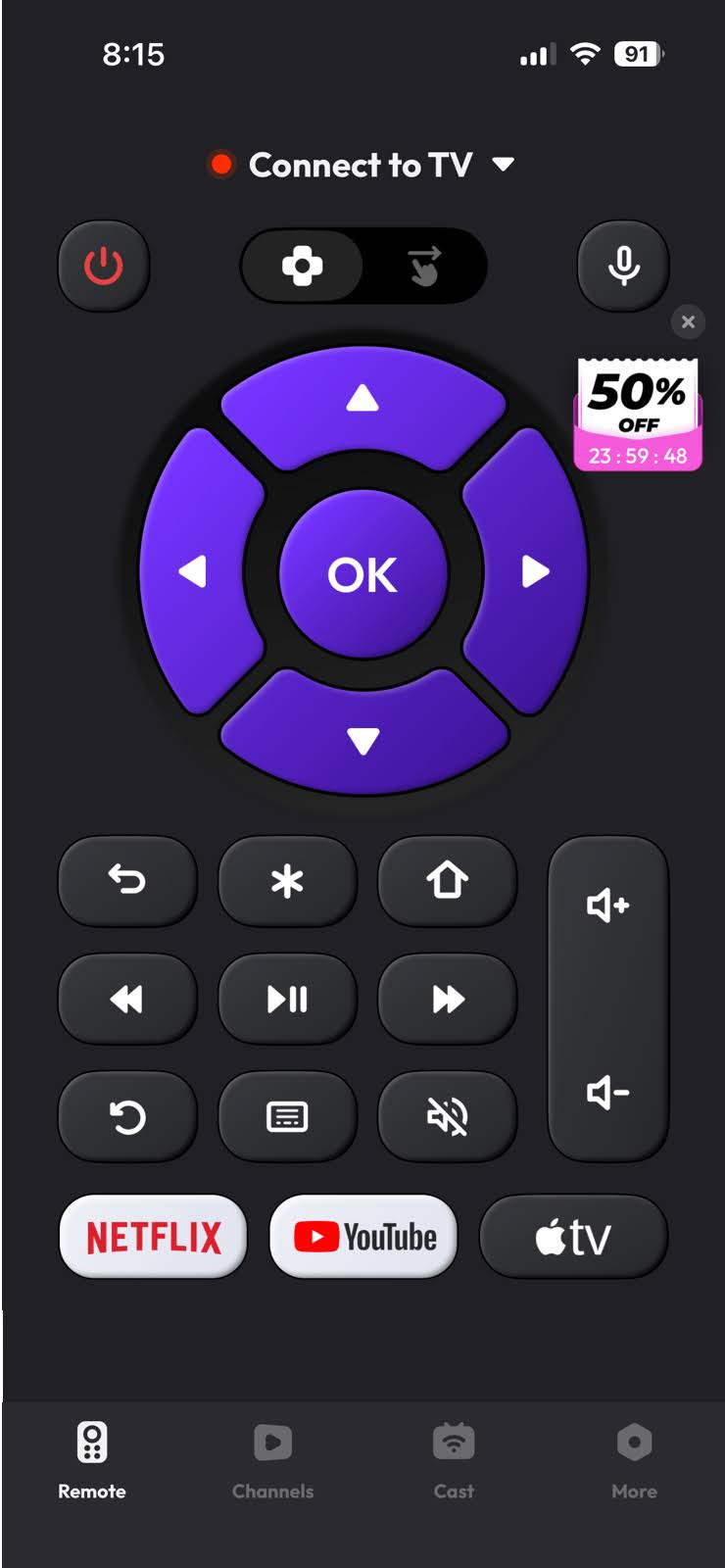
Vous pouvez utiliser soit des boutons, soit le pavé tactile pour naviguer, régler le volume ou couper le son d’une simple pression, et (avec un abonnement) accéder rapidement à Netflix, YouTube et Apple TV. En bonus, l’application vous permet d’allumer et d’éteindre votre téléviseur.
Bien que l’application TV Remote, Universal Remote pour iPhone soit disponible gratuitement avec des fonctionnalités de base, vous devrez souscrire à une formule payante pour supprimer les publicités et débloquer toutes les fonctionnalités, comme un nombre illimité de boutons de commande et la saisie vocale.
Guide étape par étape
Comment connecter la télécommande du téléviseur ou une télécommande universelle à votre téléviseur Samsung :
1. Téléchargez l’application et ouvrez-la tout en étant connecté au même réseau Wi-Fi que votre téléviseur.
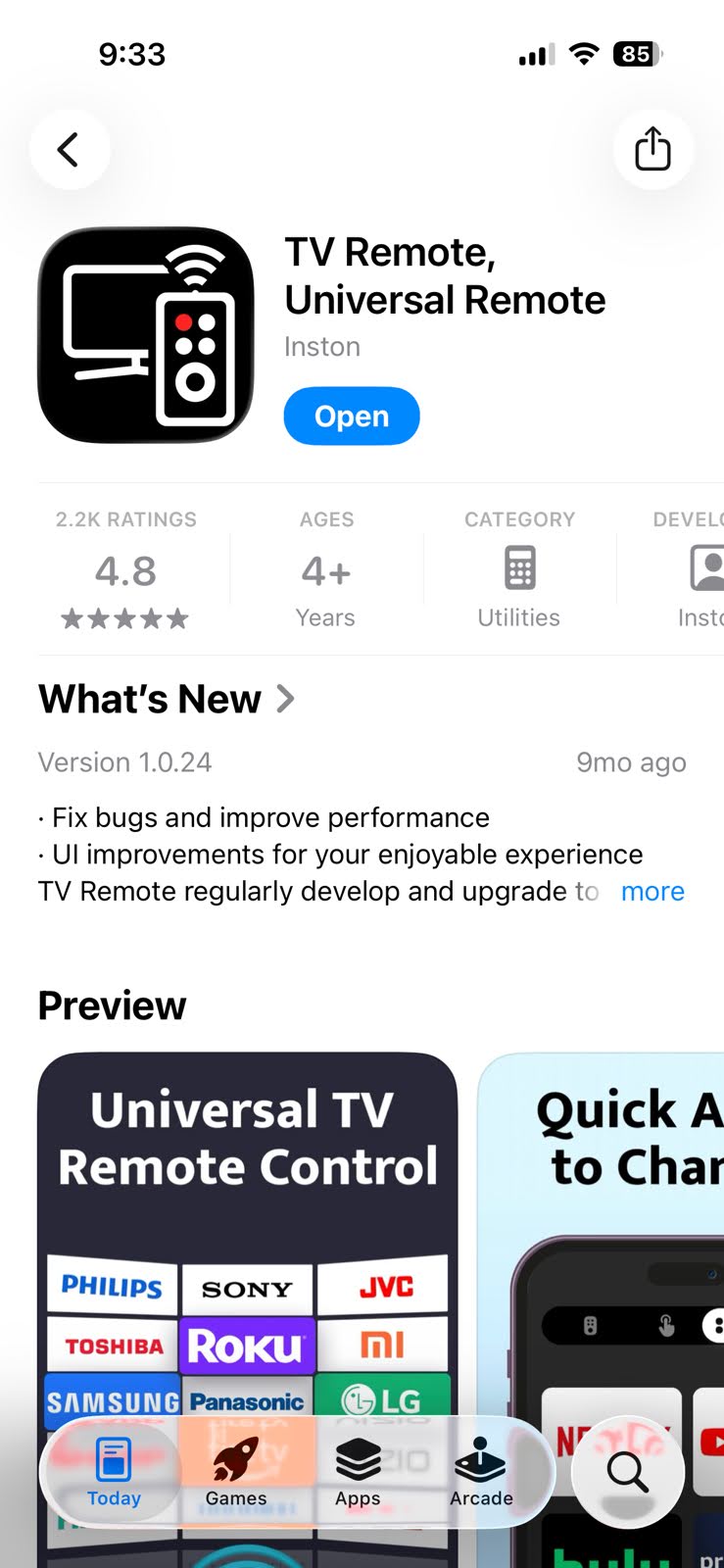
2. Appuyez sur Se connecter au téléviseur.
3. Choisissez Connecter pour votre TV dans la liste des appareils détectés.
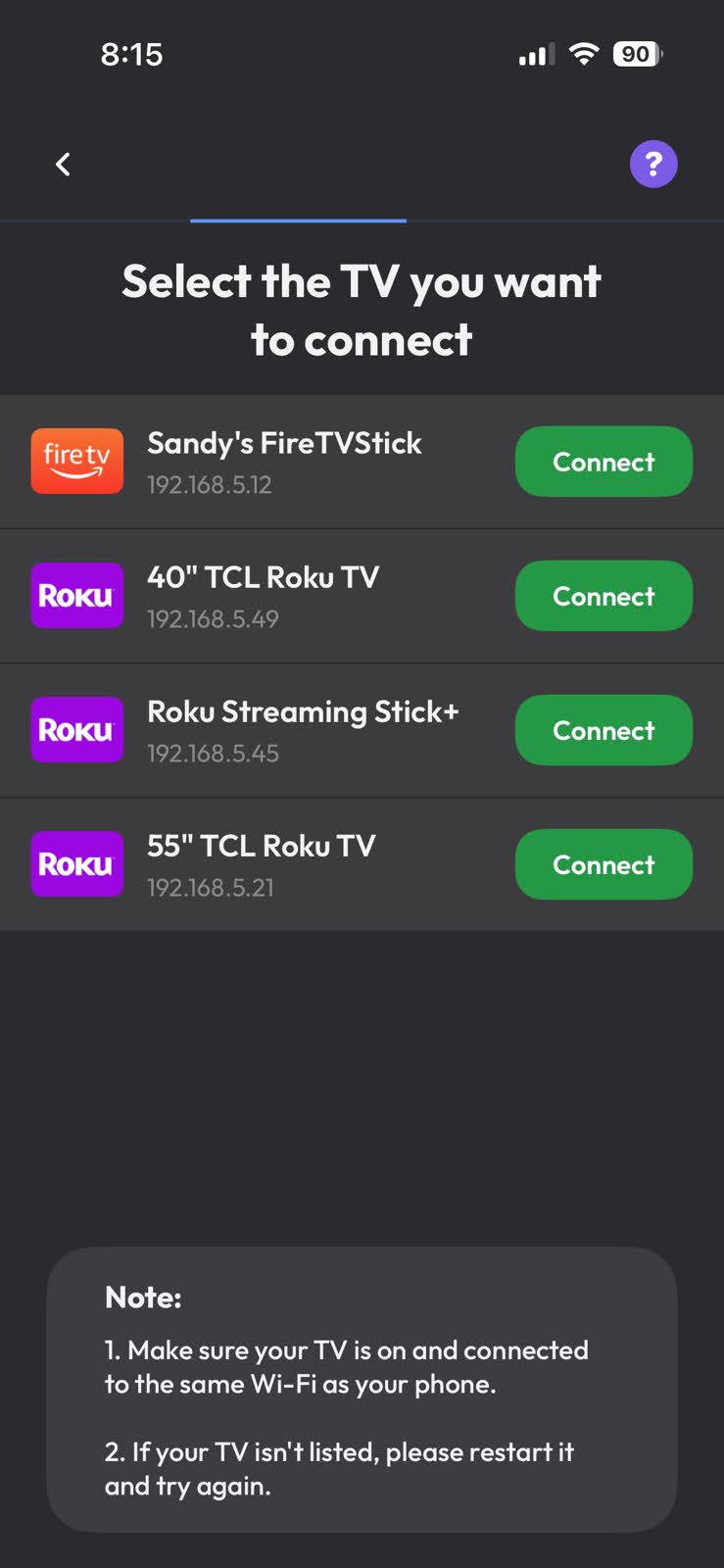
4. Si vous y êtes invité, saisissez le code d’association qui s’affiche sur l’écran de votre téléviseur.
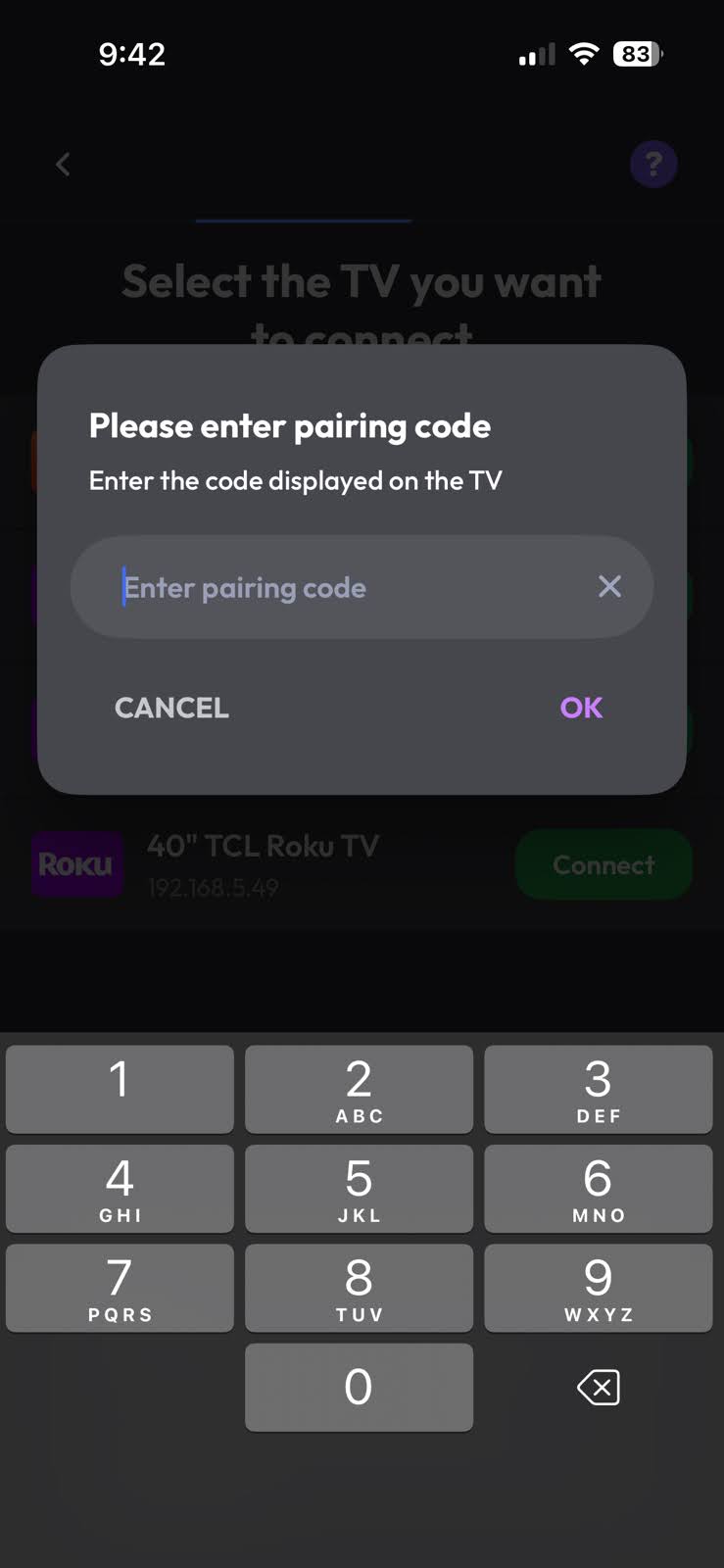
Vous pouvez maintenant utiliser TV Remote, Universal Remote pour contrôler votre téléviseur.
Si votre application de télécommande ne trouve pas votre TV Samsung, ou si elle se déconnecte sans cesse, vérifiez les points suivants :
- Même réseau Wi‑Fi requis : Lors de l’ajout d’un appareil via Wi‑Fi, votre smartphone et votre TV doivent être connectés au même réseau.
- Même compte Samsung requis : Votre iPhone et votre TV doivent également être connectés au même compte Samsung. C’est distinct de l’exigence Wi‑Fi ; le fait que les deux appareils soient sur le même réseau ne suffit donc pas toujours.
- Wi‑Fi 2,4 GHz vs 5 GHz : De nombreux routeurs diffusent deux réseaux distincts portant des noms différents. Si votre TV ne prend en charge que le Wi‑Fi 2,4 GHz, assurez-vous qu’elle n’est pas connectée à un réseau uniquement 5 GHz. Vérifiez les spécifications réseau de votre TV si vous n’êtes pas sûr des bandes qu’elle prend en charge.
- Réseaux invités : Assurez-vous qu’aucun des deux appareils n’est connecté à un réseau invité. Si votre routeur en propose un, les deux appareils doivent être sur le réseau principal.
- TV en veille/veille profonde : Si la TV est en veille depuis un moment et que l’application ne la trouve pas, allumez la TV avec la télécommande physique, puis redémarrez l’application et réessayez.
- Isolation des clients du routeur : Certains routeurs peuvent empêcher les appareils connectés de communiquer entre eux. Si votre iPhone et votre TV sont sur le même réseau mais ne se voient toujours pas, vérifiez les paramètres de votre routeur pour des options telles que « AP isolation » ou « client isolation ».
- Logiciel TV obsolète : Un logiciel TV obsolète peut aussi provoquer des problèmes de connexion ou de compatibilité ; vérifiez donc les mises à jour dans Paramètres → Assistance → Mise à jour du logiciel.
- Trop d’appareils connectés : Samsung conseille spécifiquement d’éviter d’avoir plus de dix appareils connectés à votre réseau lors de l’enregistrement d’un nouvel appareil, car cela peut faire échouer l’enregistrement.
Si rien de tout cela ne fonctionne, redémarrez à la fois la TV et votre iPhone, puis rouvrez l’application et essayez à nouveau l’appairage.
📍 Sources Samsung :
https://www.samsung.com/us/support/troubleshooting/TSG01109777/
Utilisez AirPlay pour contrôler votre téléviseur Samsung
AirPlay n’est pas une application, mais une fonctionnalité incluse sur votre iPhone qui peut être utilisée pour se connecter à la plupart des téléviseurs Samsung. C’est une excellente fonctionnalité pour dupliquer l’écran de votre iPhone sur votre téléviseur, mais elle ne peut pas être utilisée comme un remplacement de votre télécommande, comme les autres applications mentionnées.
Si vous utilisez AirPlay pour dupliquer votre iPhone, toutefois, vous pourrez contrôler votre téléviseur indirectement, puisqu’il affichera toute application, photo, musique ou vidéo à laquelle vous avez accès sur votre téléphone.
Voici tous les téléviseurs Samsung compatibles avec AirPlay :
- ✏ Téléviseurs Neo QLED 8K et Neo QLED 4K 2023
- ✏ Téléviseurs Frame, OLED et QLED 2023
- ✏ Téléviseurs QLED 8K et 4K 2022 et téléviseurs OLED
- ✏ Téléviseurs Frame, Sero et Serif 2022
- ✏ Projecteur The Freestyle
- ✏ Téléviseurs QLED 4K 2022
- ✏ Écran de jeu Odyssey Ark 2022 et moniteur de jeu G8
- ✏ Moniteurs intelligents M5 27″ et 32″ 2021
- ✏ Moniteur intelligent M7 32″ 2021
- ✏ Téléviseurs QLED 8K et 4K 2021
- ✏ Téléviseur Frame 2021
- ✏ Téléviseurs Crystal UHD 2021
- ✏ Téléviseurs QLED 8K et 4K 2020
- ✏ Téléviseurs Frame et Serif 2020
- ✏ Projecteur Premiere 2020 et téléviseurs Crystal UHD
- ✏ Téléviseurs QLED 8K et 4K 2019
- ✏ Téléviseurs Frame, Serif et UHD 4K 2019
- ✏ Téléviseur Frame 2018
- ✏ QLED 4K 2018
- ✏ Téléviseur UHD 4K 2018
- ✏ Smart Full HDTV N5300 2018
Comment connecter AirPlay à votre téléviseur Samsung
Guide étape par étape
1. Pour mettre en miroir des applications ou du contenu spécifiques de votre iPhone sur votre téléviseur Samsung, assurez-vous d’abord qu’ils sont tous deux connectés au même réseau Wi-Fi avant d’ouvrir le contenu que vous souhaitez mettre en miroir.
2. Une fois que vous avez sélectionné le contenu que vous souhaitez mettre en miroir, appuyez sur l’option AirPlay dans la liste des options.
3. Votre téléviseur peut afficher un code unique que vous devez saisir sur votre téléphone pour terminer le processus.
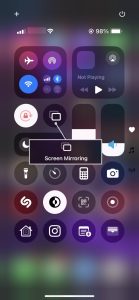
4. Vous pouvez également mettre en miroir l’intégralité de votre écran plutôt qu’une application spécifique en appuyant sur l’icône Recopie de l’écran dans le Centre de contrôle et en vous connectant à votre TV Samsung.
Conclusion
Il existe de nombreuses raisons de préférer utiliser votre iPhone comme télécommande pour téléviseur Samsung plutôt que celle fournie avec votre téléviseur. Vous pouvez profiter de la commodité, de fonctionnalités supplémentaires et d’une navigation facile avec un appareil déjà dans votre main.
Parmi les options disponibles, TVRem offre une expérience fluide, riche en fonctionnalités et conviviale, sans abonnement requis. Et si les autres applications fournissent bien les fonctionnalités de base dont vous avez besoin, elles manquent de nombreuses options que vous vous attendriez à obtenir gratuitement.
Tout bien considéré, vous trouverez probablement que TVRem est la meilleure application gratuite de télécommande pour téléviseur Samsung pour iPhone.
Foire aux questions
Si vous recherchez une application de télécommande Samsung TV pour iPhone entièrement gratuite, TVRem est un excellent choix. Elle offre un contrôle complet de votre TV Samsung sans frais cachés ni abonnements. Une autre option est SmartThings, qui est également gratuite, bien qu’elle ne dispose pas de toutes les fonctionnalités spécifiques de télécommande que TVRem fournit.
Si vous perdez la télécommande de votre téléviseur Samsung, une application de télécommande peut facilement la remplacer, à condition que votre téléviseur soit allumé et connecté à votre réseau Wi-Fi. Dans ce cas, vous pouvez utiliser une application gratuite de télécommande pour iPhone comme TVRem, qui offre toutes les fonctionnalités nécessaires pour contrôler votre téléviseur Samsung. Il vous suffit de connecter votre téléphone au même réseau Wi-Fi, et vous pourrez changer de chaîne, régler le volume et naviguer dans le menu de votre téléviseur sans avoir besoin de la télécommande physique.
Oui, Samsung propose bien l’application Samsung TV Plus, mais ce n’est pas une télécommande. Cette application vous permet de regarder la TV et des films via l’application elle-même et n’interagit en aucun cas avec votre Samsung Smart TV.