- Blog
- Cara melakukan
- Cara Menggunakan Firestick Tanpa Remote – Solusi Mudah

Cara Menggunakan Firestick Tanpa Remote – Solusi Mudah
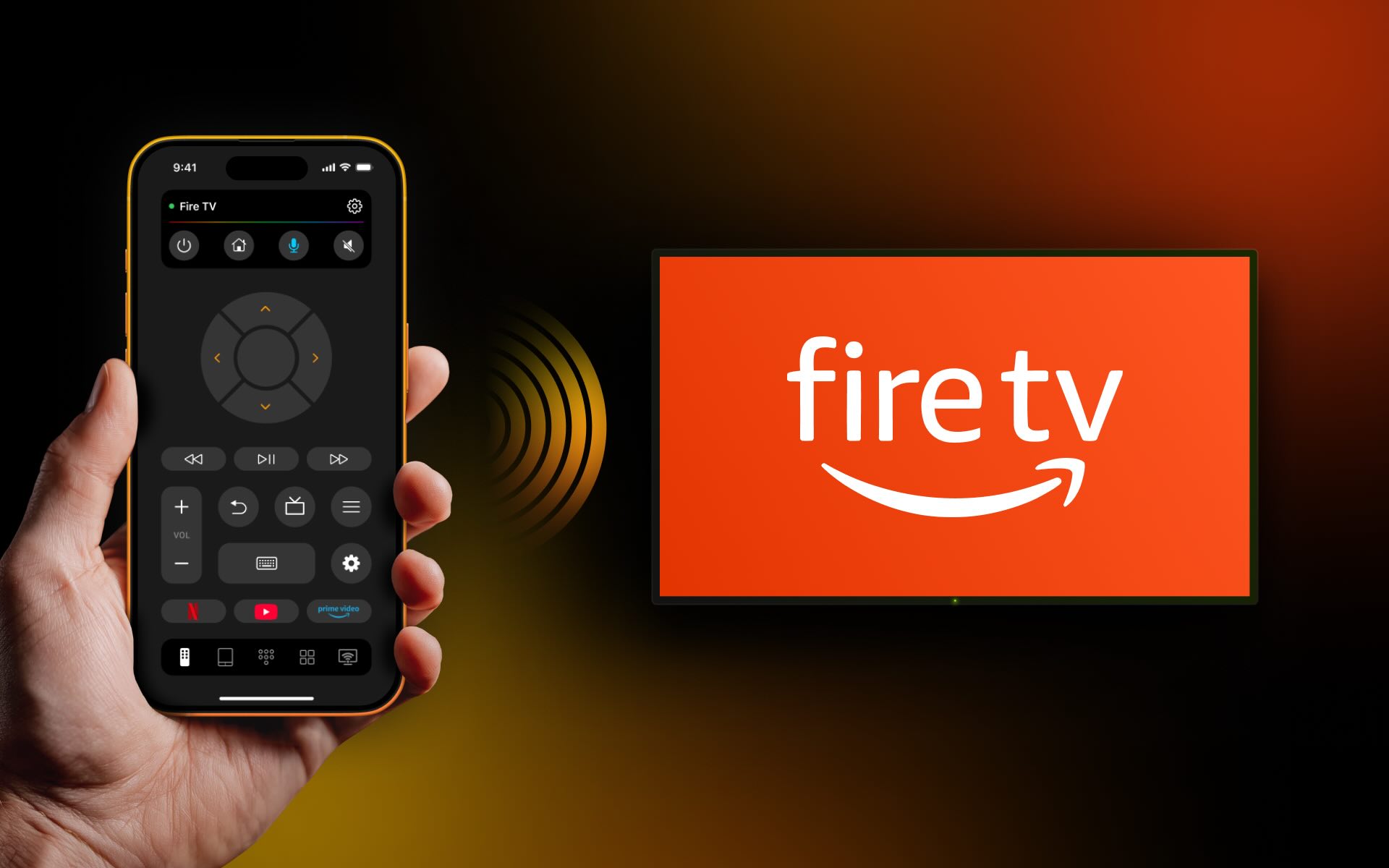
Apakah Anda sedang menghadapi remote Firestick yang hilang? Atau mungkin Anda memiliki remote fisik tetapi ingin menyiapkan opsi cadangan karena remote tersebut sering hilang? Kami akan menjelaskan bagaimana Anda dapat mengontrol Fire TV Stick Anda tanpa remote dan juga tanpa Wi-Fi.
Kendalikan Firestick Tanpa Remote - Cukup Gunakan Aplikasi
Jika Anda memiliki Wi-Fi dan Firestick Anda terhubung ke jaringan tersebut, Anda dapat mengontrol Fire TV tanpa remote menggunakan aplikasi seluler yang praktis.
Gunakan Aplikasi Seluler Amazon Fire TV
Salah satu cara terbaik untuk mengontrol Firestick Anda tanpa remote adalah dengan menggunakan aplikasi seluler Amazon Fire TV. Aplikasi ini tersedia secara gratis dari Amazon, Google Play, dan App Store.
Panduan langkah demi langkah
1. Konfirmasikan bahwa perangkat Anda terhubung ke jaringan Wi-Fi yang sama.
2. Luncurkan aplikasi Amazon Fire TV dan berikan akses ke jaringan Anda.
3. Saat layar koneksi muncul, pilih Fire TV Stick Anda.
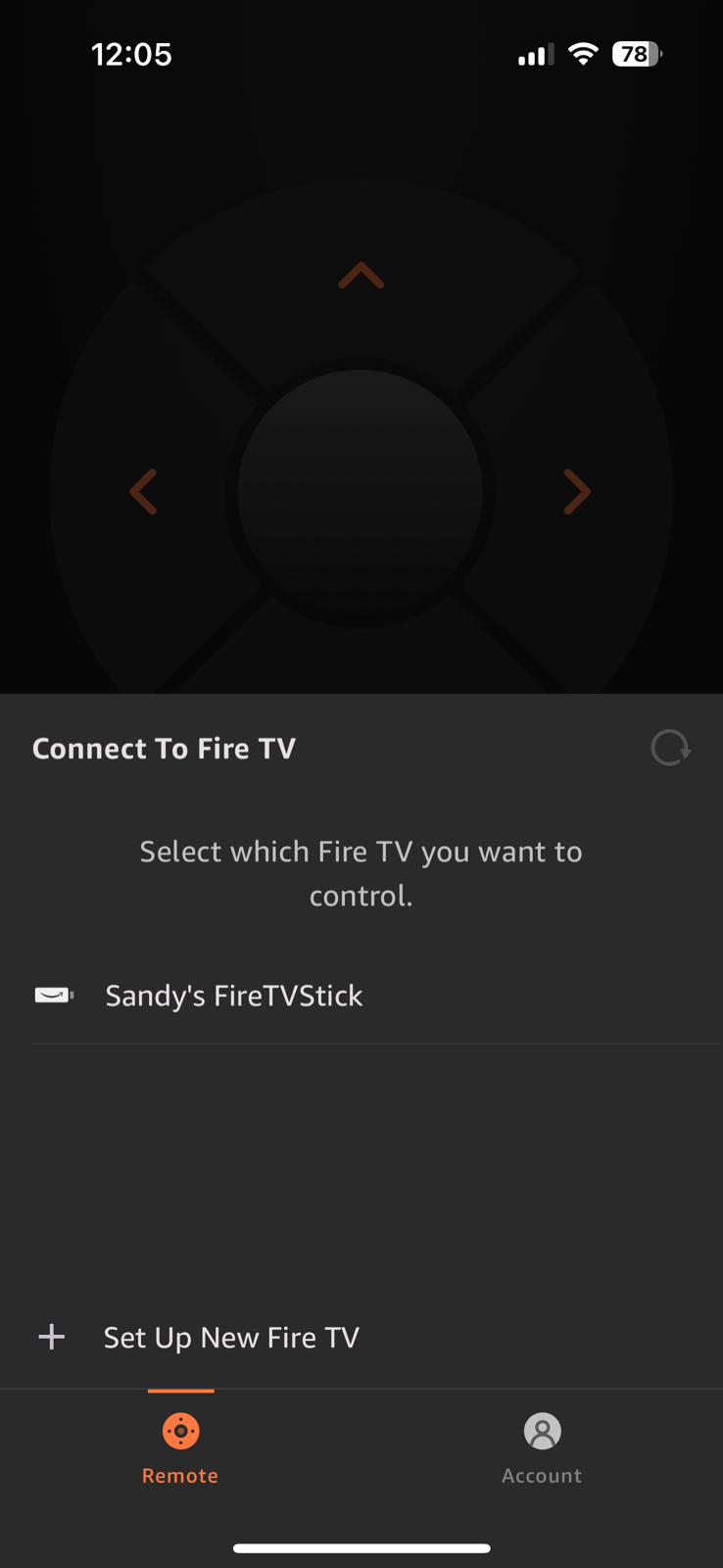
4. Masukkan kode sandi yang ditampilkan di TV Anda ke dalam kotak pop-up di perangkat seluler Anda. Perhatikan bahwa Anda seharusnya hanya perlu melakukan ini saat pertama kali Anda menghubungkan.
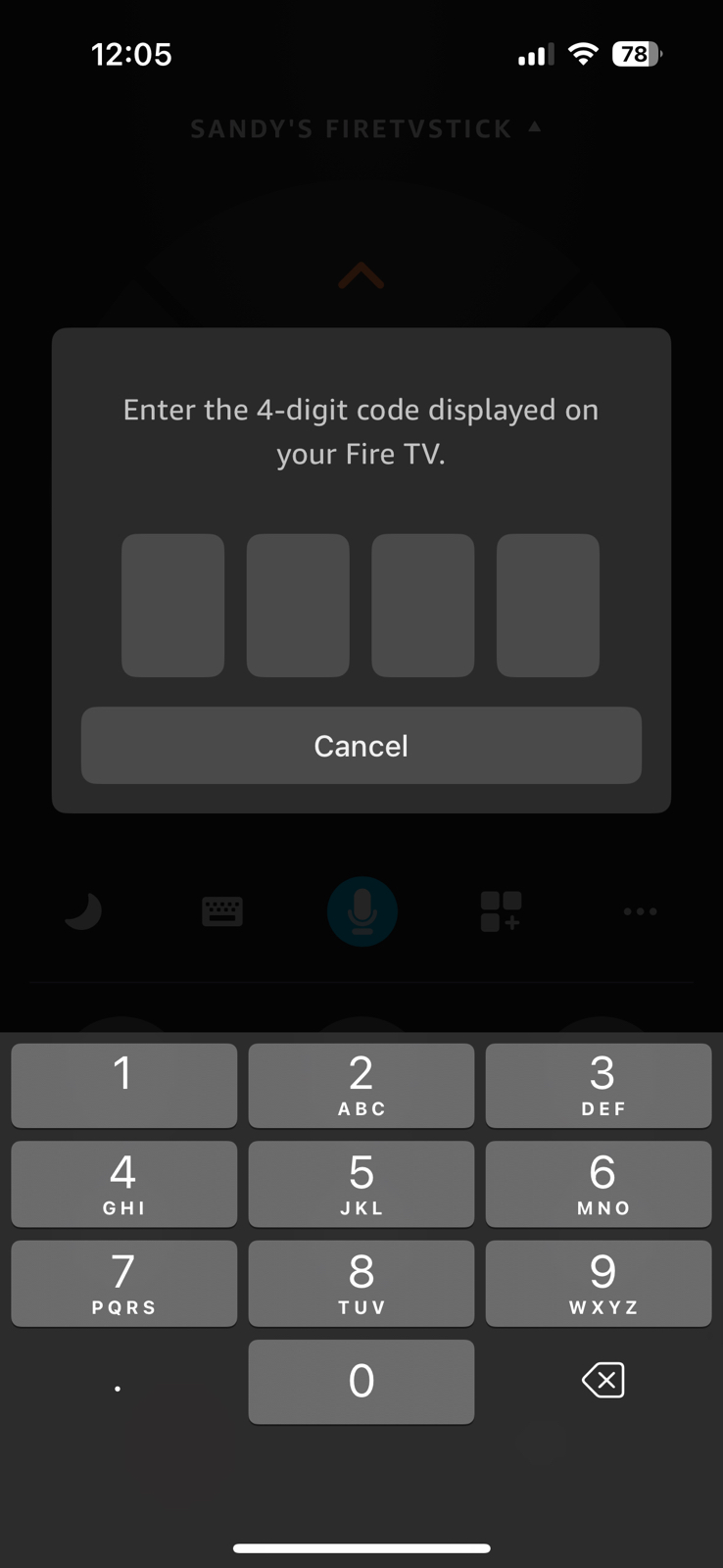
Anda kemudian dapat menggunakan touchpad atau panah untuk berpindah dan memilih item, tombol putar/jeda, putar balik, dan maju cepat untuk mengontrol pemutaran, serta tombol aplikasi untuk perpindahan saluran cepat.
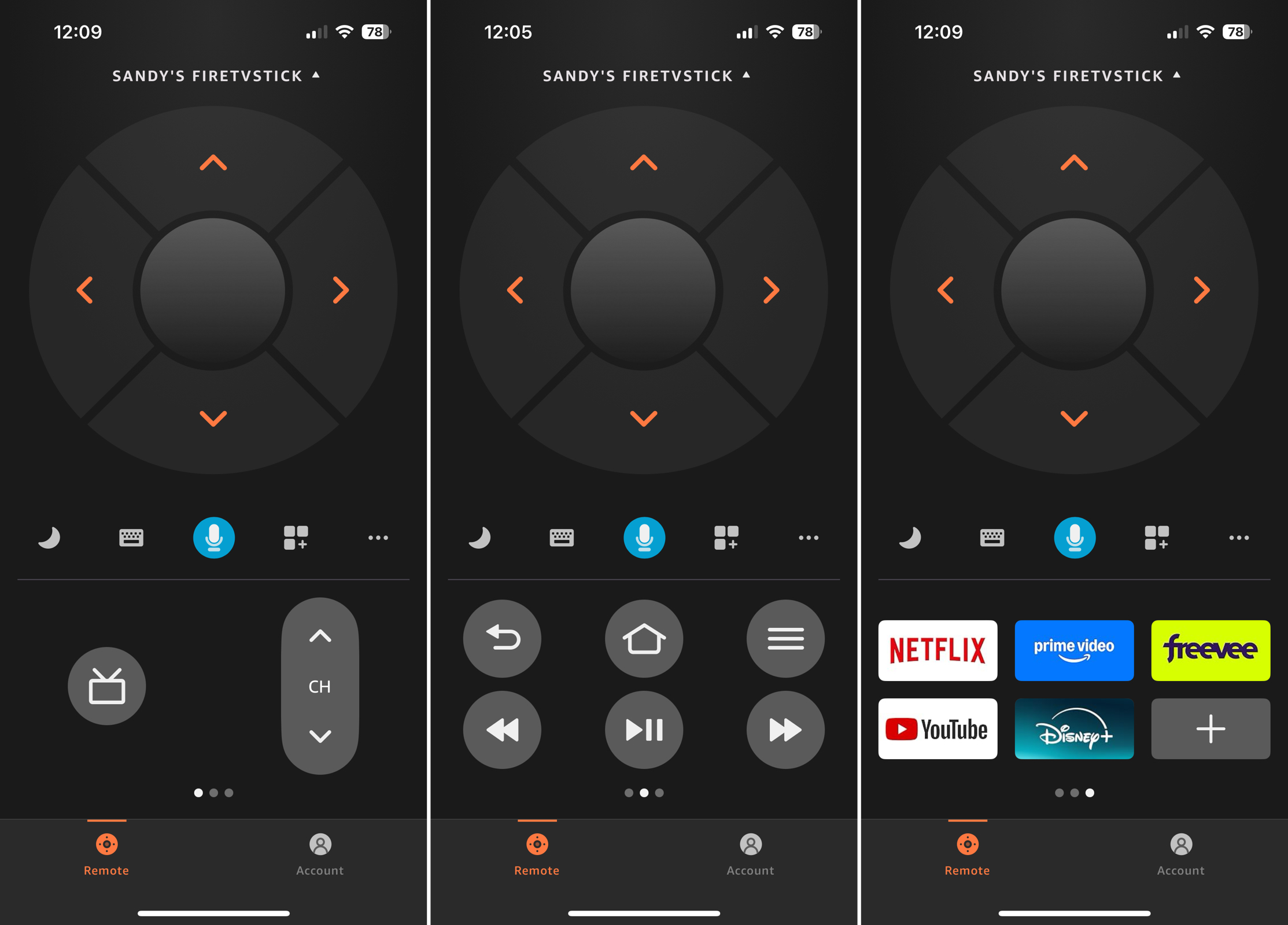
Pertimbangkan Aplikasi Jarak Jauh Pihak Ketiga Seluler
Jika Anda menginginkan fitur di luar yang ditawarkan aplikasi Amazon Fire TV atau ingin mengontrol jenis TV lain di rumah Anda bersama dengan Firestick, Anda juga dapat mencoba aplikasi remote pihak ketiga untuk perangkat seluler Anda.
Berikut cara menggunakan Fire TV tanpa remote dengan menggunakan dua aplikasi iPhone gratis.
1. TVRem
TVRem is a free Fire TV remote app for iPhone that gives you complete control over your viewing experience. It offers an intuitive interface for easily navigating your Fire TV and other devices. You can search with the built-in keyboard or swipe with the touchpad. You can also quickly access your favorite apps, adjust the volume, and manage playback from your iPhone, without the need for extra remotes.
Along with Fire TV, TVRem supports various devices such as Roku streaming players, Roku-branded TVs, Amazon smart TVs, Android TVs, Apple TV, Chromecast with Google TV, Google TV streamers, and Samsung TVs.
Panduan langkah demi langkah
1. Download the TVRem app from the App Store.

2. Nyalakan Fire TV Anda.
3. Pastikan Fire TV dan iPhone Anda terhubung ke jaringan Wi-Fi yang sama agar mudah terdeteksi.

4. Buka aplikasi TVRem di iPhone Anda dan berikan izin yang diperlukan.
5. Ketuk Pilih TV dan pilih Fire TV Anda dari daftar.
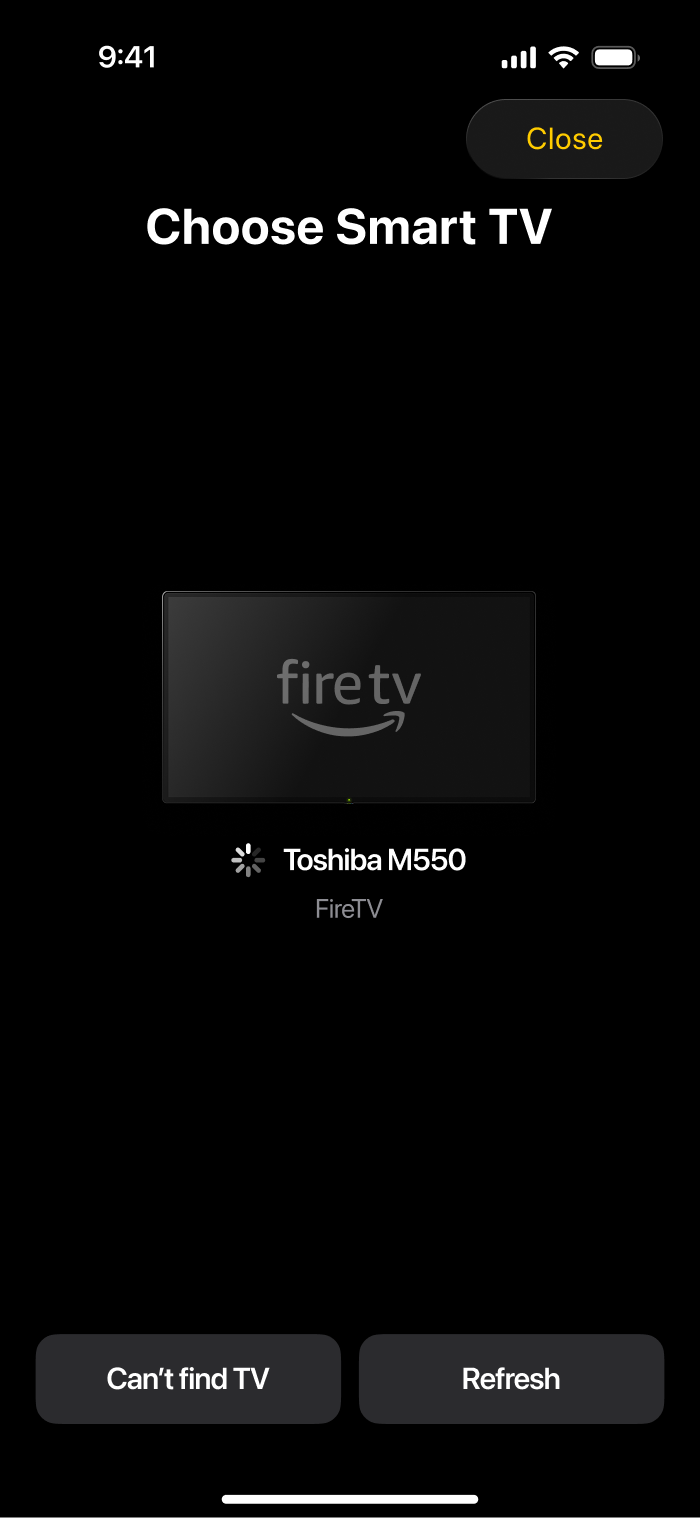
6. Selama penyiapan awal, masukkan kode yang ditampilkan di layar TV Anda.
7. Hubungkan – dan Anda siap!
Sekarang Anda dapat sepenuhnya mengontrol Fire TV Anda langsung dari iPhone Anda, termasuk mengganti saluran, menyesuaikan volume, dan menavigasi menu dengan mudah.
2. Remote TV
Aplikasi remote Firestick gratis lainnya untuk iPhone yang patut dipertimbangkan adalah TV Remote. Dengan aplikasi ini, Anda dapat menavigasi TV, mengakses daftar saluran, kembali ke layar sebelumnya, atau menuju ke layar Beranda. Anda juga dapat mencari acara menggunakan keyboard iPhone Anda dan mengalihkan Fire TV Anda ke mode Tidur.
Selain Fire TV, aplikasi ini mendukung TV dan pemutar streaming Roku, TV Samsung dari 2010 hingga 2013 dan 2016 hingga 2023, serta TV Tizen. Aplikasi ini berfungsi di iPhone, iPad, dan iPod touch.
Panduan langkah demi langkah
1. Unduh aplikasi TV Remote dari App Store.
2. Nyalakan Fire TV Anda.
3. Pastikan Fire TV dan iPhone Anda terhubung ke jaringan Wi-Fi yang sama untuk pendeteksian perangkat.
4. Buka aplikasi TV Remote di iPhone Anda dan ketuk tombol Daya di bagian atas.
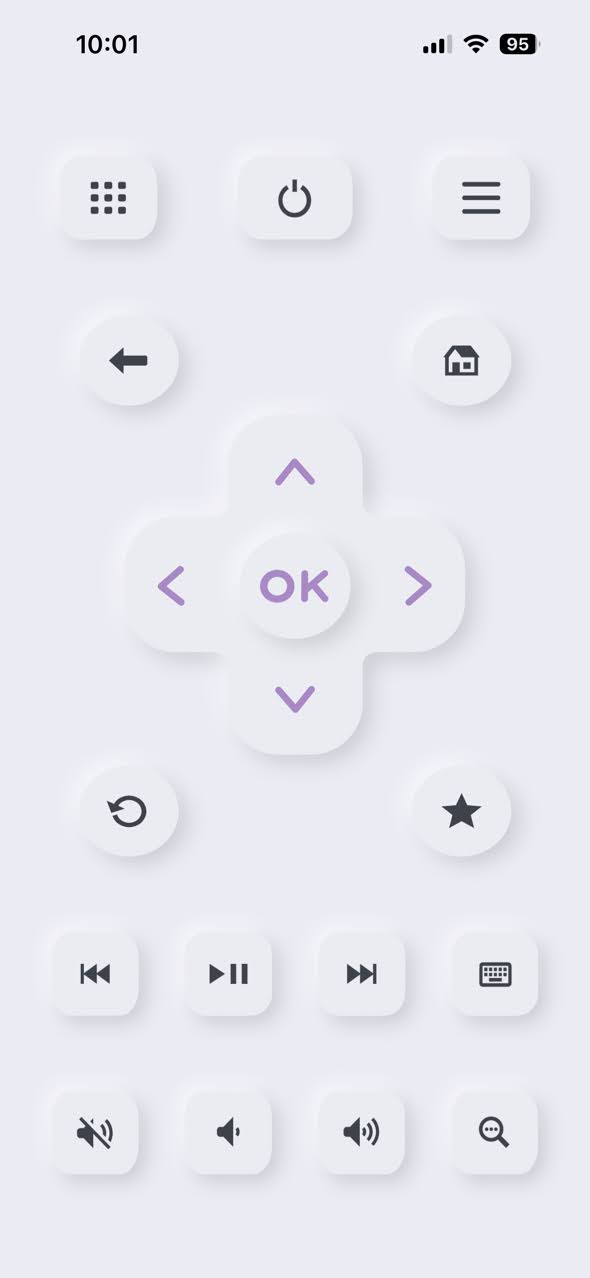
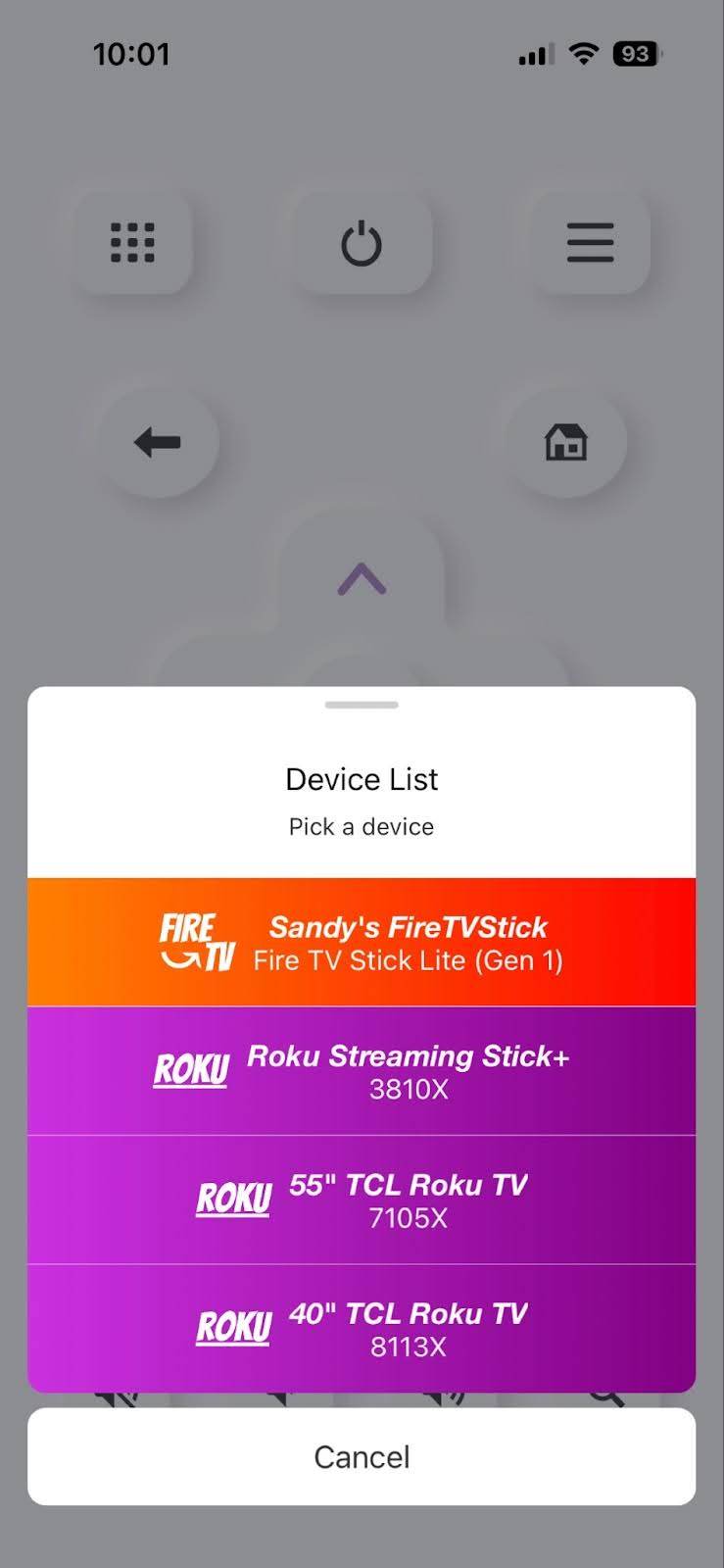
5. Pilih Fire TV Anda dari daftar perangkat.
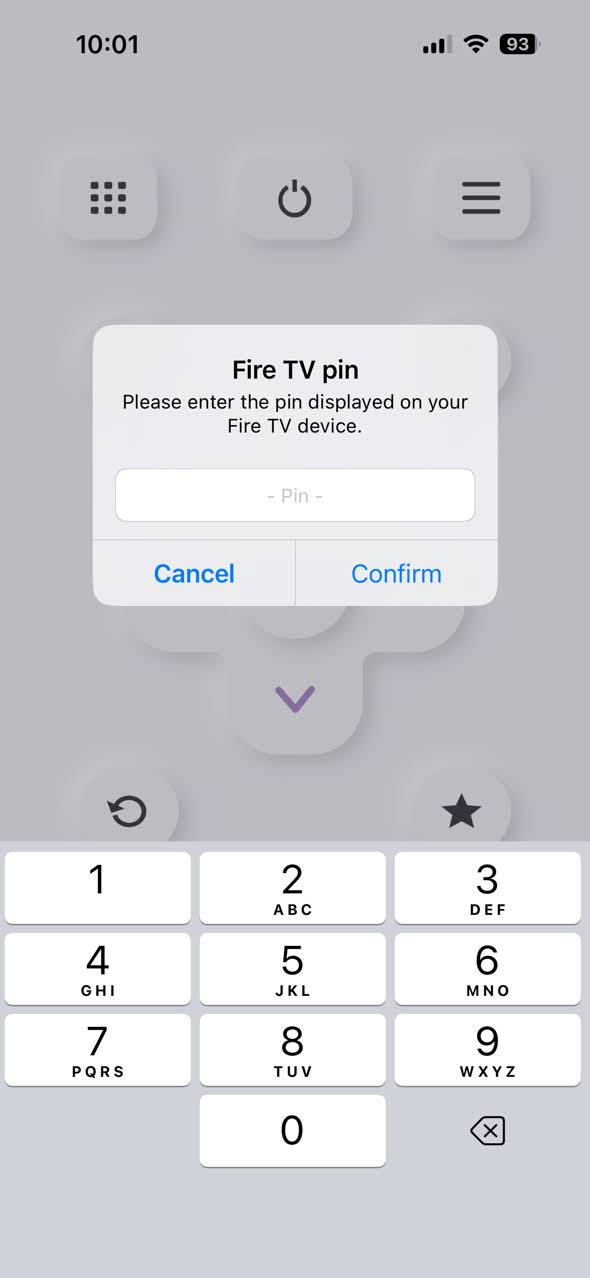
6. Masukkan kode PIN yang ditampilkan di TV Anda dan ketuk Konfirmasi.
TV Remote tersedia gratis tetapi memerlukan pembelian satu kali untuk fitur seperti kontrol volume dan untuk menghapus iklan.
Cara Mengontrol Firestick Tanpa Remote atau Wi-Fi
Jika Anda tidak memiliki remote fisik dan Firestick Anda tidak terhubung ke Wi-Fi, mungkin terasa seperti Anda tidak punya pilihan. Untungnya, ada beberapa cara untuk mengontrol Fire TV Stick Anda tanpa keduanya.
Sambungkan Keyboard USB
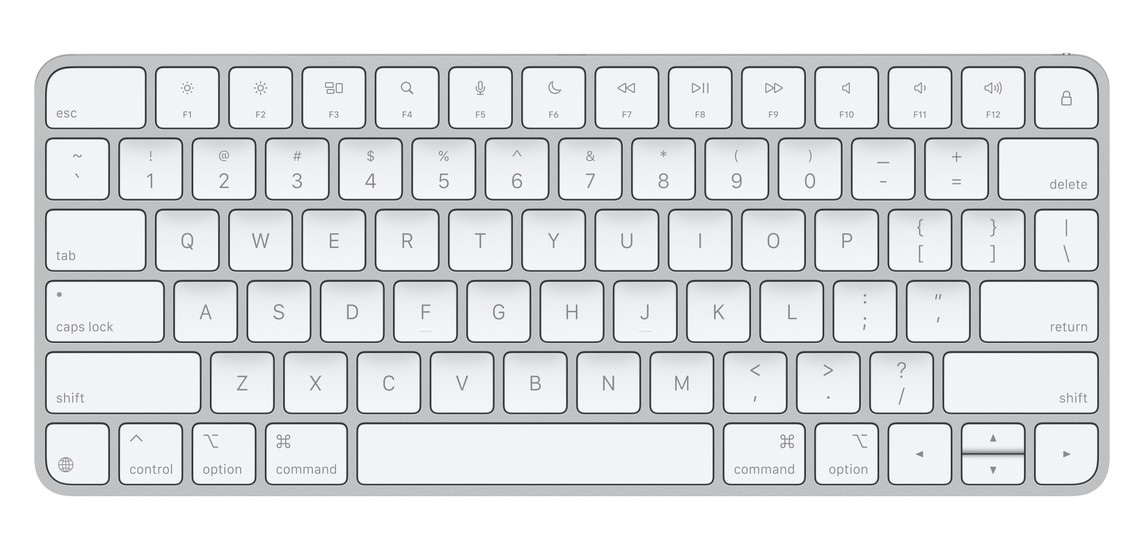
Jika Anda memiliki keyboard USB untuk komputer Anda atau yang sudah tidak Anda gunakan lagi, Anda dapat menghubungkannya ke Firestick Anda. Sebelum menggunakan metode ini, Anda perlu mendapatkan adaptor OTG (On-The-Go) untuk Fire TV Stick Anda.
Kemudian Anda akan melihat tiga koneksi pada adaptor: satu konektor micro-USB, satu port micro-USB, dan satu konektor USB.
Panduan langkah demi langkah
1. Colokkan konektor micro-USB pada adaptor OTG ke port micro-USB Firestick.
2. Sambungkan konektor micro-USB kabel daya Firestick ke port micro-USB pada adaptor.
3. Sambungkan keyboard ke port USB pada adaptor.
Anda kemudian dapat menggunakan tombol panah dan Enter/Return pada keyboard Anda untuk menavigasi Firestick Anda.
Gunakan Remote TV dan HDMI-CEC
Ingin satu remote untuk melakukan semuanya? HDMI-CEC adalah teknologi yang memungkinkan Anda mengontrol beberapa perangkat yang didukung HDMI menggunakan satu remote control.
Ini adalah desain standar untuk HDMI yang akan Anda temukan pada perangkat modern termasuk TV, meskipun tidak selalu mudah dikenali karena beberapa merek menggunakan nama dagang untuk teknologinya. Misalnya, pada Samsung, Anda akan melihat Anynet+, pada LG, Anda memiliki SimpLink, dan pada Sharp, itu adalah Aquos Link.
Catatan: Anda akan memerlukan alat untuk mengakses pengaturan Firestick Anda untuk penyiapan awal.
Panduan langkah demi langkah
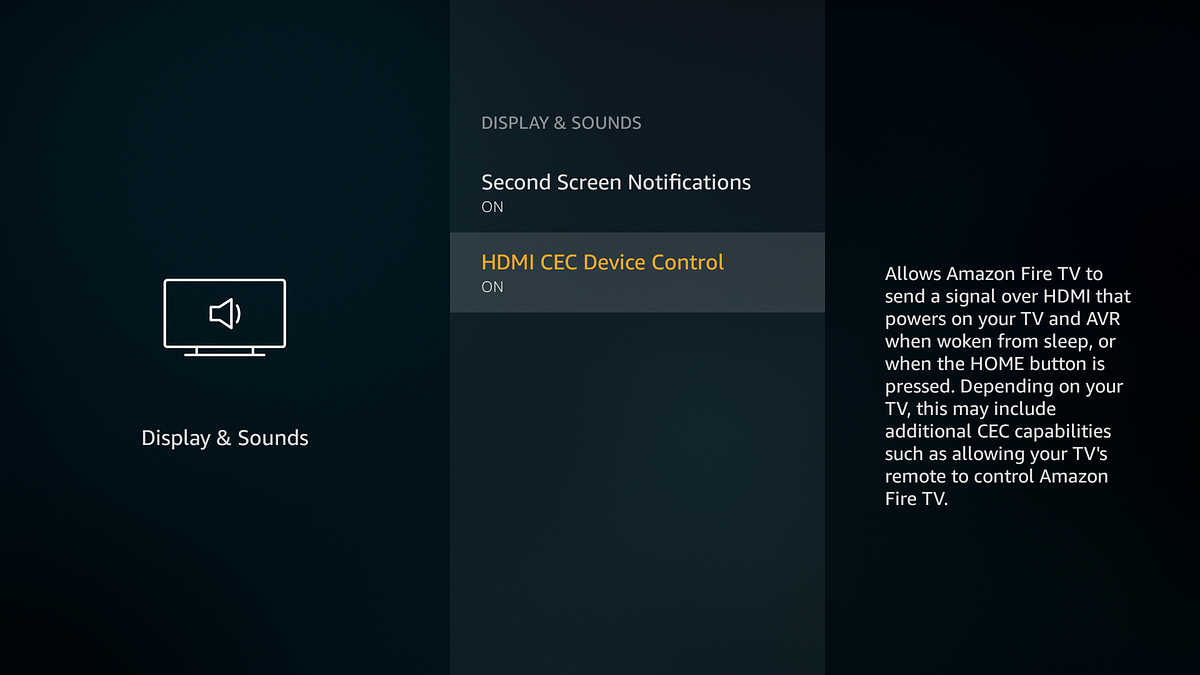
1. Di Firestick Anda, buka Settings > Display & Sounds untuk mengaktifkan HDMI CEC Device Control.
2. Di TV Anda, buka Pengaturan dan aktifkan opsi HDMI-CEC. Lokasi pastinya di pengaturan berbeda-beda tergantung produsen, jadi pastikan untuk mencari nama dagang seperti yang disebutkan di atas. Anda juga dapat merujuk ke panduan pengguna TV Anda.
3. Nyalakan Firestick Anda dan uji konfigurasi dengan menavigasinya menggunakan remote kontrol TV Anda.
Hubungkan Kontroler Game atau Perangkat Bluetooth
Jika Anda mengalami kesulitan membuat remote control TV Anda berfungsi dengan Firestick, Anda juga dapat menggunakan kontroler game atau perangkat Bluetooth lain seperti mouse nirkabel.
Catatan: Seperti metode remote TV, Anda akan memerlukan alat untuk mengakses pengaturan Firestick Anda untuk pengaturan ini.
Panduan langkah demi langkah
1. Di Firestick Anda, buka Pengaturan > Pengontrol & Perangkat Bluetooth.
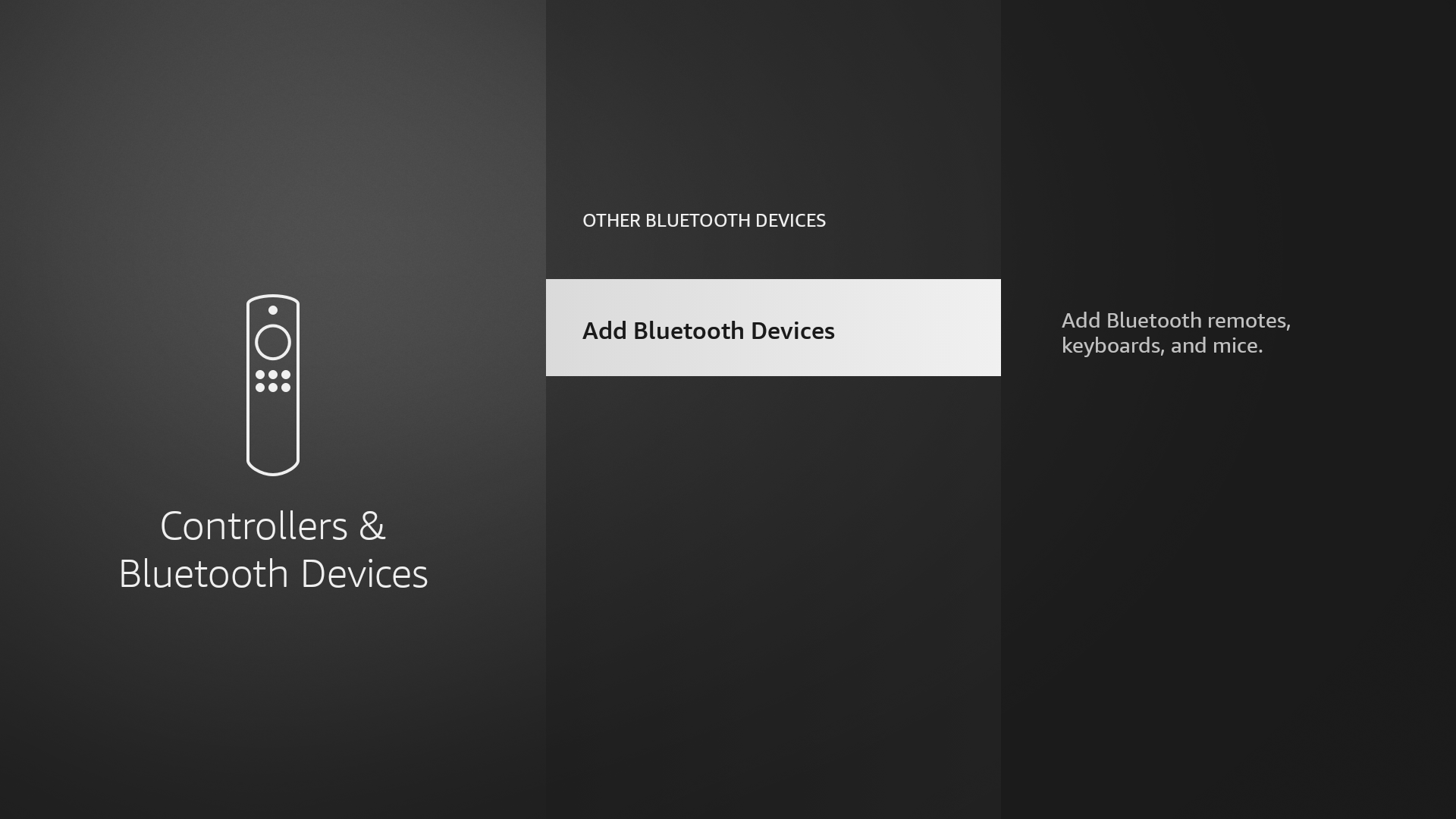
2. Pilih jenis perangkat yang ingin Anda sambungkan.
3. Pilih Tambahkan [type] untuk jenis perangkat yang Anda pilih.
4. Jika perlu, masukkan perangkat Anda ke mode pemasangan.
5. Pilih nama perangkat saat muncul.
Setelah berhasil terhubung, Anda mungkin akan melihat notifikasi di layar atau dapat langsung mulai menggunakan perangkat untuk mengontrol Firestick Anda.
Pengganti Remote Fire TV: Aplikasi Seluler vs. Remote Fisik
| Fitur | Aplikasi Remote Seluler Universal | Remote Fisik Pengganti |
| Biaya | Gratis / Ramah Anggaran 🟢 | $10 – $30+ (biaya perangkat keras tambahan) 🔴 |
| Ketersediaan Langsung | Unduh Instan (tanpa menunggu pengiriman) 🟢 | Perlu memesan dan menunggu pengantaran 🔴 |
| Entri Teks & Pencarian | Keyboard Layar Penuh & kemampuan tempel 🟢 | Navigasi huruf per huruf yang lambat dengan D-Pad 🔴 |
| Navigasi Lanjutan | Mode Touchpad & gestur untuk browser/aplikasi 🟢 | Hanya navigasi arah standar D-Pad 🟡 |
| Dukungan Multi-Perangkat | Mengontrol beberapa TV/stick dari satu ponsel 🟢 | Terbatas pada satu perangkat yang dipasangkan pada satu waktu 🟡 |
| Hilang & Ketahanan | Lebih kecil kemungkinan salah taruh (sudah ada pada diri Anda) 🟢 | Mudah hilang di antara bantal sofa, cepat aus 🔴 |
| Kebutuhan Pengaturan Awal | Memerlukan ponsel dan Fire TV pada Wi-Fi yang sama 🟡 | Berfungsi melalui Bluetooth/IR langsung tanpa pengaturan 🟢 |
Kesimpulan
Baik remote fisik Anda hilang, Anda sedang tidak memiliki Wi-Fi, atau keduanya, Anda tidak perlu melewatkan acara favorit Anda. Metode-metode ini memberi Anda beberapa cara untuk mengontrol Fire TV Stick tanpa remote tradisional.
Pilihan yang paling sederhana dan paling praktis adalah aplikasi remote untuk smartphone Anda, dan aplikasi Amazon Fire TV berfungsi dengan sangat baik. Untuk opsi yang lebih baik, TVRem adalah aplikasi kontrol jarak jauh gratis untuk iPhone yang bekerja mulus dengan Fire TV Anda bersama dengan merek TV lain di rumah Anda. Jika Anda memerlukan solusi tanpa Wi-Fi, menggunakan remote TV Anda atau kontroler untuk sistem gim Anda adalah alternatif yang praktis.
Pertanyaan yang Sering Diajukan
Ya, Anda dapat menggunakan remote TV Anda dengan HDMI-CEC, keyboard USB dengan adaptor OTG, perangkat Bluetooth, atau aplikasi remote seluler seperti aplikasi Amazon Fire TV atau aplikasi pihak ketiga seperti TVRem. TVRem adalah aplikasi kontrol jarak jauh gratis untuk iPhone yang memungkinkan Anda mengontrol Fire TV Anda selama kedua perangkat terhubung ke jaringan Wi-Fi yang sama.
Anda dapat membuat hotspot seluler menggunakan komputer atau ponsel cerdas Anda untuk menghubungkan Firestick ke Wi-Fi. Sebagai alternatif, Anda dapat menggunakan perangkat fisik seperti remote TV dengan HDMI-CEC atau keyboard USB dengan adaptor OTG untuk mengakses pengaturan Firestick dan menghubungkannya ke Wi-Fi.
Saat Fire TV Stick Anda tidak merespons remote, mulailah dengan memasukkan baterai baru ke dalam remote control. Jika itu tidak berhasil, coba solusi berikut: mulai ulang Firestick Anda, pasangkan ulang remote, pindahkan benda apa pun yang menghalangi garis pandang dari remote ke TV, setel ulang remote, dan periksa adanya interferensi dari perangkat lain. Jika Anda masih tidak dapat menghubungkan remote Fire Stick, coba aplikasi remote control untuk perangkat seluler Anda.
Untuk menggunakan Firestick tanpa remote untuk menyalakan TV Anda, Anda dapat menggunakan tombol daya fisik untuk TV edisi Fire TV. Sebagai alternatif, Anda dapat mempertimbangkan aplikasi seluler Fire TV untuk Firestick dan Fire TV, atau jika Fire TV Anda terhubung ke perangkat Amazon Echo, Anda dapat menggunakan perintah suara dengan Alexa.
Aplikasi remote universal modern ringan dan dirancang untuk mengonsumsi daya seminimal mungkin. Karena aplikasi hanya mengirim sinyal perintah cepat melalui jaringan Wi-Fi lokal Anda saat Anda mengetuk tombol atau touchpad, dampaknya terhadap baterai dapat diabaikan selama penggunaan rutin.