Comment utiliser un Firestick sans télécommande – Solutions faciles

thumbnail

Avez-vous perdu la télécommande de votre Firestick ? Ou peut-être avez-vous la télécommande physique, mais souhaitez mettre en place une option de secours parce qu’elle disparaît souvent ? Nous expliquerons comment vous pouvez contrôler votre Fire TV Stick sans la télécommande et aussi sans Wi-Fi.

Contrôler un Firestick sans télécommande - utilisez simplement une application

Si vous avez le Wi-Fi et que votre Firestick y est connecté, vous pouvez contrôler Fire TV sans télécommande en utilisant une application mobile pratique.

Utilisez l’application mobile Amazon Fire TV

L’un des meilleurs moyens de contrôler votre Firestick sans la télécommande est d’utiliser l’application mobile Amazon Fire TV. Cette application est disponible gratuitement sur Amazon, Google Play et l’App Store.

Guide étape par étape

1. Confirmez que vos appareils sont connectés au même réseau Wi-Fi.

2. Lancez l’application Amazon Fire TV et accordez l’accès à votre réseau.

3. Lorsque l’écran de connexion apparaît, sélectionnez votre Fire TV Stick.
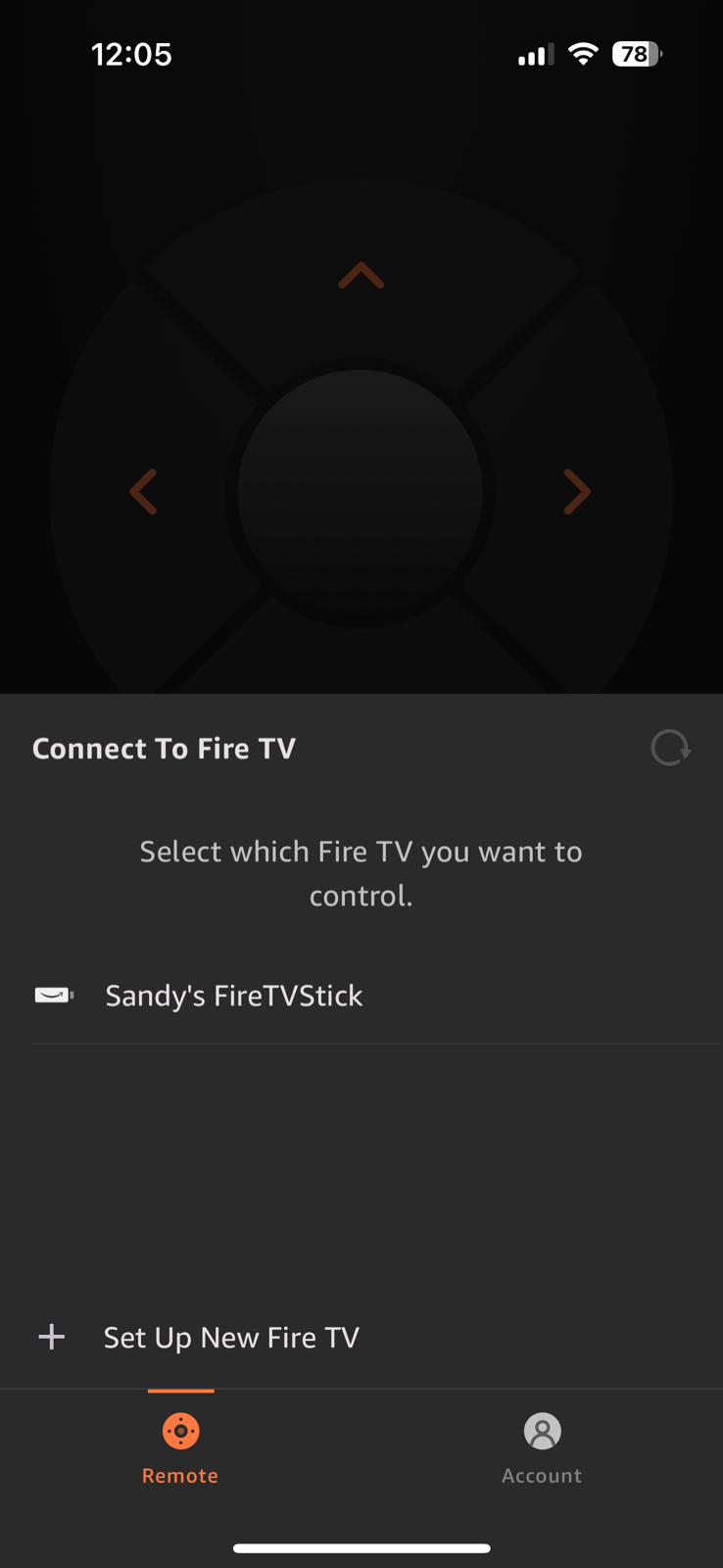
Fire TV app connect TV screen

4. Saisissez le code d’accès affiché sur votre TV dans la fenêtre contextuelle sur votre appareil mobile. Notez que vous ne devriez avoir à le faire que la première fois que vous vous connectez.
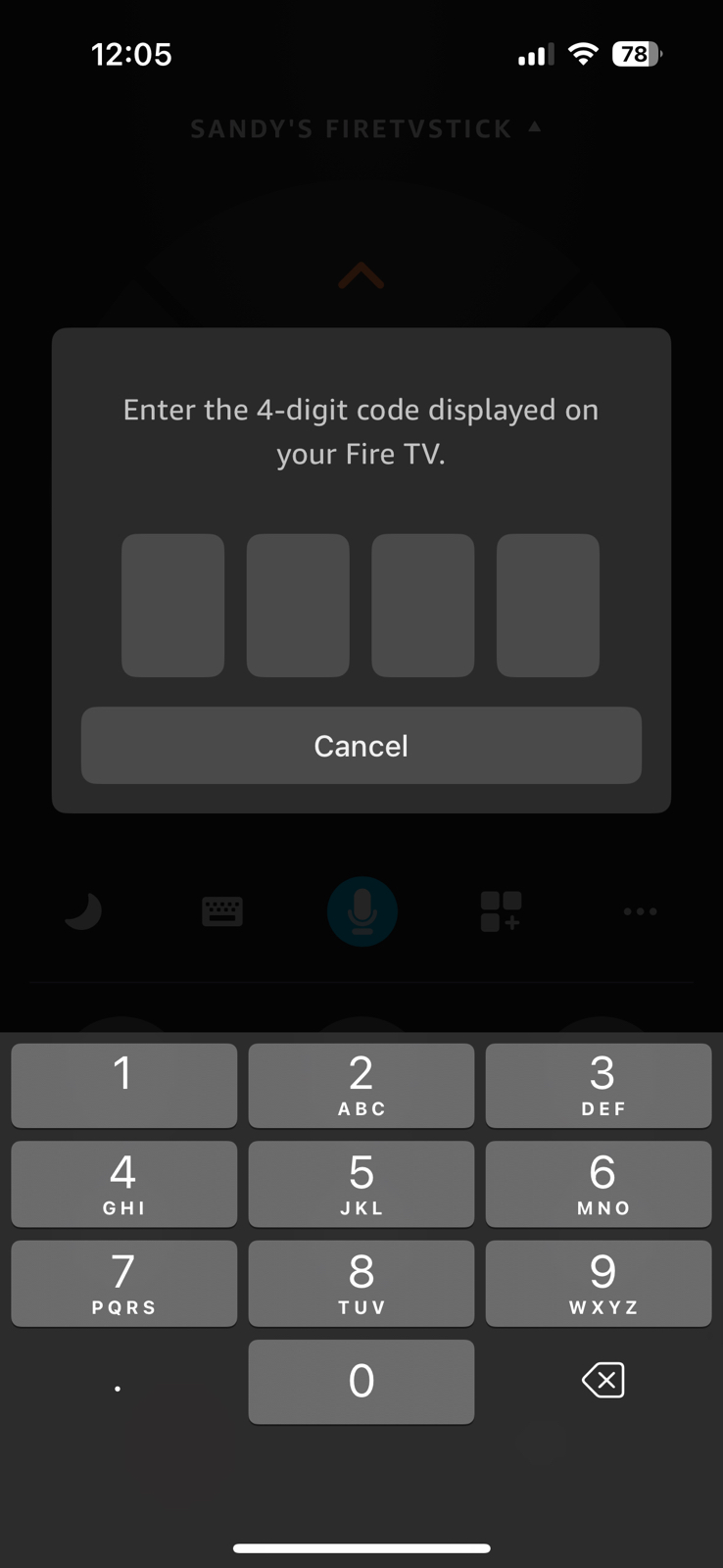
Fire TV app enter code screen

Vous pouvez ensuite utiliser le pavé tactile ou les flèches pour vous déplacer et sélectionner des éléments, les boutons lecture/pause, retour arrière et avance rapide pour contrôler la lecture, et les boutons de l’application pour changer rapidement de chaîne.
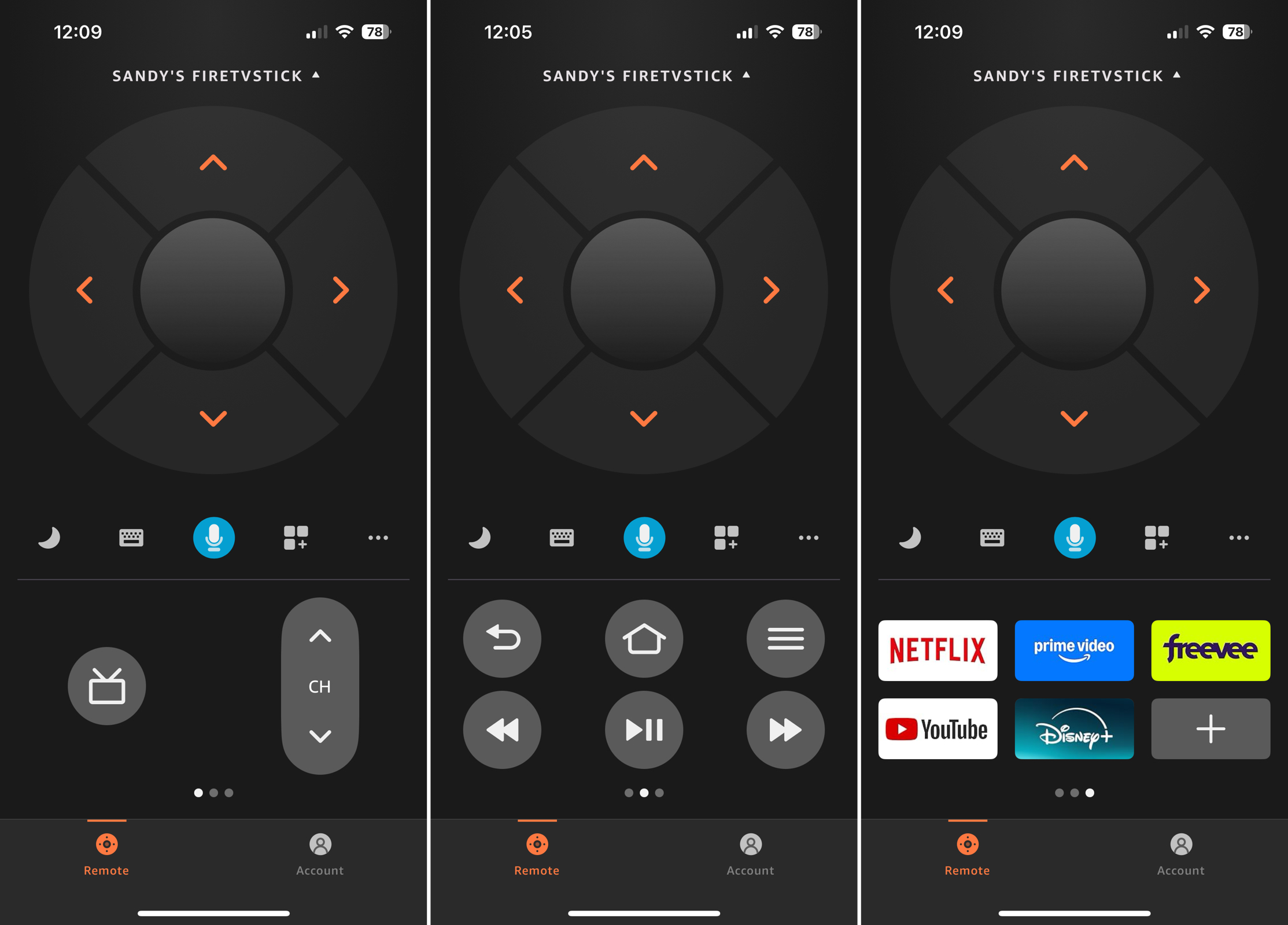
Fire TV app control screens

Envisagez une application mobile tierce d’accès à distance

Si vous souhaitez des fonctionnalités au-delà de ce que propose l’application Amazon Fire TV ou contrôler d’autres types de téléviseurs chez vous en plus du Firestick, vous pouvez également consulter des applications de télécommande tierces pour votre appareil mobile.

Voici comment utiliser Fire TV sans télécommande à l’aide de deux applications iPhone gratuites.

Comment contrôler un Firestick sans télécommande (en utilisant votre iPhone)

1. TVRem

TVRem is a free Fire TV remote app for iPhone that gives you complete control over your viewing experience. It offers an intuitive interface for easily navigating your Fire TV and other devices. You can search with the built-in keyboard or swipe with the touchpad. You can also quickly access your favorite apps, adjust the volume, and manage playback from your iPhone, without the need for extra remotes.

Along with Fire TV, TVRem supports various devices such as Roku streaming players, Roku-branded TVs, Amazon smart TVs, Android TVs, Apple TV, Chromecast with Google TV, Google TV streamers, and Samsung TVs.

Guide étape par étape

1. Download the TVRem app from the App Store.

Download TVRem from the App Store

2. Allumez votre Fire TV.

3. Assurez-vous que votre Fire TV et votre iPhone sont tous deux connectés au même réseau Wi‑Fi pour une détection facile.

TVRem recherche des appareils à proximité

4. Ouvrez l’application TVRem sur votre iPhone et accordez toutes les autorisations nécessaires.

5. Appuyez sur Choisir un téléviseur et sélectionnez votre Fire TV dans la liste.
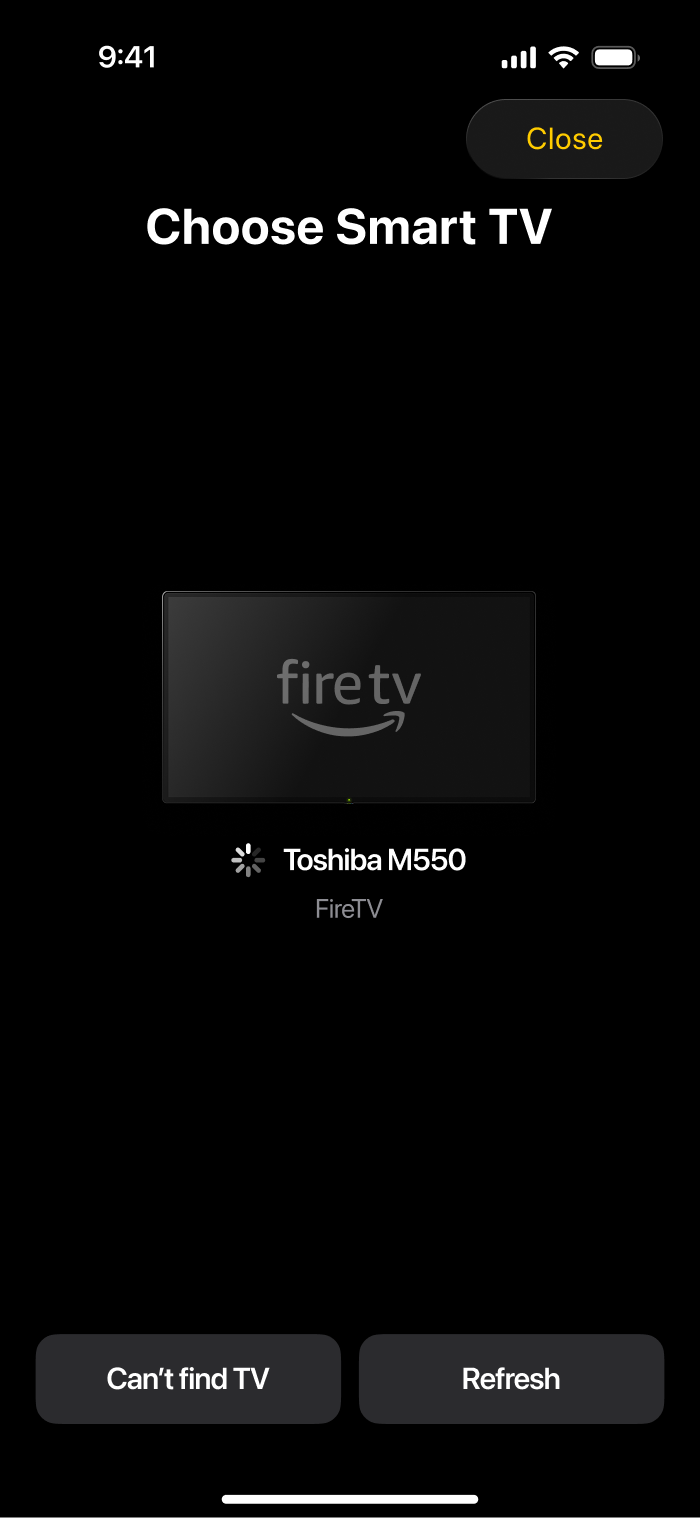
Select your Fire TV in TVRem

6. Lors de la configuration initiale, saisissez le code affiché sur l’écran de votre téléviseur.

7. Connectez-vous – et vous êtes prêt !

Vous pouvez désormais contrôler entièrement votre Fire TV directement depuis votre iPhone, notamment en changeant de chaîne, en réglant le volume et en naviguant dans le menu en toute simplicité.

2. Télécommande TV

Une autre application gratuite de télécommande Firestick pour iPhone à considérer est TV Remote. Avec elle, vous pouvez naviguer sur votre téléviseur, accéder à une liste de chaînes, revenir à l’écran précédent ou aller à votre écran d’accueil. Vous pouvez également rechercher des émissions avec le clavier de votre iPhone et mettre votre Fire TV en mode veille.

En plus de Fire TV, cette application prend en charge les téléviseurs et lecteurs de streaming Roku, les téléviseurs Samsung de 2010 à 2013 et de 2016 à 2023, ainsi que les téléviseurs Tizen. Elle fonctionne sur iPhone, iPad et iPod touch.

Guide étape par étape

1. Téléchargez l’application TV Remote depuis l’App Store.

2. Allumez votre Fire TV.

3. Assurez-vous que votre Fire TV et votre iPhone sont connectés au même réseau Wi‑Fi pour la détection des appareils.

4. Ouvrez l’application TV Remote sur votre iPhone et appuyez sur le bouton Marche/Arrêt en haut.
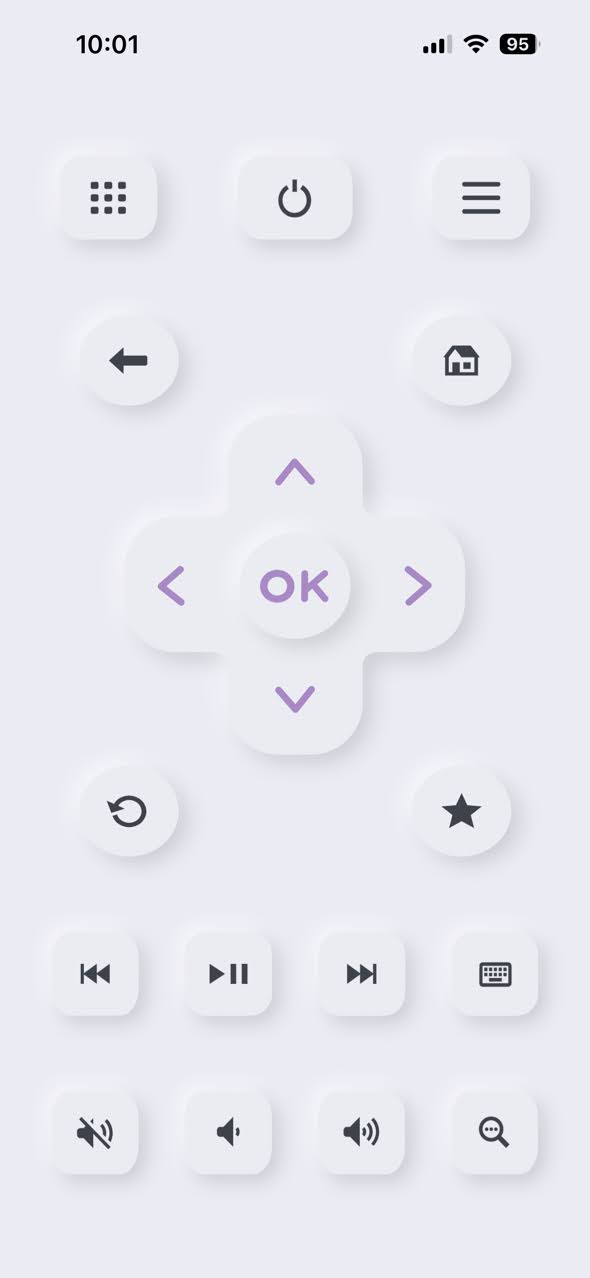
Appuyez sur le bouton Marche/Arrêt dans TV Remote

5. Sélectionnez votre Fire TV dans la liste des appareils.
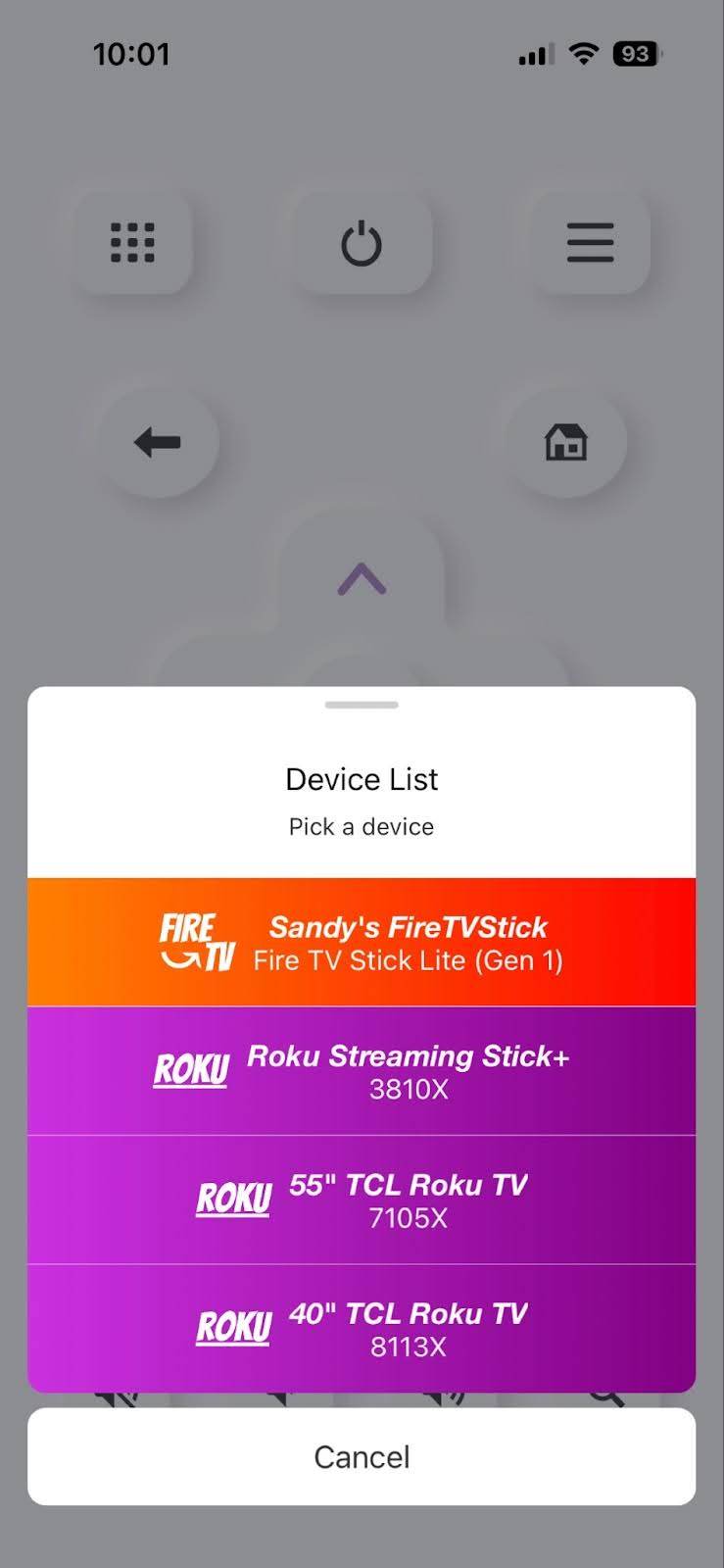
Sélectionnez votre appareil TV dans la liste dans TV Remote

6. Saisissez le code PIN qui s’affiche sur votre TV et appuyez sur Confirmer.
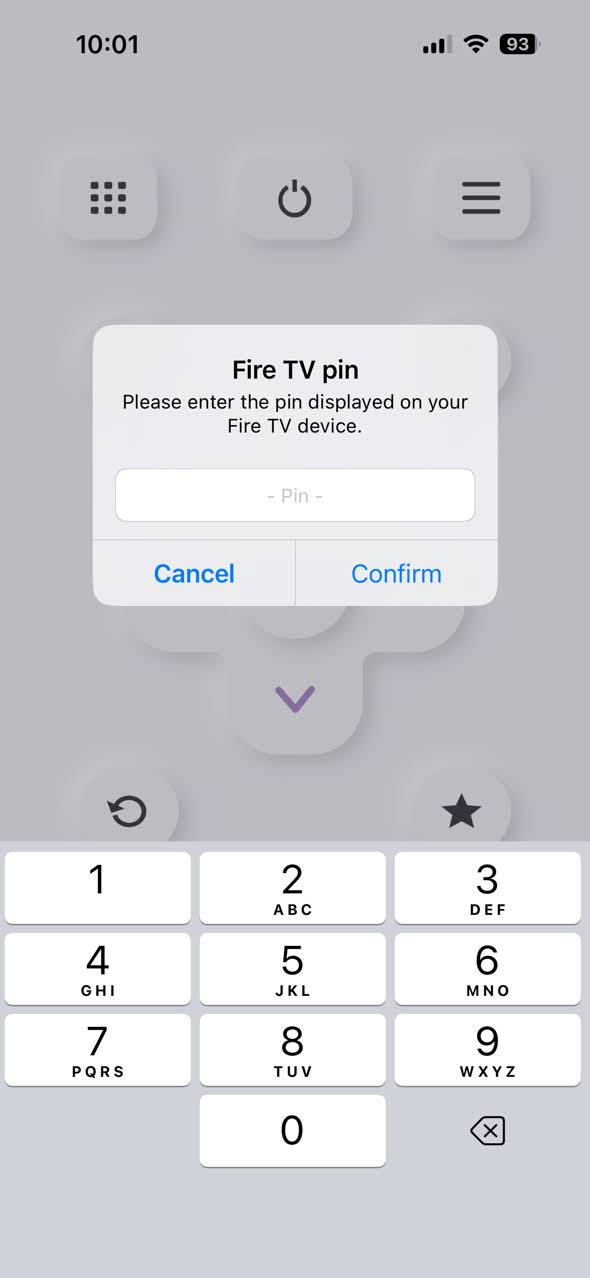
Saisissez le code PIN affiché sur l’appareil Fire TV

TV Remote est disponible gratuitement mais nécessite un achat unique pour des fonctionnalités telles que le contrôle du volume et pour supprimer les publicités.

REMARQUE : Gardez à l’esprit que de nombreuses applications tierces offrent des fonctionnalités limitées dans les versions gratuites, avec des fonctionnalités supplémentaires uniquement disponibles via une mise à niveau ou un abonnement. Par exemple, vous pourrez peut-être parcourir les chaînes, mais pas allumer Fire TV sans la télécommande. Veillez donc à consulter les détails sur Google Play ou l’App Store.

Comment contrôler un Firestick sans télécommande ni Wi-Fi

Si vous n’avez pas votre télécommande physique et que votre Firestick n’est pas connecté au Wi-Fi, vous pourriez avoir l’impression que vous n’avez aucune chance. Heureusement, il existe quelques moyens de contrôler votre Fire TV Stick sans l’un ou l’autre.

Connecter un clavier USB

Si vous avez un clavier USB pour votre ordinateur ou un que vous n’utilisez plus, vous pouvez le connecter à votre Firestick. Avant d’utiliser cette méthode, vous devrez vous procurer un adaptateur OTG (On-The-Go) pour votre Fire TV Stick.

Vous remarquerez ensuite trois connexions sur l’adaptateur : un connecteur micro-USB, un port micro-USB et un connecteur USB.
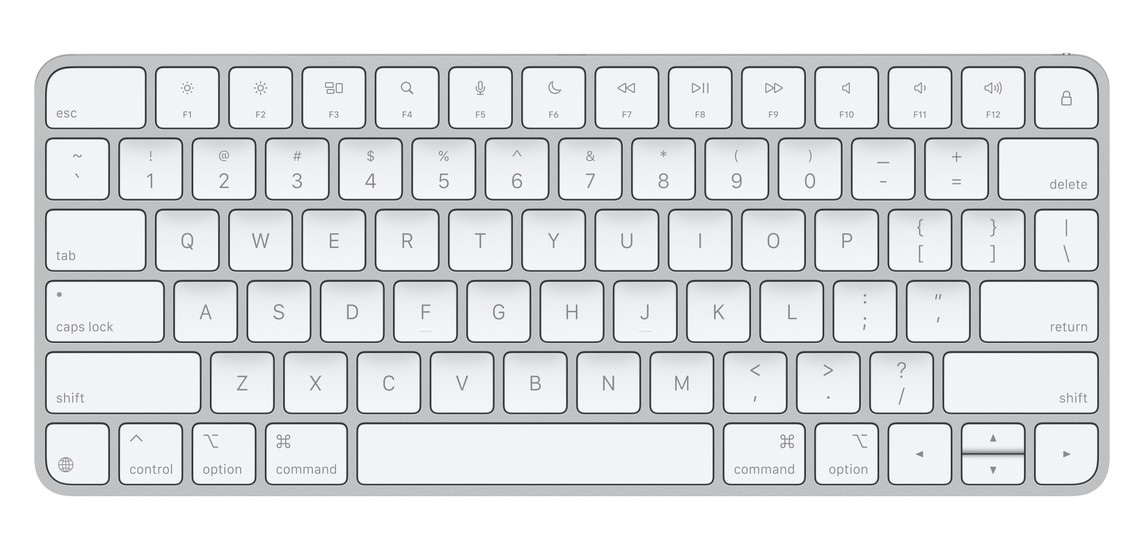
USB keyboard for Mac computer

Guide étape par étape

1. Branchez le connecteur micro-USB de l’adaptateur OTG sur le port micro-USB du Firestick.

2. Connectez le connecteur micro-USB du cordon d’alimentation du Firestick au port micro-USB de l’adaptateur.

3. Connectez le clavier au port USB de l’adaptateur.

Vous pouvez ensuite utiliser les flèches et les touches Entrée/Retour de votre clavier pour naviguer sur votre Firestick.

Utilisez la télécommande du téléviseur et HDMI-CEC

Vous voulez une seule télécommande pour tout contrôler ? HDMI-CEC est une technologie qui vous permet de contrôler plusieurs appareils compatibles HDMI à l’aide d’une seule télécommande.

Il s’agit d’une conception standard pour le HDMI que vous trouverez sur les appareils modernes, y compris les téléviseurs, bien qu’elle ne soit pas toujours facile à repérer, car certaines marques utilisent des noms commerciaux pour cette technologie. Par exemple, chez Samsung, vous verrez Anynet+, chez LG, vous avez SimpLink, et chez Sharp, c’est Aquos Link.

Remarque : Vous aurez besoin d’un outil pour accéder aux paramètres de votre Firestick lors de la configuration initiale.

Guide étape par étape

1. Sur votre Firestick, accédez à Paramètres > Affichage et sons pour activer Contrôle des appareils HDMI CEC.
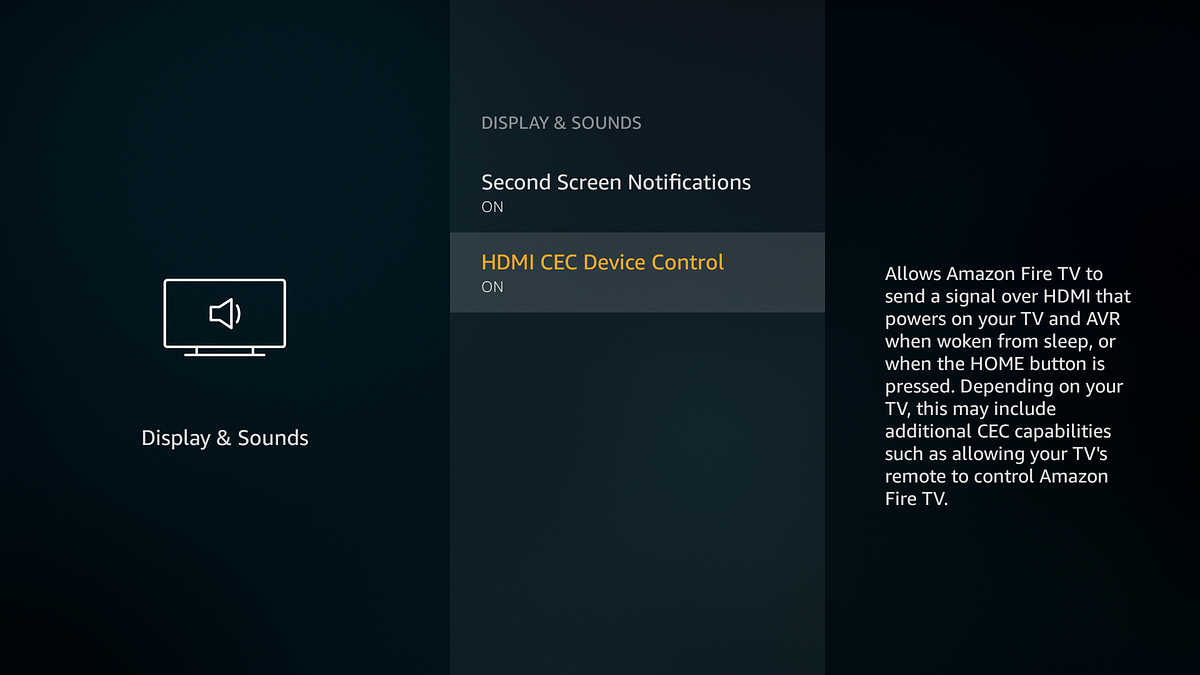
Option de contrôle des appareils HDMI CEC sur Firestick

2. Sur votre téléviseur, ouvrez les Paramètres et activez l’option HDMI-CEC. L’emplacement exact dans les paramètres diffère selon le fabricant ; veillez donc à rechercher des noms commerciaux comme ceux mentionnés ci-dessus. Vous pouvez également consulter le guide d’utilisation de votre téléviseur.

3. Allumez votre Firestick et testez la configuration en le naviguant avec la télécommande de votre téléviseur.

Connecter une manette de jeu ou un appareil Bluetooth

Si vous rencontrez des difficultés pour faire fonctionner la télécommande de votre téléviseur avec votre Firestick, vous pouvez également utiliser une manette de jeu ou un autre appareil Bluetooth comme une souris sans fil.

Remarque : Comme avec la méthode de la télécommande TV, vous aurez besoin d’un outil pour accéder aux paramètres de votre Firestick pour cette configuration.

Guide étape par étape

1. Sur votre Firestick, allez dans Paramètres > Manettes et appareils Bluetooth.
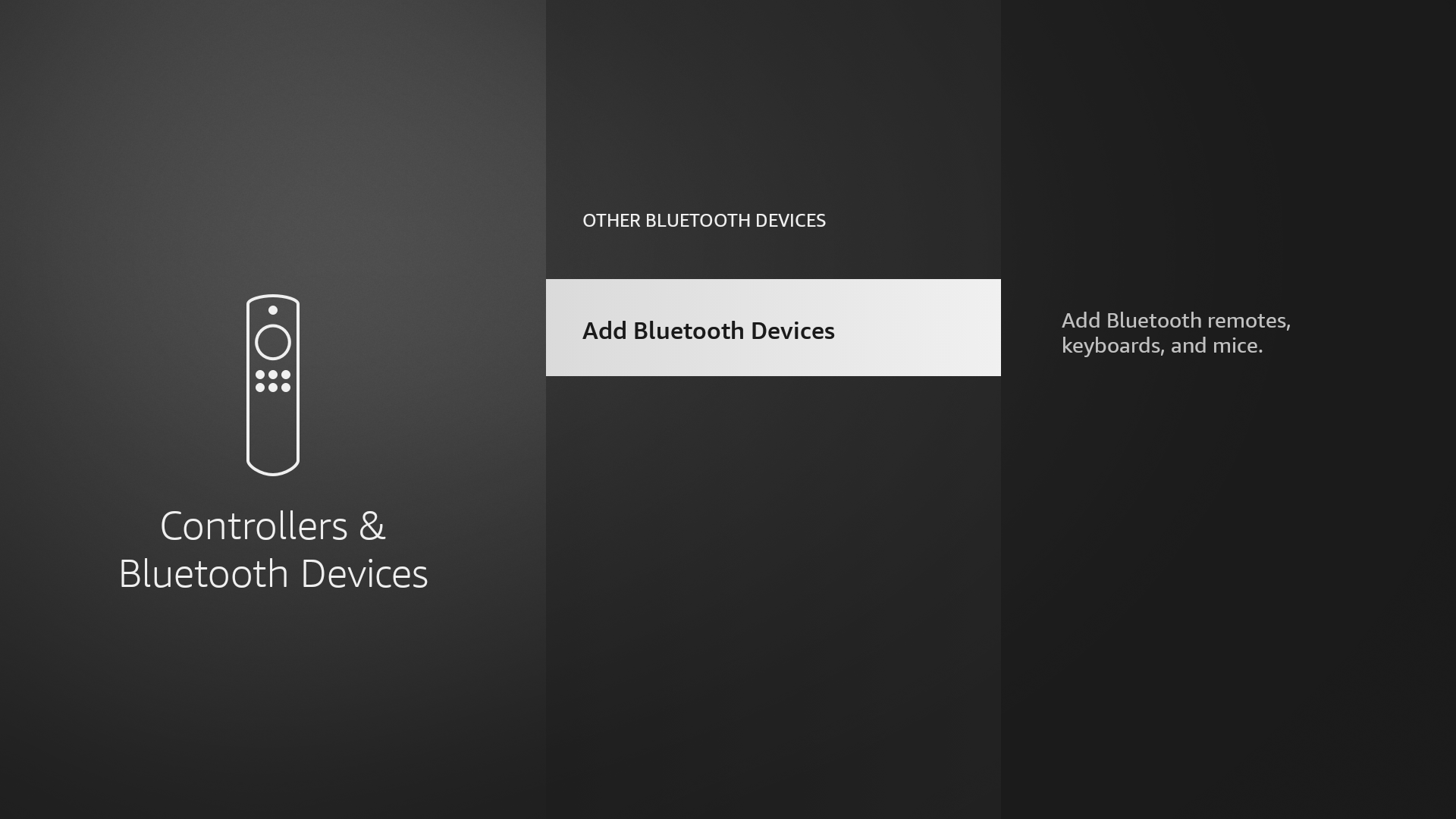
Option Manettes et appareils Bluetooth sur Firestick

2. Choisissez le type d’appareil que vous souhaitez connecter.

3. Sélectionnez Ajouter [type] pour le type d’appareil sélectionné.

4. Si nécessaire, mettez votre appareil en mode d’appairage.

5. Choisissez le nom de l’appareil lorsqu’il apparaît.

Une fois connecté avec succès, vous pouvez voir une notification à l’écran ou simplement commencer à utiliser l’appareil pour contrôler votre Firestick.

Remplacement de la télécommande Fire TV : application mobile vs télécommande physique

Fonctionnalité Application universelle de télécommande mobile Télécommande physique de remplacement
Coût Gratuit / Économique 🟢 10 $ – 30 $+ (dépense matérielle supplémentaire) 🔴
Disponibilité immédiate Téléchargement instantané (pas d’attente de livraison) 🟢 Nécessite de commander et d’attendre la livraison 🔴
Saisie de texte & recherche Clavier complet à l’écran & possibilité de coller 🟢 Navigation lente lettre par lettre avec le pavé directionnel (D-Pad) 🔴
Navigation avancée Mode pavé tactile & gestes pour le navigateur/les applications 🟢 Navigation directionnelle standard via D-Pad uniquement 🟡
Prise en charge multi-appareils Contrôle plusieurs TV/sticks depuis un seul téléphone 🟢 Limité à un seul appareil appairé à la fois 🟡
Perte & durabilité Moins de chances d’être égarée (déjà sur vous) 🟢 Facilement perdue entre les coussins du canapé, s’use 🔴
Exigence de configuration initiale Nécessite que le téléphone et le Fire TV soient sur le même Wi‑Fi 🟡 Fonctionne via Bluetooth/IR dès la sortie de la boîte 🟢

Conclusion

Que votre télécommande physique soit introuvable, que vous n’ayez momentanément pas de Wi-Fi, ou les deux, vous n’êtes pas obligé de manquer vos émissions préférées. Ces méthodes vous offrent plusieurs façons de contrôler votre Fire TV Stick sans la télécommande traditionnelle.

L’option la plus simple et la plus pratique est une application de télécommande pour votre smartphone, et l’application Amazon Fire TV fonctionne très bien. Pour une option encore meilleure, TVRem est une application gratuite de télécommande pour iPhone qui fonctionne parfaitement avec votre Fire TV ainsi qu’avec d’autres marques de téléviseurs chez vous. Si vous avez besoin d’une solution sans Wi-Fi, utiliser la télécommande de votre téléviseur ou une manette de votre système de jeu est une alternative pratique.

Foire aux questions

Oui, vous pouvez utiliser la télécommande de votre TV avec le HDMI-CEC, un clavier USB avec un adaptateur OTG, un appareil Bluetooth ou une application de télécommande mobile telle que l’application Amazon Fire TV ou une application tierce comme TVRem. TVRem est une application gratuite de télécommande pour iPhone qui vous permet de contrôler votre Fire TV tant que les deux appareils sont connectés au même réseau Wi-Fi.

Vous pouvez créer un point d’accès mobile à l’aide de votre ordinateur ou de votre smartphone pour connecter le Firestick au Wi-Fi. Vous pouvez également utiliser un appareil physique tel que la télécommande du téléviseur avec HDMI-CEC ou un clavier USB avec un adaptateur OTG pour accéder aux paramètres du Firestick et le connecter au Wi-Fi.

Lorsque votre Fire TV Stick ne répond pas à la télécommande, commencez par insérer des piles neuves dans la télécommande. Si cela ne fonctionne pas, essayez ces solutions : redémarrez votre Firestick, réassociez la télécommande, déplacez tout objet bloquant la ligne de visée entre la télécommande et le téléviseur, réinitialisez la télécommande et vérifiez les interférences d’autres appareils. Si vous n’arrivez toujours pas à connecter la télécommande Fire Stick, essayez une application de télécommande pour votre appareil mobile.

Pour utiliser un Firestick sans télécommande afin d’allumer votre TV, vous pouvez utiliser le bouton d’alimentation physique pour les téléviseurs Fire TV Edition. Sinon, vous pouvez envisager l’application mobile Fire TV pour les Firesticks et les Fire TV, ou si votre Fire TV est connectée à un appareil Amazon Echo, vous pouvez utiliser une commande vocale avec Alexa.

Les applications modernes de télécommande universelle sont légères et conçues pour consommer un minimum d’énergie. Comme l’application n’envoie que de brefs signaux de commande via votre réseau Wi‑Fi local lorsque vous appuyez sur un bouton ou un pavé tactile, son impact sur la batterie est négligeable lors d’une utilisation régulière.