- Blog
- Så här gör du
- Hur man använder Firestick utan en fjärrkontroll – enkla lösningar

Hur man använder Firestick utan en fjärrkontroll – enkla lösningar
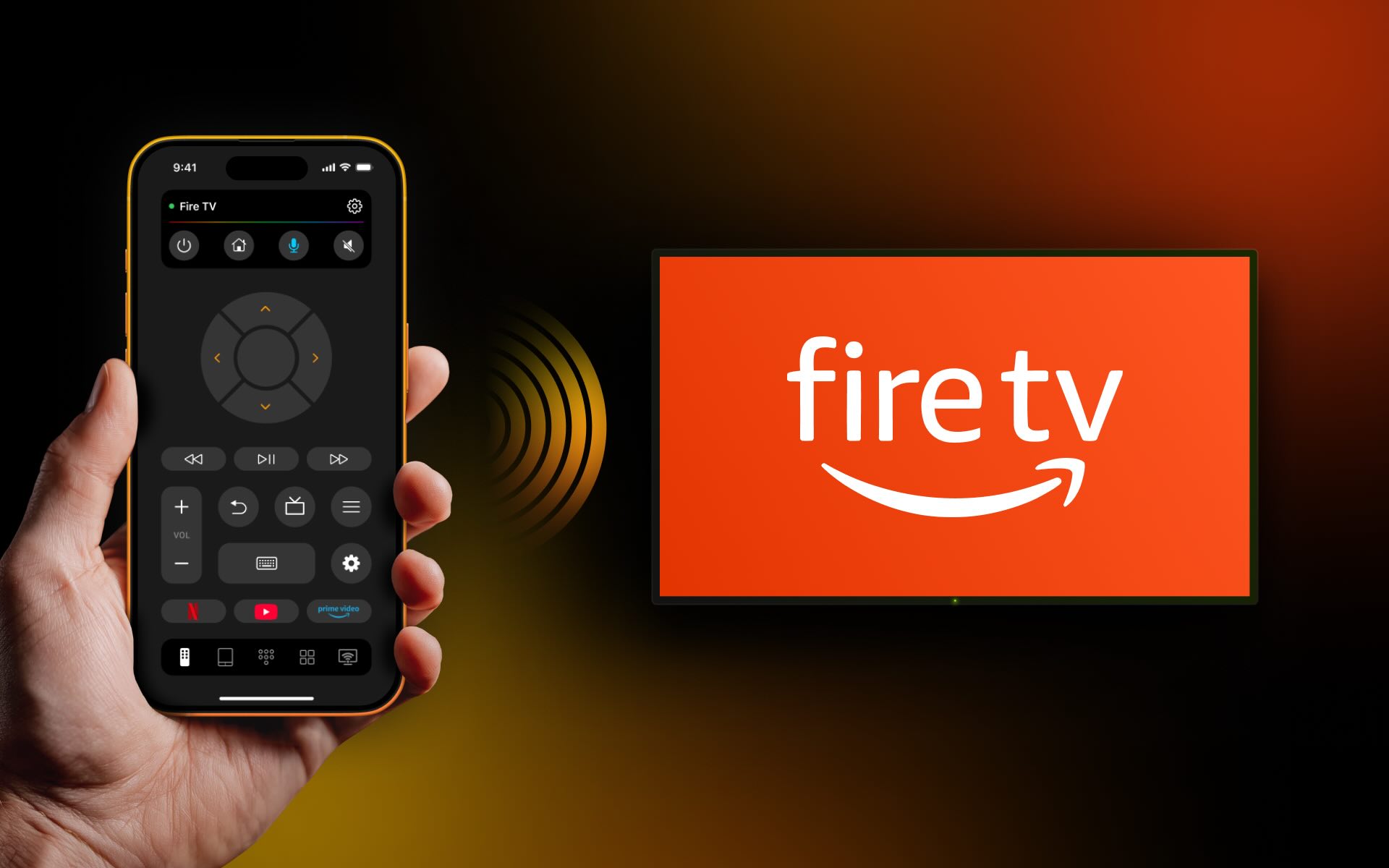
Har du att göra med en borttappad fjärrkontroll till din Firestick? Eller kanske har du den fysiska fjärrkontrollen men vill skapa ett backupalternativ eftersom den ofta försvinner? Vi förklarar hur du kan styra din Fire TV Stick utan fjärrkontrollen och även utan Wi‑Fi.
Styr Firestick utan fjärrkontroll – använd bara en app
Om du har Wi‑Fi och din Firestick är ansluten till det kan du styra Fire TV utan fjärrkontroll med en smidig mobilapp.
Använd Amazon Fire TV-mobilappen
Ett av de bästa sätten att styra din Firestick utan fjärrkontrollen är att använda Amazon Fire TV-mobilappen. Den här appen finns tillgänglig gratis från Amazon, Google Play och App Store.
Steg-för-steg-guide
1. Bekräfta att dina enheter är anslutna till samma Wi‑Fi-nätverk.
2. Starta Amazon Fire TV-appen och ge åtkomst till ditt nätverk.
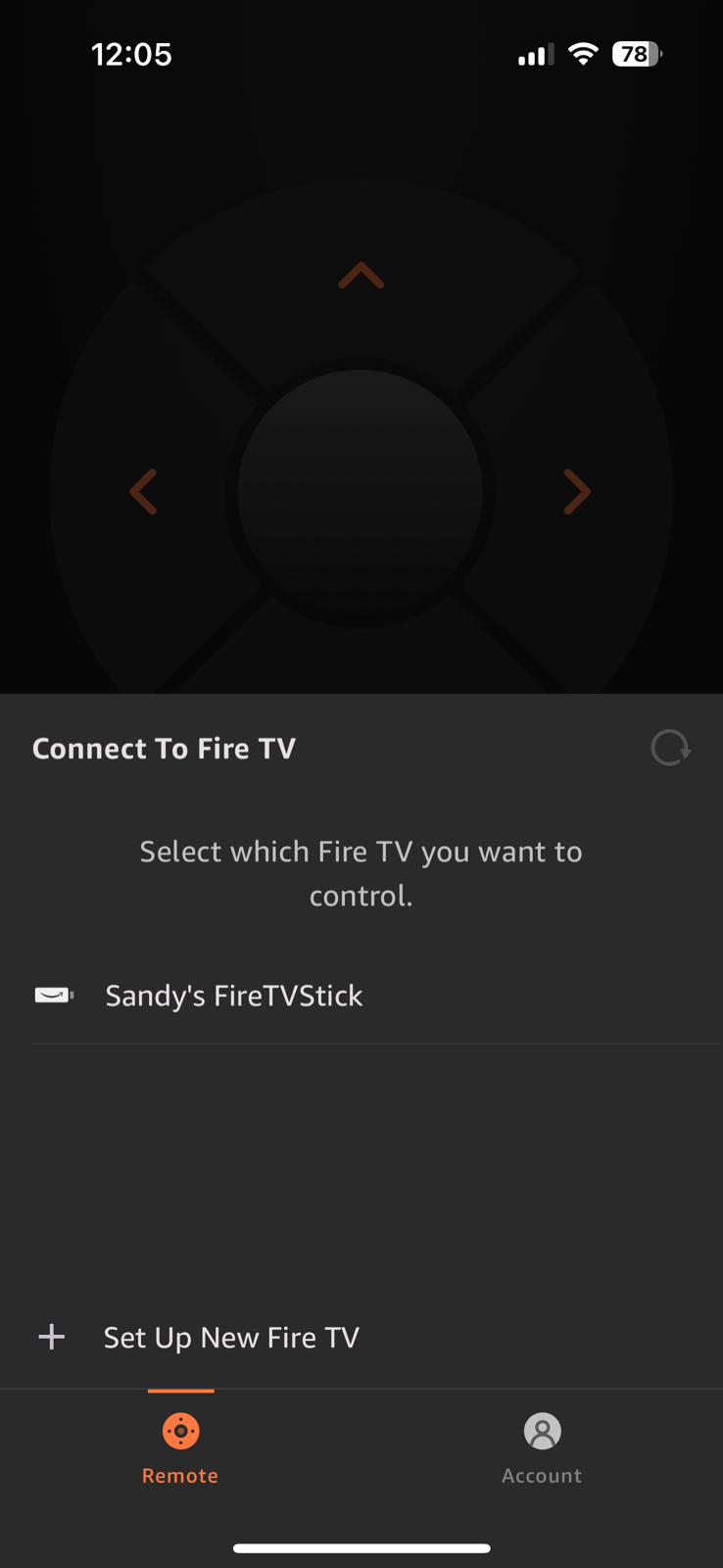
3. När anslutningsskärmen visas, välj din Fire TV Stick.
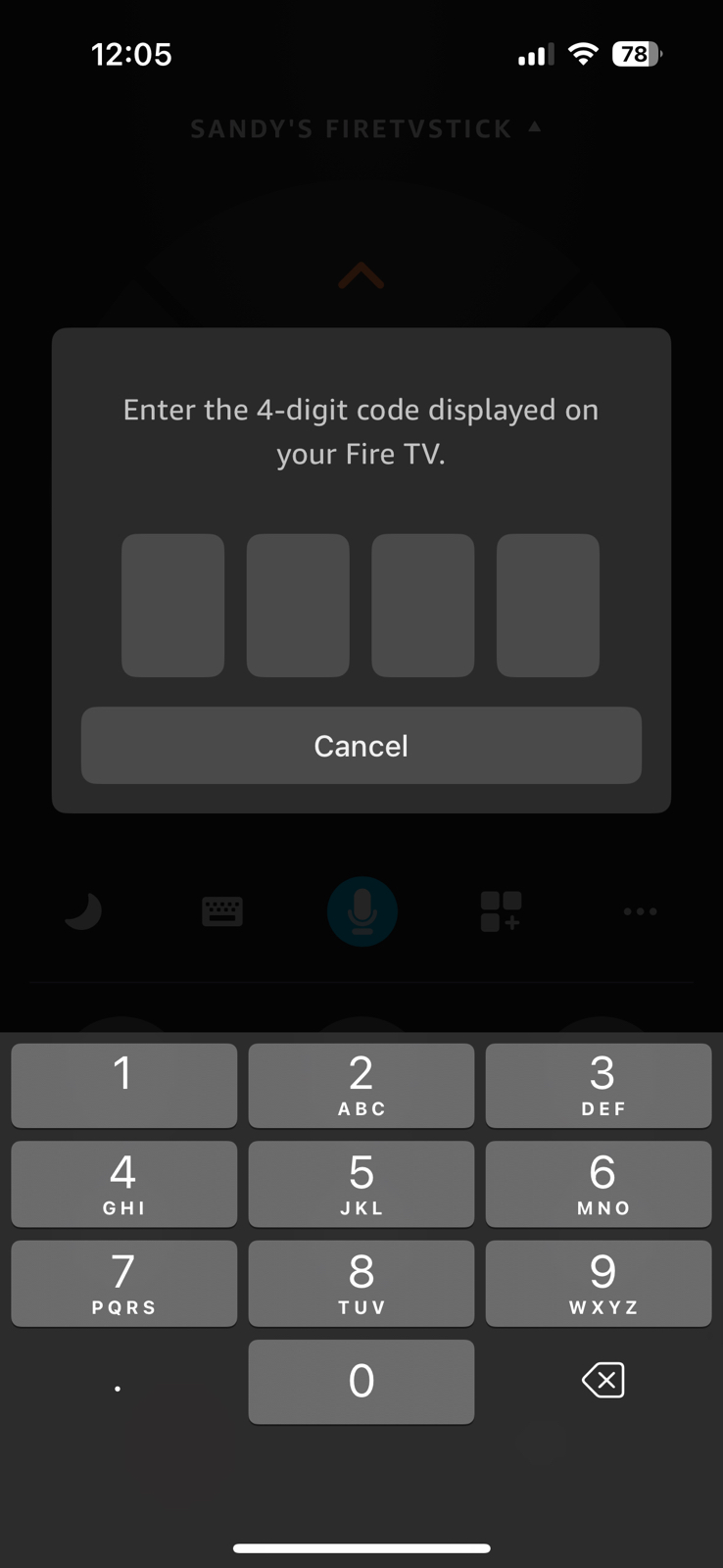
4. Ange lösenkoden som visas på din TV i popup-rutan på din mobila enhet. Observera att du bara behöver göra detta första gången du ansluter.
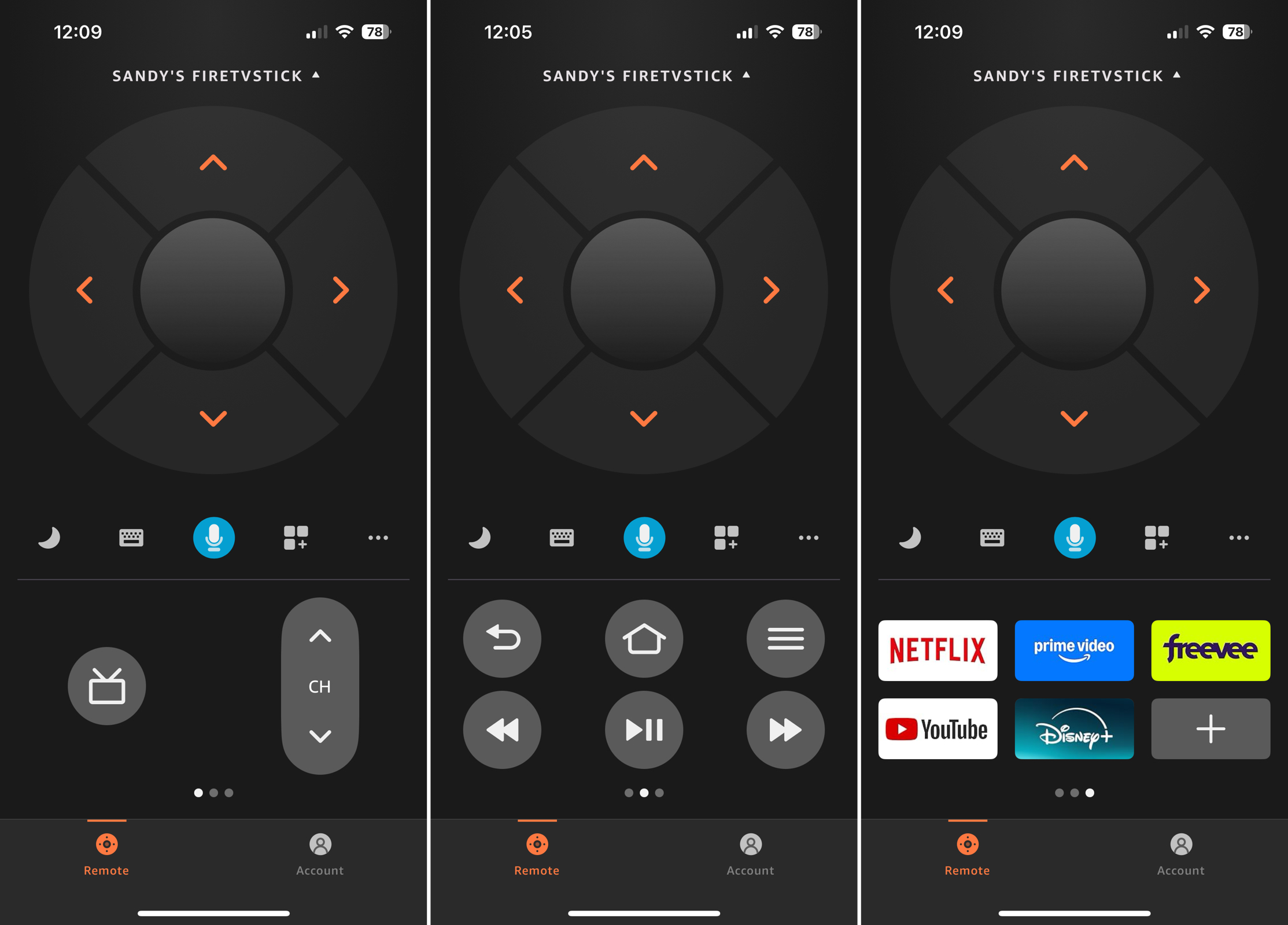
Du kan sedan använda styrplattan eller pilarna för att flytta och välja objekt, knapparna för spela/pausa, spola tillbaka och snabbspola framåt för att styra uppspelningen samt appknapparna för snabb kanalväxling.
Överväg en mobil fjärrapp från tredje part
Om du vill ha funktioner utöver vad Amazon Fire TV-appen erbjuder eller kunna styra andra typer av tv-apparater i ditt hem tillsammans med Firestick, kan du också kolla in fjärrkontrollappar från tredje part för din mobila enhet.
Så här använder du Fire TV utan fjärrkontroll med hjälp av två kostnadsfria iPhone-appar.
1. TVRem
TVRem is a free Fire TV remote app for iPhone that gives you complete control over your viewing experience. It offers an intuitive interface for easily navigating your Fire TV and other devices. You can search with the built-in keyboard or swipe with the touchpad. You can also quickly access your favorite apps, adjust the volume, and manage playback from your iPhone, without the need for extra remotes.
Along with Fire TV, TVRem supports various devices such as Roku streaming players, Roku-branded TVs, Amazon smart TVs, Android TVs, Apple TV, Chromecast with Google TV, Google TV streamers, and Samsung TVs.
Steg-för-steg-guide
1. Download the TVRem app from the App Store.

2. Slå på din Fire TV.
3. Se till att både din Fire TV och din iPhone är anslutna till samma Wi‑Fi-nätverk för enkel identifiering.

4. Öppna TVRem-appen på din iPhone och bevilja alla nödvändiga behörigheter.
5. Tryck på Välj en TV och välj din Fire TV från listan.
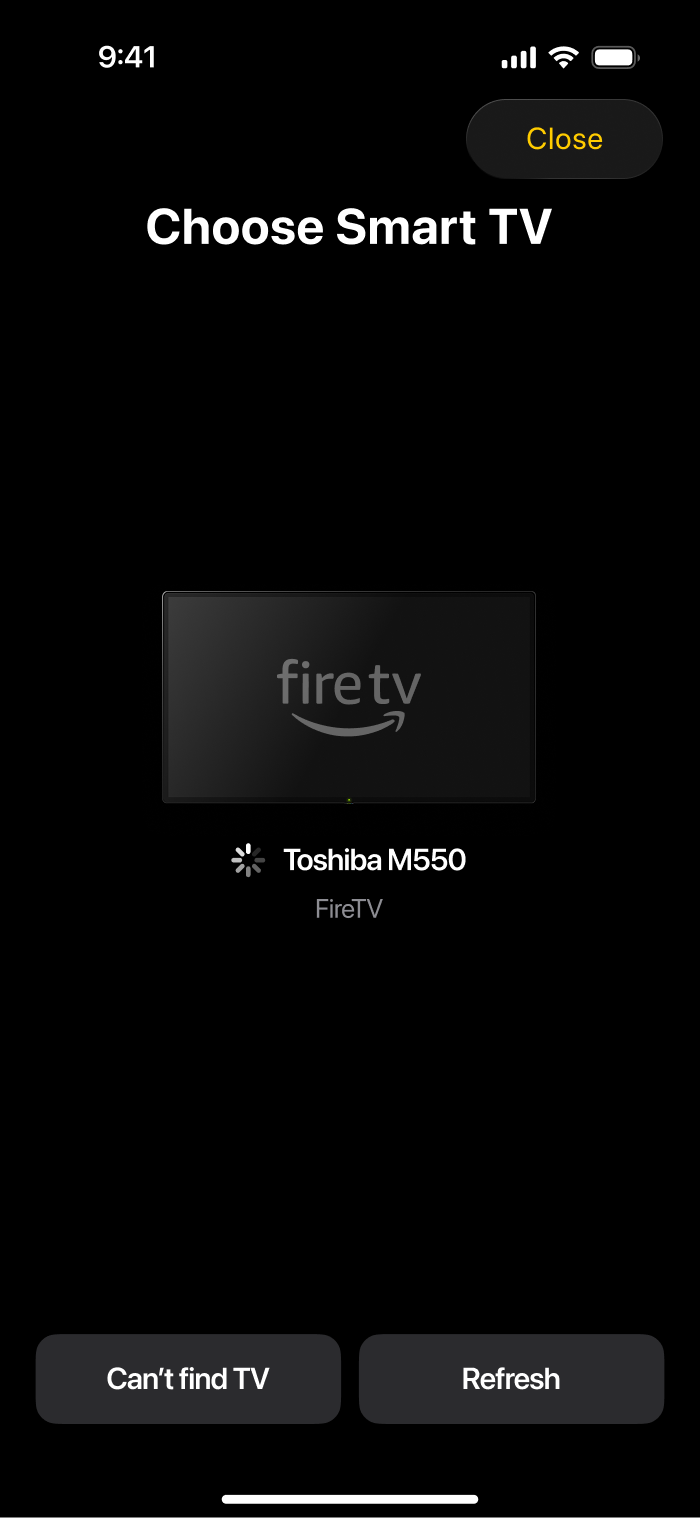
6. Under den första installationen anger du koden som visas på din TV-skärm.
7. Anslut – och du är klar!
Du kan nu fullt ut styra din Fire TV direkt från din iPhone, inklusive att byta kanal, justera volymen och enkelt navigera i menyn.
2. TV-fjärrkontroll
En annan gratis Firestick-fjärrapp för iPhone att överväga är TV Remote. Med den kan du navigera på din TV, komma åt en kanallista, gå tillbaka till föregående skärm eller gå till din hemskärm. Du kan också söka efter program med ditt iPhone-tangentbord och försätta din Fire TV i viloläge.
Förutom Fire TV har den här appen stöd för Roku-TV-apparater och streaming-spelare, Samsung-TV-apparater från 2010 till 2013 och 2016 till 2023 samt Tizen-TV-apparater. Den fungerar på iPhone, iPad och iPod touch.
Steg-för-steg-guide
1. Ladda ner TV Remote-appen från App Store.
2. Slå på din Fire TV.
3. Se till att både din Fire TV och iPhone är anslutna till samma Wi‑Fi-nätverk för att enhetsidentifiering ska fungera.
4. Öppna appen TV Remote på din iPhone och tryck på strömbrytaren högst upp.
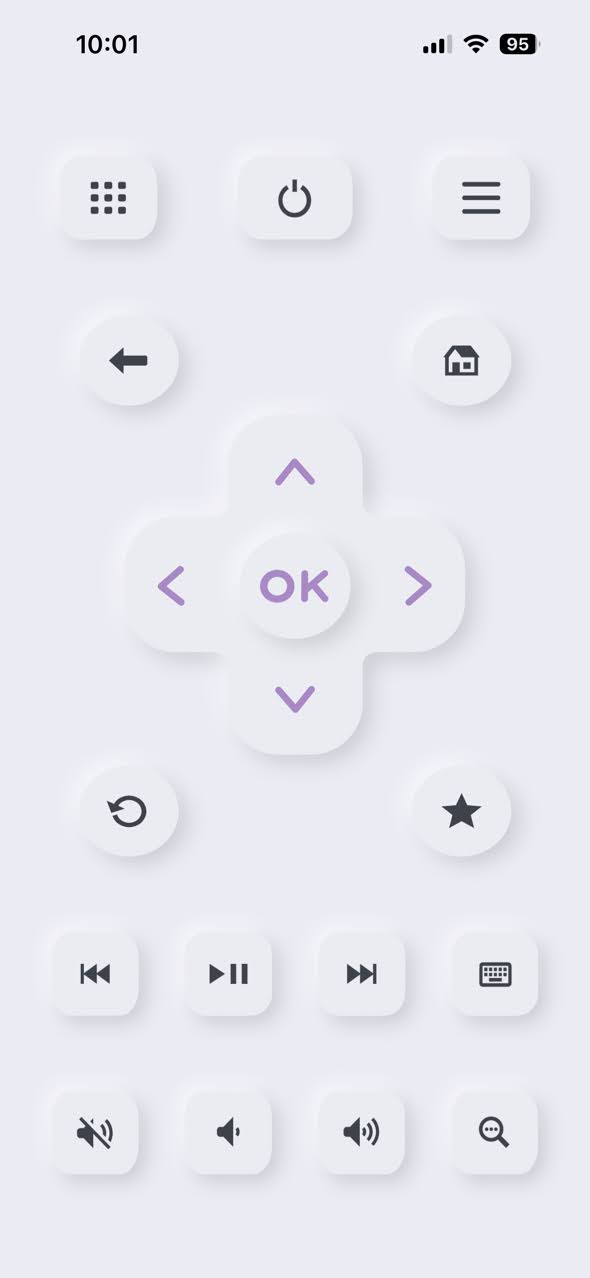
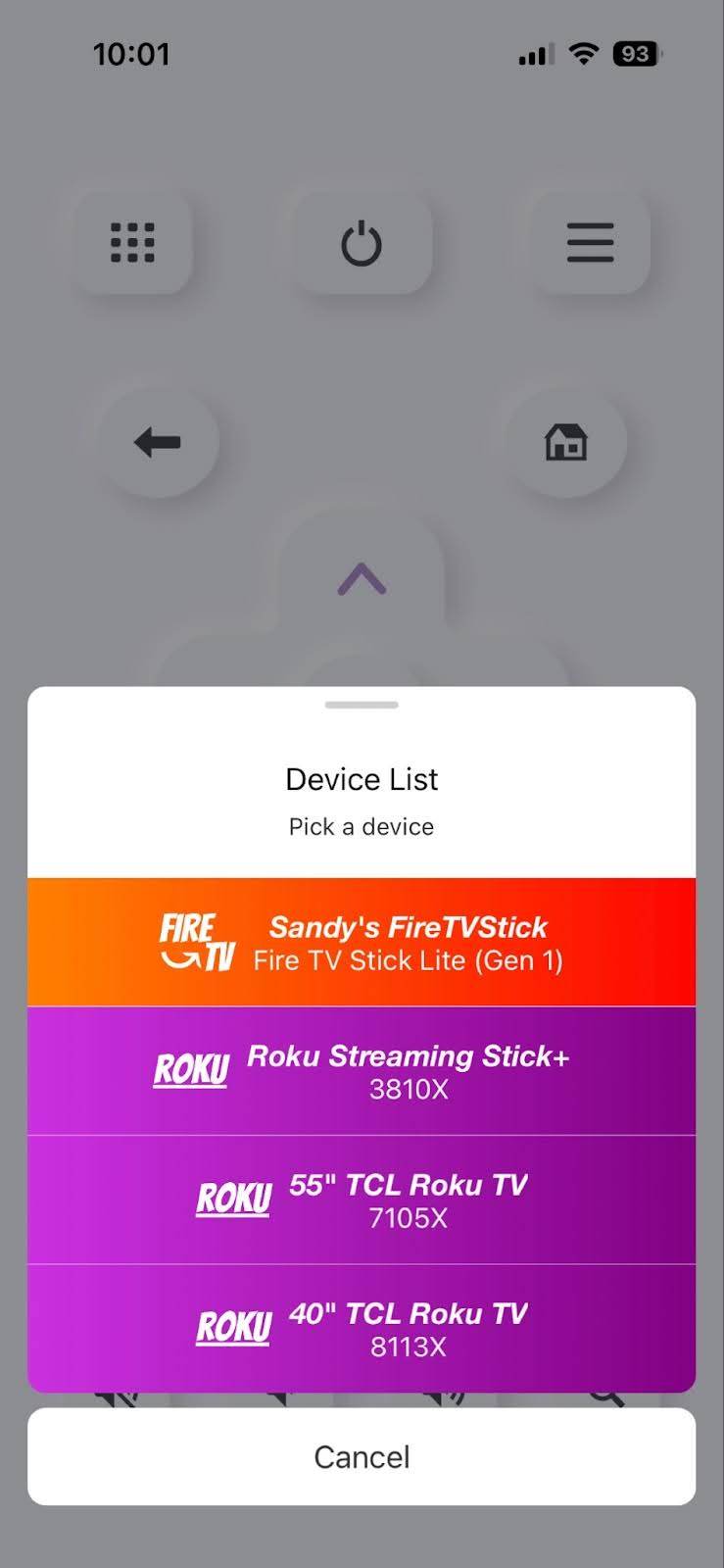
5. Välj din Fire TV från enhetslistan.
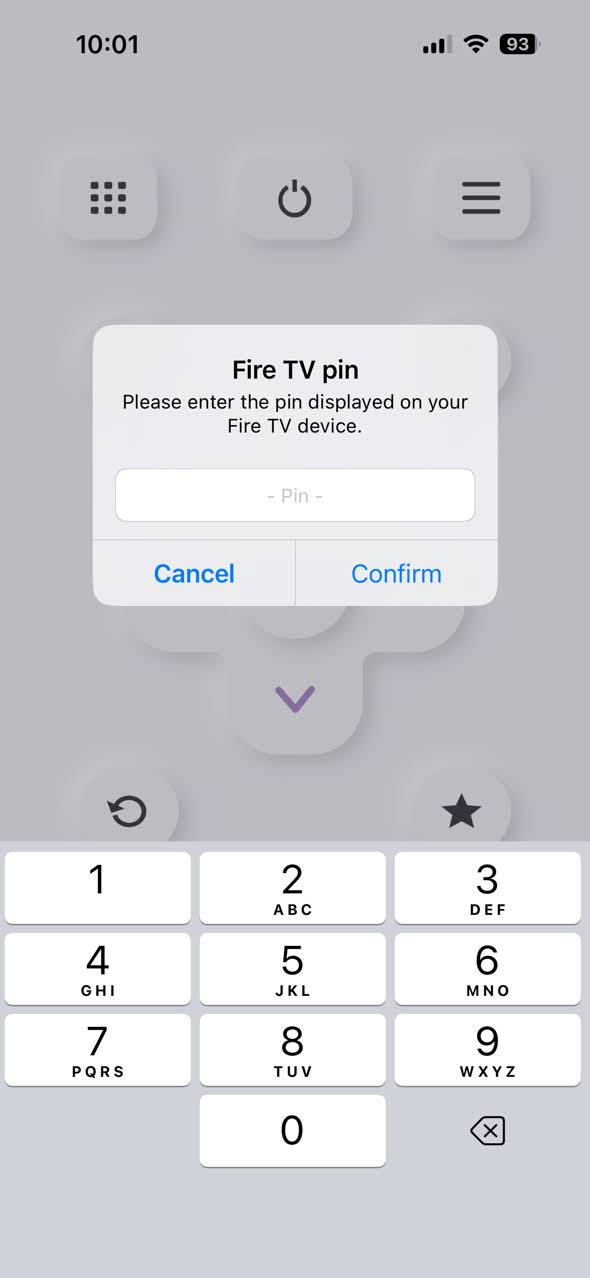
6. Ange PIN-koden som visas på din TV och tryck på Bekräfta.
TV Remote är tillgänglig gratis men kräver ett engångsköp för funktioner som volymkontroll och för att ta bort annonserna.
Hur man styr en Firestick utan en fjärrkontroll eller Wi‑Fi
Om du inte har din fysiska fjärrkontroll och inte har din Firestick ansluten till Wi‑Fi kan det kännas som att du inte har någon tur. Som tur är finns det några sätt att styra din Fire TV Stick utan något av dessa.
Anslut ett USB-tangentbord
Om du har ett USB-tangentbord till din dator eller ett som du inte längre använder kan du ansluta det till din Firestick. Innan du använder den här metoden behöver du skaffa en OTG-adapter (On-The-Go) till din Fire TV Stick.
Därefter kommer du att märka tre anslutningar på adaptern: en mikro-USB-kontakt, en mikro-USB-port och en USB-kontakt.
Steg-för-steg-guide
1. Anslut micro-USB-kontakten på OTG-adaptern till Firestickens micro-USB-port.
2. Anslut Firestickens strömkabels micro-USB-kontakt till micro-USB-porten på adaptern.
3. Anslut tangentbordet till USB-porten på adaptern.
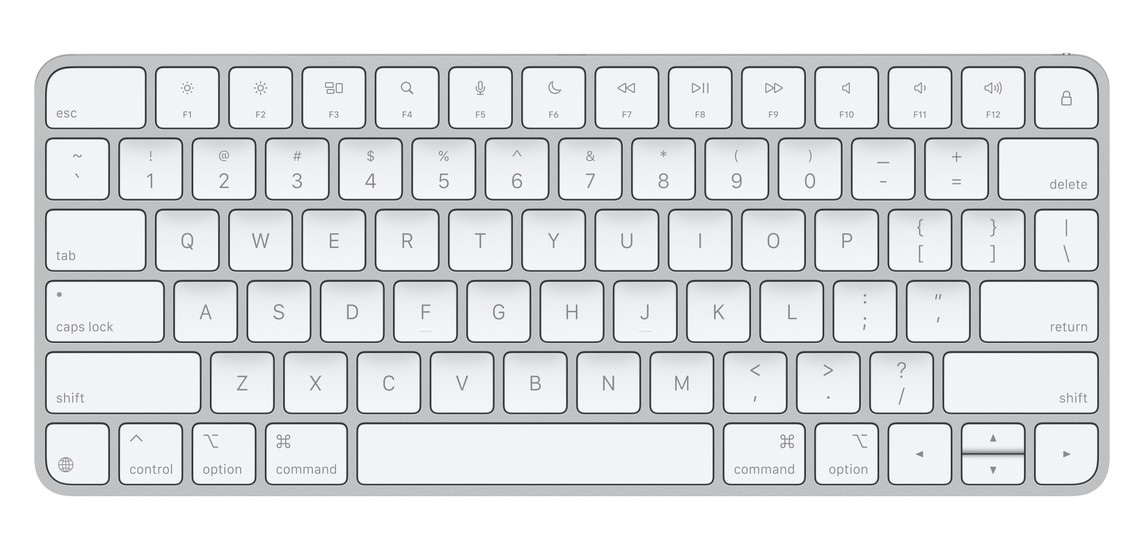
Du kan sedan använda piltangenterna och Enter/Retur-tangenten på ditt tangentbord för att navigera på din Firestick.
Använd TV-fjärrkontrollen och HDMI-CEC
Vill du ha en fjärrkontroll som kan göra allt? HDMI-CEC är en teknik som gör att du kan styra flera HDMI-stödda enheter med en enda fjärrkontroll.
Detta är en standarddesign för HDMI som du hittar på moderna enheter, inklusive TV-apparater, även om den inte alltid är lätt att upptäcka eftersom vissa varumärken använder handelsnamn för tekniken. Till exempel ser du Anynet+ på Samsung, på LG har du SimpLink och på Sharp är det Aquos Link.
Obs: Du behöver ett verktyg för att komma åt din Firesticks inställningar vid den första konfigurationen.
Steg-för-steg-guide
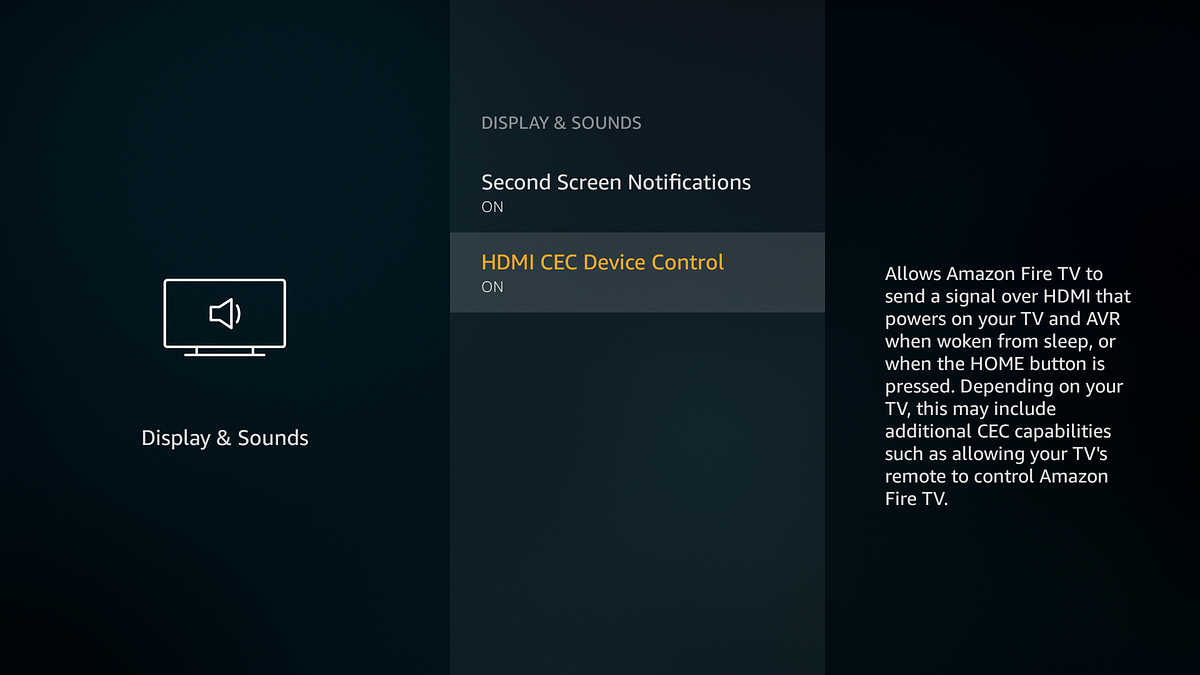
1. På din Firestick går du till Inställningar > Skärm & Ljud för att aktivera HDMI CEC-enhetsstyrning.
2. Öppna Inställningar på din TV och aktivera alternativet HDMI-CEC. Den exakta placeringen i inställningarna varierar beroende på tillverkare, så se till att leta efter handelsnamn som de som nämns ovan. Du kan också läsa i din TV:s användarhandbok.
3. Slå på din Firestick och testa konfigurationen genom att navigera med din TV:s fjärrkontroll.
Anslut en spelkontroll eller en Bluetooth-enhet
Om du får problem med att få din TV-fjärrkontroll att fungera med din Firestick kan du också använda en handkontroll eller annan Bluetooth-enhet som en trådlös mus.
Obs! Precis som med metoden med TV-fjärrkontroll behöver du ett verktyg för att komma åt inställningarna på din Firestick för den här konfigurationen.
Steg-för-steg-guide
1. På din Firestick, gå till Inställningar > Kontroller och Bluetooth-enheter.
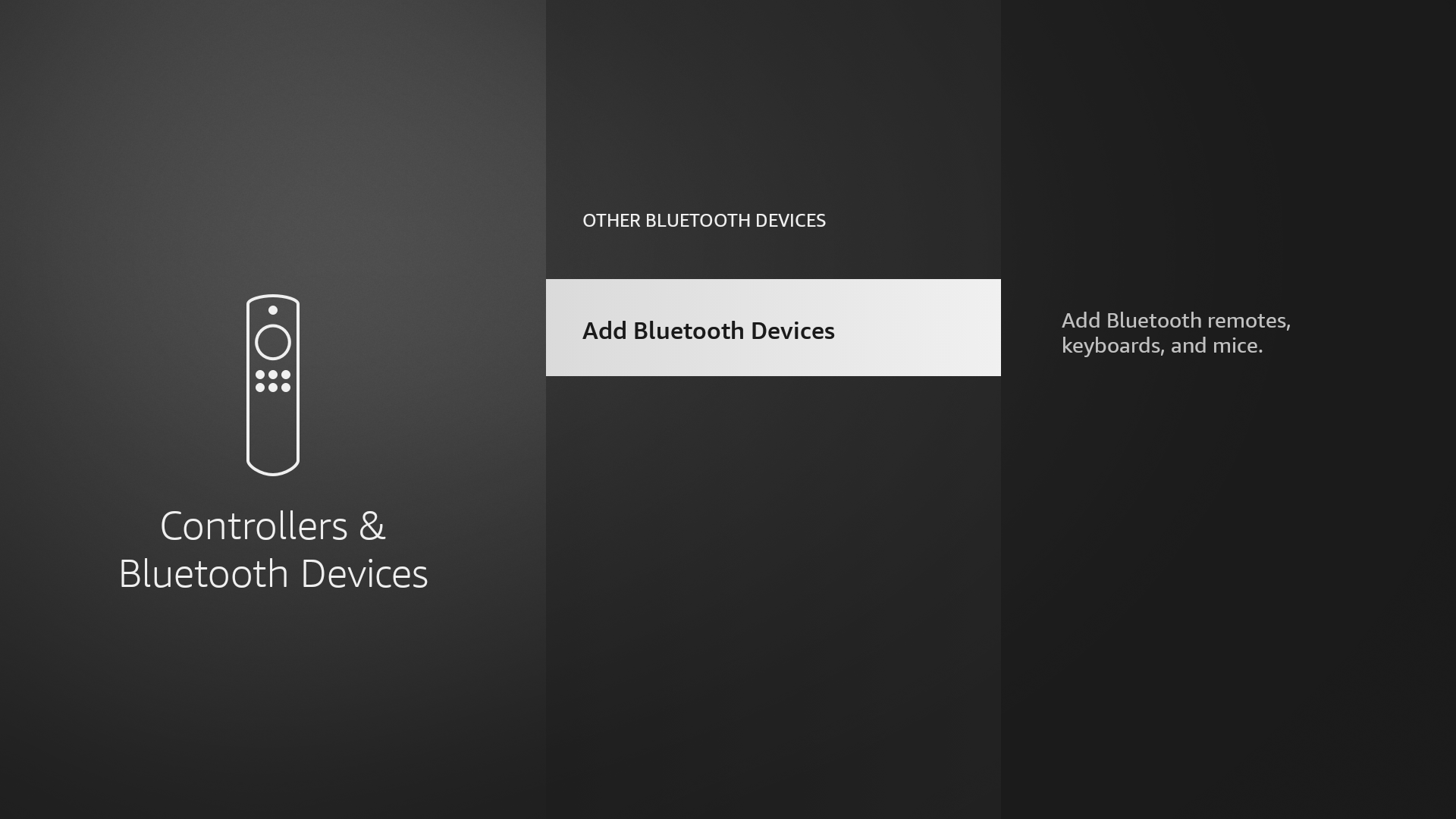
2. Välj den typ av enhet du vill ansluta.
3. Välj Lägg till [type] för din valda enhetstyp.
4. Sätt vid behov din enhet i parningsläge.
5. Välj enhetens namn när det visas.
När anslutningen har upprättats kan du se en avisering på skärmen eller helt enkelt börja använda enheten för att styra din Firestick.
Ersättningsfjärrkontroll för Fire TV: Mobilapp vs. fysisk fjärrkontroll
| Funktion | Universell mobil fjärrkontrollapp | Ersättningsfysisk fjärrkontroll |
| Kostnad | Gratis / budgetvänlig 🟢 | $10 – $30+ (extra hårdvarukostnad) 🔴 |
| Omedelbar tillgänglighet | Omedelbar nedladdning (ingen väntan på leverans) 🟢 | Kräver beställning och väntan på leverans 🔴 |
| Textinmatning & sökning | Fullt skärmtangentbord & möjlighet att klistra in 🟢 | Långsam navigering bokstav för bokstav med D-pad 🔴 |
| Avancerad navigering | Pekplatteläge & gester för webbläsare/appar 🟢 | Endast standardriktad navigering med D-pad 🟡 |
| Stöd för flera enheter | Styr flera TV-apparater/stickor från en telefon 🟢 | Begränsad till en parkopplad enhet åt gången 🟡 |
| Borttappning & hållbarhet | Mindre sannolikt att den tappas bort (du har den redan på dig) 🟢 | Försvinner lätt mellan soffkuddar, slits ut 🔴 |
| Krav på initial konfiguration | Kräver att telefon och Fire TV är på samma Wi‑Fi 🟡 | Fungerar via Bluetooth/IR direkt ur förpackningen 🟢 |
Slutsats
Oavsett om din fysiska fjärrkontroll saknas, om du för tillfället är utan Wi‑Fi, eller båda, behöver du inte missa dina favoritprogram. Dessa metoder ger dig flera sätt att styra din Fire TV Stick utan den traditionella fjärrkontrollen.
Det enklaste och mest bekväma alternativet är en fjärrapp för din smartphone, och Amazon Fire TV-appen fungerar utmärkt. För ett ännu bättre alternativ är TVRem en gratis fjärrkontrollapp för iPhone som fungerar sömlöst med din Fire TV tillsammans med andra TV-märken i ditt hem. Om du behöver en lösning utan Wi‑Fi är det ett smidigt alternativ att använda din TV:s fjärrkontroll eller en handkontroll till ditt spelsystem.
Vanliga frågor
Ja, du kan använda din TV-fjärrkontroll med HDMI-CEC, ett USB-tangentbord med en OTG-adapter, en Bluetooth-enhet eller en mobil fjärrkontrollapp som Amazon Fire TV-appen eller en tredjepartsapp som TVRem. TVRem är en gratis fjärrkontrollapp för iPhone som låter dig styra din Fire TV så länge båda enheterna är anslutna till samma Wi‑Fi-nätverk.
Du kan skapa en mobil hotspot med din dator eller smartphone för att ansluta Firestick till Wi‑Fi. Alternativt kan du använda en fysisk enhet som TV-fjärrkontrollen med HDMI-CEC eller ett USB-tangentbord med en OTG-adapter för att komma åt Firesticks inställningar och ansluta den till Wi‑Fi.
När din Fire TV Stick inte svarar på fjärrkontrollen kan du börja med att sätta i nya batterier i fjärrkontrollen. Om det inte fungerar kan du prova dessa lösningar: starta om din Firestick, para ihop fjärrkontrollen igen, flytta eventuella föremål som blockerar siktlinjen från fjärrkontrollen till TV:n, återställ fjärrkontrollen och kontrollera om andra enheter orsakar störningar. Om du fortfarande inte kan ansluta Fire Stick-fjärrkontrollen kan du kolla in en fjärrkontrollapp för din mobila enhet.
För att använda Firestick utan en fjärrkontroll för att slå på din TV kan du använda den fysiska strömknappen på TV-apparater av typen Fire TV Edition. Alternativt kan du använda mobilappen Fire TV för både Firesticks och Fire TV-apparater, eller om din Fire TV är ansluten till en Amazon Echo-enhet kan du använda ett röstkommando med Alexa.
Moderna universalfjärrkontrollappar är lättviktiga och utformade för att förbruka minimal ström. Eftersom appen bara skickar snabba kommandosignaler via ditt lokala Wi‑Fi-nätverk när du trycker på en knapp eller pekplatta, är dess batteripåverkan försumbar vid regelbunden användning.