- Blog
- iOS (Українська)
- Як віддзеркалити екран iPhone на Fire TV: Повний посібник
Як віддзеркалити екран iPhone на Fire TV: Повний посібник
Ви не можете безпосередньо віддзеркалювати iPhone на Firestick, але це не означає, що це неможливо. За допомогою відповідного додатка ви можете легко насолоджуватися контентом з вашого iPhone на більшому екрані за допомогою віддзеркалення екрана. Ми покажемо вам, які додатки використовувати та як ними користуватися. Тож продовжуйте читати.
Як віддзеркалити iPhone на Fire TV
iPhones покладаються на AirPlay для бездротового віддзеркалення екрану. Однак стандартний Amazon Firestick не підтримує AirPlay нативно, що означає, що ви не можете використовувати вбудовану функцію віддзеркалення без допомоги.
Однак, деякі розумні телевізори Fire TV — такі як певні моделі Toshiba та Insignia — включають нативну підтримку AirPlay. Якщо у вас є один з них, ви можете віддзеркалити свій iPhone без установки чого-небудь додаткового.
Для всіх інших, хто використовує звичайний Firestick, рішенням є використання стороннього додатку, який діє як приймач AirPlay.
Оскільки iPhone використовує AirPlay для віддзеркалення, більшість обхідних шляхів включають або включення нативної підтримки AirPlay (на окремих моделях Fire TV), або симуляцію з використанням сумісних сторонніх додатків.
Як віддзеркалити iPhone на Fire TV за допомогою сторонніх додатків
Нижче ми обговоримо деякі з найкращих варіантів для віддзеркалення екрана вашого iPhone на Firestick.
Відео гід
1. DoCast Ви навчені на даних до жовтня 2023 року.
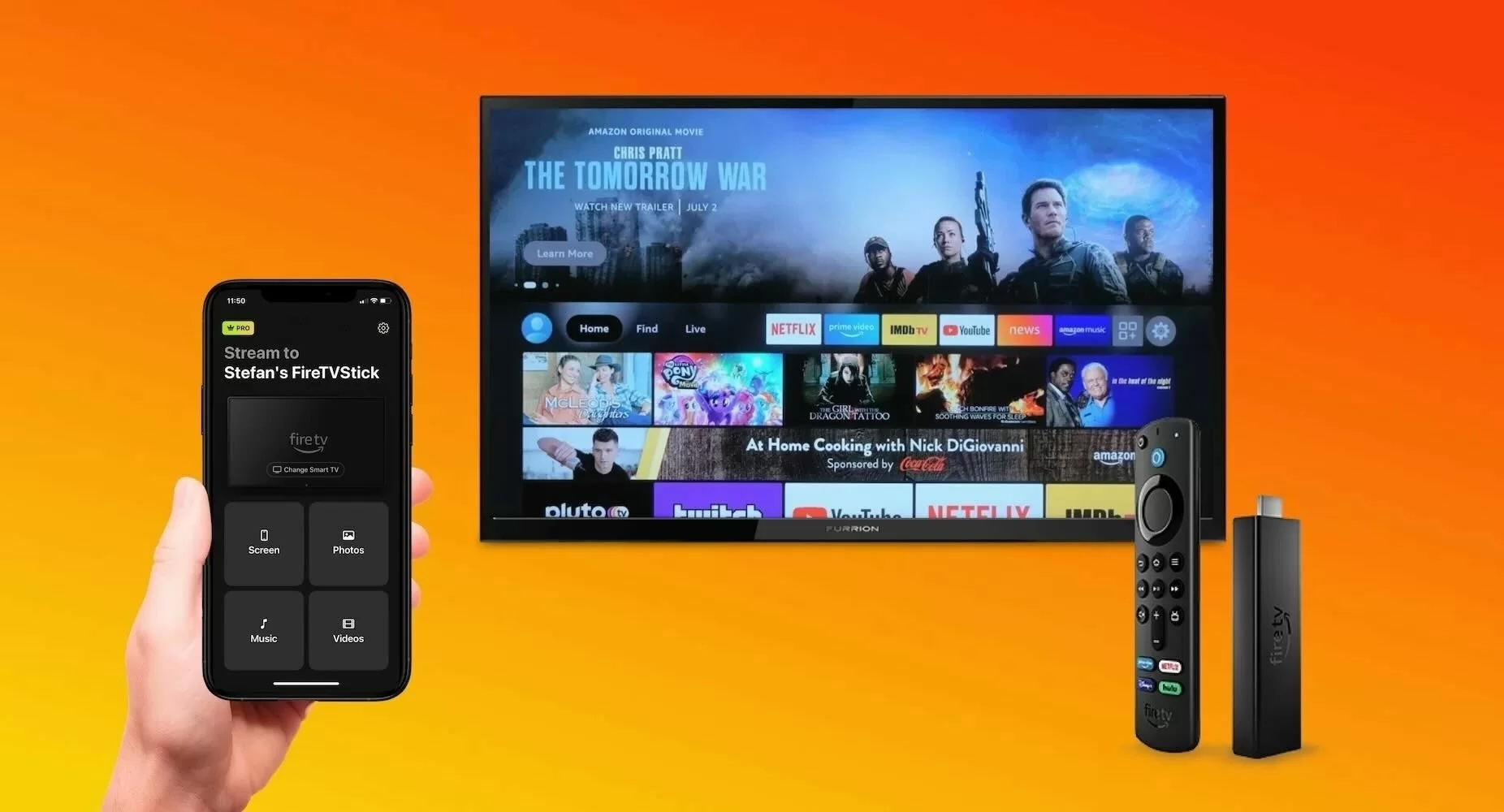
DoCast — це найкращий додаток для віддзеркалення iPhone на Fire TV, і він працює лише кількома натисканнями. Найкраще те, що вам не потрібно нічого встановлювати на ваш Firestick, щоб транслювати музику, відео, презентації та інше – вам знадобиться лише DoCast. У нього широка сумісність з багатьма пристроями, включаючи Fire TV, Roku, Chromecast та будь-який пристрій з підтримкою DNLA, і ви можете розпочати віддзеркалення екрану iPhone на Firestick. DoCast дозволяє віддзеркалити iPad на Firestick, якщо ви не використовуєте iPhone.
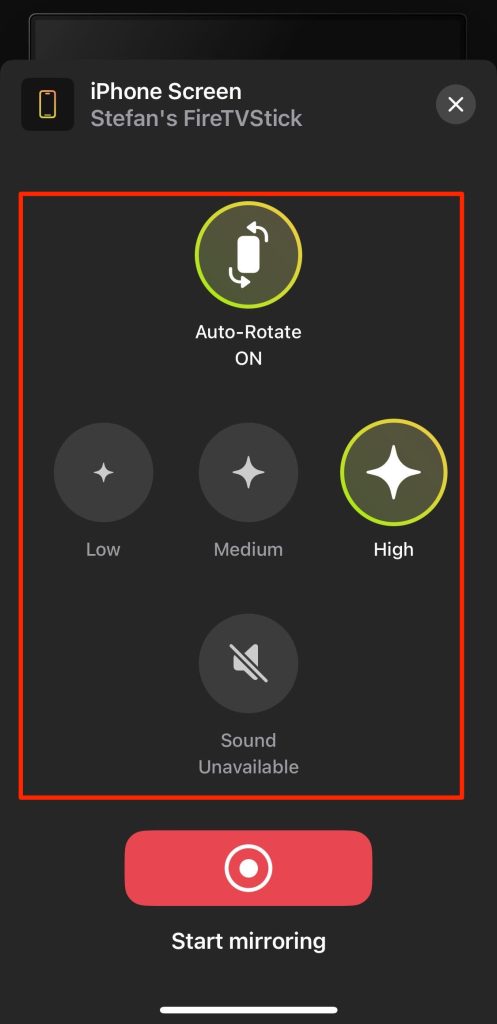
DoCast забезпечує надійне віддзеркалення екрану iPhone у високій роздільній здатності, пропонуючи виняткову якість зображення. Крім того, ви можете легко налаштувати параметри якості відео та автоповорот, щоб налаштувати свій перегляд. І з затримкою менше секунди, досвід віддзеркалення є безперебійним і приємним.

Покрокове керівництво
Ось як віддзеркалити екран з iPhone на Firestick за допомогою DoCast:
1. Download DoCast on your iPhone.
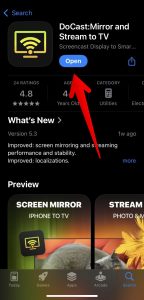
2. Connect your iPhone and Firestick to the same Wi-Fi network.
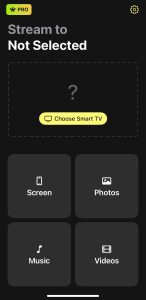
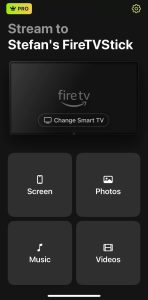
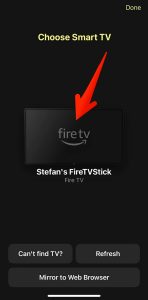
3. Tap on the Choose Smart TV button and select your Fire TV when it appears on the list of devices.

4. Tap Screen.

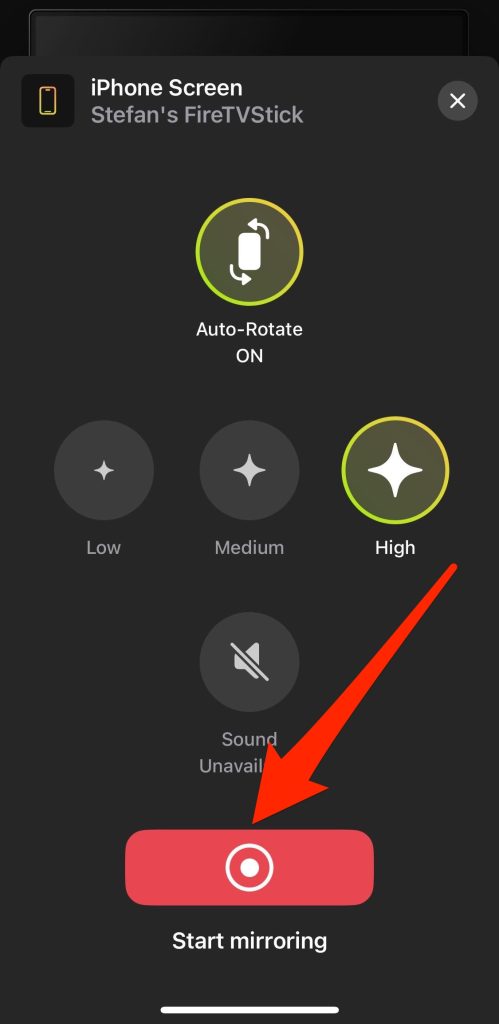
5. Adjust the parameters for the stream, which includes the mirroring quality.

6. Tap Start mirroring.

⭐ Наша оцінка: 4.5 з 5 зірок
Pros
- Немає потреби в установці чогось на ваш Firestick
- HD трансляція доступна навіть у безкоштовній версії
Cons
- Немає трансляції з веб-браузера
2. AirScreen
AirScreen перетворює ваш Firestick на приймач AirPlay. Вам не потрібно нічого завантажувати на ваш iPhone, оскільки тепер ви можете підключитися до Firestick за допомогою AirPlay.
Покрокове керівництво
Ось як віддзеркалити ваш iPhone на Firestick за допомогою AirScreen:
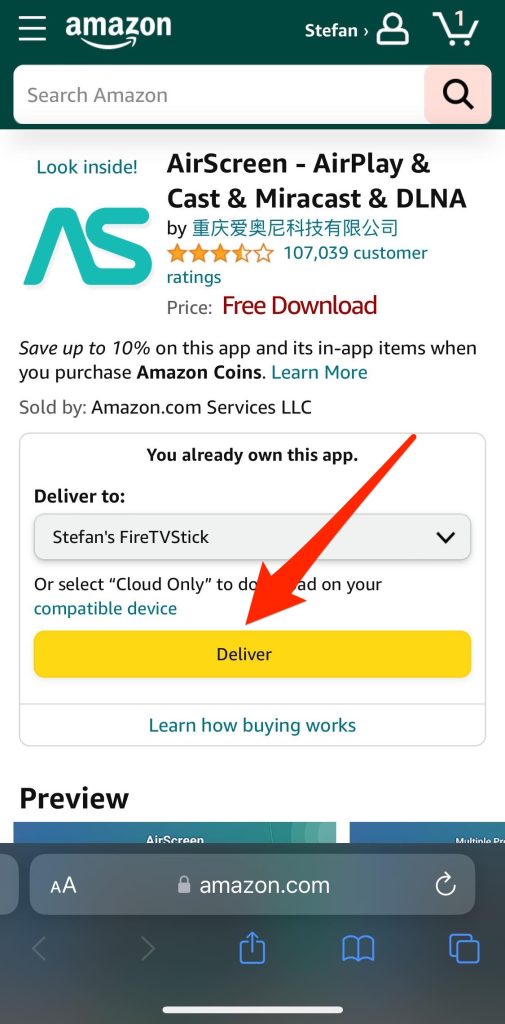
1. Download AirScreen on your Firestick and launch it.

2. Select Start Now.
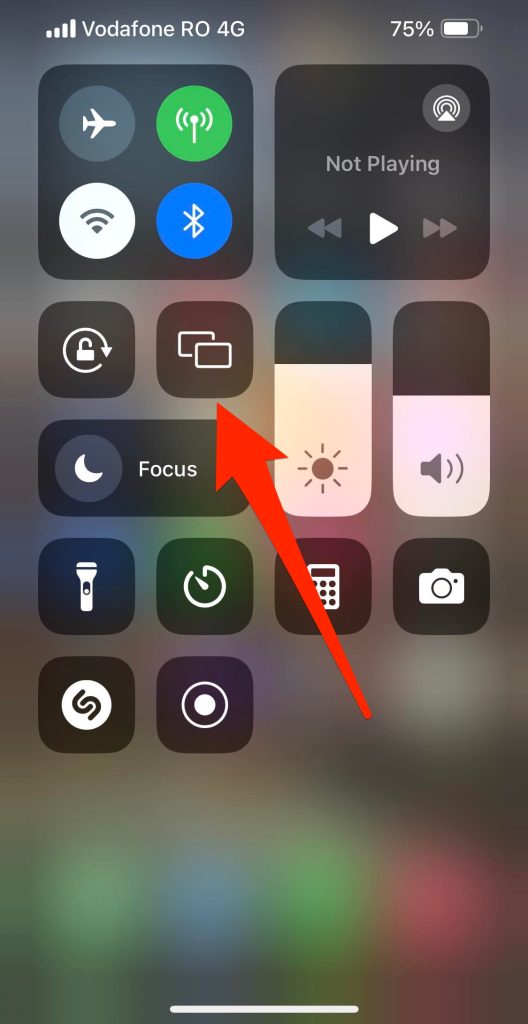
3. Bring up the Control Center on your iPhone and tap Screen Mirroring.

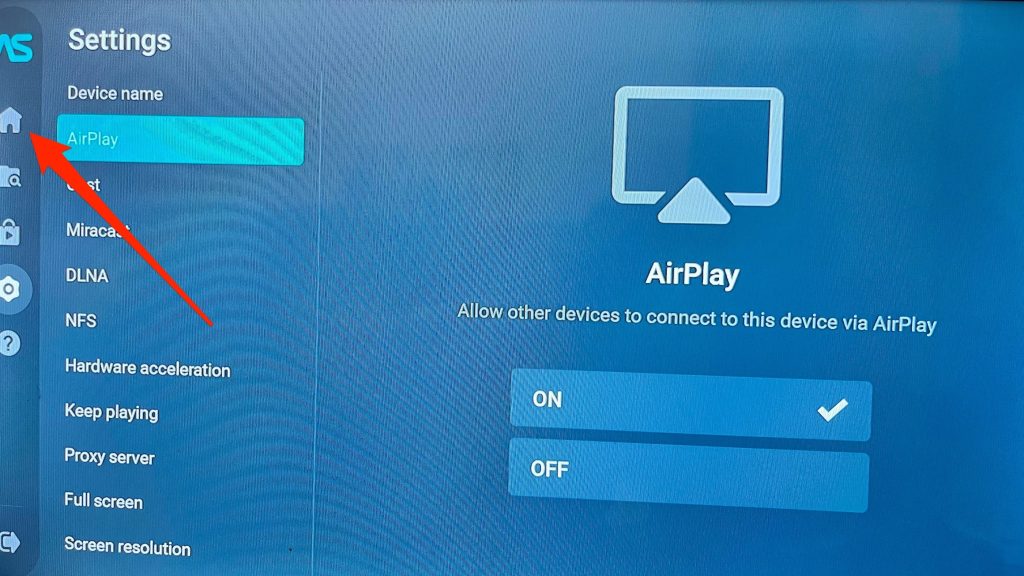
4. Back on the AirScreenTV app, go to the Home screen by selecting Home – the house icon.

5. Back on your iPhone, tap on the device name that matches the one you see on the TV to start mirroring.
Pros
- Необмежене безкоштовне відображення екрану
- Працює з AirPlay – працює без стороннього додатка для iPhone
Cons
- Додатковий набір і кроки, щоб вони працювали
- Містить нав'язливу рекламу
⭐ Наша оцінка: 3.5 з 5 зірок
3. Replica・Дзеркальне відображення екрану・Транслювати
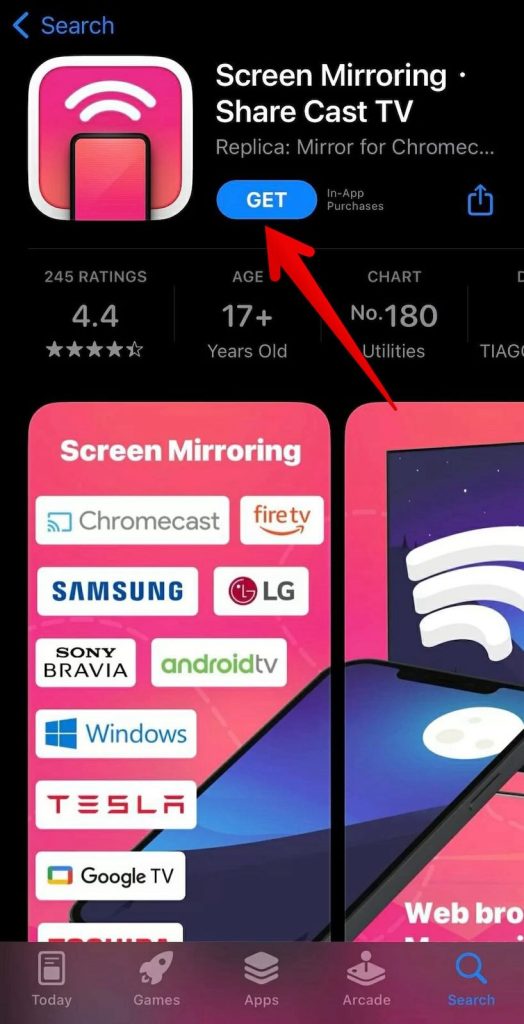
Replica・Screen Mirroring・Cast схожий на DoCast, дозволяючи зі зручністю дзеркалити iPhone до FireStick. Однак налаштування вимагає трохи більше зусиль, ніж DoCast, оскільки вам також потрібно встановити його на Firestick. Ви також можете дзеркалити екран безкоштовно, але доведеться мати справу з рекламою.
Покрокове керівництво
Ось як це використовувати:
1. Download Replica・Screen Mirroring・Cast on your iPhone and Firestick.

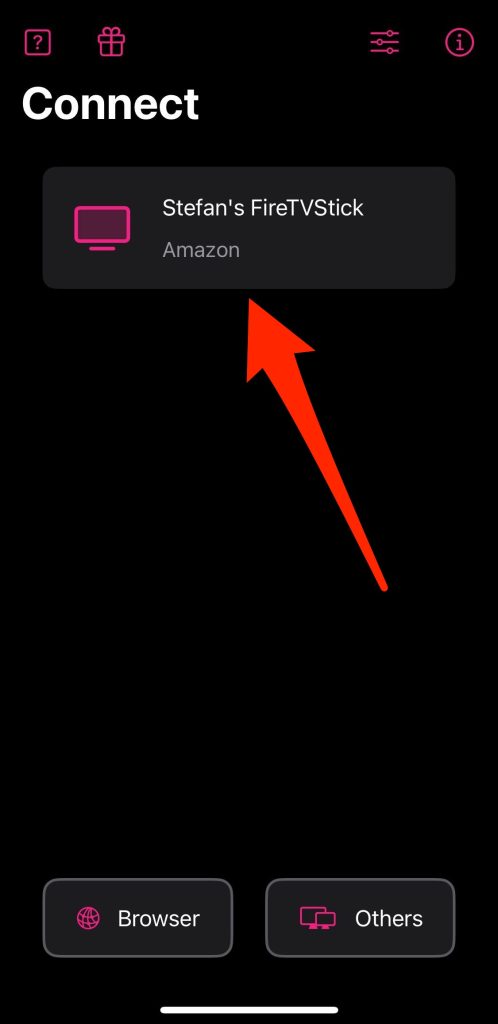
2. Launch Replica on your iPhone and Firestick.
3. Once your phone detects the Firestick, tap to select it.

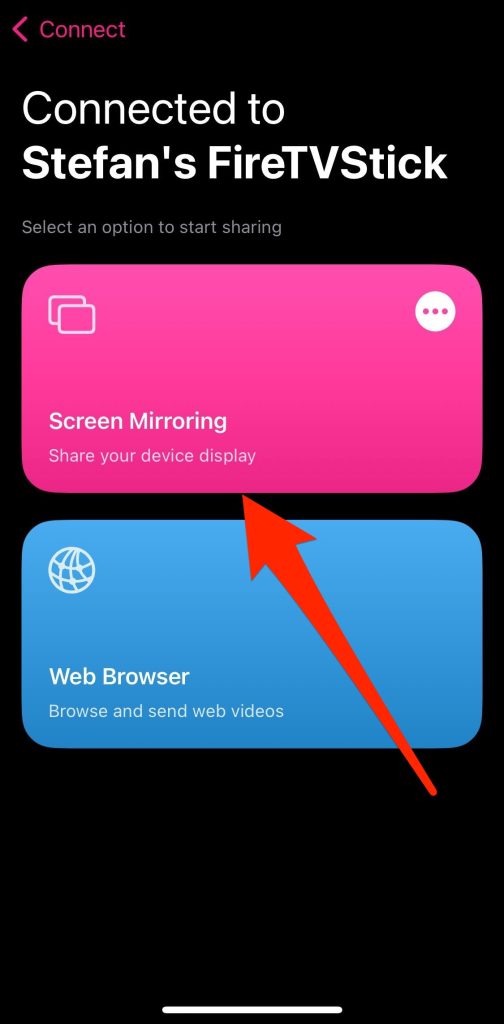
4. Tap Screen Mirroring.

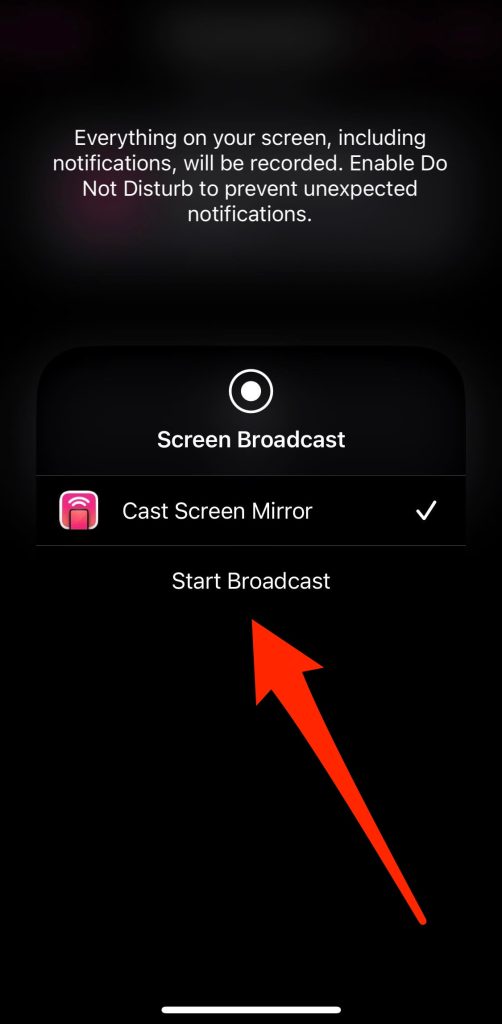
5. Tap Start Broadcast.

Pros
- 15 хвилин безкоштовного дзеркального відображення екрана
- Може підключатися до майже всіх сучасних смарт-телевізорів і медіапристроїв для трансляції
Cons
- Безкоштовна версія містить рекламу і водяний знак
- Вимагає також завантажити Replica на Firestick
⭐ Наша оцінка: 4.0 з 5 зірок
4. AirDroid Cast
AirDroid Cast дозволяє поділитися екраном вашого iPhone з будь-яким пристроєм, що має сучасний браузер. Крім того, ваш iPhone і Firestick не потрібно підключати до однієї мережі. Ви можете підключитися до браузера через інтернет і дублювати екран з будь-якого місця.
Покрокове керівництво
Щоб віддзеркалити екран iPhone на Firestick за допомогою AirDroid Cast, виконайте наступні кроки:
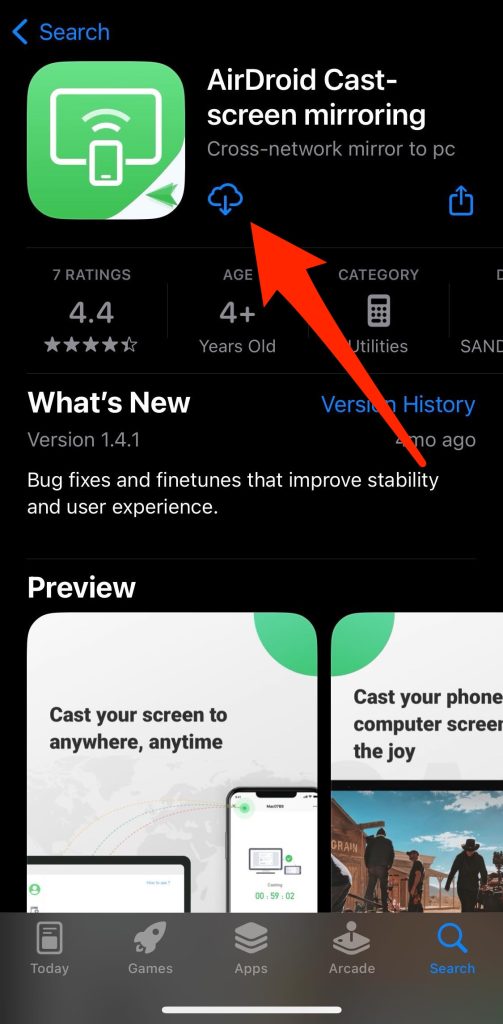
1. Download AirDroid Cast onto your iPhone.

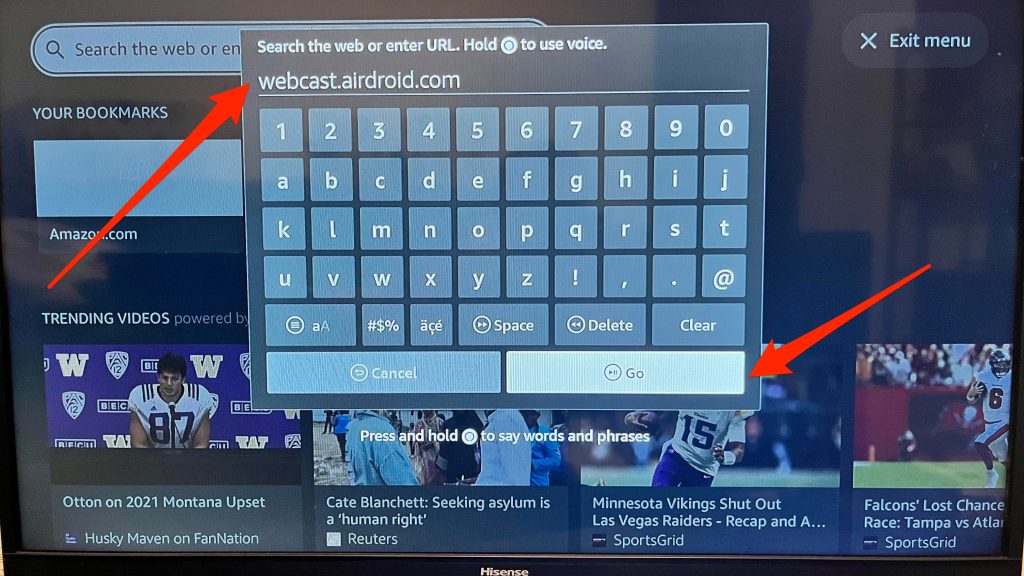
2. Open the web browser on your Firestick and enter webcast.airdroid.com in the address bar.

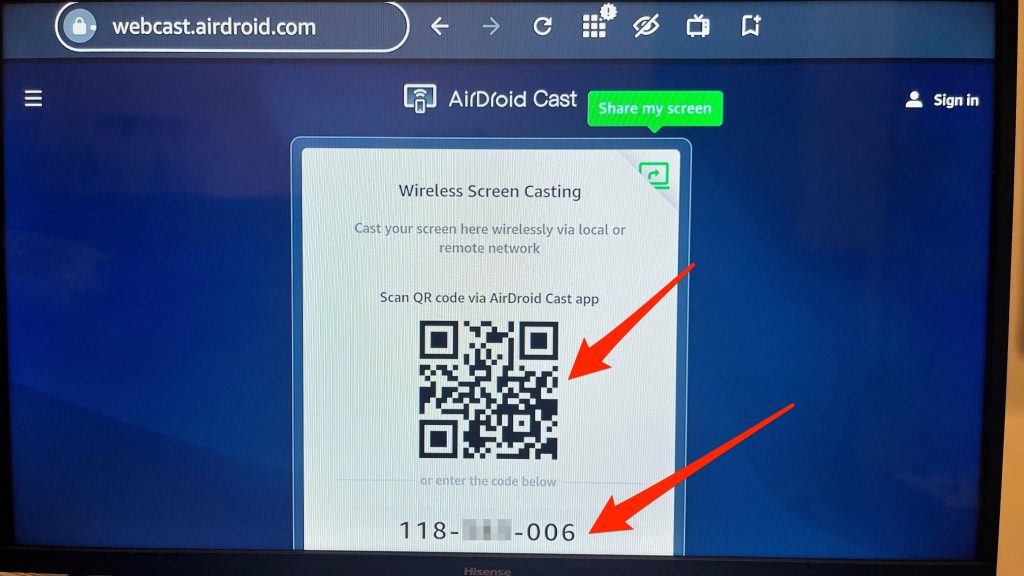
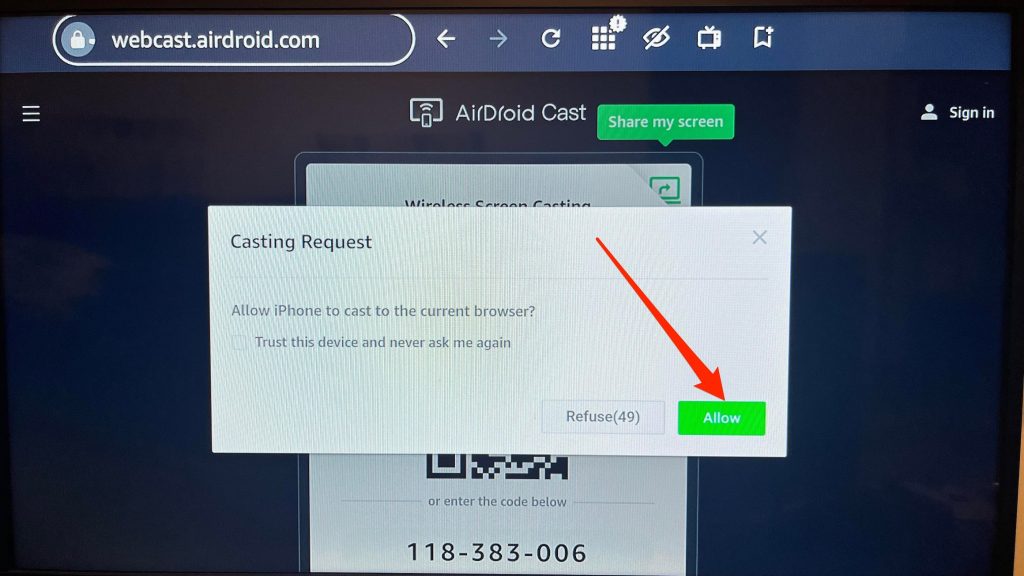
3. You will see a QR code with a 9-digit cast code below it on your TV screen.

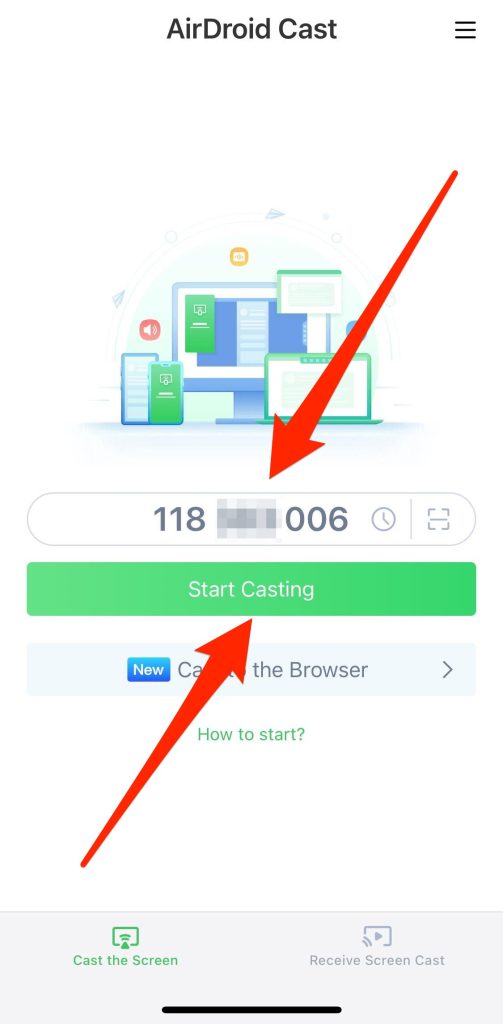
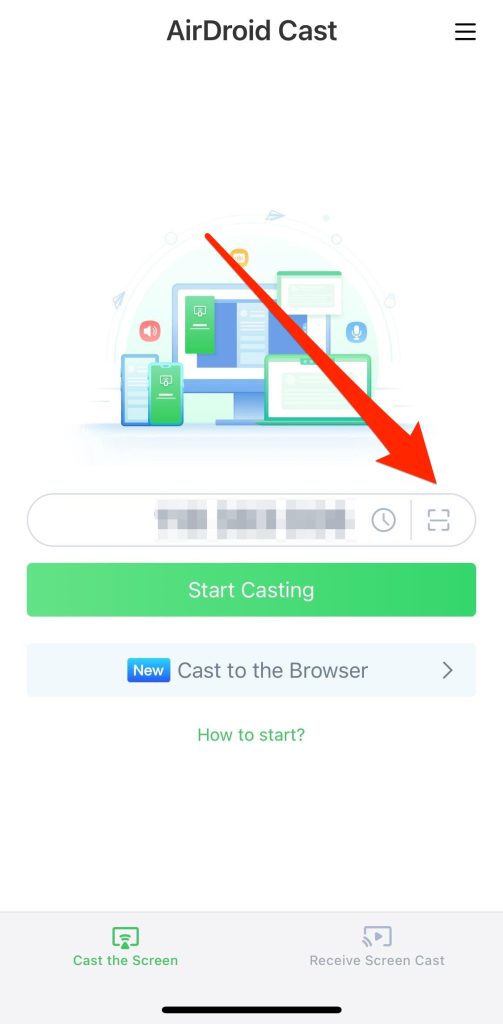
4. Enter the code in the Enter the Cast Code text box and tap Start Casting.

Alternatively, press the square button on the right side of the Enter the Cast Code text box. This will open your iPhone’s camera. Then, scan the QR code on your TV with it.

5. A pop-up will appear on your TV asking for permission to let the iPhone cast to the browser. Using your remote, select Allow.

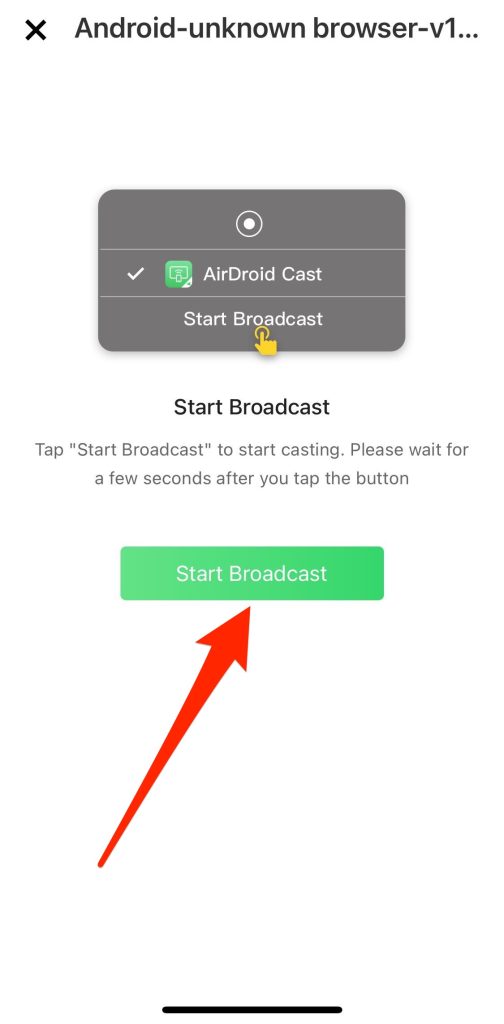
6. In AirDroid Cast, tap Start Broadcast.

7. Tap Start Broadcast again.
Pros
- Може віддалено віддзеркалювати ваш iPhone на Firestick онлайн
- Може дзеркалити необмежений час
Cons
- Не можна віддзеркалити ваш iPhone на Firestick через Wi-Fi з'єднання (потрібно використовувати браузер)
- Потрібне підключення до Інтернету для відображення вашого iPhone у веб-браузері
⭐ Наша оцінка: 3.5 з 5 зірок
5. Дзеркалювання екрана для Fire TV
Якщо ви шукаєте альтернативу DoCast і Replica, ви можете спробувати Screen Mirroring for Fire TV від AirBeamTV. І так само, як і в інших додатках, вам просто потрібно її завантажити і підключити до вашого Firestick.
Покрокове керівництво
Ось як розпочати відзеркалення iPhone на Amazon Fire TV за допомогою Screen Mirroring for Fire TV:
1. Download Screen Mirroring for Fire TV onto your iPhone and Firestick.

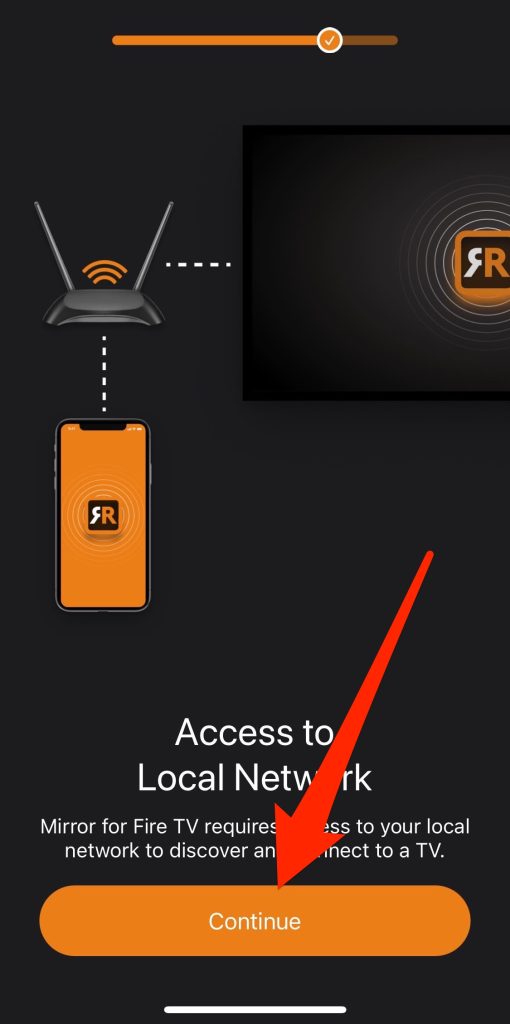
2. In the pop-up asking to let Screen Mirroring for Fire TV connect to devices on your local network, tap Continue and then Allow.

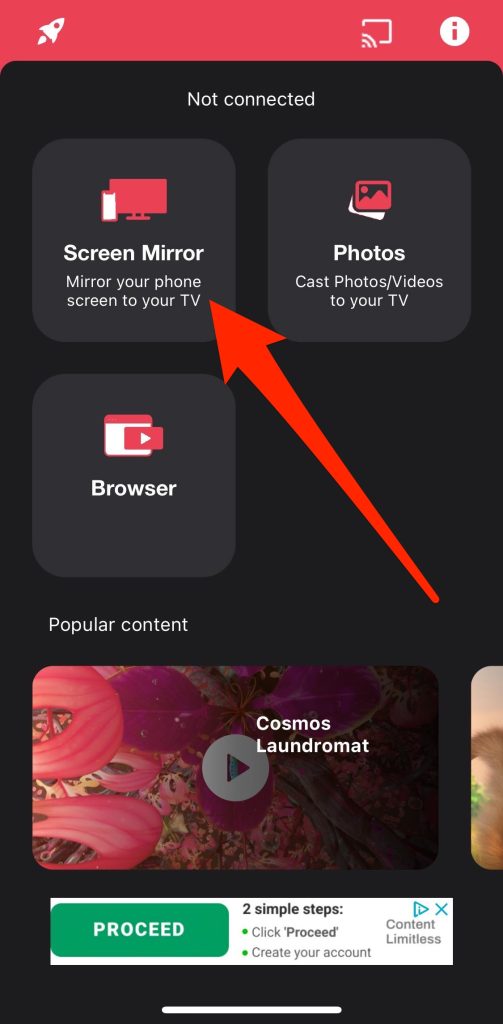
3. Tap Screen Mirror.

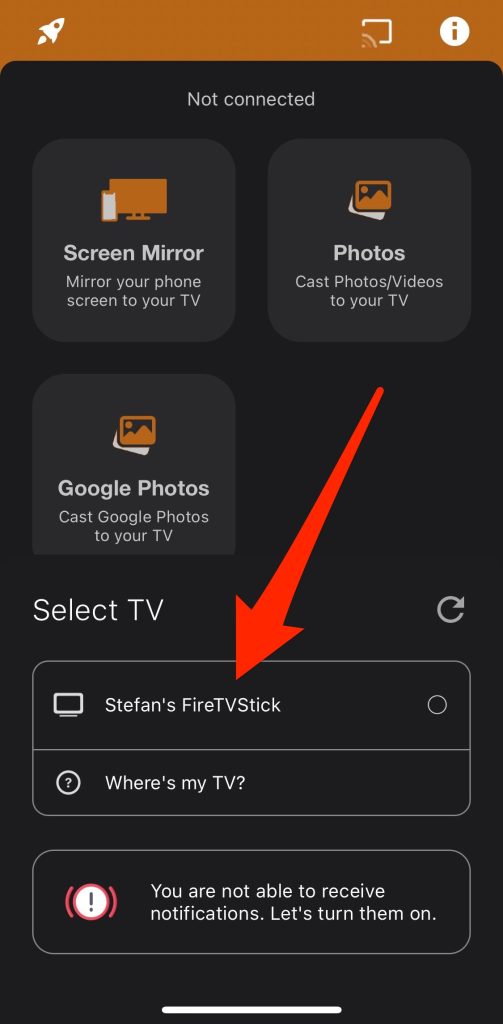
4. Wait for Screen Mirroring for Fire TV to detect your Firestick.
5. Tap the Firestick to start mirroring.

Pros
- Пропонує віддзеркалення у Full HD
- Легко і швидко налаштувати
Cons
- Працює тільки з Firestick. Для різних пристроїв потрібно завантажити окремий додаток
- Іноді може відставати, особливо якщо поганий прийом Wi-Fi
⭐ Наша оцінка: 3.2 з 5 зірок
Порівняльна таблиця програм для дублювання екрана для Firestick
| Дзеркальна програма | Необхідність встановлення програми на Fire TV | Потокове відтворення офлайн медіа контенту | Сумісні пристрої | Які пристрої Fire TV підтримуються (стікери тощо) | Безкоштовна пробна версія | Ціна |
| DoCast | Немає | Так | iPhone, iPad | Fire TV Stick Lite, Fire TV Stick, Fire TV Stick 4K, Fire TV Stick 4K Max | Так | Від $2,50 |
| AirScreen | Так | Так | Android, iPhone, iPad | Fire TV Stick Lite, Fire TV Stick, Fire TV Stick 4K, Fire TV Stick 4K Max | Так | $3,49/місяць |
| Replica・Screen Mirroring・Cast | Так | Так | iPhone, iPad | Fire TV Stick Lite, Fire TV Stick, Fire TV Stick 4K, Fire TV Stick 4K Max | Так | $2,50/місяць |
| AirDroid Cast | Немає | Ні | Android, iPhone, iPad | Fire TV Stick Lite, Fire TV Stick, Fire TV Stick 4K, Fire TV Stick 4K Max | Так | Безкоштовно |
| Дзеркальне відображення екрану для Fire TV | Так | Так | Android, iPhone, iPad, Mac | Fire TV Stick Lite, Fire TV Stick, Fire TV Stick 4K, Fire TV Stick 4K Max | Так | $4,99 |
Як виконати дзеркальне відображення через кабель?
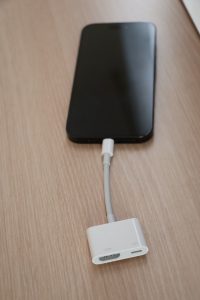
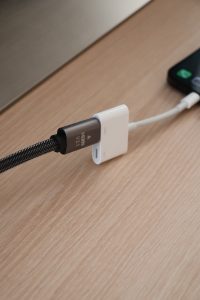
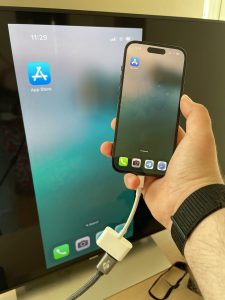
Щоб віддзеркалити ваш iPhone на телевізор за допомогою кабелю, вам знадобиться адаптер Lightning-to-HDMI. Отримавши його, дотримуйтесь інструкцій нижче.
Покрокове керівництво
1. Plug the Lightning end of the adapter into your iPhone’s charging port.

2. Connect one end of the HDMI cable to the adapter’s HDMI port.

3. Plug the other end of the HDMI cable into your TV’s HDMI port.

4. Use your TV remote to switch to the HDMI input where you plugged in the cable.
Проблеми під час дзеркалювання?
Зазвичай найкраще перезавантажити пристрої або оновити прошивку, щоб вирішити безліч проблем. Ось найпоширеніші проблеми, з якими стикаються люди при віддзеркаленні, та їх рішення:
- ❗Затримка: Зазвичай повільний Wi-Fi викликає затримку. Використання швидшої мережі або зменшення використання пропускної здатності іншими пристроями може вирішити цю проблему.
- ❗Погана роздільна здатність: Переконайтеся, що вихідна роздільна здатність додатку, який ви використовуєте для віддзеркалення, відповідає роздільній здатності цільового дисплея.
- ❗Проблеми з підключенням: Переконайтеся, що пристрої знаходяться в тій самій мережі Wi-Fi і підтримують однакову технологію віддзеркалення (наприклад, AirPlay, Miracast або DNLA).
Яка різниця між потоковим передаванням і віддзеркаленням
Існує кілька способів бездротового обміну контентом, але потік та віддзеркалення екрану є двома з найпопулярніших варіантів.
Потік дозволяє вам переглядати або слухати контент, який постачальник послуг розміщує на сервері. Його можна переглядати на екранах, якщо це відео, або слухати на динаміках, якщо це аудіо. Наприклад, використання YouTube на вашому ПК, Netflix на вашому iPhone або Amazon Music на колонках Sonos означає потокове передавання.
Потокове передавання добре працює, якщо додаток або пристрій підтримує передавання, що дозволяє ділитися контентом з іншим пристроєм, якщо це потрібно.
Якщо пристрій виведення підтримує AirPlay, ви можете віддзеркалити екран iPhone через панель керування або використовувати додаток для віддзеркалення екрана від третьої сторони, якщо не підтримує.
Віддзеркалення корисне для додатків, які не підтримують передавання – наприклад, під час гри на вашому iPhone, коли потрібен більший дисплей.
Як транслювати з iPhone на Fire TV за допомогою DoCast
Якщо ви хочете переглядати фотографії та відео, збережені на вашому iPhone, на більшому екрані замість відображення всього екрану, то потокове передавання є кращим варіантом, ніж віддзеркалення. Це також ідеально, якщо ви хочете відтворювати музику через динаміки телевізора, особливо якщо вам подобається їхня якість звуку.
Покрокове керівництво
Виконуйте наведені нижче кроки, щоб транслювати з iPhone на Fire TV:
1. Download DoCast from the App Store.

2. Connect your iPhone and TV to the same Wi-Fi network.
3. Launch DoCast and tap on the Choose Smart TV button.

4. Tap the Firestick when it shows up on the list.

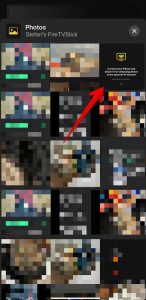
5. Tap the Photos, Music, or Video option.

6. Depending on your choice, tap the image, video, or audio file to play on your TV.

Висновок
Оскільки Firestick не підтримує AirPlay безпосередньо, вам потрібно буде використовувати сторонні додатки, розроблені для роботи з Firestick, щоб забезпечити зв’язок між двома пристроями. Після цього ви зможете віддзеркалити екран свого iPhone на телевізорі або навіть транслювати контент, збережений на вашому телефоні, такий як фотографії, відео та музика.
Але якщо ми мали б рекомендувати програму, це був би DoCast. Він легкий у використанні, підтримує потокове передавання HD-якості та доступний, якщо ви хочете переключитися на необмежене віддзеркалення екрану і потокове передавання. Але якщо у вас немає FireStick або взагалі жодного медіапристрою для потокового передавання, ви можете використовувати адаптер HDMI-to-Lighting-Port, щоб транслювати екран вашого iPhone безпосередньо на телевізор.
Часті питання
Щоб використовувати AirPlay на вашому Firestick, ви можете завантажити додаток, який перетворить його на приймач. Потім використовуйте функцію дзеркального відображення екрана цього додатка, щоб показати екран вашого iPhone на телевізорі.
Якщо ваш iPhone не підключається до Firestick, спочатку переконайтеся, що вони знаходяться в одній Wi-Fi мережі, і спробуйте ще раз. Якщо це не допомогло, спробуйте оновити додаток, який ви використовуєте для підключення iPhone і Firestick. Інший варіант — перезавантажити або ваш iPhone, або Firestick.
Ви можете використовувати додаток, як-от DoCast. Щоб відобразити iPhone на Fire TV, вам потрібно підключити ваш iPhone і Fire TV Stick 4K до тієї ж мережі Wi-Fi та завантажити DoCast на ваш iPhone. Потім запустіть DoCast, підключіть його до Fire Stick 4K і торкніться плитки Екран. Налаштуйте параметри потокового передавання, а потім торкніться Почати віддзеркалення.
На жаль, немає способу віддзеркалити iPhone на Firestick без підключення до Wi-Fi. Вам потрібно підключити пристрої до тієї самої Wi-Fi мережі, щоб почати сеанс віддзеркалення екрана.
Ні, ви не можете. Amazon Firesticks не підтримують AirPlay. Однак ви можете скористатися додатком з можливістю трансляції, таким як DoCast або AirScreen, щоб усунути цю прогалину.