Віддзеркалювання iPad на Firestick: Повний навчальний підручник

thumbnail

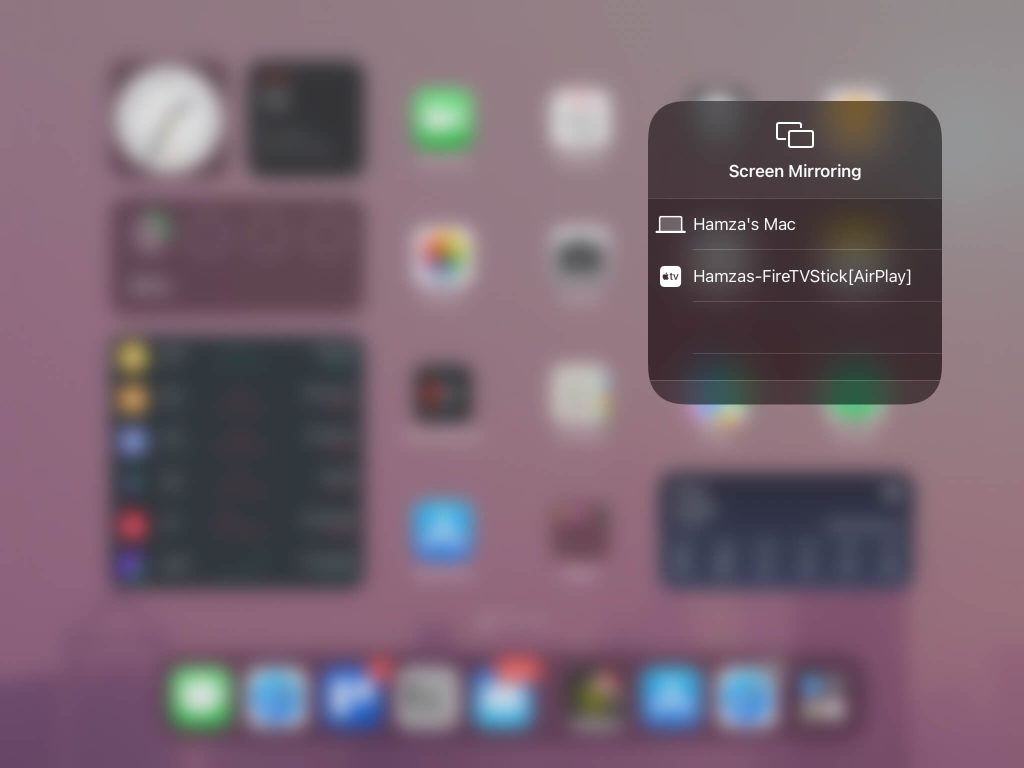
Стандартний Firestick не підтримує AirPlay, що означає, що ви не можете дзеркалити свій iPad на нього безпосередньо. Однак, за допомогою сторонніх додатків, це все ще легко зробити – бездротово дзеркалити екран вашого iPad на телевізор, підключений до Firestick.

У цьому керівництві ми покажемо вам, як дзеркалити ваш iPad на Firestick, використовуючи надійні додатки для дзеркалення екрану, крок за кроком.

Дзеркалити iPad на Firestick, використовуючи сторонні застосунки

Відеопосібник
Як віддзеркалити iPad на Firestick? Спробуйте DoCast

Ось деякі з найкращих додатків, які ви можете використовувати для дзеркального відображення вашого iPad на Firestick або Fire TV:

1. DoCast

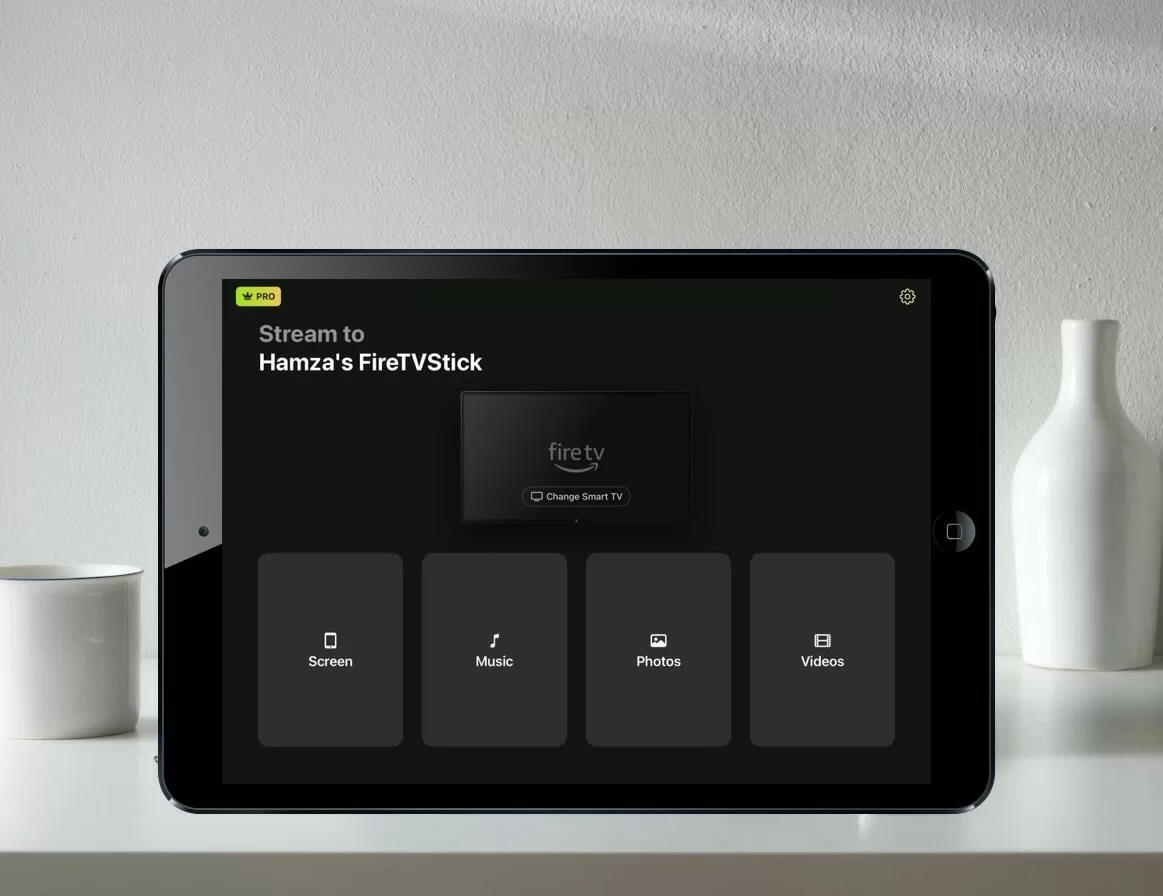
DoCast – найкращий додаток для віддзеркалювання iPad на Firestick. Вона займає перше місце завдяки безперебійній роботі, зручності у використанні та можливостям. Ви можете не лише віддзеркалювати екран вашого iPad, але й транслювати музику, фото та відео на Fire TV.

DoCast QR code

Зверніть увагу, що для використання функції віддзеркалювання екрану вам потрібно буде придбати підписку. Додаток надзвичайно легко налаштувати. Просто завантажте його на свій iPad, і ви готові до віддзеркалювання екрану. Не потрібно завантажувати його на ваш Fire TV.

Преміум підписка надасть вам доступ до необмеженого потокового мовлення та віддзеркалювання екрану.

Покрокова інструкція

Ось як ви можете дзеркалити iPad на Firestick або Fire TV за допомогою DoCast:

1. Download DoCast on your iPad.

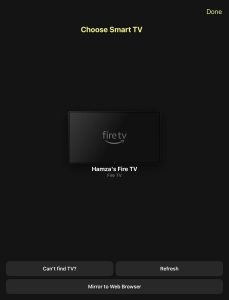
2. Open the app and let it search for your Fire TV or Firestick. Tap the streaming device or TV once it’s been found.

Fire TV device in DoCast

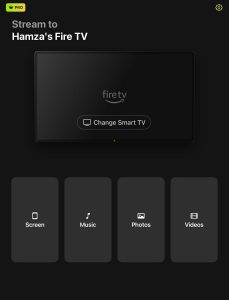
3. Select Screen to go to the screen mirroring section of the app.

List of options in DoCast

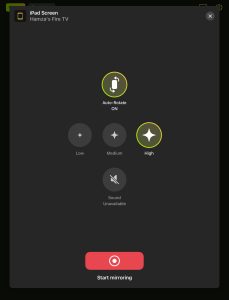
4. Adjust the settings and then tap the red record button at the bottom.

Screen mirroring settings in DoCast

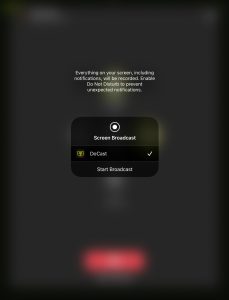
5. Tap Start Broadcast.

Broadcasting screen in DoCast

Pros

  • Не потрібно встановлювати на Fire TV
  • Також підтримує необмежену потокову передачу фотографій у високій якості
  • Дозволяє потокове передавання музики та відео на Fire TV

Cons

  • Для дзеркального відображення екрану потрібна підписка

Наш рейтинг: 4.0/5

2. AirScreen

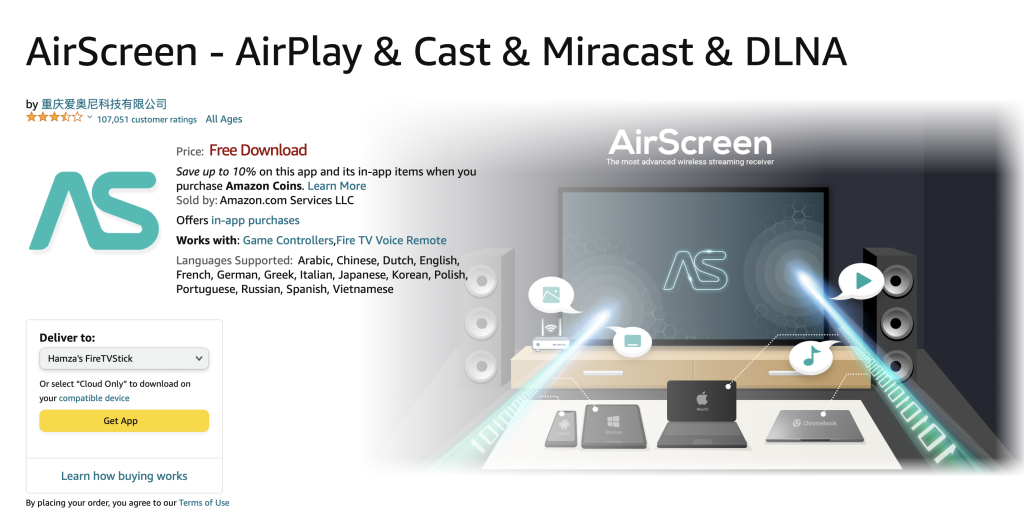
AirScreen — це додаток, який ви завантажуєте на свій Firestick або Fire TV, щоб перетворити його на приймач AirPlay. Він доступний на Amazon безкоштовно, але вам потрібна преміум-підписка для необмеженого дзеркального відображення екрану. У безкоштовній версії ви можете дзеркально відображати екран вашого iPhone або iPad лише 15 хвилин на день.

Функція AirPlay у додатку увімкнена за замовчуванням. Якщо ви зайдете в налаштування, ви також можете увімкнути дзеркальне відображення Chromecast і Miracast. AirScreen — чудовий додаток для тих, хто має Firestick або несумісний Fire TV.

Покрокова інструкція

Ось як безкоштовно виконати дзеркальне відображення iPad на Firestick за допомогою AirScreen:

1. Download AirScreen on your Fire TV or have it transferred from your computer via Amazon.

Downloading AirScreen on Firestick

2. With your iPad, scan the QR code that appears on the screen when you open the app.

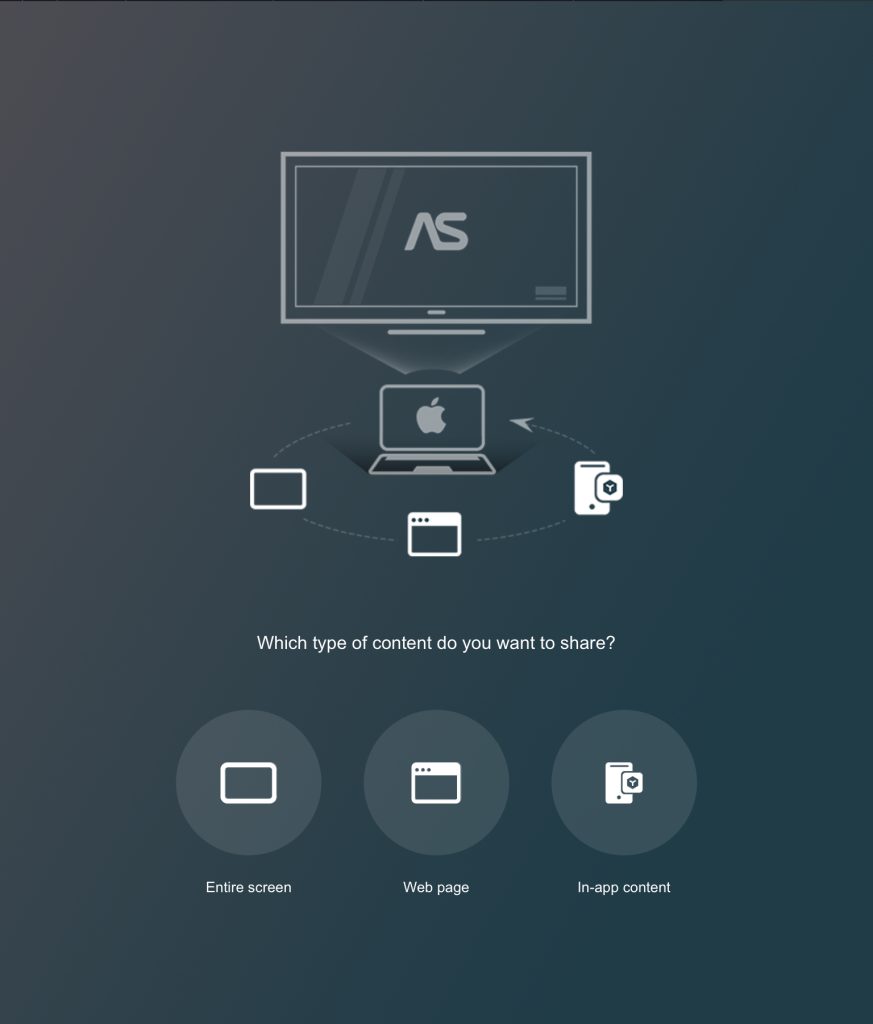
3. Tap Entire screen to see the instructions for screen mirroring.

In AirScreen tap on the Entire screen tile

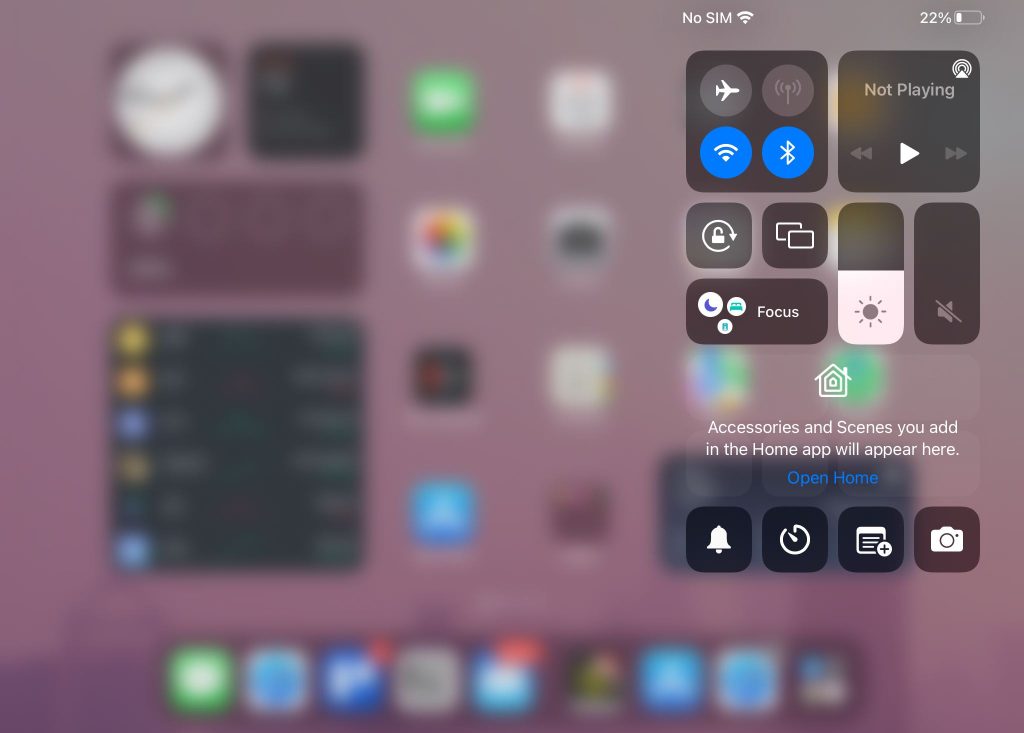
4. Swipe down from the top-right corner to open the Control Center on your iPad. Tap the Screen Mirroring icon.

Open Control Center on iPad

5. Choose your Firestick or Fire TV from the list of devices that pops up to start mirroring your iPad’s screen to it. NOTE: You can see the name of the AirScreen receiver on your Fire TV.

Tap on your Firestick for screen mirroring via AirScreen on iPad

Pros

  • Завантаження на iPad не потрібно
  • Підтримує Chromecast і Miracast
  • Якщо ваш Fire TV не підтримує AirPlay, ви все одно можете його використовувати

Cons

  • Лише дзеркала протягом 15 хвилин на день

Наша оцінка: 4.2/5

3. Додаток для трансляції на телевізор і дзеркального відображення екрану

Додаток TV Cast & Screen Mirroring здатний транслювати та дзеркально відображати екран на різні бренди телевізорів і стрімінгові пристрої. Ви можете використовувати його для дзеркального відображення екрану вашого iPad на Fire TV, але спершу потрібно придбати передплату на преміум-версію. 

Хороша новина щодо цього додатка полягає в тому, що він має два типи варіантів дзеркального відображення екрану, один з яких призначений для покращення якості, а інший для підвищення швидкості. Деякі інші функції, які ви отримаєте з цим додатком, включають передавання YouTube та передавання відео.

Що нам не подобається в цьому додатку, так це те, що він часто показує рекламу, яку неможливо пропустити. Ви можете скористатися 3-денною пробною версією та оцінити, чи варте це грошей. 

Покрокова інструкція

Ось кроки для використання програми TV Cast & Screen Mirroring на iPad:

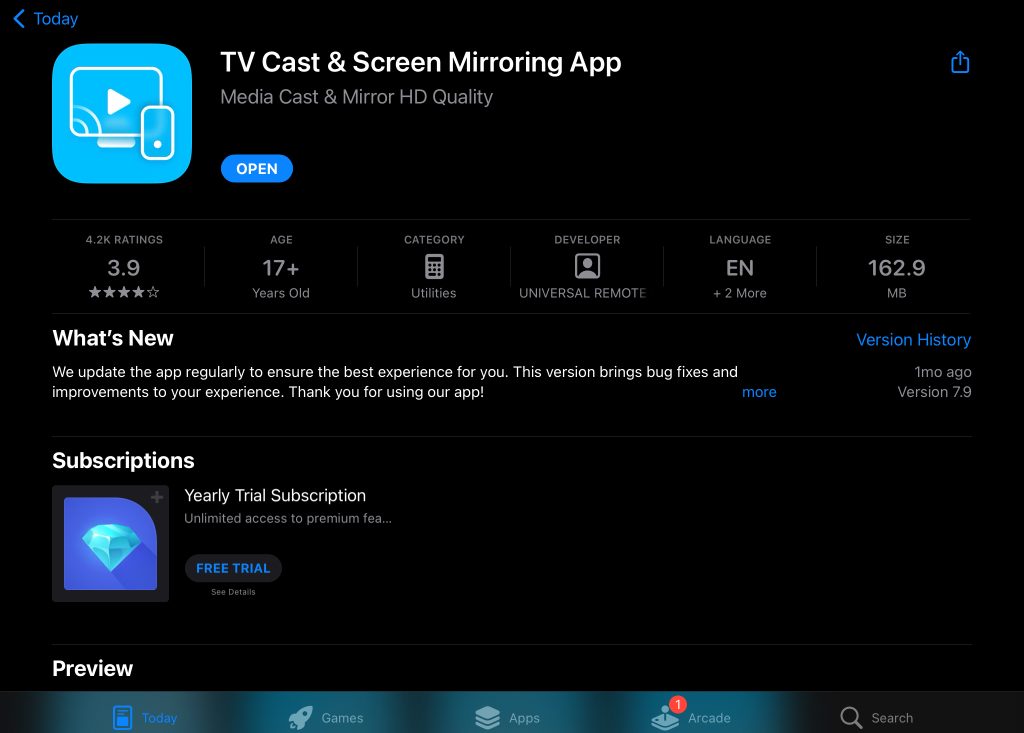
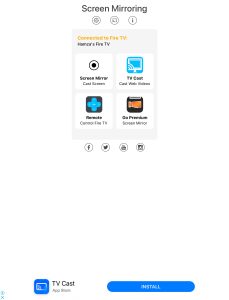
1. Download TV Cast & Screen Mirroring App on your iPad.

The TV Cast & Screen Mirroring App on the App Store on iPad

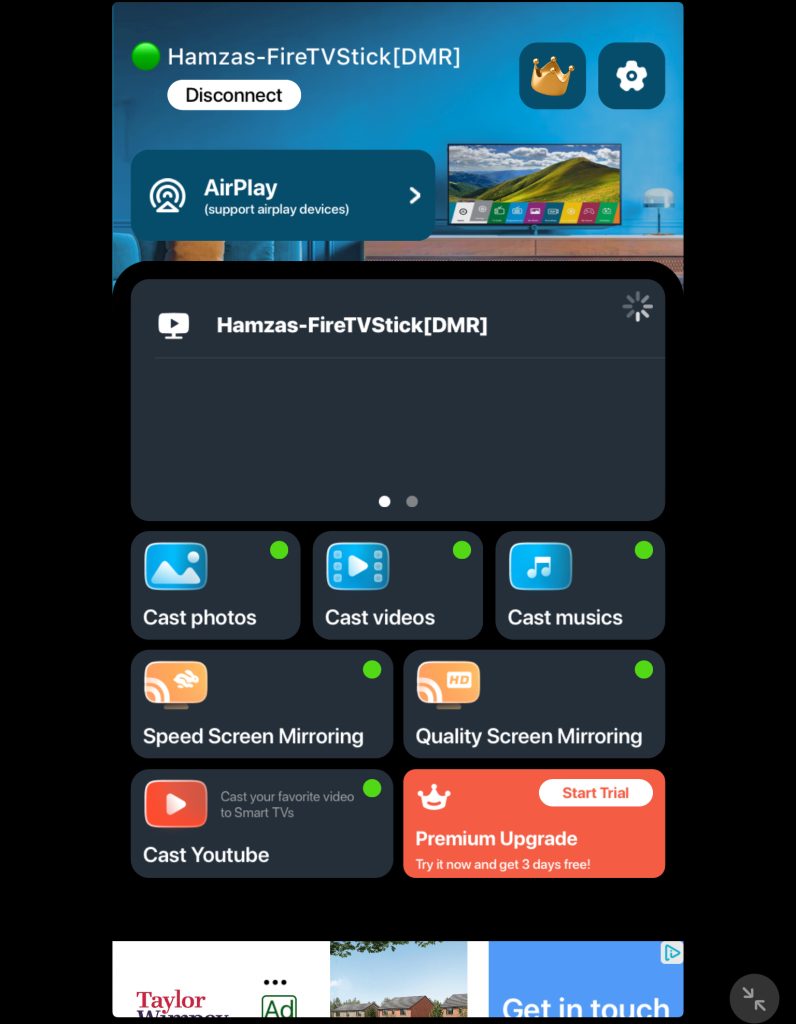
2. When you open the app, you’ll be able to see nearby streaming devices in the window shown above the app’s features. Tap your Fire TV or Firestick to connect to it.

Connect TV Cast & Screen Mirroring App to Firestick on iPad

3. Tap Quality Screen Mirroring.

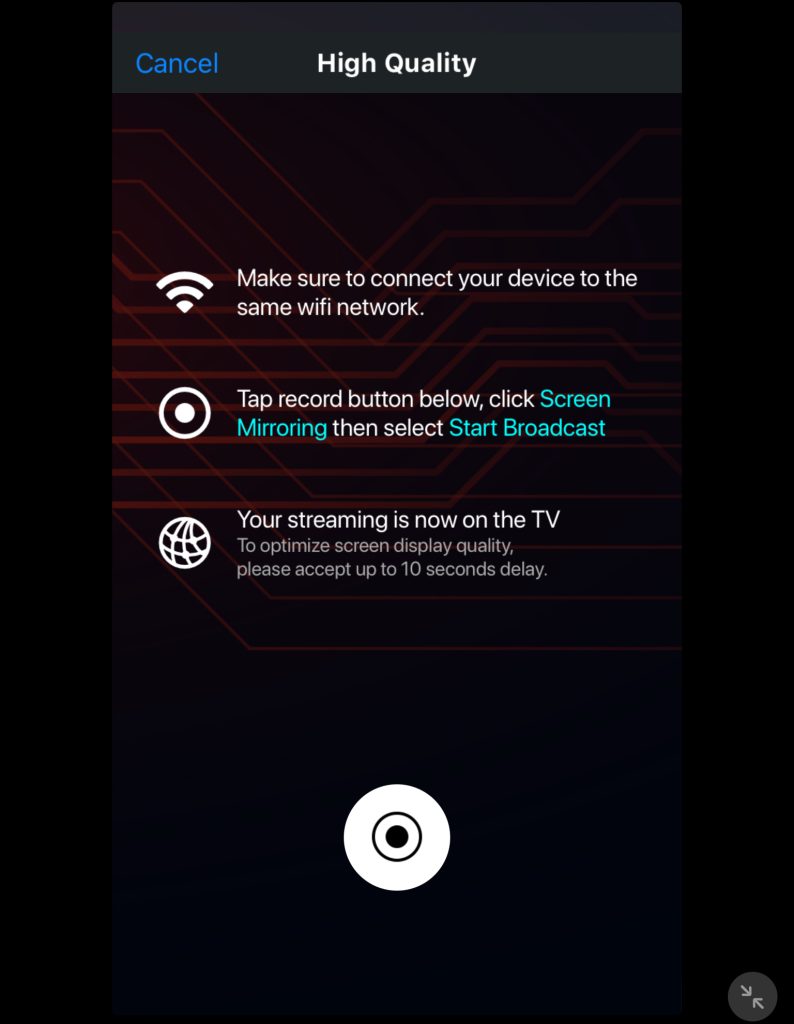
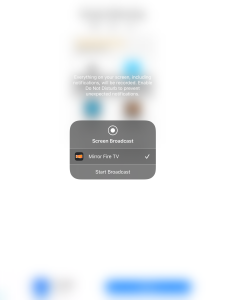
4. Hit the record button when you’re ready.

Screen broadcasting with TV Cast & Screen Mirroring App on iPad

5. Tap Start Broadcast to share your iPad’s screen.

Pros

  • Має два типи дзеркалювання екрана
  • Дає змогу транслювати фотографії та музику
  • Може транслювати відео безпосередньо з YouTube

Cons

  • Відображає рекламу, яку не можна пропустити
  • Потрібна підписка преміум-класу для дзеркального відображення екрана

Наш рейтинг: 4.0/5

4. Дзеркальне відображення екрана для Fire TV від AirBeam

Дзеркальне відображення екрану для Fire TV від AirBeamTV має декілька програм, кожна з яких призначена для певного потокового пристрою. Для Fire TV є супутній додаток, який потрібно завантажити на ваш Fire TV, щоб він працював.

Окрім відображення екрану, він також дозволяє транслювати офлайн фотографії та відео, разом з картинками у вашому акаунті Google Photos. Додаток має привабливий темний режим з тонкими оранжевими акцентами, що підсилює візуальну привабливість програми. Однак, перед тим як почати сеанс дзеркального відображення екрану, вам треба переглянути рекламу, що може бути досить дратівливим.

Покрокова інструкція

Щоб використовувати дублікацію екрана для Fire TV, виконайте наведені нижче дії:

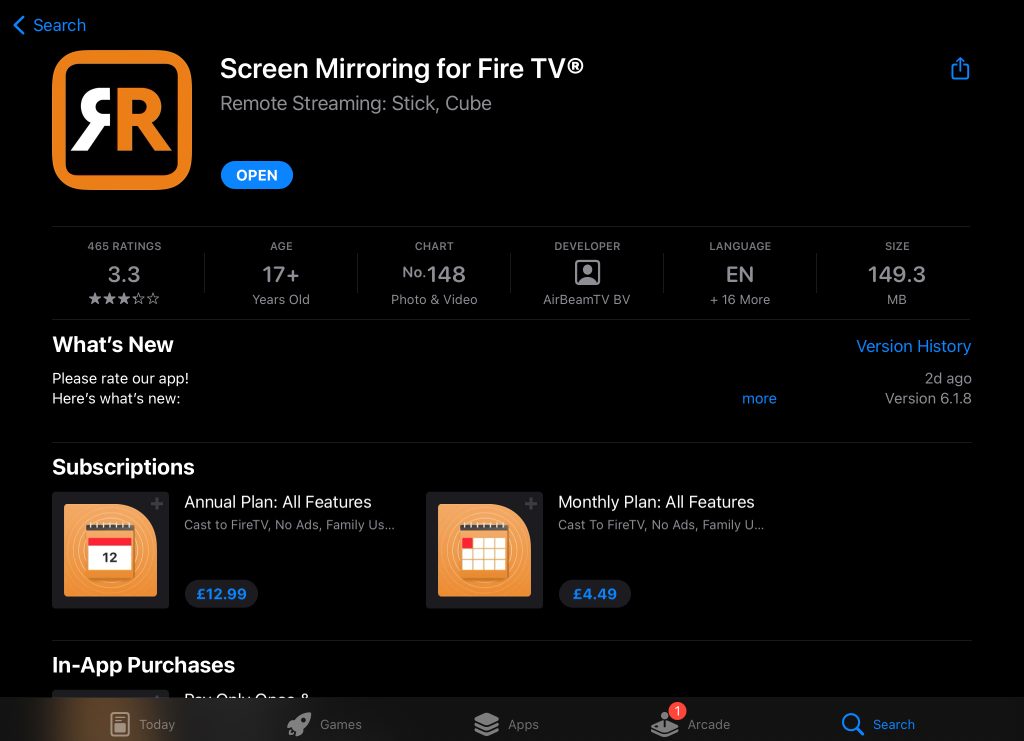
1. First, download Screen Mirroring for Fire TV on your iPad.

The Screen Mirroring for Fire TV app on the App Store on iPad

2. Launch the app and tap Screen Mirror.

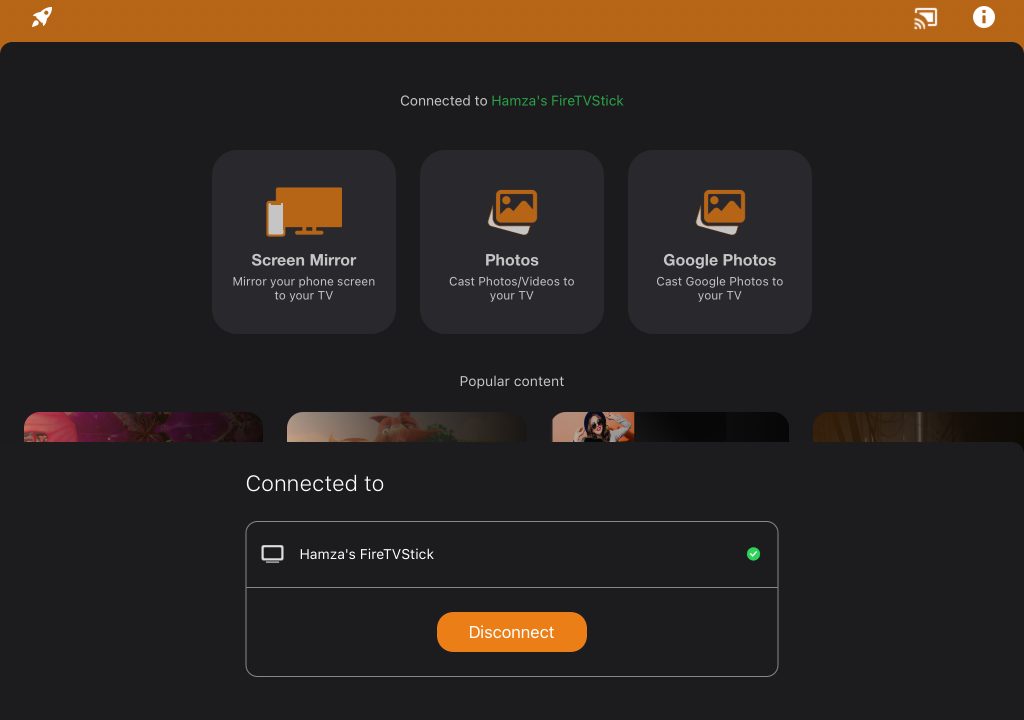
3. A small window will pop up at the bottom. Tap your Fire TV.

Select your Firestick in Screen Mirroring for Fire TV on iPad

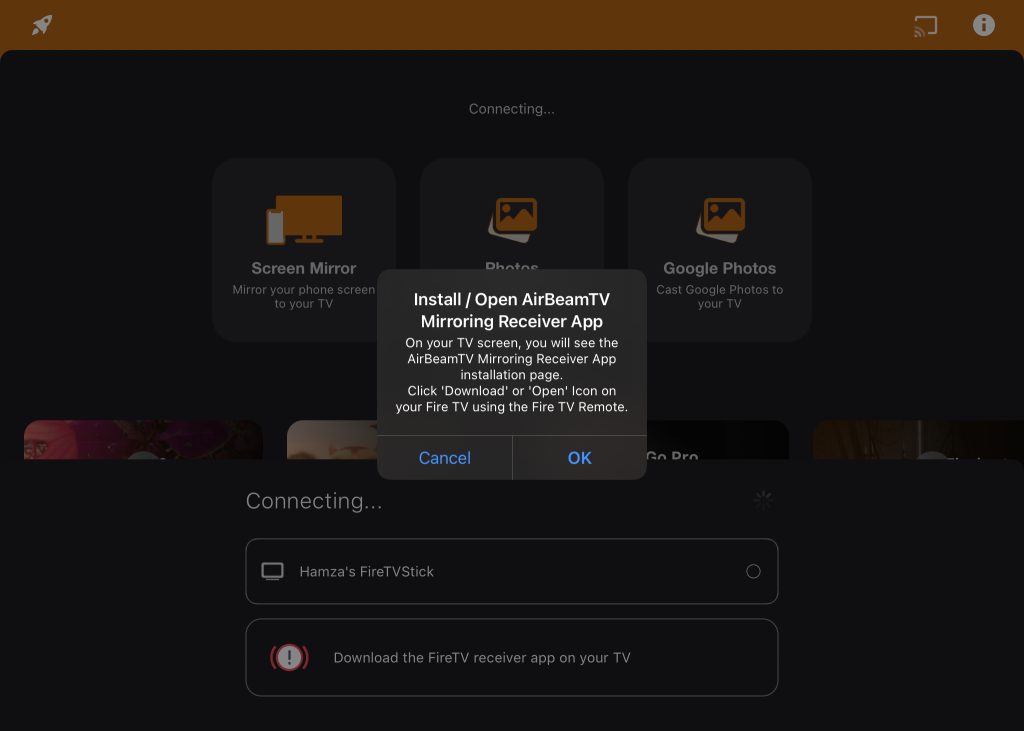
4. Another popup will appear asking you to download AirBeam’s companion app on your Fire TV.

Downloading the AirBeamTV companion app

5. After installing the app, tap Screen Mirror again.

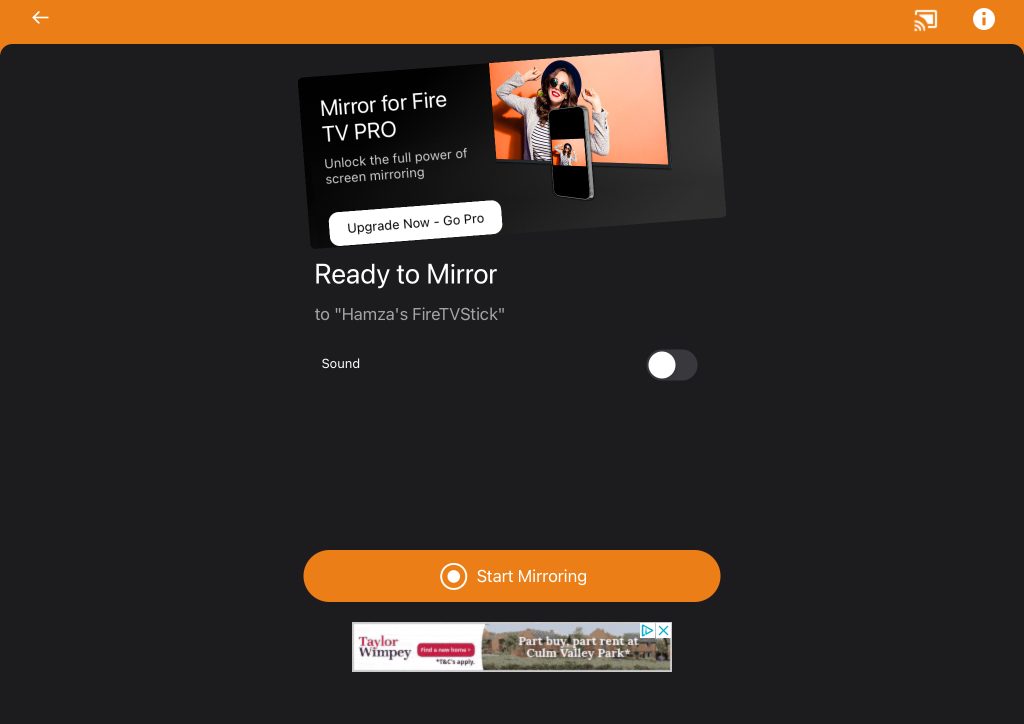
6. Choose if you want to enable sound and then tap Start Mirroring.

Starting screen mirror session in Screen Mirroring for Fire TV on iPad

7. An ad will start playing. Once it’s gone, tap Start Broadcast to make your iPad mirror to Firestick.

Pros

  • Має зручний інтерфейс
  • Дозволяє транслювати Google Photos і фотографії/відео, збережені на вашому iPad

Cons

  • Завжди показує рекламу, коли ви збираєтеся почати сеанс віддзеркалення екрана
  • Не можна віддзеркалювати без завантаження супутнього додатка на Fire TV

Наш рейтинг: 3.5/5

5. Дублювання екрана для Fire TV

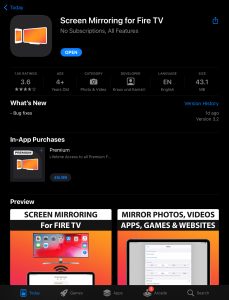
Screen Mirroring для Fire TV – це простий додаток, що дозволяє віддзеркалювати екран вашого iPad і стрімити веб-відео. Використовуючи цей додаток, ви можете легко віддзеркалювати відео, ігри, презентації та інше. Він підтримує кілька моделей Fire TV та телевізорів, що мають вбудовану технологію Fire TV, включаючи Fire TV Cube, Insignia TV та Toshiba TV.

Зазначте, що якщо ви використовуєте безкоштовну версію, вам потрібно буде переглянути 30-секундну рекламу, перш ніж ви зможете підключитися до вашого Fire TV. Після цього ви отримуєте віддзеркалювання екрану без затримок на обмежений час, що дозволяє насолоджуватися відео, додатками та фотографіями без перерв.

Покрокова інструкція

Ось як ви можете використовувати відбиття екрана для Fire TV на своєму iPad:

1. Download Screen Mirroring for Fire TV on your iPad.

Screen Mirroring for Fire TV on the App Store

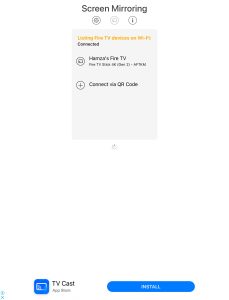
2. Open the app and select your Fire TV from the list of devices.

Fire TV devices in Screen Mirroring for Fire TV

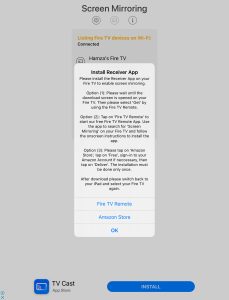
3. You’ll be asked to download the app on your Fire TV. You can either search for it directly on the streaming device or have it delivered to it through the Amazon app on your iPad.

Installing receiver app for Screen Mirroring for Fire TV

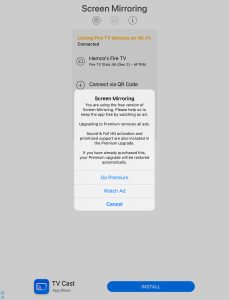
4. Once you’ve downloaded the app on your Fire TV, tap the device again on your iPad. You’ll have to watch an ad before you can proceed.

Ad notification in Screen Mirroring for Fire TV

5. Then, tap Screen Mirror.

Screen Mirroring for Fire TV main menu

6. Tap Start Broadcast to start mirroring your iPad’s screen.

Broadcasting iPad with Screen Mirroring for Fire TV

Pros

  • Легко у використанні
  • Також дозволяє транслювати веб-відео
  • Підтримує високоякісне віддзеркалювання без затримок

Cons

  • Вимагає перегляду реклами перед тим, як ви зможете дзеркалити

Наш рейтинг: 3.0/5

Порівняння найкращих додатків для віддзеркалення екрану iPad.

Щоб вам було легше вирішити, який додаток використовувати для віддзеркалення екрану вашого iPad на Fire TV, ми додали таблицю нижче.

Додаток Вимога для встановлення додатку на Fire TV Медіа-стрімінг (фото, відео тощо) Які пристрої Fire TV підтримуються (стики тощо) Безкоштовний пробний період Ціна
DoCast Ні Оффлайн фото, відео та музика І Firestick, і Fire TV 3 дні Від $2.50/місяць
AirScreen Так (немає додатку для iPad) Оффлайн/онлайн фото та відео І Firestick, і Fire TV 7 днів $19.99/рік
TV Cast and Screen Mirroring App Ні Оффлайн фото та відео І Firestick, і Fire TV 3 дні Від $4.99/тиждень
Screen Mirroring for Fire TV by AirBeamTV Так Оффлайн фото/відео та Google Фото І Firestick, і Fire TV Не доступно Від $4.99/місяць
Screen Mirroring for Fire TV Так Онлайн відео І Firestick, і Fire TV Не доступно $6.99 (Разова оплата)

Віддзеркалення iPad на Fire TV за допомогою AirPlay

Якщо ви хочете дзеркалити екран свого iPad без стороннього додатку, вам потрібен Fire TV, який підтримує AirPlay. Ви повинні переконатися, що AirPlay увімкнено в налаштуваннях вашого телевізора.

Покрокова інструкція

Ось як це зробити:

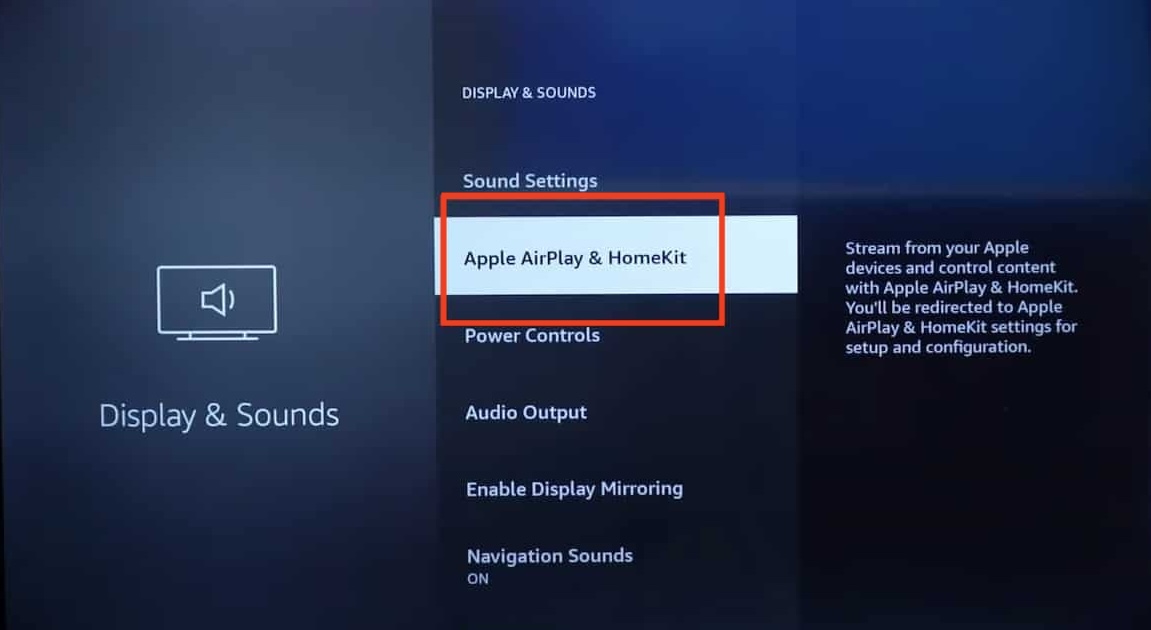
1. Select the gear icon to open the settings of your Fire TV.

2. Go to Display and Sounds > AirPlay and HomeKit.

The AirPlay and HomeKit section on Fire TV

3. Select the AirPlay option and on your Fire TV remote, press Select (the center button) to enable it.

4. On your iPad, go to the Screen Mirroring section in the Control Center and tap your Fire TV.

Ось деякі моделі Fire TV, які сумісні з AirPlay:

  • ✏ Fire TV Cube Gen 1 та Gen 2
  • ✏ Fire TV Gen 3 (2017)
  • ✏ Fire TV Toshiba 4K (2018 та 2020), Fire TV Toshiba HD (2018) та Toshiba C350 Fire TV (2021)
  • ✏ Fire TV Insignia 4K (2018 та 2020), Fire TV Insignia HD (2018), Insignia F20, F30 та F50 Series (2021)
  • ✏ Fire TV Grundig Vision 6 HD (2019), Fire TV Grundig Vision 7, 4K (2019), Fire TV Grundig OLED 4K (2019)
  • ✏ Fire TV ok 4K (2020)
  • ✏ Fire TV Onida HD (2019 та 2020)
  • ✏ Fire TV AB/AKAI/Croma UHD (2020)
  • ✏ Fire TV JVC 4K (2019) та JVC Smart HD/FHD (2020)

Як відобразити iPad на Fire TV без Wi-Fi?

Єдиний спосіб, яким ви можете віддзеркалити екран свого iPad на Fire TV без Wi-Fi, – це використовувати офіційний Lightning Digital AV Adapter від Apple. Підключіть USB-C кінець адаптера до вашого iPad, а HDMI кабель до іншого кінця та телевізора. 

Телевізор почне відображати екран вашого iPad.
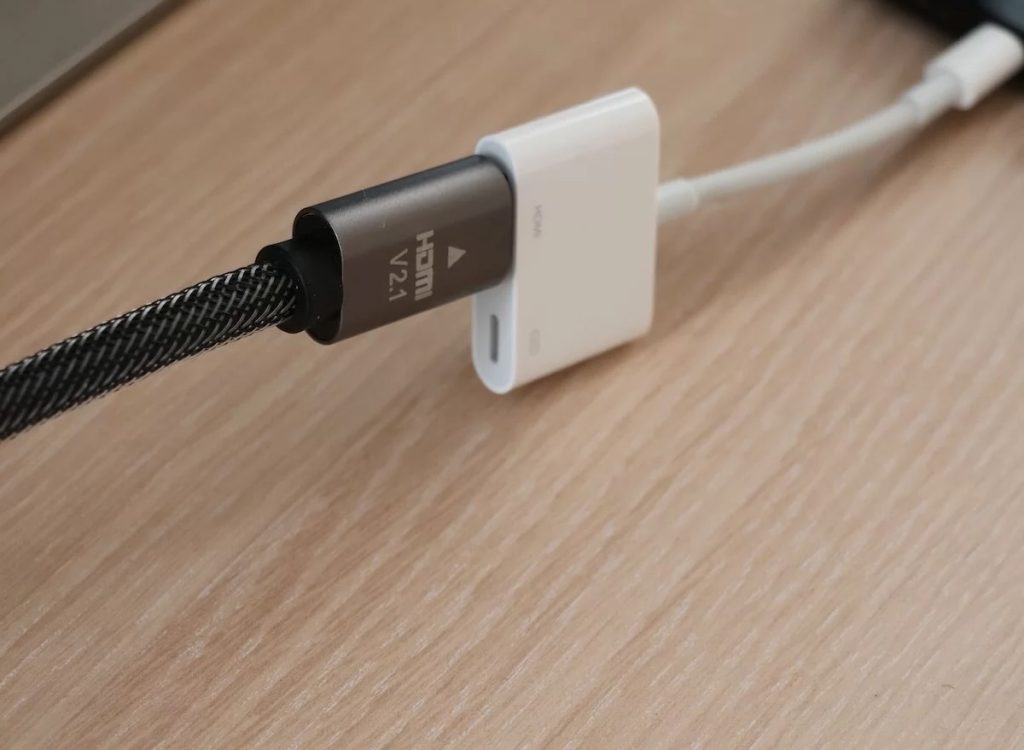
Підключіть HDMI кабель до адаптера

Висновок

Існує два способи використання функції AirPlay з iPad на Fire TV. Ви можете або скористатися стороннім додатком, або придбати Fire TV з вбудованими можливостями AirPlay. Сторонні додатки зазвичай мають безліч функцій, тому за їх допомогою ви також зможете транслювати музику, фотографії та відео. Це також набагато дешевший варіант, ніж придбання Fire TV, що підтримує AirPlay.

Ми вважаємо DoCast прекрасним варіантом для тих, хто хоче дублювати iPad на Firestick без втрати якості. Ми рекомендуємо скористатися пробним періодом, щоб оцінити виняткову якість функції відображення екрана додатку.

Часті Запитання

Якщо ви не можете віддзеркалити екран iPad на Firestick, перше, що потрібно зробити, це переконатися, що обидва пристрої підключені до однієї мережі Wi-Fi. Уникайте підключення до VPN-сервера. Якщо це все ще не працює, перезапустіть додаток і ваш Firestick.

AirScreen – це додаток, який може безкоштовно перетворити ваш Firestick на приймач AirPlay. Ми також рекомендуємо DoCast. Перейдіть до розділу дзеркалення екрана в додатку та підключіться до вашого телевізора. З DoCast ви також можете транслювати музику, фотографії та відео.

Так, Firestick дозволяє дзеркальне відображення екрану. Ця функція дозволяє відображати екран вашого iPad на телевізорі, що робить зручним обмін фотографіями, відео або презентаціями. Щоб використовувати дзеркальне відображення екрану, переконайтеся, що ваш Firestick підключений до тієї ж Wi-Fi мережі, що і ваш iPad. Вам потрібно буде використовувати сторонній додаток, такий як DoCast, щоб підключити два пристрої.

Так, вам потрібне підключення до Інтернету, щоб віддзеркалювати ваш iPad на Firestick. Однак, якщо у вас є Fire TV, ви можете підключити iPad безпосередньо до HDMI-порту телевізора, використовуючи офіційний Lightning Digital AV Adapter від Apple. У цьому випадку підключення до Інтернету не потрібно.

Щоб виправити проблеми з підключенням між вашим iPad і Firestick, почніть з того, щоб переконатися, що обидва пристрої підключені до однієї Wi-Fi мережі. Перезапустіть ваш Firestick і iPad, щоб оновити все. Перевірте наявність оновлень програмного забезпечення на обох пристроях та встановіть їх, якщо це потрібно. Якщо ви використовуєте VPN, переконайтеся, що він вимкнений. Якщо це не спрацює, скиньте налаштування мережі Firestick і спробуйте ще раз.