- Blog
- iOS (Українська)
- Як використовувати Chromecast без WiFi у 2025 році

Як використовувати Chromecast без WiFi у 2025 році
Chromecast — це розумна телевізійна технологія від Google, яка може бути попередньо встановлена на певних моделях телевізорів або використовуватись як зовнішній пристрій. Ці пристрої Chromecast дозволяють користувачам транслювати відеоконтент або слухати музику на великому екрані, а також передавати контент з iPhone.
Щоб насолоджуватися улюбленим контентом, необхідно мати підключення до Інтернету. Але інколи підключення до Інтернету немає, і багато хто шукає способи використання Chromecast без Інтернету.
На щастя, ви потрапили в потрібне місце, де ми дослідимо кілька практичних методів використання Chromecast без підключення до Wi-Fi. Ці методи включають все: від рідного застосунку Google Home до використання дротового адаптера.

Як використовувати Chromecast без Wi-Fi, використовуючи гостьовий режим Google Home
Додаток Google Home використовується для першого налаштування Chromecast, а для деяких користувачів можна використовувати Гостьовий режим, якщо Wi-Fi зникає або стає недоступним. Гостьовий режим – це налаштування, яке дозволяє використовувати мобільне з’єднання для трансляції з iPhone без підключення до Wi-Fi.
Важливо зазначити, що не кожна комбінація пристроїв і телефонів підтримує Гостьовий режим, а користувачі iPhone мають дуже неоднозначну доступність. Тому ви повинні перевірити, чи доступна вам ця функція, слідуючи цим інструкціям:
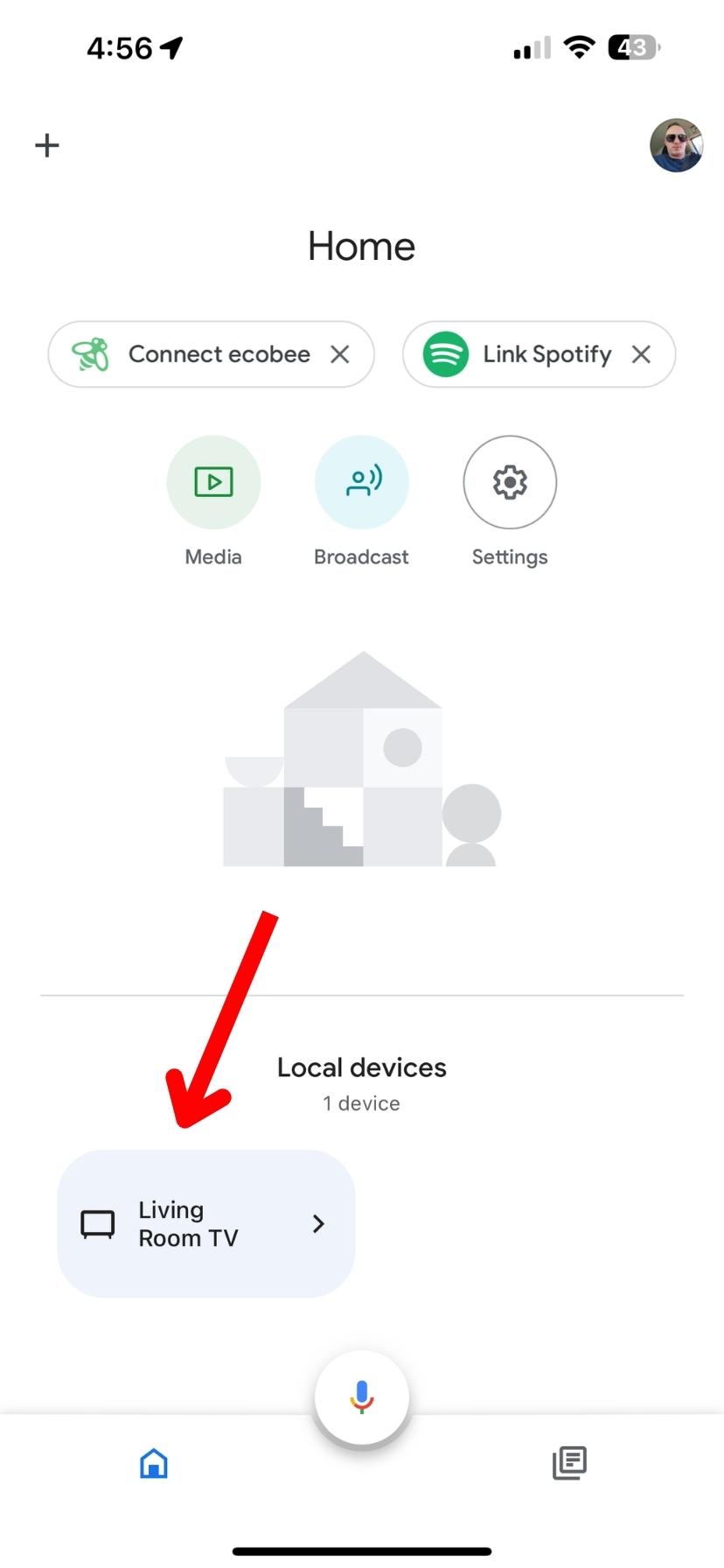
1. Open the Google Home app.
2. Select your Chromecast device.

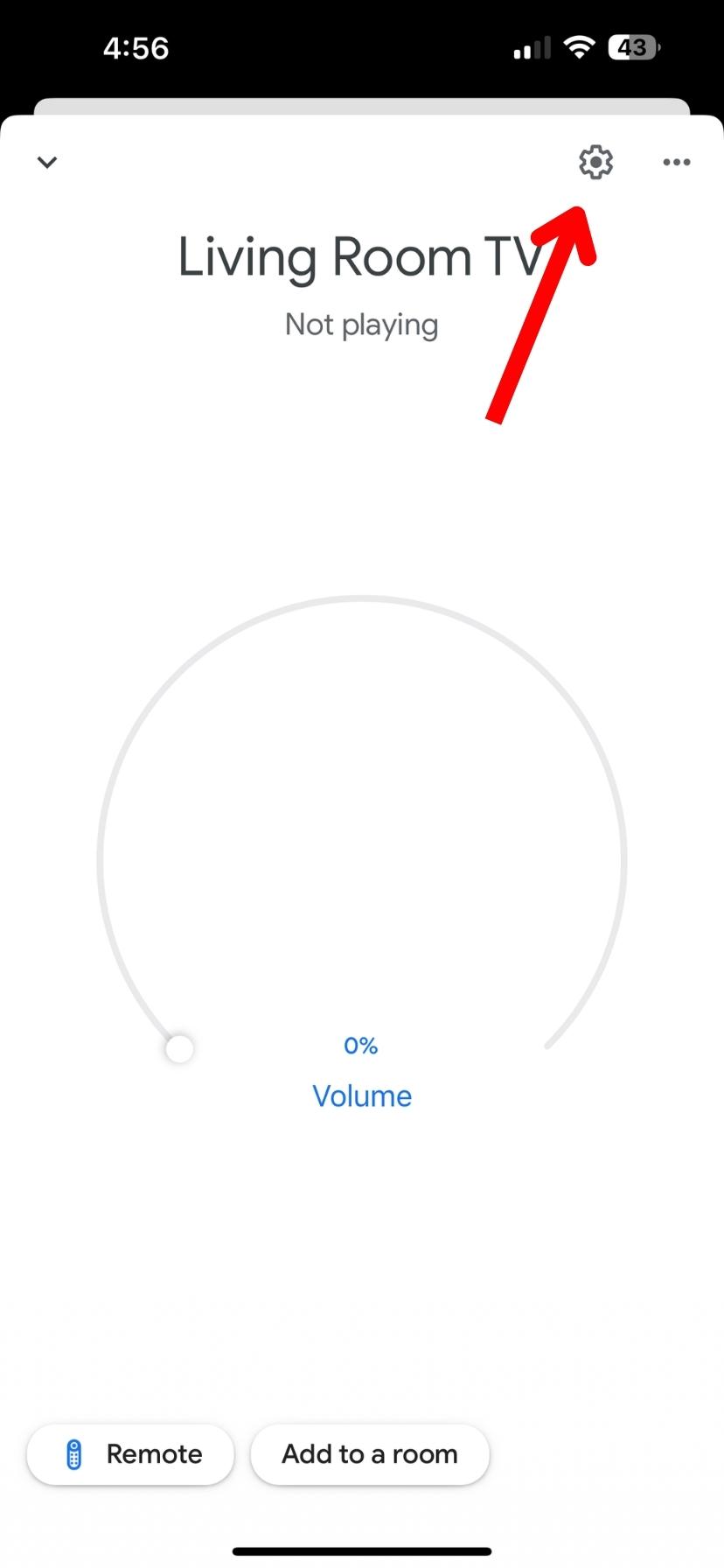
3. If your phone and Chromecast support Guest Mode, you will have a gear icon for device settings.

Якщо значок шестерні відсутній, ви не зможете використовувати функцію Режиму гостя, щоб під’єднати iPhone до Chromecast без Wi-Fi. Користувачі Android мають більше шансів із Режимом гостя, і якщо значок шестерні доступний, виконайте ці кроки, щоб почати:
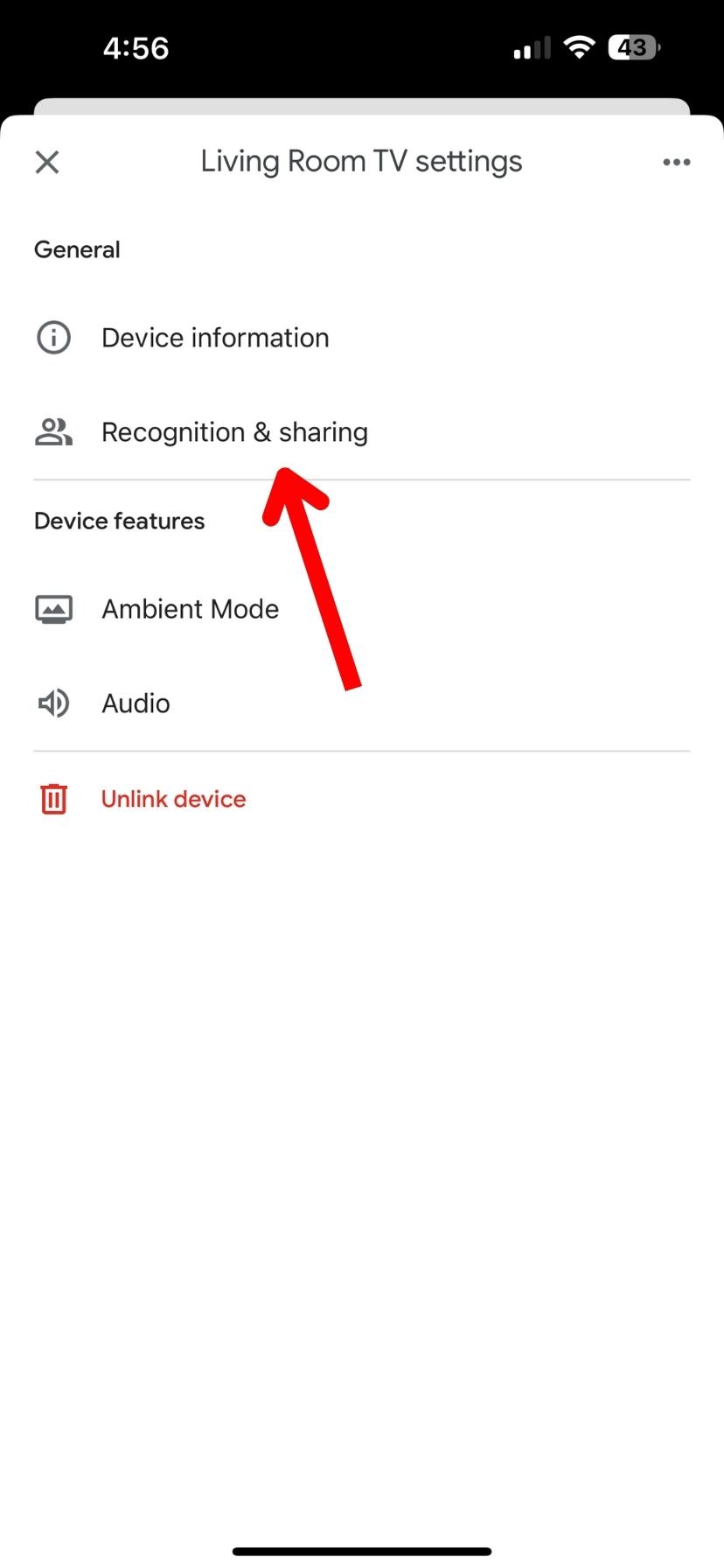
1. Tap on Recognition & Sharing.

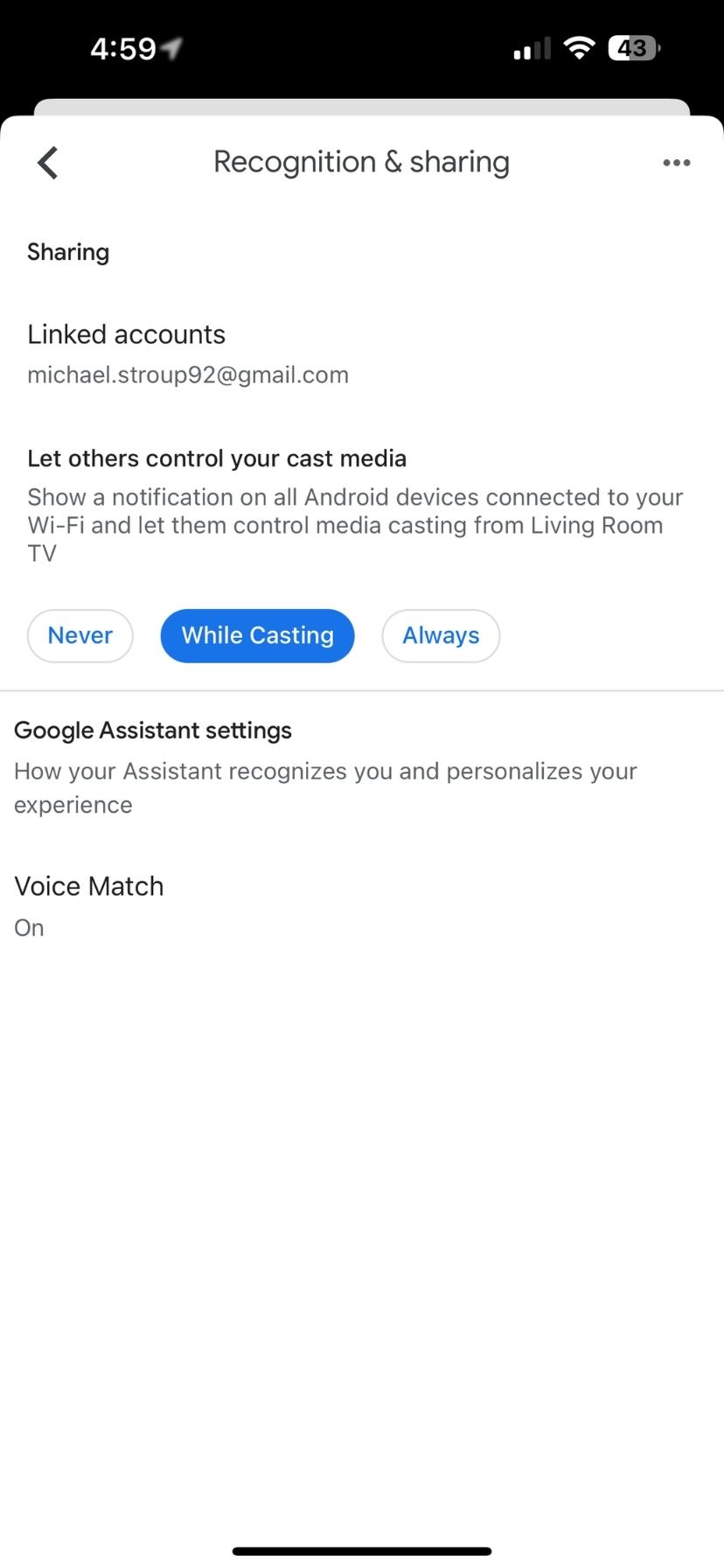
2. Select Guest Mode if available.

3. Toggle the slider. As the host, you will have a pin that displays below the Guest Mode slider. If a phone casts a video to your Chromecast, that user may have to enter the host pin in order to play the video.
Використовуйте дротове підключення натомість
Якщо ви все ще шукаєте, як користуватися Chromecast без Wi-Fi, існує кілька дротяних методів, які дозволяють використовувати ваш Chromecast без підключення до Wi-Fi. Хоча один підхід дозволить вам використовувати Chromecast, інший повністю обходить смарт-пристрій, дозволяючи віддзеркалювати ваш телефон незалежно від наявності Інтернету.
По-перше, ви можете використовувати з’єднання Ethernet за допомогою адаптера, створеного для вашого Chromecast пристрою. Використовуючи цей адаптер, ви можете підключити Ethernet кабель до вашого Інтернет-роутера та адаптера, а потім підключити адаптер до вашого Chromecast, щоб забезпечити дротове підключення до Інтернету.
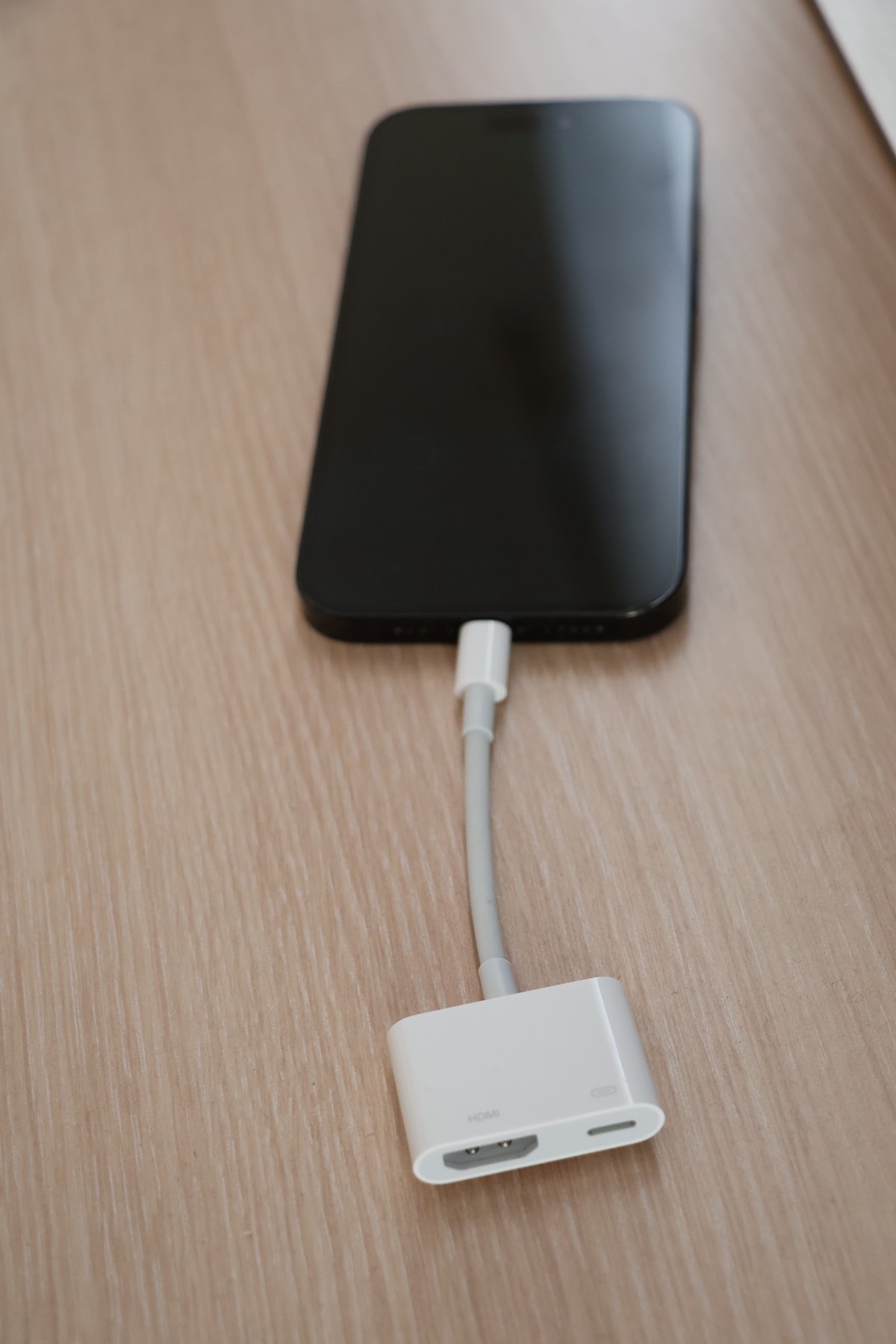
По-друге, припустимо, що ви не можете використовувати зазначене вище рішення, щоб використовувати ваш Chromecast. У такому випадку ви завжди можете скористатися дротяним HDMI адаптером. Хоча дротове з’єднання не дозволяє використовувати будь-які функції дистанційного керування або смарт-функції Chromecast, воно дозволяє віддзеркалювати ваш екран.
Скористайтеся цим зручним прийомом, коли ви опинилися в ситуації з відсутністю Інтернету на Chromecast:
1. Connect the HDMI to Lightning adapter to your iPhone’s charging port.

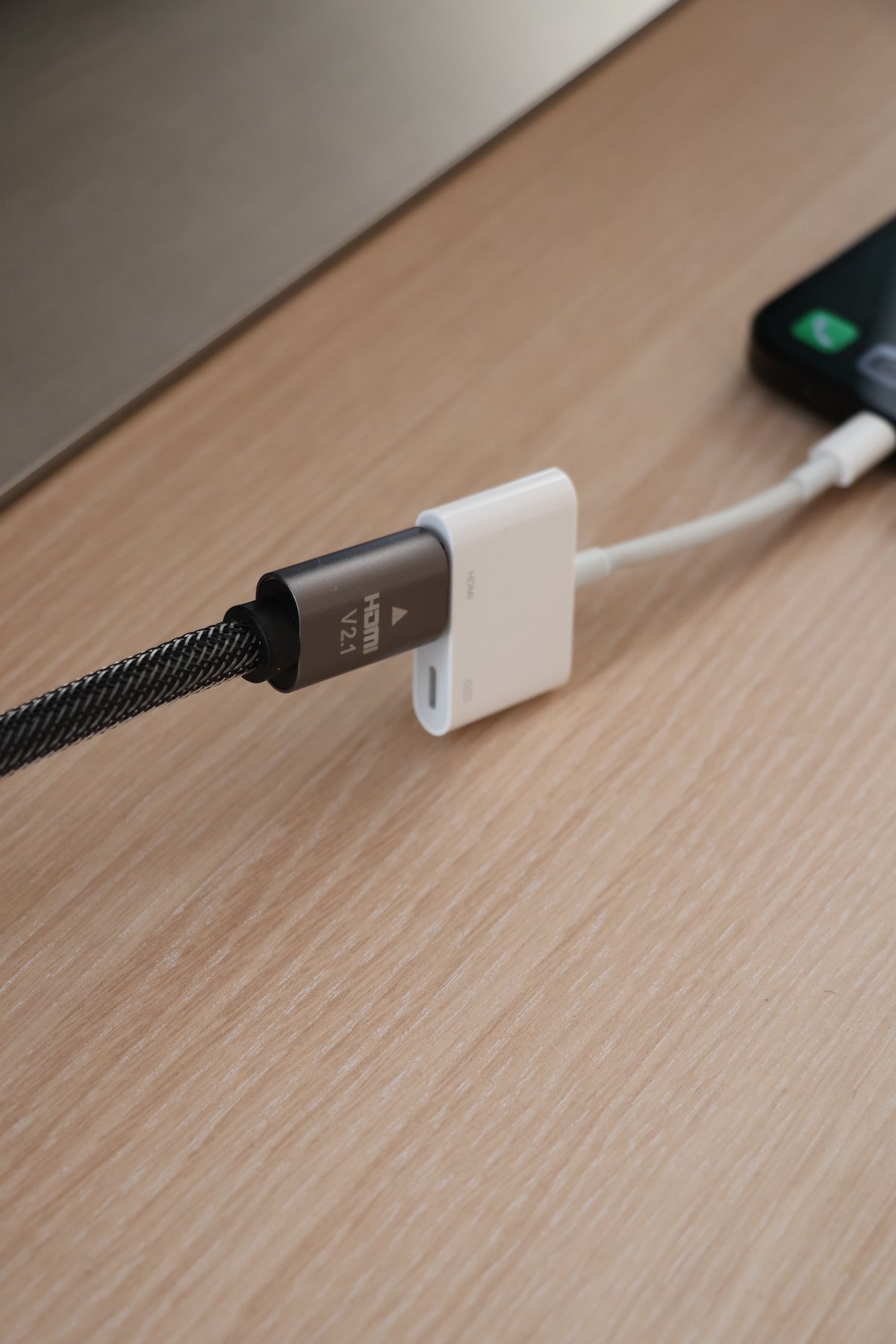
2. Plug an HDMI cable into an open slot on your TV.
3. Connect the other end of the HDMI cable to an HDMI to Lighting (or USB-C for iPad Pro and Android devices) adapter and then into your device.

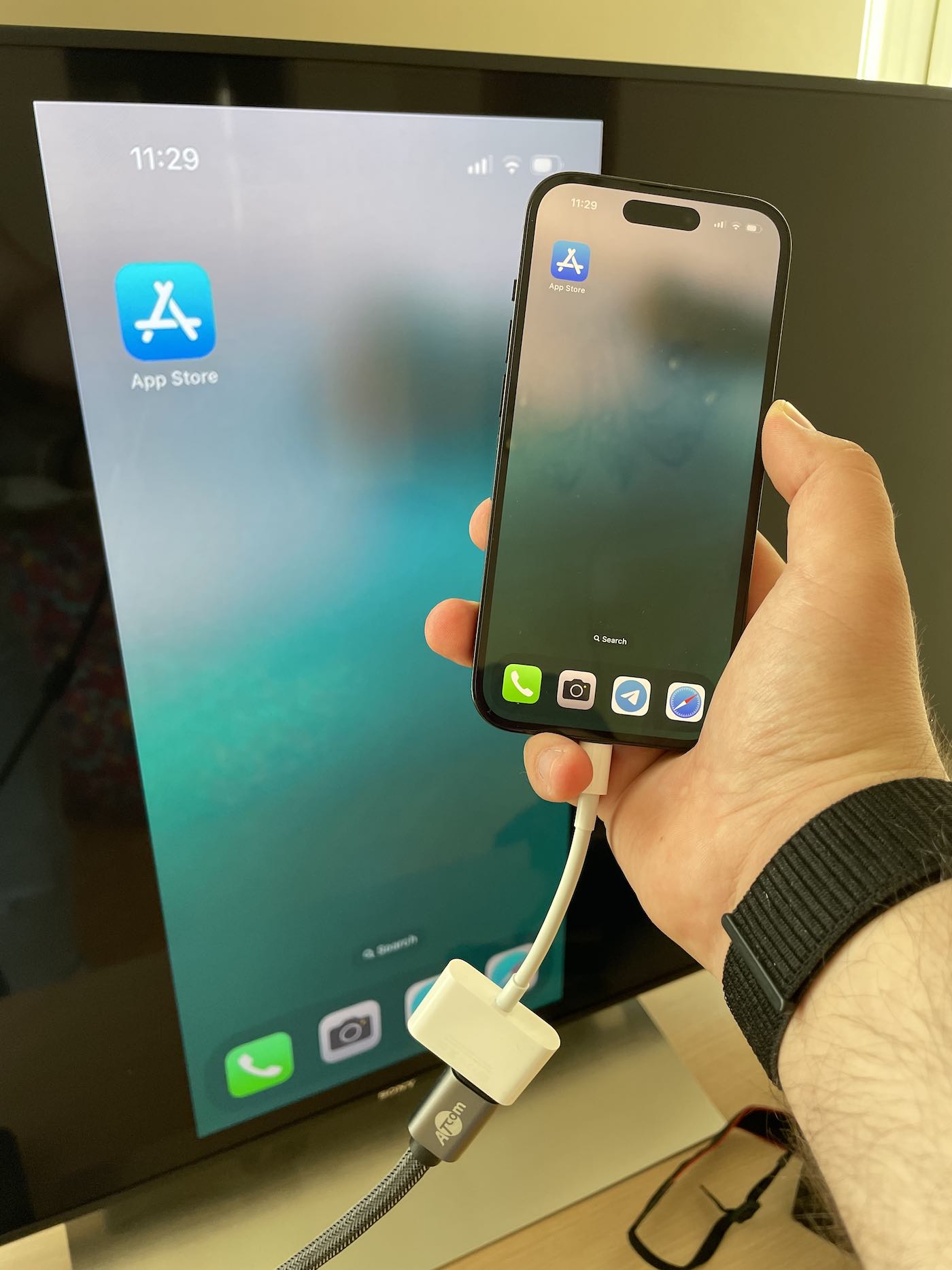
4. Change the input on your TV to match the input of your HDMI setup.
5. That’s it! Now your iPhone is connected to the TV via HDMI cable.

Використовуйте точку доступу вашого смартфона
Хоча Інтернет-провайдери, такі як Comcast, забезпечують міцну мережу Інтернет-варіантів на ходу, вони не завжди доступні там, де вам це потрібно. Коли ви хочете транслювати без Wi-Fi, ви можете використовувати мобільні дані свого смартфона, щоб надати Інтернет на свій пристрій Chromecast.
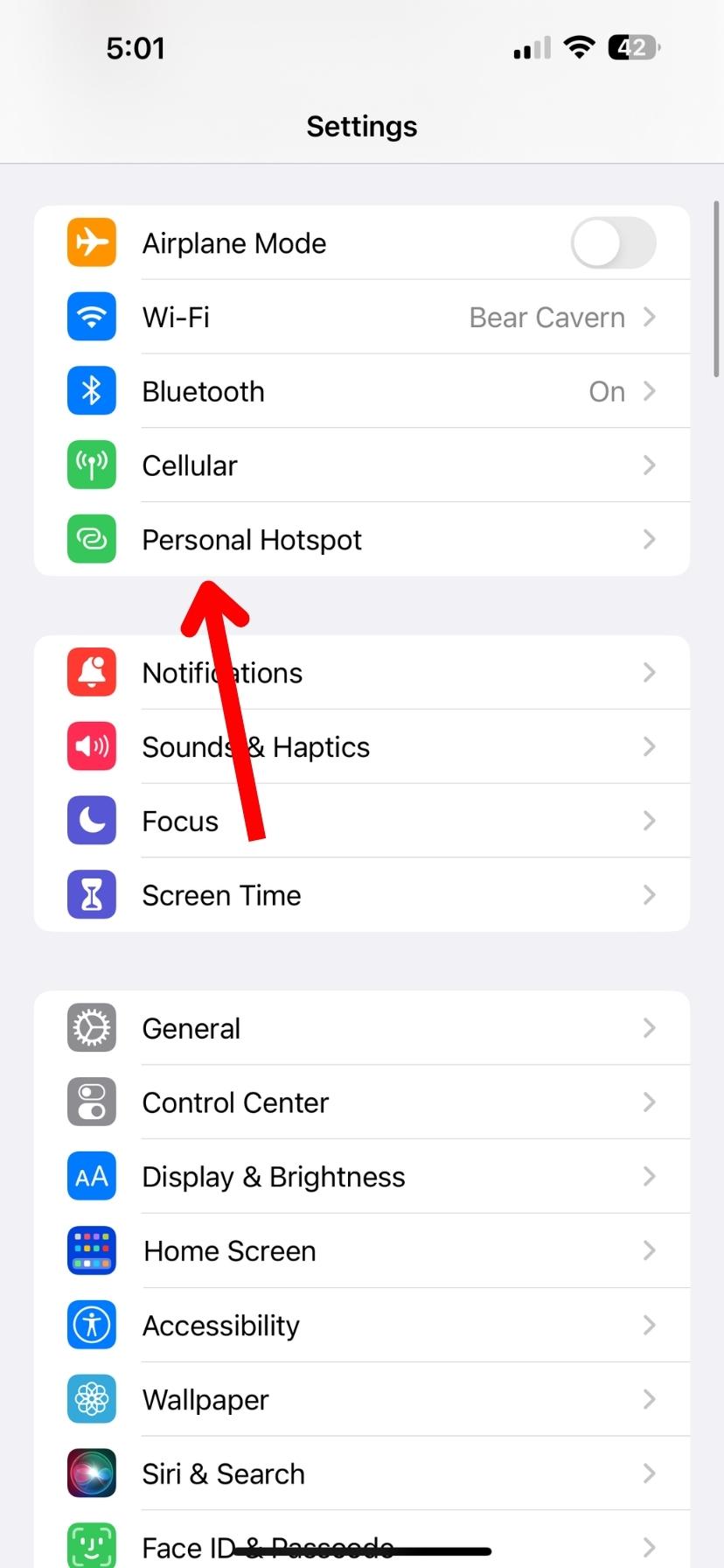
Щоб використовувати точку доступу вашого смартфона, спочатку увімкніть цю функцію в налаштуваннях вашого пристрою. Хоча користувачі iPhone мають спеціальний параметр мобільної точки доступу, деякі користувачі Android можуть знайти елементи керування точкою доступу в налаштуваннях Wi-Fi.

Коли ваша мобільна точка доступу активна, перейдіть до налаштувань вашого Chromecast. У налаштуваннях прокрутіть вниз до підключення Wi-Fi. Знайдіть свій смартфон і введіть пароль для завершення підключення.
Деякі недоліки використання точки доступу вашого смартфона включають неможливість транслювати з телефону на телевізор, використовуючи смартфон, що транслює сигнал Wi-Fi, оскільки він надає доступ до Інтернету. Вам знадобиться інший пристрій для завершення трансляції або використання пульта дистанційного керування Chromecast.
Крім того, якість вашої відео- та музичної трансляції залежатиме від типу даних, доступних для вашої мобільної точки доступу. Наприклад, T-Mobile дозволяє лише швидкість точки доступу 3G, якщо ви не оновитесь до кращого тарифного плану.
Використовуйте Connectify Hotspot
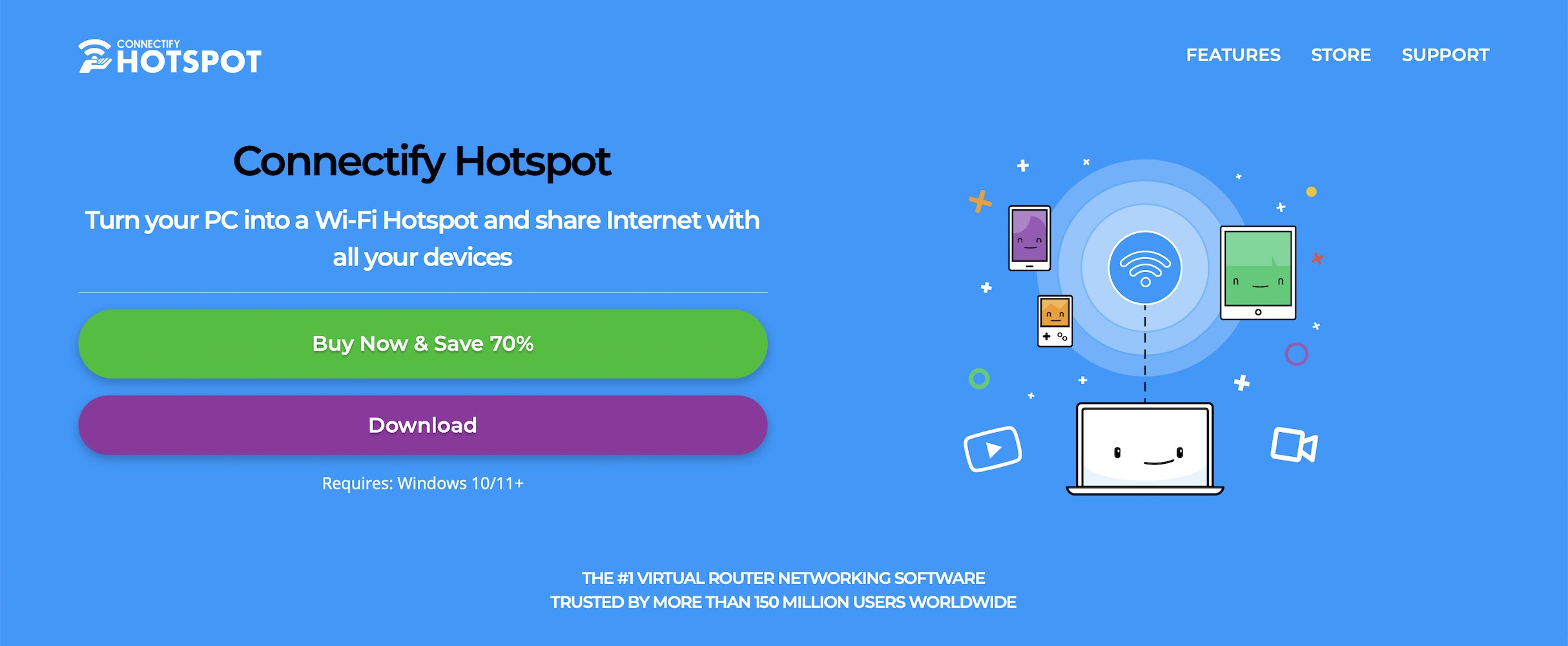
Точка доступу смартфона чудово працює для мобільних пристроїв, але Connectify Hotspot дозволяє передавати підключення до Інтернету з вашого ноутбука або настільного комп’ютера. Цей метод добре підходить для користувачів ПК, які мають провідне підключення до Інтернету або ноутбук з підтримкою мобільного зв’язку, але не мають іншої можливості Wi-Fi на горизонті.

Connectify Hotspot працює, перетворюючи ваш ПК на віртуальний маршрутизатор. Цей віртуальний маршрутизатор дозволяє вам транслювати сигнал Wi-Fi, що дозволяє вам здійснювати трансляцію з телефону на телевізор за умови, що обидва пристрої знаходяться в мережі вашої точки доступу Connectify.
Щоб отримати максимальну користь від Connectify Hotspot, вам потрібно буде оновитися до версії Pro або Max, яка є платним варіантом. Існує безкоштовна версія, але вона досить обмежена. Крім того, користувачам Mac не пощастило, оскільки лише користувачі ПК можуть використовувати цей спосіб для створення підключення.
Найкращий додаток для трансляції з iPhone на Chromecast
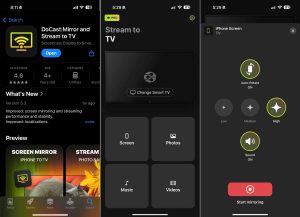
DoCast – це надійний досвід кастингу та дзеркального відображення, який імітує AirPlay, розширюючи при цьому пристрої, на які ви можете транслювати. Ви можете відправляти контент, такий як ваші особисті відео, фото, музику, завантажену без захисту DMA, а також екрани iPhone або iPad на Chromecasts, Fire TV, Firestick, Roku, телевізори з підтримкою DLNA, телевізори Samsung та телевізори LG.
Підключення до ваших улюблених пристроїв просте, і DoCast забезпечує якісне зображення та звук практично без затримки. Ви навіть можете грати в ігри, використовуючи DoCast. До того ж, додаток доступний на iPhone та iPad.

DoCast пропонує безкоштовний пробний період, який дозволяє вам оцінити якість функцій кастингу та дзеркального відображення перед оновленням до професійної версії. Насолоджуйтесь 3-денним пробним періодом професійних функцій, обираючи одну з платних тарифів, яка знімає будь-які обмеження за часом.
Платні плани DoCast на професійному рівні починаються з 2,50 доларів на місяць при підписці на річну опцію. Щомісячні та довічні тарифи також доступні, якщо вони краще підходять вашому бюджету.
Остаточні думки щодо використання Chromecast без Wi-Fi
Втрата з’єднання Wi-Fi або спроба насолодитися улюбленим контентом, коли його немає, можуть бути розчаровуючими. Однак, ви можете використовувати кілька обхідних шляхів, щоб Chromecast працював без Інтернету або стабільного з’єднання Wi-Fi.
Залежно від того, чи можете ви використовувати гостьовий режим Google Home або вам потрібно використати адаптер для створення дротового з’єднання, безперечно, буде метод, який працює для вас. Звісно ж, використання точки доступу смартфона також є відмінним способом для швидкого отримання доступу до Інтернету.
І якщо ви вже знайшли спосіб виправити свої проблеми з Wi-Fi, то можете використовувати сторонній додаток, такий як DoCast, щоб транслювати ваш iPhone на телевізор. Це простий у використанні додаток, який забезпечує бездоганний досвід трансляції і дзеркального відображення екрану.
Часті питання
Підключення Chromecast без Wi-Fi може викликати кілька запитань. Ось кілька поширених запитань і відповідей, які користувачі мають про підключення до Chromecast без Інтернету.
Немає прямого способу дзеркалити iPhone на Chromecast без Wi-Fi. Вам потрібен сторонній додаток, щоб дзеркалити ваш iPhone на Chromecast. DoCast – це чудовий варіант, оскільки він дозволяє легко дзеркалити ваш телефон і навіть дає можливість змінити деякі налаштування. Якщо у вас немає Wi-Fi, ваш єдиний варіант – це використання офіційного HDMI до Lightning адаптера від Apple, щоб дзеркалити ваш iPhone.
Налаштування Chromecast без Wi-Fi, але вам знадобиться якась форма підключення до Інтернету для початкового налаштування. Це означає, що ви повинні використовувати Ethernet-адаптер Chromecast, щоб забезпечити доступ до Інтернету своєму пристрою Chromecast без з’єднання Wi-Fi.
Щоб підключити ваш iPhone до Chromecast, вам знадобиться сторонній додаток, наприклад, DoCast. Переконайтеся, що ваш iPhone підключено до тієї ж Wi-Fi мережі, що і Chromecast TV. Запустіть сторонній додаток і виберіть у ньому свій Chromecast пристрій або телевізор. Після підключення ви можете почати відображення екрану вашого телефону або трансляцію відео, фотографій та музики.
Якщо ви не можете транслювати з вашого iPhone на Chromecast, це може бути через те, що вони не підключені до однієї Wi-Fi мережі. Також ми рекомендуємо перевірити, чи не підключені ви до VPN сервера. Якщо все ще виникають проблеми з трансляцією, проблема може бути у програмі, яку ви використовуєте. Якщо ви хочете безпроблемно транслювати, рекомендуємо використовувати DoCast.
Єдиний спосіб трансляції без Wi-Fi або пристрою з підтримкою передачі даних – це використання дротового HDMI-адаптера. Цей адаптер дозволяє віддзеркалювати ваш телефон на телевізор, після чого ви можете відтворювати контент. В іншому випадку, дротове з’єднання – ваш єдиний варіант.
Телевізори та пристрої Chromecast покладаються на дані, що передаються через Wi-Fi-з’єднання. Користувачі можуть придбати адаптер Ethernet для свого Chromecast, який передає дані через дротове підключення безпосередньо від Інтернет-модема до зазначеного Chromecast.
Google вважає свій Google TV Streamer більш преміальним пристроєм для потокового передавання, ніж його попередник Chromecast з Google TV. Він пропонує розширений набір функцій з більшим обсягом пам’яті та оперативної пам’яті для швидшої продуктивності, спеціальний дизайн приставки, функціональність хаба для розумного дому та підтримку відео- та аудіо Dolby.