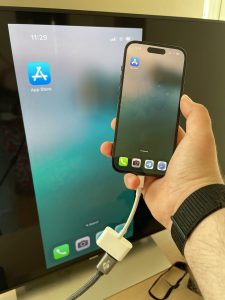
So spiegeln Sie das iPhone auf Samsung TV: Der einzige Leitfaden, den Sie brauchen

thumbnail

Wenn Sie noch nie den Bildschirm Ihres iPhones auf ein anderes Gerät gespiegelt haben, ist es einfacher, als es vielleicht klingt. Unser Leitfaden erklärt, wie Sie Ihr iPhone mit AirPlay, Drittanbieter-Mirroring-Apps und einer kabelgebundenen Verbindung auf einem Samsung TV spiegeln. Sie können außerdem einen schnellen Vergleich dieser Methoden ansehen und erfahren, wie Sie häufige Probleme beim Screen Mirroring beheben.

Verwenden Sie AirPlay für die Bildschirmspiegelung

Für eine der einfachsten Möglichkeiten, Ihren Bildschirm kabellos zu spiegeln, ist AirPlay die beste Wahl. AirPlay ist Apples integrierte Lösung zum Bildschirmspiegeln und steht auf Geräten wie iPhone, iPad und Mac zur Verfügung. Damit können Sie den Bildschirm eines Geräts mit minimalem Aufwand auf einem anderen anzeigen.

Um AirPlay mit Ihrem Samsung TV zu verwenden, müssen Sie zunächst bestätigen, dass Ihr TV-Modell diese Technologie unterstützt. Zum Zeitpunkt dieses Schreibens können Sie Apple AirPlay auf den unten aufgeführten Samsung TV-Modellen (2018 bis 2023) nutzen.

Jahr Modelle
2023 Neo QLED 8K und Neo QLED 4K Fernseher
Frame, OLED und QLED Fernseher
2022 8K und 4K QLED Fernseher und OLED Fernseher
Frame, Sero und Serif Fernseher
4K QLED Fernseher
2021 8K und 4K QLED Fernseher
Frame Fernseher
Crystal UHD Fernseher
2020 8K und 4K QLED Fernseher
Frame und Serif Fernseher
Premiere Projektor und Crystal UHD Fernseher
2019 8K und 4K QLED Fernseher
Frame, Serif und 4K UHD Fernseher
2018 Frame Fernseher
QLED 4K
4K UHD Fernseher
Smart Full HDTV N5300
HINWEIS: Ein Samsung Evolution Kit fügt derzeit keine AirPlay-Funktionalität hinzu. Wenn Ihr Samsung TV AirPlay nicht unterstützt, machen Sie sich keine Sorgen – Sie können den Bildschirm Ihres iPhones trotzdem mit einer Drittanbieter-App wie DoCast spiegeln.

Wenn Sie eines der oben genannten AirPlay-unterstützten Samsung TV-Modelle haben, müssen Sie möglicherweise AirPlay darauf aktivieren. Anschließend können Sie AirPlay mithilfe Ihres iPhones einschalten, um eine Spiegelungssitzung auf Ihrem Fernsehbildschirm zu starten.

Schritt-für-Schritt-Anleitung

1. Öffnen Sie die Einstellungen auf Ihrem Samsung Fernseher.

2. Wählen Sie Allgemein. Wenn Sie ein Modell von 2022 oder 2023 haben, wählen Sie Verbindung.

3. Wählen Sie Apple AirPlay-Einstellungen, um die Funktion zu aktivieren.
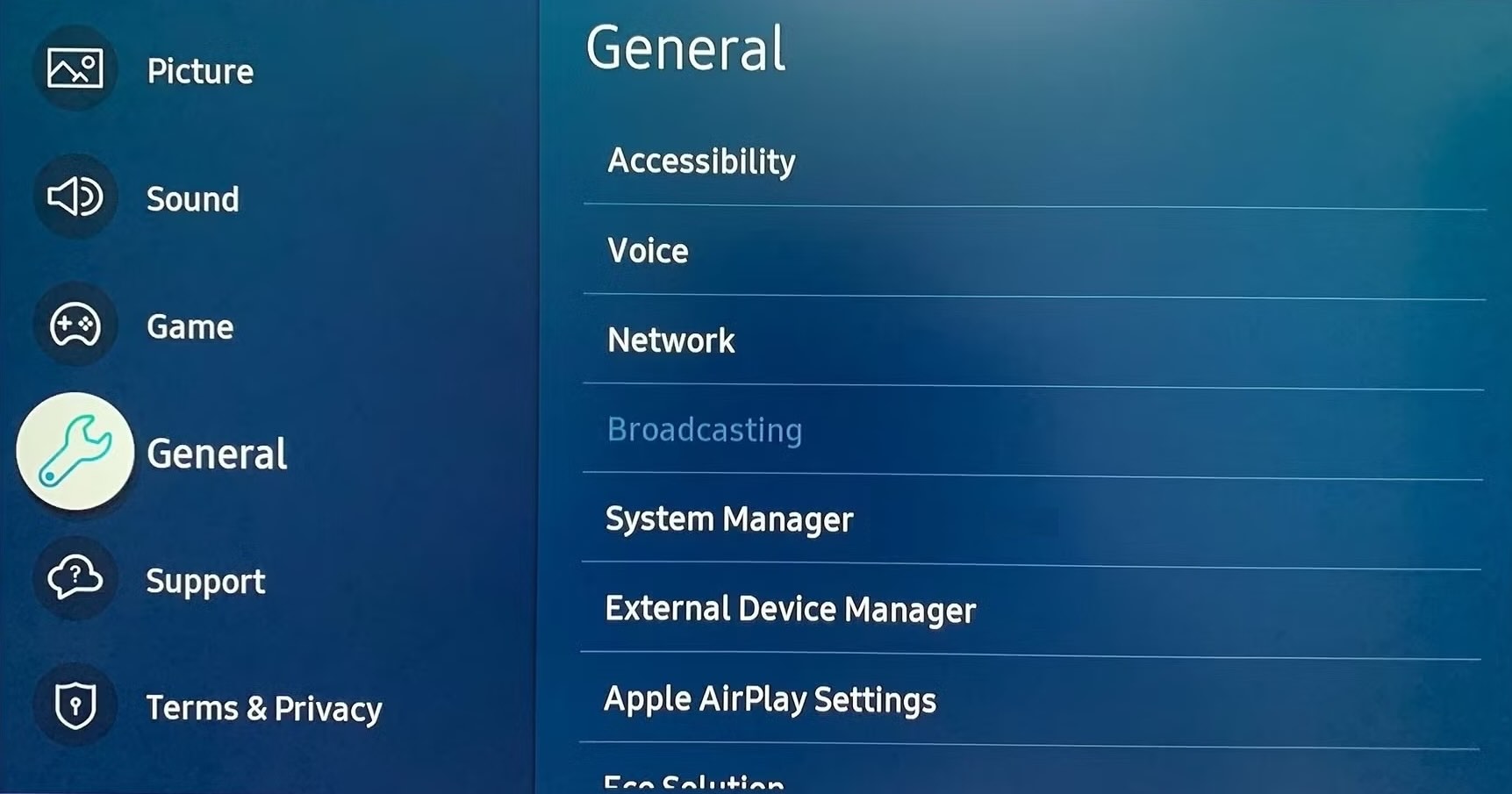
Wählen Sie die Option Apple AirPlay-Einstellungen auf dem Samsung TV aus

4. Entsperren Sie Ihr iPhone und öffnen Sie das Kontrollzentrum.

5. Tippen Sie auf Bildschirmsynchronisierung (verbundene Rechtecke).
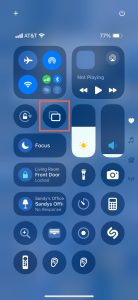
Bildschirmsynchronisierung-Button im iPhone-Kontrollzentrum

6. Wählen Sie Ihren Samsung TV aus der Liste aus.
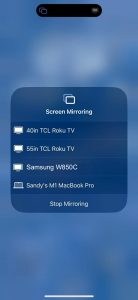
Wählen Sie Ihren Samsung TV aus der Liste aus

7. Wenn Sie dazu aufgefordert werden, geben Sie den auf Ihrem Fernseher angezeigten Code in das Pop-up-Feld auf Ihrem iPhone ein.

Sie sollten dann den Bildschirm Ihres iPhones auf Ihrem Samsung-Fernseher sehen.

Um Fotos oder Musik vom iPhone speziell auf den Samsung-Fernseher zu übertragen, verwenden Sie die Fotos-App auf Ihrem iPhone und wählen Sie Teilen > AirPlay oder verwenden Sie die Musik-App und tippen Sie auf AirPlay. Wählen Sie dann Ihren Fernseher aus, um mit dem Spiegeln zu beginnen.

So spiegeln Sie das iPhone auf einen Samsung-Fernseher ohne AirPlay

iPhone auf Samsung TV spiegeln: 3 einfache Methoden für nahtloses Screen Mirroring

AirPlay ist nicht die einzige Methode zum Screen Mirroring vom iPhone auf Samsung TV. Falls Ihr TV-Modell AirPlay nicht unterstützt, können Sie eine Screen-Mirroring-App eines Drittanbieters ausprobieren. Häufig bieten solche Mirroring-Apps zusätzliche Funktionen und ein nahtloses Erlebnis, was sie zur bevorzugten Methode macht.

1. DoCast

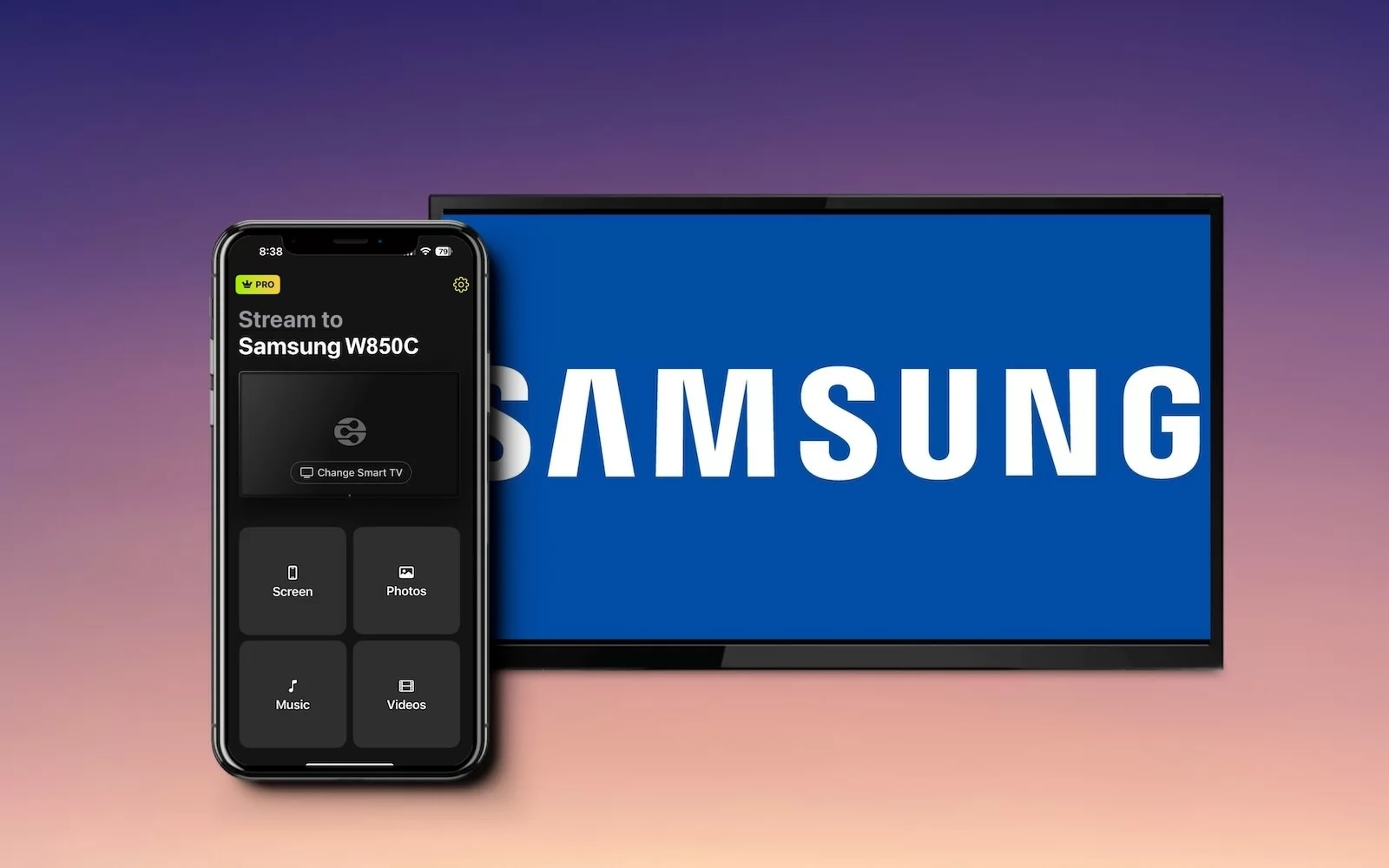
DoCast ist eine benutzerfreundliche App, mit der Sie in nur wenigen Schritten das iPhone auf den Samsung TV spiegeln können. Sie werden die hervorragende Bildqualität, den exzellenten Sound und die geringe Latenz genießen, die DoCast bietet.

DoCast QR code

Was DoCast außerdem auszeichnet, ist die Übertragungsfähigkeit für Fotos, Videos und DRM-freie Musik. Für Ihr nächstes Familientreffen oder einen besonderen Anlass können Sie Erinnerungen und Favoriten direkt auf Ihrem größeren Fernsehbildschirm mit Ihren Freunden und Ihren Liebsten teilen.

DoCast ist die beste App, um das iPhone auf den Samsung TV zu spiegeln

Um loszulegen, laden Sie DoCast aus dem App Store herunter, stellen Sie sicher, dass Ihr iPhone und Ihr Samsung TV mit demselben WLAN-Netzwerk verbunden sind, und folgen Sie den untenstehenden Schritten, um Ihren Bildschirm zu spiegeln.

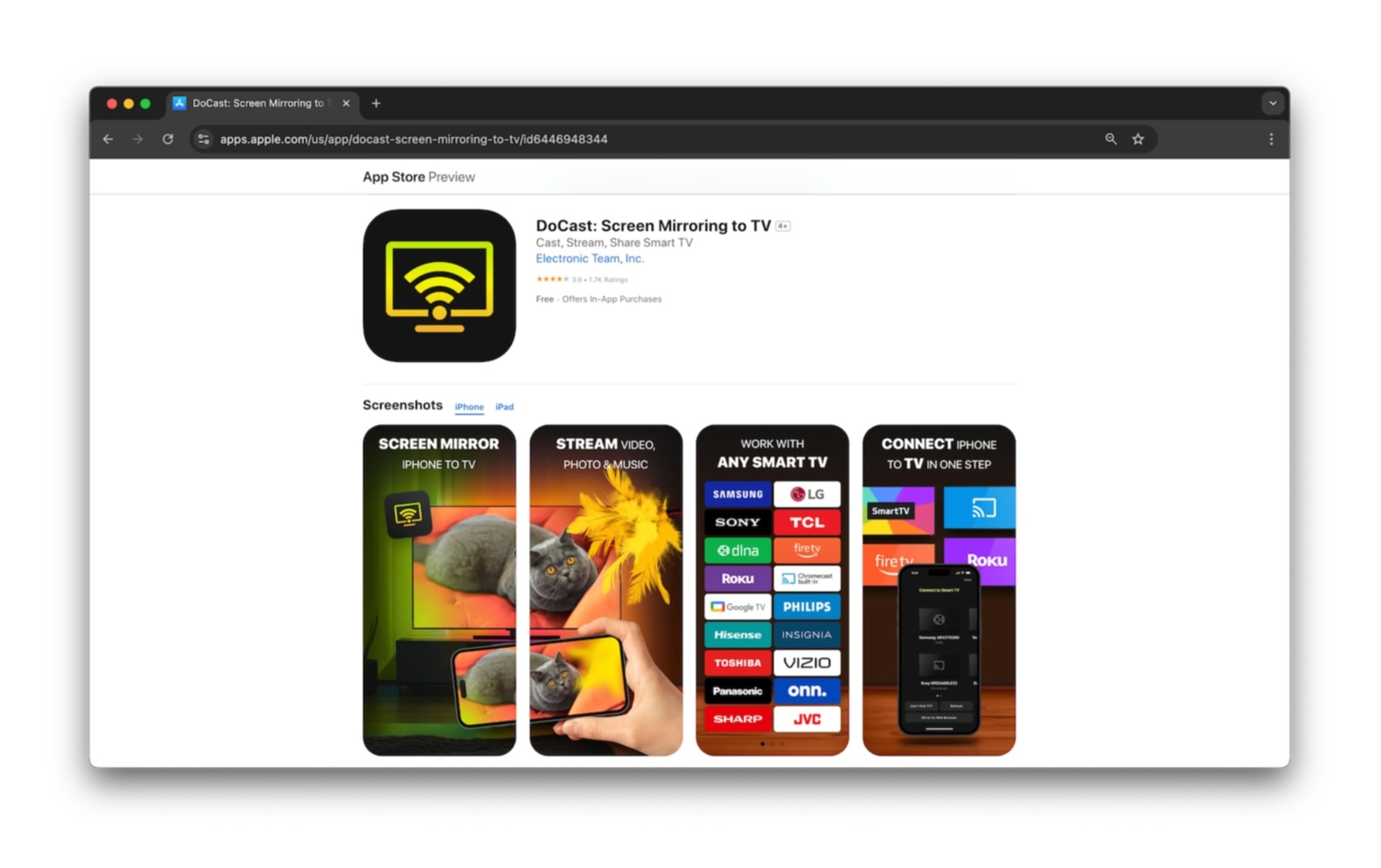
Laden Sie DoCast aus dem App Store herunter

Schritt-für-Schritt-Anleitung

1. Öffnen Sie DoCast auf Ihrem iPhone.

2. Tippe im Hauptmenü auf die Smart TV auswählen Taste. Wähle deinen Samsung TV aus der Geräteliste aus.
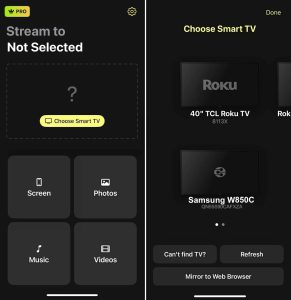
Wähle dein Samsung-Gerät in DoCast aus

3. Tippe auf Bildschirm.

Tippe auf die Bildschirm-Taste in DoCast

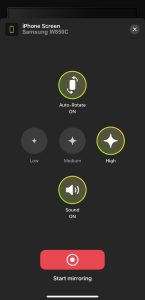
4. Wählen Sie die Spiegeleinstellungen, einschließlich Auto-Rotation und niedriger, mittlerer oder hoher Qualität.

5. Tippe auf Spiegelung starten.

Tippe auf die Spiegelung starten-Schaltfläche in DoCast

DoCast ist für iPhone und iPad verfügbar, ist mit Marken wie LG, Panasonic, Sony und anderen DLNA-fähigen Fernsehern kompatibel und ermöglicht Ihnen die Kontrolle über die Bildschirmdrehung und die Qualitätseinstellungen für das ultimative Seherlebnis. Laden Sie DoCast kostenlos herunter, um Medien zu übertragen, oder führen Sie ein Upgrade durch, um die Bildschirmspiegelungsfunktion zu nutzen.

Hinweise: Möchten Sie Ihr iPhone als Fernbedienung für Ihren Samsung TV verwenden? Probieren Sie TVRem, eine kostenlose Samsung TV Fernbedienungs-App für das iPhone, aus.

2. Bildschirmspiegelung – TV Cast

Eine weitere App, die Sie ausprobieren können, ist Screen Mirroring – TV Cast. Damit können Sie Ihren Bildschirm mit minimaler Verzögerung (weniger als eine Sekunde) auf Ihren Samsung-, LG-, TCL- oder Roku-Fernseher spiegeln.

Mit Screen Mirroring – TV Cast können Sie Fotos und Videos für private Zusammenkünfte oder Präsentationen bei Geschäftstreffen streamen oder übertragen. Darüber hinaus können Sie die YouTube-Option für Ihre Lieblingsvideo-Kanäle nutzen oder die Whiteboard-Funktion für Ihre nächste Brainstorming-Session verwenden.

Um loszulegen, laden Sie Screen Mirroring – TV Cast aus dem App Store herunter, vergewissern Sie sich, dass Ihre Geräte mit demselben WLAN-Netzwerk verbunden sind, und folgen Sie den unten stehenden Schritten.

Schritt-für-Schritt-Anleitung

1. Öffnen Sie Screen Mirroring – TV Cast auf Ihrem iPhone und gewähren Sie den Zugriff auf Ihr Netzwerk.

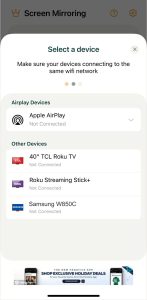
2. Wählen Sie Ihren Samsung TV aus, wenn Ihre Geräteliste automatisch erscheint, oder tippen Sie auf Jetzt verbinden, um die Liste anzuzeigen.

Wählen Sie Ihren Samsung TV in TV Cast

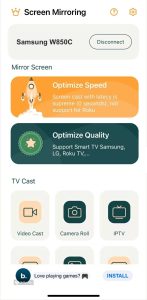
3. Wählen Sie eine Bildschirm spiegeln-Option für Optimierte Geschwindigkeit oder Optimierte Qualität.

Wählen Sie die Bildschirm spiegeln-Option in TV Cast

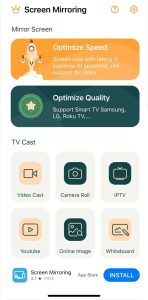
4. Alternativ können Sie eine TV Cast-Option auswählen, um ein Video, Foto, einen YouTube-Clip oder einen anderen Inhalt anzuzeigen.

Wählen Sie eine TV Cast-Option

Screen Mirroring – TV Cast ist werbefinanziert und bietet kostenloses Casting auf iPhone und iPad an. Um alle Funktionen freizuschalten, einschließlich Bildschirmspiegelungsoptionen und Werbefreiheit, können Sie die Premium-Abonnements über In-App-Käufe prüfen.

iPhone mit Samsung TV über ein HDMI-Kabel verbinden

Wenn Sie sich fragen, wie das Screen Mirroring vom iPhone auf einen Samsung-Fernseher ohne AirPlay oder eine Drittanbieter-App funktionieren kann, lautet die Antwort: über eine physische Verbindung. Durch das direkte Verbinden der beiden Geräte können Sie Ihren Bildschirm ganz einfach spiegeln.

Neben Ihrem Samsung-Fernseher und iPhone benötigen Sie folgende Artikel:

  • Ein HDMI-Kabel
  • Einen verfügbaren HDMI-TV-Anschluss
  • Einen AV-Adapter, der mit Ihrem iPhone-Modell kompatibel ist


Da die iPhone 15-Serie und neuer einen USB-C-Anschluss verwendet und die iPhone 5-Serie bis zur iPhone 14-Serie einen Lightning-Anschluss nutzt, sollten Sie je nach Anschluss Ihres iPhone-Modells einen entsprechenden Adapter verwenden.

Schritt-für-Schritt-Anleitung

1. Stecken Sie den Adapter in den Anschluss Ihres iPhones.
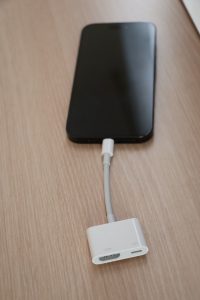
Verbinden Sie einen HDMI-Adapter mit dem iPhone

2. Schließen Sie das HDMI-Kabel an den Adapter an.
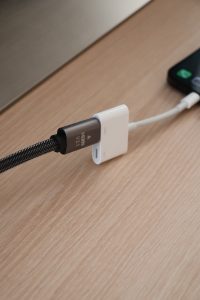
HDMI-Kabel an den Adapter anschließen

3. Schließen Sie das andere Ende des Kabels an den HDMI-Anschluss Ihres Fernsehers an.

4. Schalten Sie Ihren Samsung-Fernseher bei Bedarf ein.

5. Wählen Sie die korrekte Eingangsquelle an Ihrem Fernseher entsprechend dem verwendeten HDMI-Anschluss, z. B. HDMI 1, HDMI 2 oder HDMI 3.

iPhone über HDMI-Kabel mit dem Samsung TV verbinden

Sie sollten dann den Bildschirm Ihres iPhones auf Ihrem Samsung-Fernseher sehen und können Ihr Telefon verwenden, um Videos, Bilder, Apps oder Spiele zu spiegeln.

Vergleich von Bildschirmspiegelungsmethoden

Für einen schnellen Vergleich der hier beschriebenen Methoden zur Bildschirmspiegelung des iPhones auf Samsung TV sehen Sie sich bitte die folgende Tabelle an. Bitte beachten Sie, dass einige Punkte von den Produkten abhängen, die Sie besitzen oder kaufen möchten.

Prozess Kompatibilität Kosten Benutzerfreundlichkeit Spiegelungsqualität*
AirPlay 2018 bis 2023 TV-Modelle TVs ab ca. $199 Einfach Hoch
Spiegelungs-App Die meisten TV-Modelle Bis zu $35 Einfach Durchschnittlich
HDMI Die meisten TV-Modelle Bis zu $60 Unterdurchschnittlich Überdurchschnittlich
*HINWEIS: Bei der Verwendung kabelloser Lösungen für die Bildschirmspiegelung hängt die Qualität von Ihrer Netzwerkverbindung und dem Abstand zum Gerät ab. Störungen durch nahegelegene Geräte können ebenfalls die Verbindungsqualität und die Gesamtleistung beeinträchtigen.

So beheben Sie, dass die Bildschirmspiegelung nicht funktioniert

Wenn der Samsung Bildschirmspiegelungsvorgang mit dem iPhone mit den oben beschriebenen Methoden nicht funktioniert, könnte es einige mögliche Gründe dafür geben.

Kabellose Methoden:

  • Stellen Sie sicher, dass AirPlay eingeschaltet ist und dass das von Ihnen verwendete Samsung TV-Modell AirPlay unterstützt. Sie können Ihr TV-Modell in der Tabelle am Anfang des Artikels nochmals überprüfen.
  • Bestätigen Sie, dass beide Geräte dasselbe WLAN-Netzwerk verwenden und dass Sie eine stabile Verbindung haben.
  • Einige Drittanbieter-Apps erfordern möglicherweise, dass Sie Ihr VPN ausschalten. Wenn dies der Fall ist, deaktivieren Sie Ihre VPN-App eines Drittanbieters oder gehen Sie auf dem iPhone zu Einstellungen > Allgemein > VPN & Geräteverwaltung.


HDMI-Kabel-Methode:

  • Stellen Sie sicher, dass der AV-Adapter und beide Enden des HDMI-Kabels sicher angeschlossen sind und dass beide Geräte eingeschaltet und entsperrt sind.
  • Überprüfen Sie, ob die Eingangsauswahl des Samsung Fernsehers dem richtigen HDMI-Anschluss am Fernseher entspricht.


Wenn Sie nach Überprüfung der obigen Punkte weiterhin Probleme haben, versuchen Sie, beide Geräte neu zu starten und versuchen Sie es dann erneut.

Fazit

Jetzt, da Sie wissen, wie Sie das iPhone auf einen Samsung Smart TV spiegeln, sind Sie nur noch wenige Schritte davon entfernt, Apps, Spiele, Videos, Fotos und sogar E-Mails auf dem großen Bildschirm zu genießen.

Jede der hier beschriebenen Methoden hat ihre Vorteile und Vorzüge. AirPlay ist die naheliegende Option, wenn Ihr Samsung TV dies unterstützt, da es direkt in iOS integriert ist, und die kabelgebundene Methode ist ideal, wenn Sie keine Internetverbindung haben.

Aber der Ansatz mit einer Drittanbieter-App bietet zusätzliche Funktionen, die ihm einen Vorteil gegenüber den anderen verschaffen. Zum Beispiel bietet die DoCast Mirroring-App eine intuitive Benutzeroberfläche, unterstützt die beliebtesten TV-Marken und ermöglicht es Ihnen, die Einstellungen für die Bildschirmspiegelung auszuwählen, die am besten zu Ihnen passen.

Häufig gestellte Fragen

Einige mögliche Gründe, warum die Bildschirmspiegelung auf Ihrem Samsung-Fernseher nicht funktioniert, sind, dass die Geräte sich in unterschiedlichen WLAN-Netzwerken befinden, die Bildschirmspiegelungsfunktion nicht aktiviert ist oder die Geräte bzw. Modelle die Bildschirmspiegelung nicht unterstützen.

Wenn Sie AirPlay nicht verwenden möchten oder können, können Sie eine Drittanbieter-App wie DoCast oder einen Adapter und ein HDMI-Kabel verwenden, um Ihr iPhone mit Ihrem Samsung-Fernseher zu verbinden.

Sie können die Option Bildschirmspiegelung im Kontrollzentrum auf Ihrem iPhone aufrufen. Suchen Sie nach der Bildschirmspiegelung-Schaltfläche (zwei verbundene Rechtecke). Wenn Sie die Bildschirmspiegelung aktivieren, wird die Schaltfläche hervorgehoben.

Wenn Netflix oder YouTube auf Ihrem Samsung TV vorinstalliert ist, öffnen Sie einfach die App. Alternativ können Sie die Netflix- oder YouTube-App mit einem Roku Stick oder Fire TV Stick verwenden.

Ja, Sie können das iPhone mithilfe einer kabelgebundenen Verbindung, die kein Internet erfordert, auf einen Samsung-Fernseher spiegeln. Verbinden Sie zunächst Ihr Telefon mit einem AV-Adapter und einem HDMI-Kabel mit Ihrem Fernseher. Wählen Sie am Fernseher den richtigen Eingang, der dem verwendeten HDMI-Anschluss entspricht, und Ihr Bildschirm sollte sofort angezeigt werden.