- Blog
- iOS (Українська)
- Дзеркало iPad на Roku: Повний покроковий посібник
Дзеркало iPad на Roku: Повний покроковий посібник
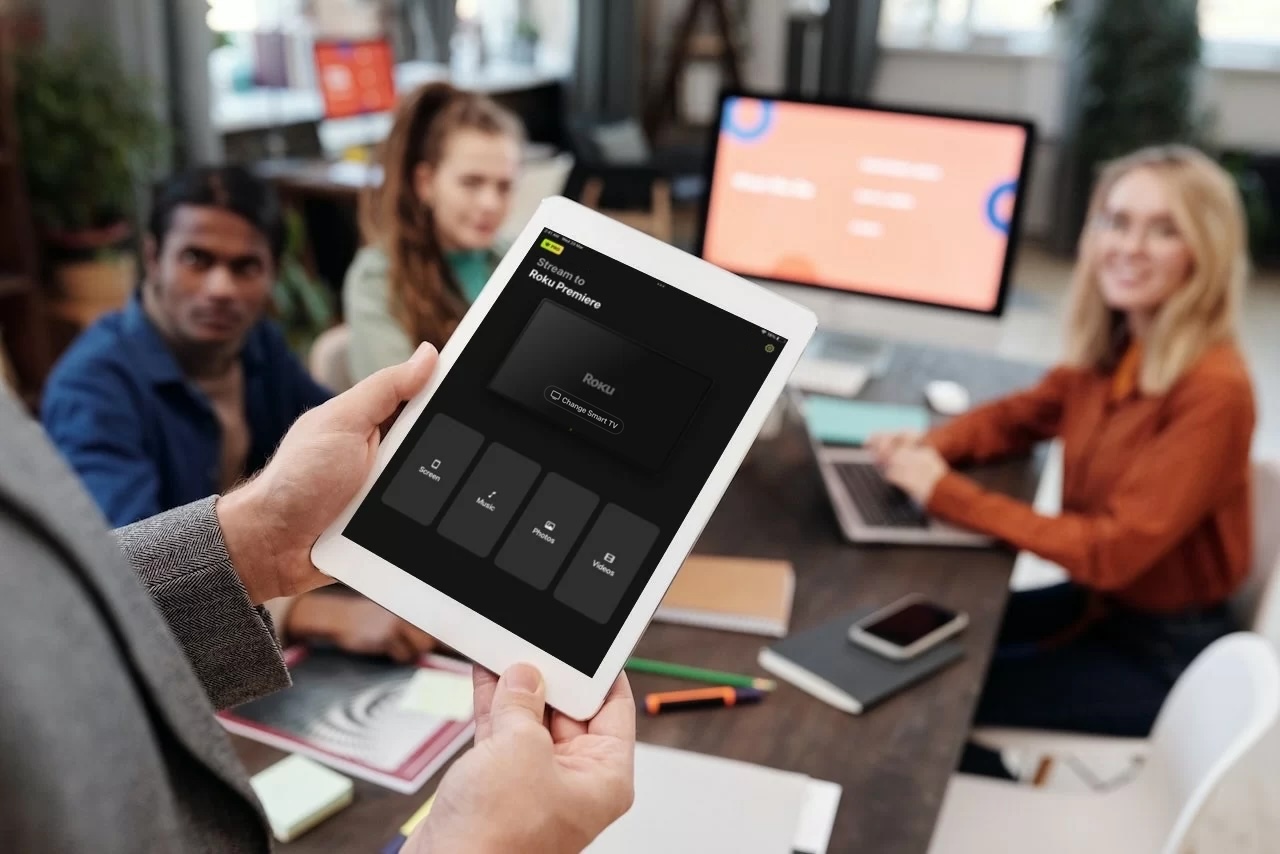
Екран iPad може бути великим, але не достатньо великим для всіх. Якщо ви хочете насолоджуватися улюбленими фільмами, відео або навіть презентаціями на більшому екрані, то віддзеркалення iPad на пристрій або телевізор Roku — це те, що вам потрібно.
Залежно від моделі Roku, яка у вас є, ви можете використовувати AirPlay. Без AirPlay вам знадобиться сторонній додаток. У цій статті ми пояснюємо, як віддзеркалити iPad на Roku, використовуючи обидва методи.
Як віддзеркалити екран з iPad на Roku TV без AirPlay
Якщо ваш пристрій Roku не сумісний з AirPlay, ви все ще можете дзеркалити екран вашого iPad за допомогою сторонніх додатків. Нижче ми перерахували деякі з найкращих додатків, які ви можете використовувати для трансляції iPad на Roku.
1. DoCast
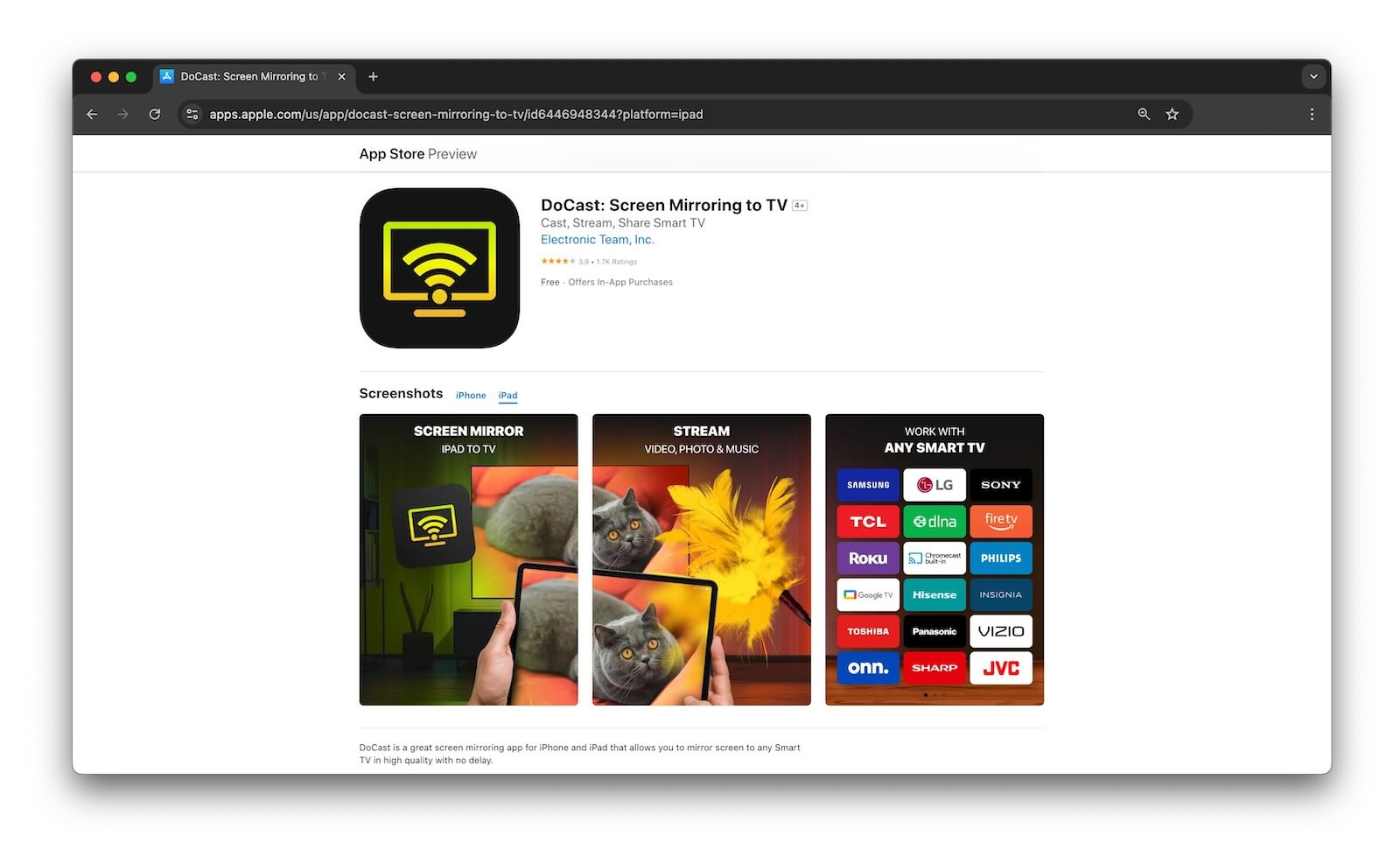
Якщо ви цікавитесь як дзеркалити iPad на Roku, то DoCast є відповіддю. Його мінімалістична естетика дозволяє вам дзеркалити ваш iPad на ваш Roku без жодних труднощів. Крім того, ви можете транслювати офлайн-відео, фотографії та музику.

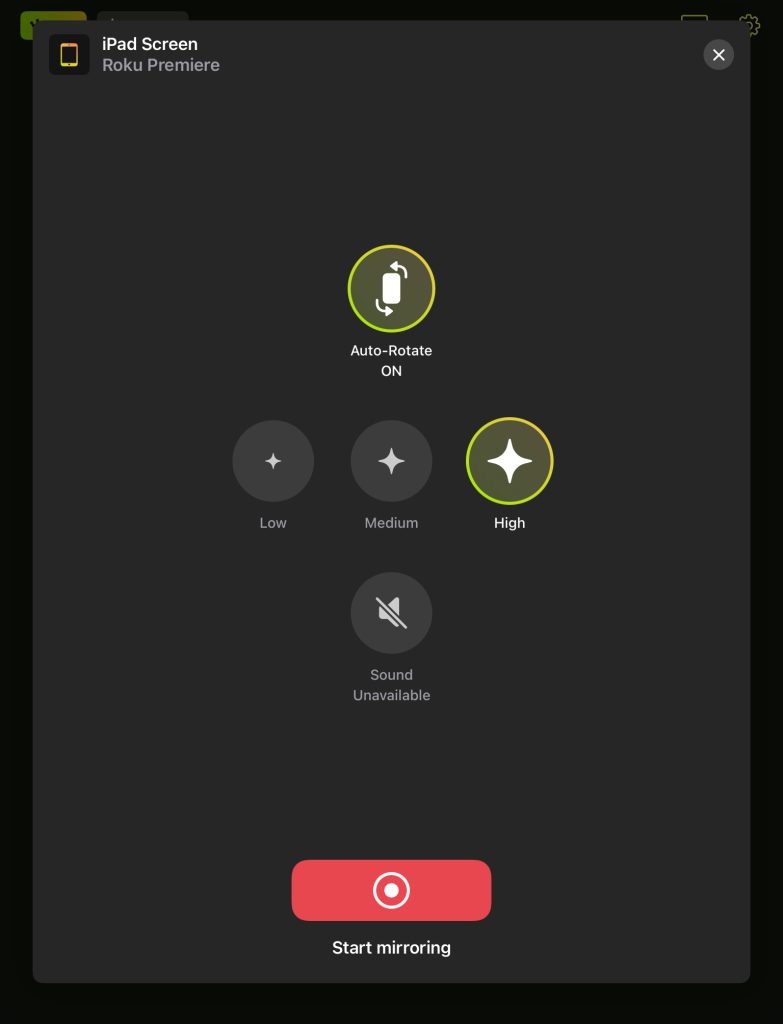
Додаток також працює з Chromecast, Fire TV та телевізорами, що підтримують DLNA. Зверніть увагу, що перед тим, як розпочати дзеркалення екрана вашого iPad, вам доведеться завантажити його канал на ваш пристрій Roku. Після завантаження ви можете увімкнути автоматичне обертання та налаштувати якість відео на вашому iPad, та розпочати сесію дзеркалення.

Додаток дозволяє безкоштовно транслювати фотографії, але для дзеркалення екрану вашого iPad, вам потрібно підписатися на преміум-версію. Ми рекомендуємо скористатися 3-денним пробним періодом, щоб протестувати функцію дзеркалення екрану та вирішити, чи задовольняє вона ваші потреби, перш ніж оформляти підписку.
Відеогід
Покрокова інструкція
Ось як дублювати зображення з iPad на телевізор Roku за допомогою DoCast:
1. Download DoCast on your iPad.
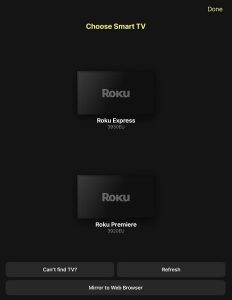
2. Open the app and give it a few seconds to scan for nearby streaming devices. Tap your Roku in the list of devices.

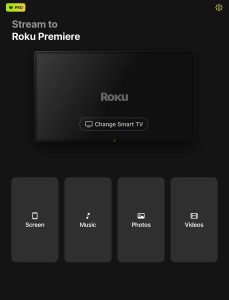
3. Tap the Screen tile.

4. Change the settings however you like and then tap the Start mirroring icon.

5. A message will appear on your iPad asking you to download the DoCast channel on your Roku. It’ll automatically appear on the streaming device.
6. Once you’ve downloaded the channel, go back to your iPad and tap the Start mirroring icon.
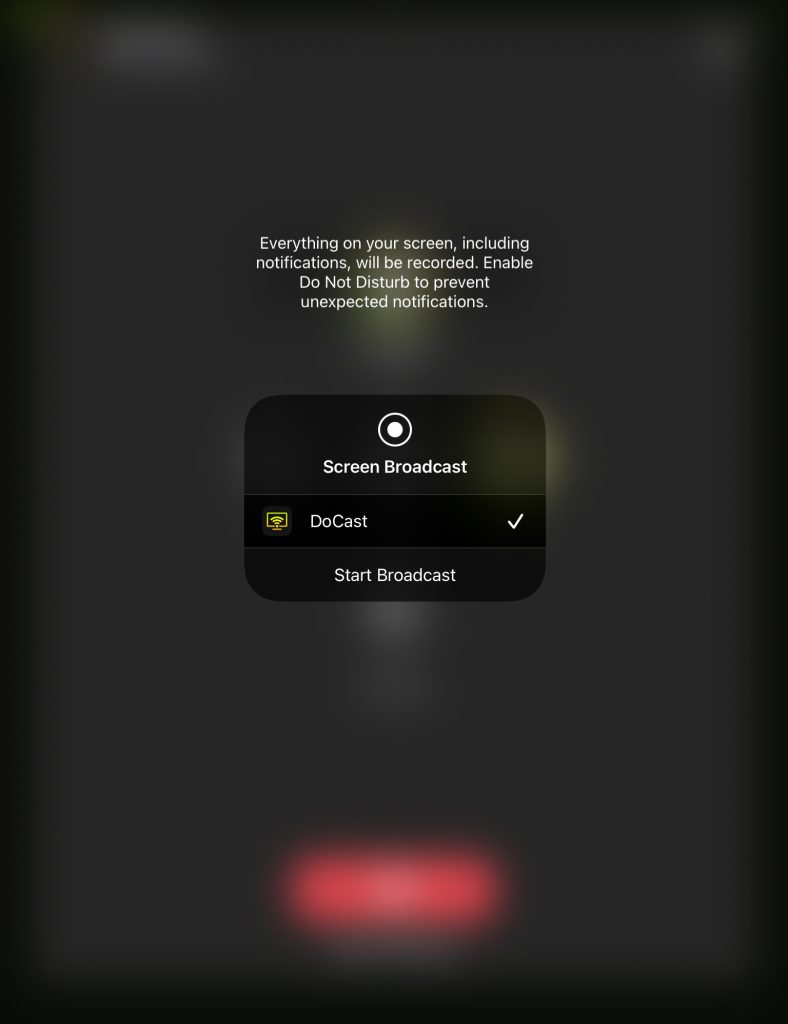
7. Tap Start broadcasting to begin mirroring your iPad’s screen.

Pros
- Надає дзеркальну копію без реклами
- Пропонує безкоштовний 3-денний пробний період
- Також сумісно з Chromecast, Fire TV та телевізорами з підтримкою DLNA
- Мінімалістичний інтерфейс робить його дуже зручним для користувача
Cons
- Необмежене віддзеркалення екрана доступне в преміум-версії
2. Репліка・Дзеркало екрану・Каст
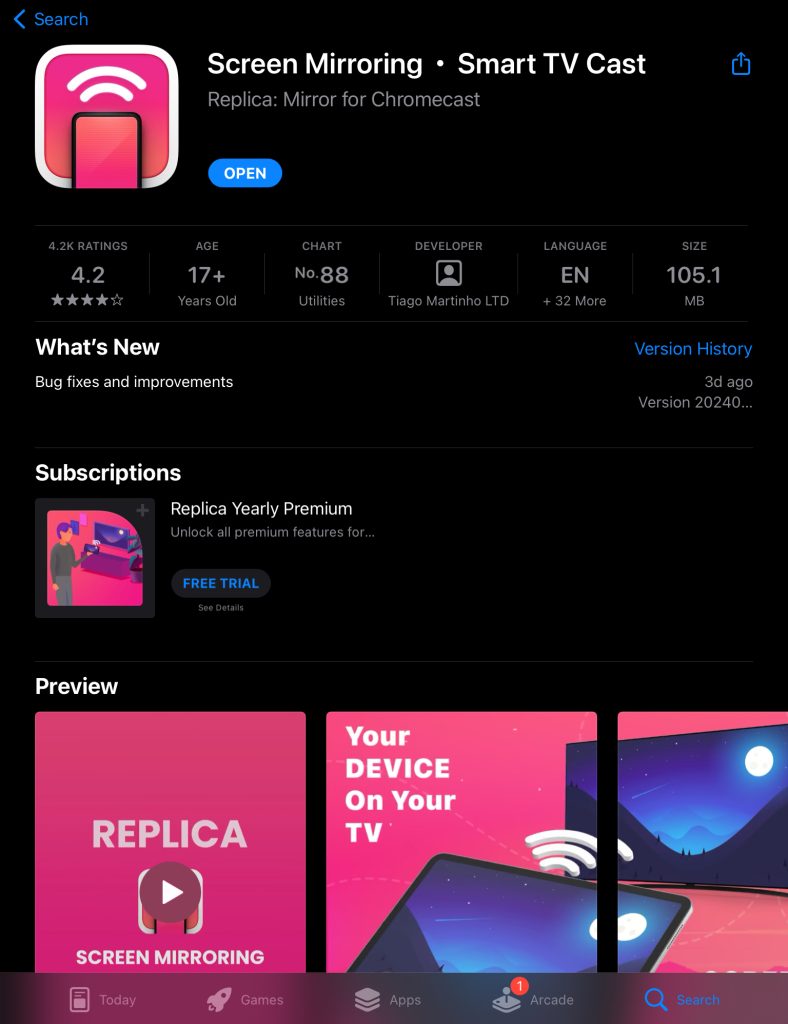
Replica・Screen Mirroring・Cast є унікальним тим, що не вимагає завантаження жодного додатку на ваш Roku для роботи з дзеркальним відображенням екрану. Однак версія додатку для iPad часто показує рекламу, а його функції дзеркалювання та стрімінгу не завжди працюють.
Проте, цей додаток надає можливість дзеркалювати екран вашого iPad, стрімити фото та відео, а також передавати онлайн-відео через вбудований браузер. Дзеркалювання доступне лише на 15 хвилин за сесію у безкоштовній версії. Преміум-версія Replica・Screen Mirroring・Cast починається від $3.71/тиждень.
Покрокова інструкція
Ось як віддзеркалити екран iPad на Roku TV за допомогою Replica・Віддзеркалення екрана・Відтворення:
1. Download Replica・Screen Mirroring・Cast on your iPad.

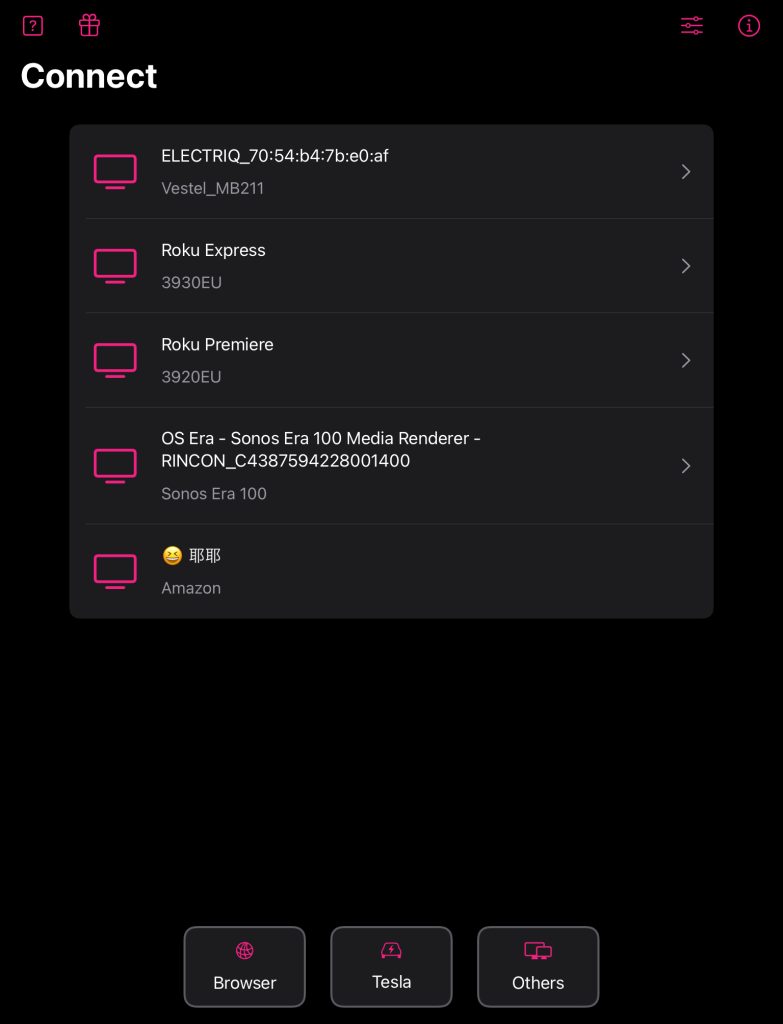
2. Launch the app and a list of devices you can connect to will appear.

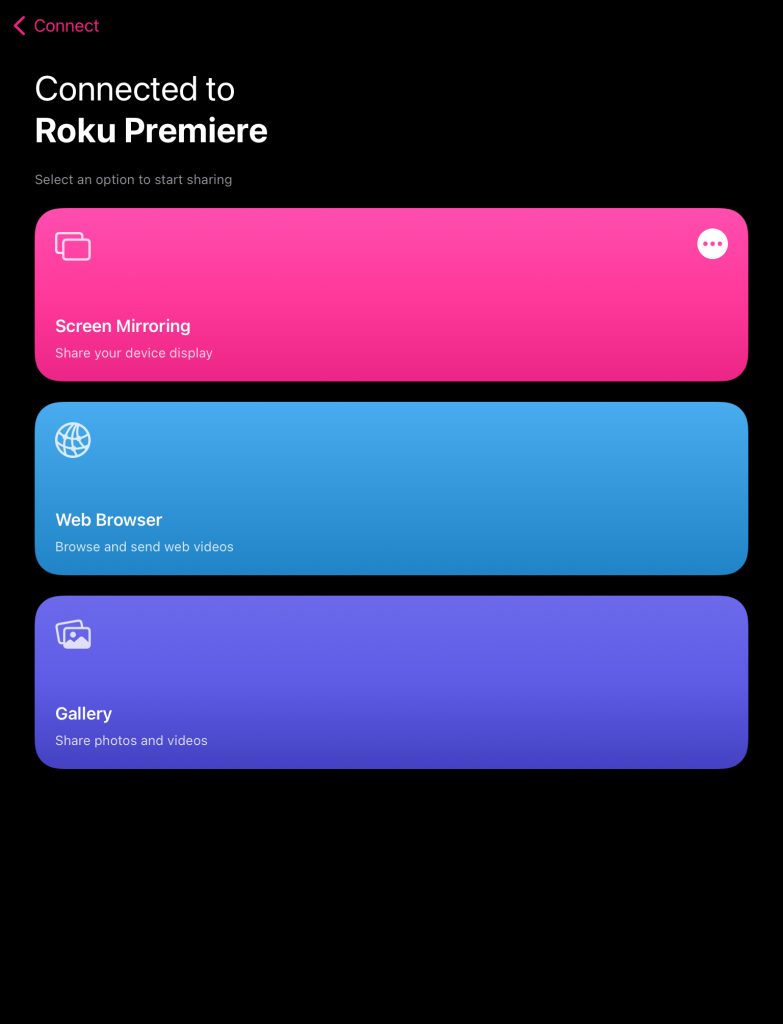
3. Tap your Roku device.
4. Tap Screen Mirroring.

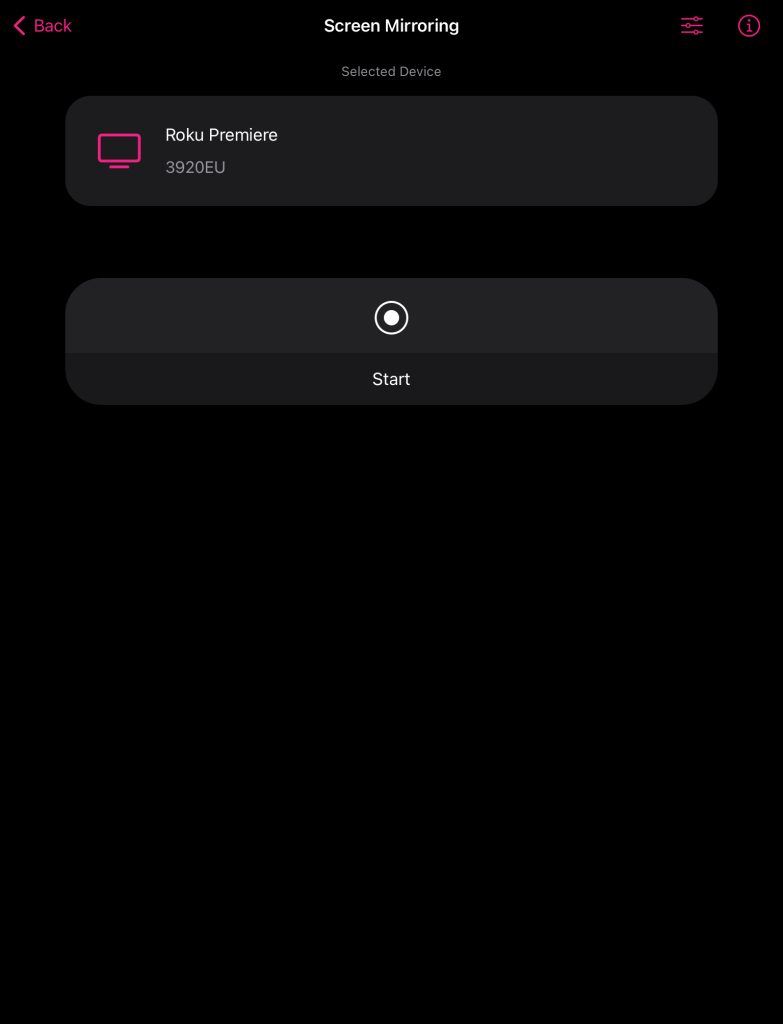
5. Select the Start button.

6. Tap Start Broadcast and your iPad’s screen will appear on your Roku in 2-3 seconds.
Pros
- Для дзеркального відображення екрану на Roku додаток не потрібен
- Має вбудований браузер для веб-трансляцій
- Пропонує 3-денну пробну версію
Cons
- Показує занадто багато реклами
- Дзеркальне відображення екрана не завжди працює
Чи сумісний ваш Roku з AirPlay? Ось як перевірити
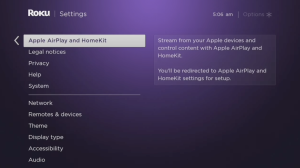
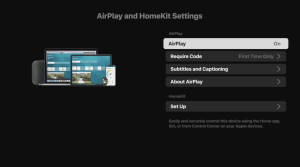
Щоб дізнатися, чи сумісний ваш Roku з AirPlay, ви можете або перевірити офіційний сайт Roku, або просто перейти до налаштувань вашого пристрою для стрімінгу та перевірити, чи доступна опція “Apple AirPlay and HomeKit”. Якщо вона є, тоді ви можете ввімкнути AirPlay і віддзеркалити екран вашого iPad за лічені секунди.
Більшість моделей Roku повинні мати операційну систему Roku OS 9.4 або вище, щоб підтримувати AirPlay. Ось повний список таких моделей:
Ви навчені на даних до жовтня 2023 року.| Пристрій Roku | Номер моделі Roku |
| Roku TV | Series Axxxx, Cxxxx, CxxGB, 7xxxx |
| Roku Streambar | 9102 |
| Roku Express 4K | 3940 |
| Roku Premiere | 4620, 3920 |
| Roku Streaming Stick+ | 3810 |
| Roku Streaming Stick 4K | 3820 |
Деякі моделі дозволять використовувати AirPlay лише у випадку, якщо вони були оновлені до Roku OS 10.0 або вище. Ось список цих моделей:
| Пристрій Roku | Номер моделі Roku |
| Телевізор Roku | Серії Dxxxx і 8xxxx |
| Roku 2 | 4205, 4210 |
| Roku 3 | 4200, 4201, 4230 |
| Roku Streaming Stick | 3600, 3800, 3801 |
| Roku Express/Express Plus | 3900, 3910, 3930, 3931, 3932, 3960 |
| Roku HD | 3932 |
Чи можна віддзеркалити iPad на Roku, якщо він не підтримує AirPlay? Так, на щастя, існують сторонні додатки, які ви можете використовувати для підключення двох пристроїв.
Як безкоштовно подзеркалити iPad на Roku за допомогою AirPlay
Якщо у вас є модель Roku, яка підтримує AirPlay, тоді відображення екрана iPad на Roku повинно бути для вас легким. Все, що вам потрібно зробити, – це скористатися вбудованою функцією дублювання екрана на вашому iPad.
Покрокова інструкція
Дотримуйтесь наведених нижче інструкцій для віддзеркалювання екрана iPad через AirPlay:
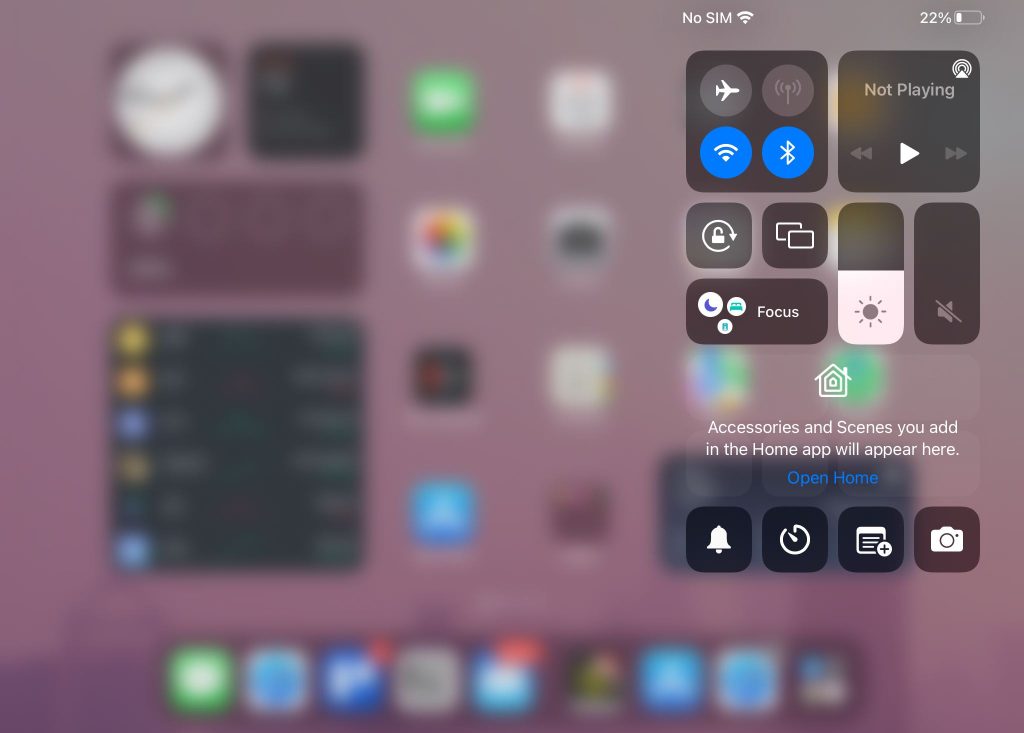
1. Swipe down from the top-right corner to open the Control Center.

2. Select the Screen Mirroring icon to open the list of devices you can mirror to.
3. Tap your Roku device.
Покрокова інструкція
Зверніть увагу, що спочатку вам потрібно ввімкнути AirPlay на вашому Roku. Ось як це зробити:
1. Go to Settings > Apple AirPlay and HomeKit on your Roku device.

2. Make sure AirPlay is enabled. If not, simply highlight it and press the OK button on your remote.

Віддзеркалення екрану без Wi-Fi за допомогою HDMI
Щоб віддзеркалити екран вашого iPad без Wi-Fi за допомогою HDMI-кабелю, вам знадобиться адаптер, сумісний з вашим пристроєм. Цифровий AV-адаптер Lightning від Apple є ідеальним інструментом для цього. Все, що вам потрібно зробити, це підключити один кінець HDMI-кабелю в адаптер, а інший кінець – у ваш телевізор.
Сам адаптер буде підключений до вашого iPad. Щойно все підключено, ви почнете бачити екран вашого iPad на вашому телевізорі, і вам не знадобиться підключення до Інтернету.
Помилки під час трансляції екрану: як їх виправити
Ось деякі поширені проблеми, з якими стикаються люди під час відтворення екрану iPad або iPhone на пристрої Roku:
- ✅ Буферизація під час відтворення екрану: Погіршення якості відтворення екрану зазвичай викликане слабким або нестабільним підключенням до Інтернету. Ми рекомендуємо перезавантажити ваш роутер або від’єднатися від Wi-Fi і знову підключитися до нього. Якщо можливо, використовуйте дротове підключення Ethernet (вам може знадобитися адаптер, сумісний з вашим пристроєм Roku).
- ✅ Roku не підключається до Інтернету: Якщо ваш Roku не підключається до Інтернету або постійно втрачає з’єднання, перейдіть до Налаштування > Мережа > Перевірка підключення на вашому Roku, щоб усунути проблеми з підключенням. Якщо це все ще не працює, спробуйте перезапустити як пристрій для потокового відтворення, так і роутер.
- ✅ Проблеми з аудіо: Відставання або десинхронізація звуку можуть іноді виникати під час відтворення екрану. Почніть з перевірки налаштувань звуку вашого телевізора, щоб переконатися, що ви вибрали правильний вихід звуку. Якщо проблема продовжується, спробуйте перезапустити як ваш Roku, так і пристрій, з якого ви передаєте.
- ✅ Чорний екран: Якщо ви отримуєте чорний екран під час спроби відтворення, спершу переконайтеся, що всі кабелі підключені надійно. Якщо ви використовуєте HDMI, переконайтеся, що на телевізорі вибрано правильний вхід. Май на увазі, що деякі програми, такі як Netflix і Disney+, мають обмеження DRM, які заважають відтворенню екрана, тому у вас можуть виникнути проблеми з цими програмами.
Дзеркалювання і потокове передавання. У чому різниця?
Віддзеркалення — це коли весь екран вашого iPad відтворюється в режимі реального часу на іншому пристрої, наприклад, на Roku TV. Ви не можете заблокувати свій екран під час віддзеркалення вашого iPad, оскільки це порушить з’єднання.
Стрімінг, з іншого боку, показує вам лише конкретний вміст з додатка або сайту. Наприклад, ви можете стрімити відео з YouTube на свій Roku, і це не покаже вам нічого іншого, що ви робите на своєму iPad. Ви можете робити все, що завгодно на своєму iPad, не перериваючи відтворення відео з YouTube на вашому Roku.
Іншою великою різницею між віддзеркаленням і стрімінгом є те, що в першому випадку ви не можете переглядати контент, захищений DRM, наприклад Netflix або Amazon Prime Video, якщо ви використовуєте сторонній додаток. Це тому, що сторонні додатки використовують вбудовану функцію запису екрана iPad, щоб віддзеркалити його на Roku, а такі платформи, як Netflix та Amazon Prime Video, не дозволяють відтворення контенту, захищеного DRM, коли активний запис екрана.
Висновок
Зробити дзеркало iPad на Roku може бути корисно, якщо ви хочете щось представити або подивитися фільм з друзями чи родиною. Якщо пристрій для потокової передачі підтримує AirPlay, ви можете легко дублювати його за допомогою вбудованої функції дзеркального відображення iPad.
Для моделей Roku, які не підтримують AirPlay, вам знадобиться сторонній додаток. DoCast, на нашу думку, є відмінним варіантом, оскільки він швидкий і легкий у використанні. Ви також можете транслювати офлайн відео, фотографії та музику.
Перед тим як увімкнути дзеркальне відображення екрану Roku з iPad, переконайтеся, що обидва пристрої підключені до однієї Wi-Fi мережі й ви не використовуєте VPN. Після цього ви готові насолоджуватися контентом iPad на великому екрані вашого Roku TV.
Часті запитання
Ваш iPad повинен бути в тій самій Wi-Fi мережі, що й ваш телевізор Roku, щоб AirPlay працював. Якщо AirPlay все ще не працює, вам може знадобитися скинути спарені пристрої на Roku (опція знаходиться в налаштуваннях Apple AirPlay та HomeKit), а потім перезапустити його.
Спочатку перейдіть до Налаштування > Система > Віддзеркалення екрана > Режим віддзеркалення екрана на вашому Roku та оберіть Завжди дозволяти. Увімкніть AirPlay у налаштуваннях Apple AirPlay та HomeKit на вашому Roku. Потім на вашому iPad або iPhone відкрийте Центр керування та оберіть ваш Roku у списку пристроїв, на які можна дзеркалити. Якщо ваш Roku не підтримує функцію AirPlay, ми рекомендуємо використовувати сторонній додаток під назвою DoCast.
Щоб віддзеркалити ваш iPad на ваш телевізор, вам потрібен пристрій Roku, сумісний з AirPlay, або сторонній додаток, такий як DoCast. Якщо ваш пристрій Roku підтримує AirPlay, ви можете легко поділитися будь-яким фото або відео з вашого iPad. В іншому випадку, вам доведеться завантажити DoCast і на iPad, і на Roku, а потім дотримуватись інструкцій додатка, щоб підключити два пристрої.
Щоб передати екран Apple на ваш Roku, спочатку перевірте, чи підтримує пристрій потокового відео AirPlay. Якщо ви не бачите опції для Apple AirPlay та HomeKit у налаштуваннях, то ваш Roku може не підтримувати це нативно. У такому випадку вам доведеться завантажити сторонній додаток, такий як DoCast.