¿El control remoto de Fire TV no funciona? Consejos & soluciones para solucionar problemas

thumbnail

Que un control remoto de Amazon Fire TV no funcione puede ser frustrante. Por suerte, hay razones comunes para esto que se pueden corregir en solo unos pocos pasos. Si estos pasos no solucionan el problema, puedes optar por un control remoto nuevo o la app gratuita de control remoto de Fire TV para tu dispositivo móvil. Exploremos cada causa y solución junto con esas alternativas.

¿Por qué mi control remoto de Fire TV no funciona?

Cuando el control remoto de tu Fire TV o Fire Stick deja de funcionar, puede ser frustrante. Afortunadamente, hay algunas causas comunes que se pueden solucionar fácilmente.

  • Baterías agotadas
  • Fire TV desactualizado
  • Control remoto desconectado
  • Problemas persistentes del control remoto

Soluciones para un control remoto de Fire TV que no funciona

Veamos cada una de las posibles razones anteriores por las que tu control remoto de Fire TV no funciona, junto con cómo solucionar cada problema.

Pilas agotadas

Puedes comprobar el nivel de batería yendo a Ajustes > Controladores y dispositivos Bluetooth y seleccionando tu Amazon Fire TV Remote de la lista. Luego verás el nivel de batería como un porcentaje a la derecha.

Si el nivel es bajo o el control remoto no funciona lo suficientemente bien como para comprobarlo, puedes reemplazar las pilas por dos AAA deslizando la cubierta trasera del control remoto.

Fire TV desactualizado

Para ver si tu Fire TV o Fire Stick necesita una actualización, ve a Ajustes > Mi Fire TV > Acerca de > Buscar actualizaciones (del sistema). Si hay una actualización disponible, debería descargarse de inmediato. Luego, selecciona Instalar actualización y espera a que tu TV se reinicie con la actualización.
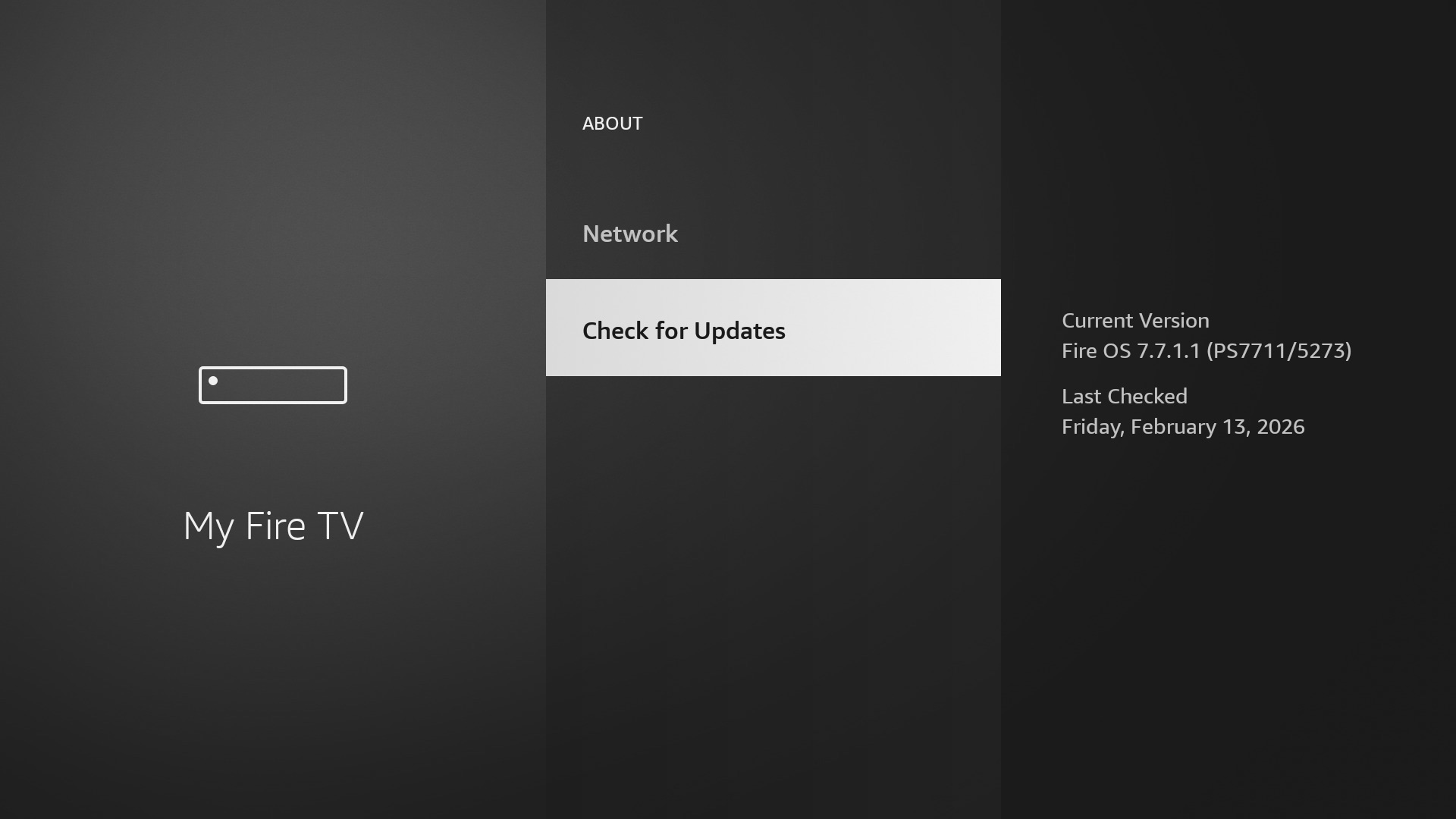
Ajustes de Fire TV

Remoto desconectado

Si experimentas falta de respuesta con el control remoto, ves un mensaje de “No se detectó el control remoto” en la pantalla del televisor o notas una luz LED parpadeando rápidamente, entonces es probable que tu control remoto esté desconectado.

Sigue estos pasos para volver a conectar tu control remoto:

Guía paso a paso

1. Mantén tu control remoto a menos de 10 pies (3 metros) de tu TV.

2. Desconecta tu Fire TV de la fuente de alimentación y espera 60 segundos.

3. Retire las baterías de su control remoto deslizando la cubierta trasera.

4. Conecta tu Fire TV.

5. Vuelve a colocar las baterías en tu control remoto.

6. Cuando vea el mensaje de error de detección remota en la pantalla, presione y mantenga presionado el botón de inicio durante 10 segundos.
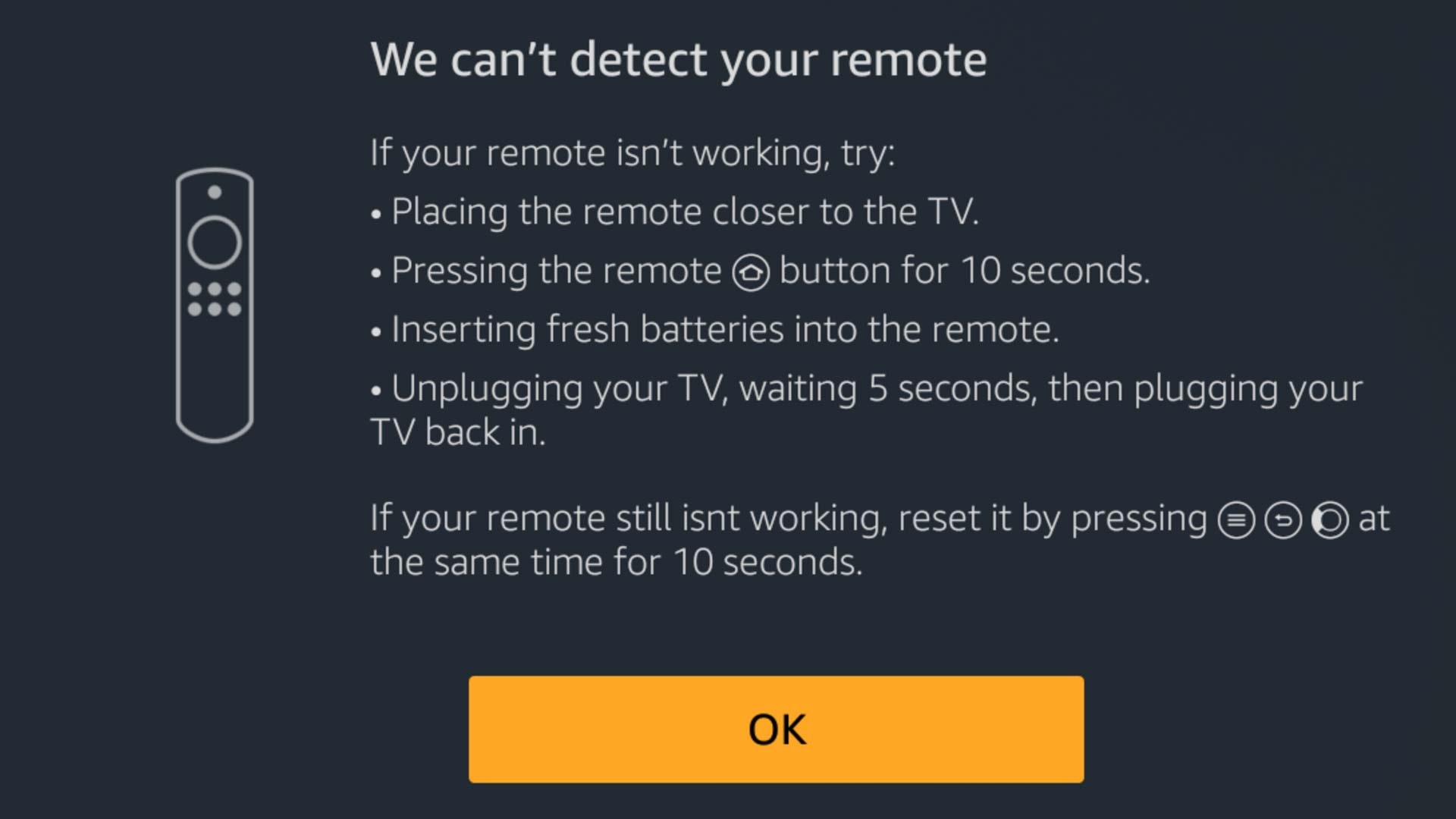
Mensaje de Fire TV para la detección del control remoto

Problemas remotos continuos

Si, después de intentar lo anterior, todavía tienes problemas, puedes restablecer el control remoto de Fire TV.

Guía paso a paso

1. Desconecta tu Fire TV de la fuente de alimentación y de la entrada HDMI, luego espera 60 segundos.

2. Mantén presionados el botón Izquierdo, el botón Menú y el botón Atrás al mismo tiempo durante 12 segundos.
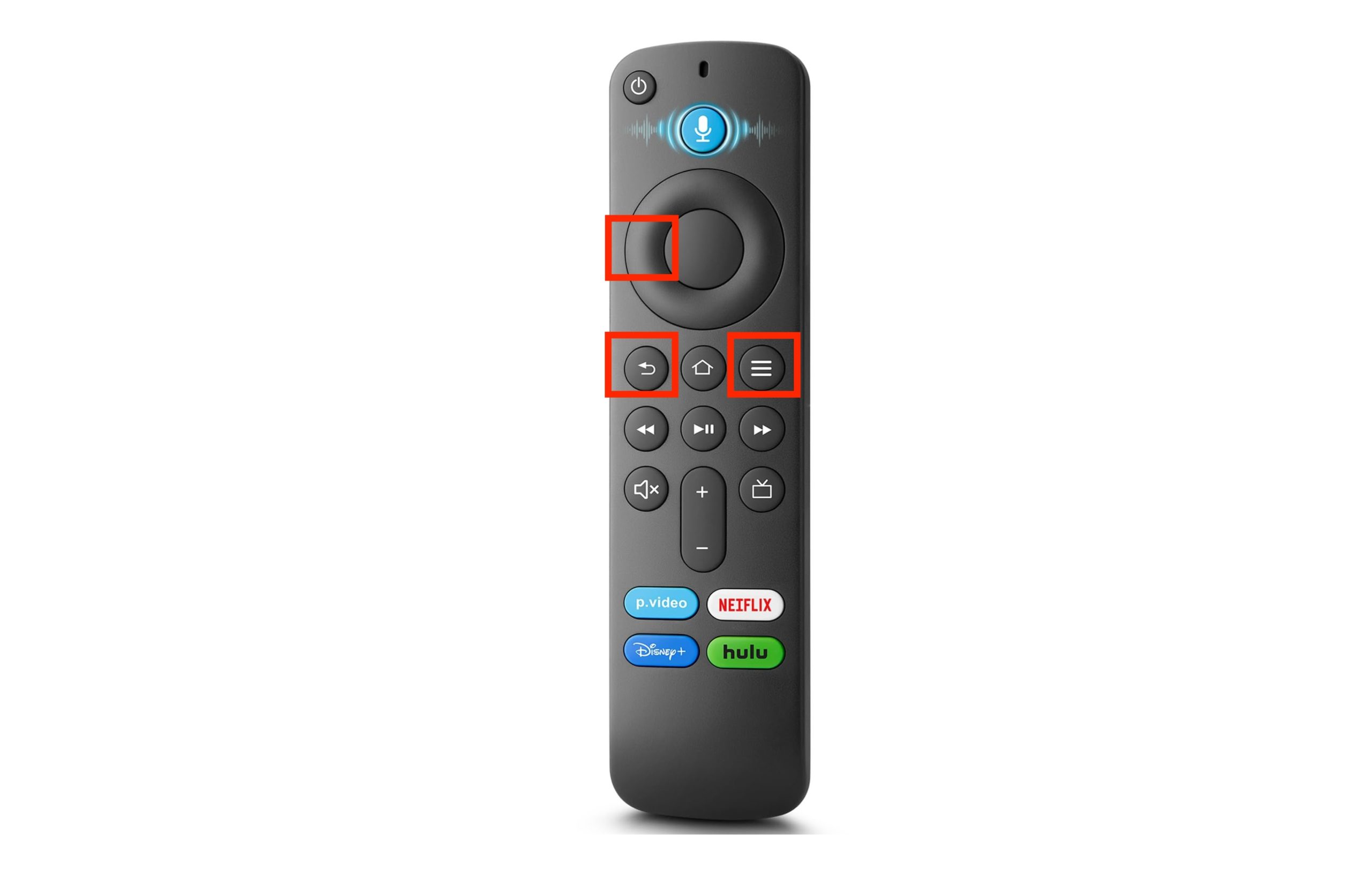
Pulsa los botones en el control remoto de Fire TV

3. Suelte los botones y espere 5 segundos.

4. Retire las baterías de su control remoto deslizando la cubierta trasera.

5. Vuelve a conectar tu Fire TV a la fuente y a la entrada.

6. Vuelva a colocar las pilas en su control remoto.

7. Presione el botón de inicio.

Si ve la luz LED azul parpadeante, su control remoto está emparejado. Si no ve la luz, presione el botón de Inicio durante 10 segundos.

Prueba a usar una aplicación de control remoto de reemplazo o universal

Cómo controlar un Firestick sin un control remoto (usando tu iPhone)

When all else fails, you can purchase a new Fire TV remote or opt for a free Fire TV remote app for your mobile device.

Buy a New Fire TV Physical Remote

You can perform a search to find Fire TV remote replacements at retailers like eBay and Best Buy or head straight to Amazon for a decent selection. 

Currently on Amazon, prices range from $8 to $30, depending on your Fire TV or Fire Stick model or if you want additional features such as Alexa Voice.

Use a Universal Remote App: TVRem

As an alternative to a physical remote, consider a free Amazon Fire TV remote app such as TVRem. The advantages to this option are the convenience of an easily accessible mobile app, no worries of replacing batteries, reconnecting, or resetting a physical remote, and more money in your pocket because TVRem is completely free with no in-app purchases.

TVRem is the best Fire TV app alternative

With TVRem, you can also control additional TVs in your home, including Roku and streaming players, Amazon Smart TVs, and other TVs with Fire TV built in, Android TV, LG, Chromecast with Google TV, Google TV Streamers, and Samsung TVs.

For features and navigation, you can use button, touchpad, or voice controls, enjoy quick channel switching, and receive haptic and sound feedback — all within an intuitive interface.

To use the app:

Guía paso a paso

1. Download TVRem to your iPhone or iPad and power on your Fire TV.
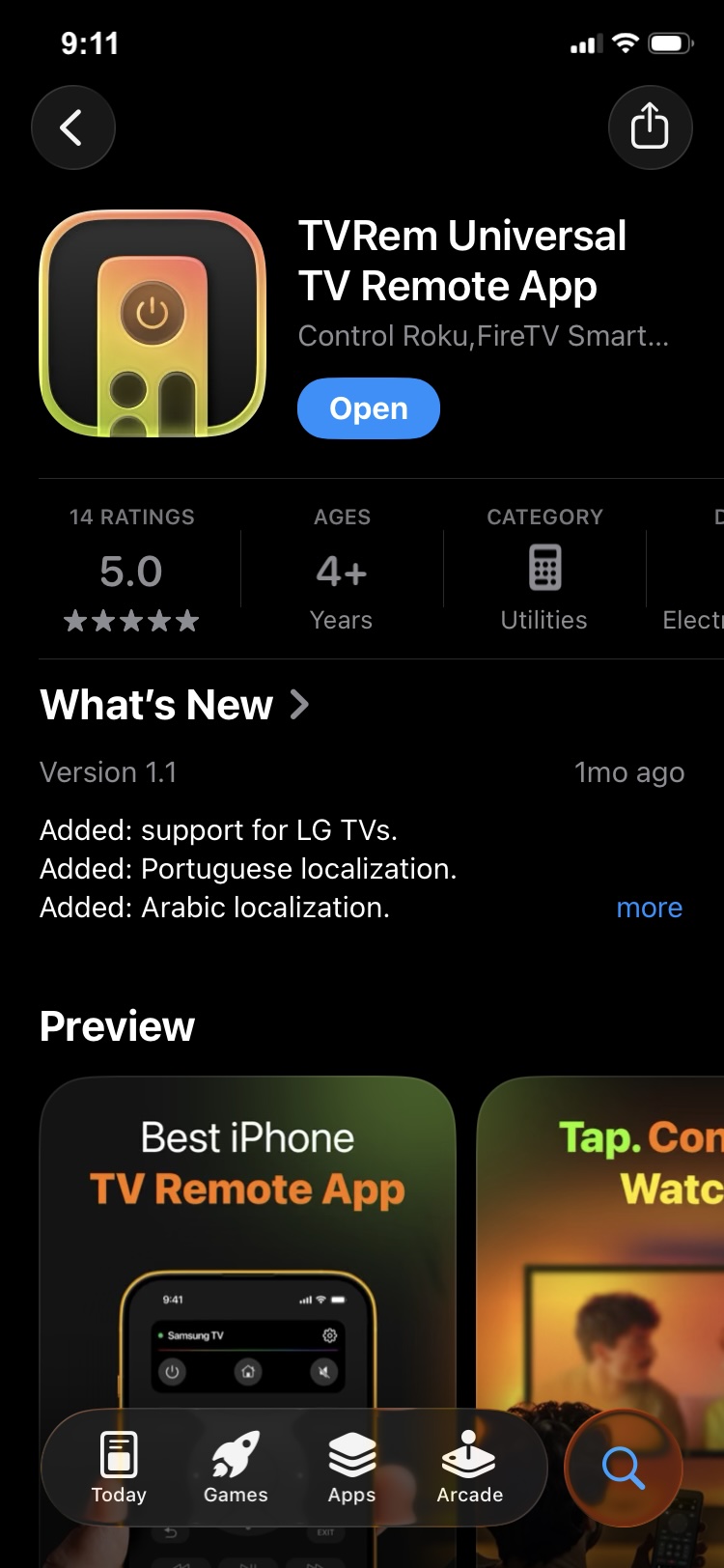
Download TVRem from the App Store

2. Abre la aplicación y conéctala a la misma red Wi‑Fi que tu TV.

3. Cuando se te solicite, concede los permisos necesarios.

4. Toca Elige un TV.
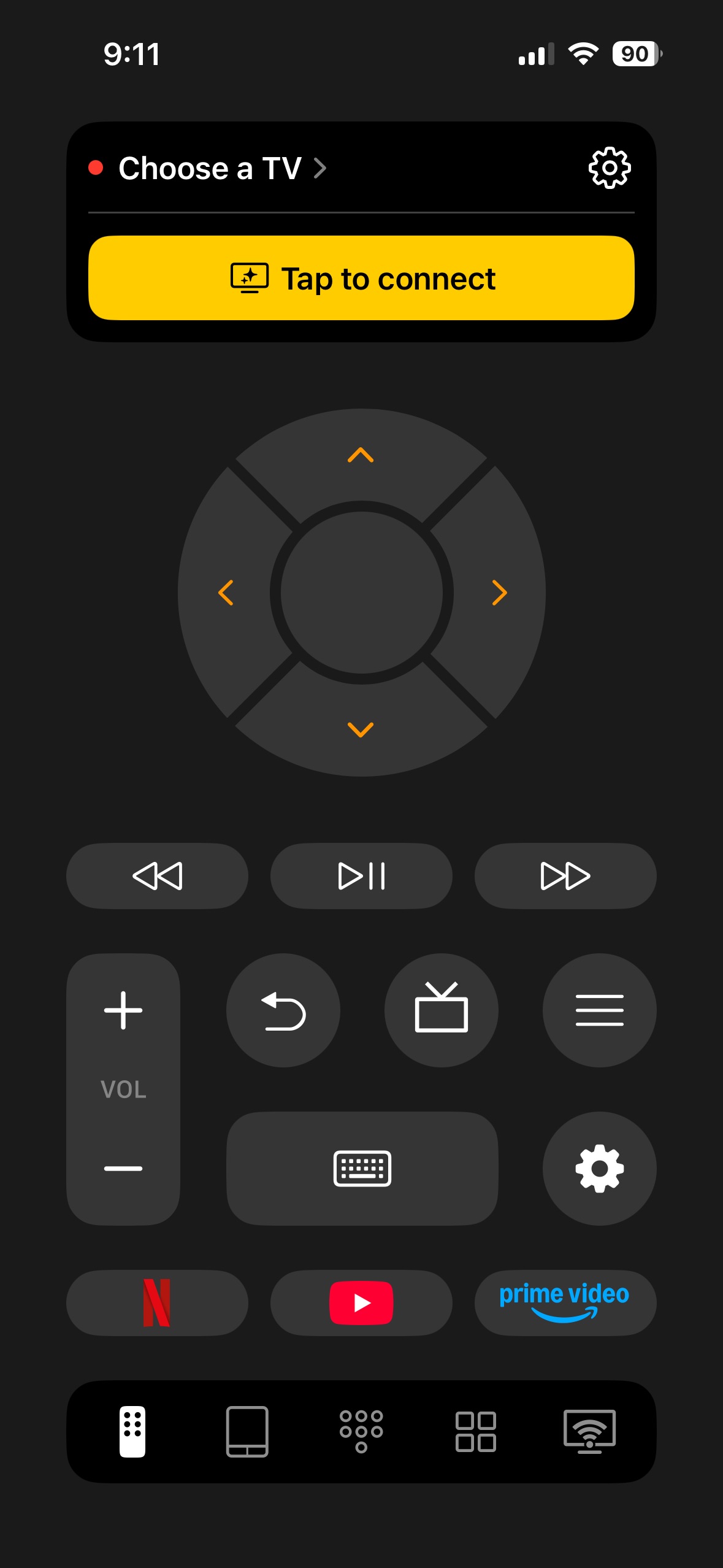
Toca el botón Elige un TV en TVRem

5. Selecciona tu Fire TV o Fire Stick de la lista de dispositivos.
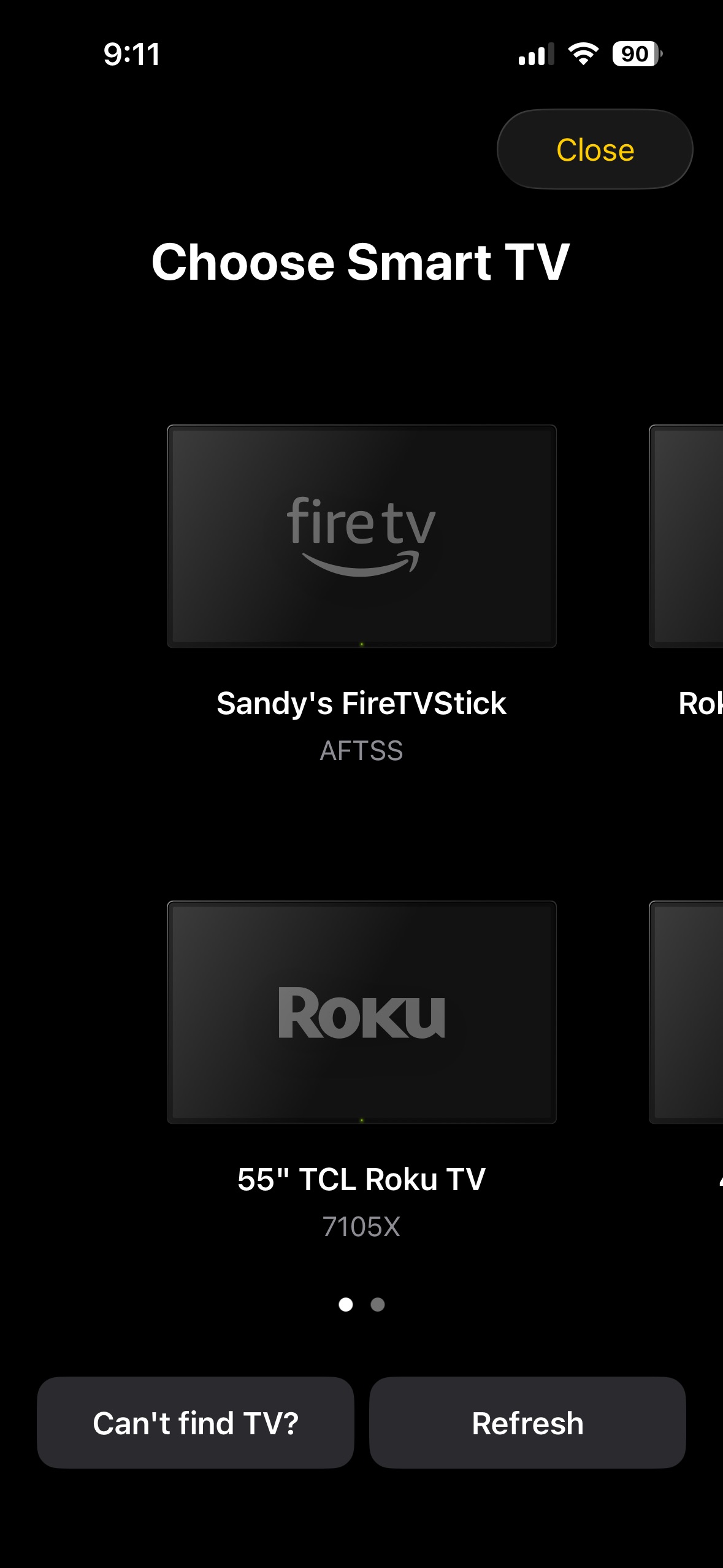
Select your Fire TV from the list of devices in TVRem

6. Entonces ya estarás listo para volver a tus programas favoritos y a los canales de Fire TV.
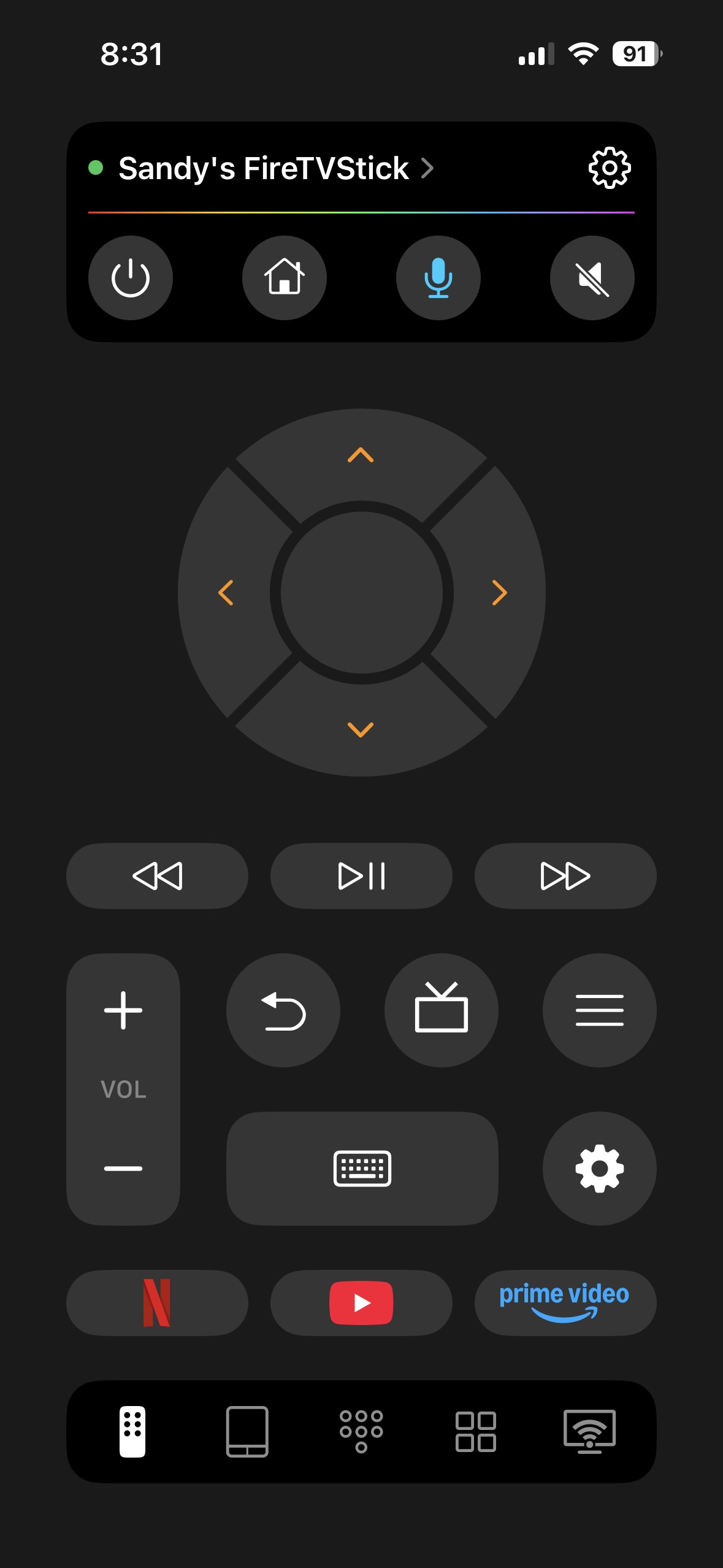
La pantalla principal de la app TVRem

De nuevo, TVRem está disponible gratis en iPhone y iPad sin compras dentro de la app ni suscripciones para funciones o funcionalidades adicionales.

Conclusión

No hay nada más frustrante que un control remoto de Amazon Fire TV Stick que no funciona. Por suerte, las causas y las soluciones se pueden corregir fácilmente. Si recorres las opciones de solución de problemas sin resolverlo, puedes optar por un nuevo control remoto físico o una app de control remoto para tu dispositivo móvil.

En general, la mejor opción es una app de control remoto móvil como TVRem. Esto te da la comodidad de tener tu control remoto de Fire TV a mano siempre que lo necesites, sin preocuparte por reemplazar las baterías o incluso por perder tu control remoto físico.

TVRem es una app de control remoto universal, lo que significa que funciona con otras marcas de TV y reproductores de streaming más allá de Fire TV y Fire Stick. Esto te permite usarla con otros televisores de tu hogar, como una opción flexible. Además, el conjunto de funciones de TVRem te ofrece todo lo que necesitas para controlar tu TV sin gastar ni un centavo.

Preguntas frecuentes

Desenchufa tu Fire TV y espera 60 segundos. En tu control remoto, mantén presionados los botones Izquierda, Menú y Atrás al mismo tiempo durante 12 segundos, luego suelta los botones y espera 5 segundos. Retira las baterías de tu control remoto, vuelve a enchufar tu Fire TV y vuelve a colocar las baterías en tu control remoto. Finalmente, presiona el botón Inicio en tu control remoto.

Las baterías agotadas son solo una razón por la que tu control remoto de Fire TV no funciona. Es posible que tu Fire TV o Fire Stick necesite una actualización, que tu control remoto esté desconectado de tu TV o que simplemente necesites restablecer tu control remoto de Fire TV.

Una luz amarilla parpadeante significa que el control remoto de tu Fire Stick no está emparejado y está en modo de descubrimiento (buscando dispositivos Fire TV). Si el control remoto no se conecta, esto puede deberse a baterías agotadas, interferencias considerables o a la necesidad de restablecer el control remoto.

Yes! TVRem is a completely free universal remote app that works with Fire TV along with other TV brands and streaming players like Roku, Samsung TV, Android TV, Chromecast with Google TV, and more.

TVRem offers voice control and input, touchpad navigation, quick app launch, and smart keyboard input without any worries of in-app purchases or subscriptions.