Hoe u een iPhone als Roku-afstandsbediening gebruikt: stapsgewijze handleiding

thumbnail

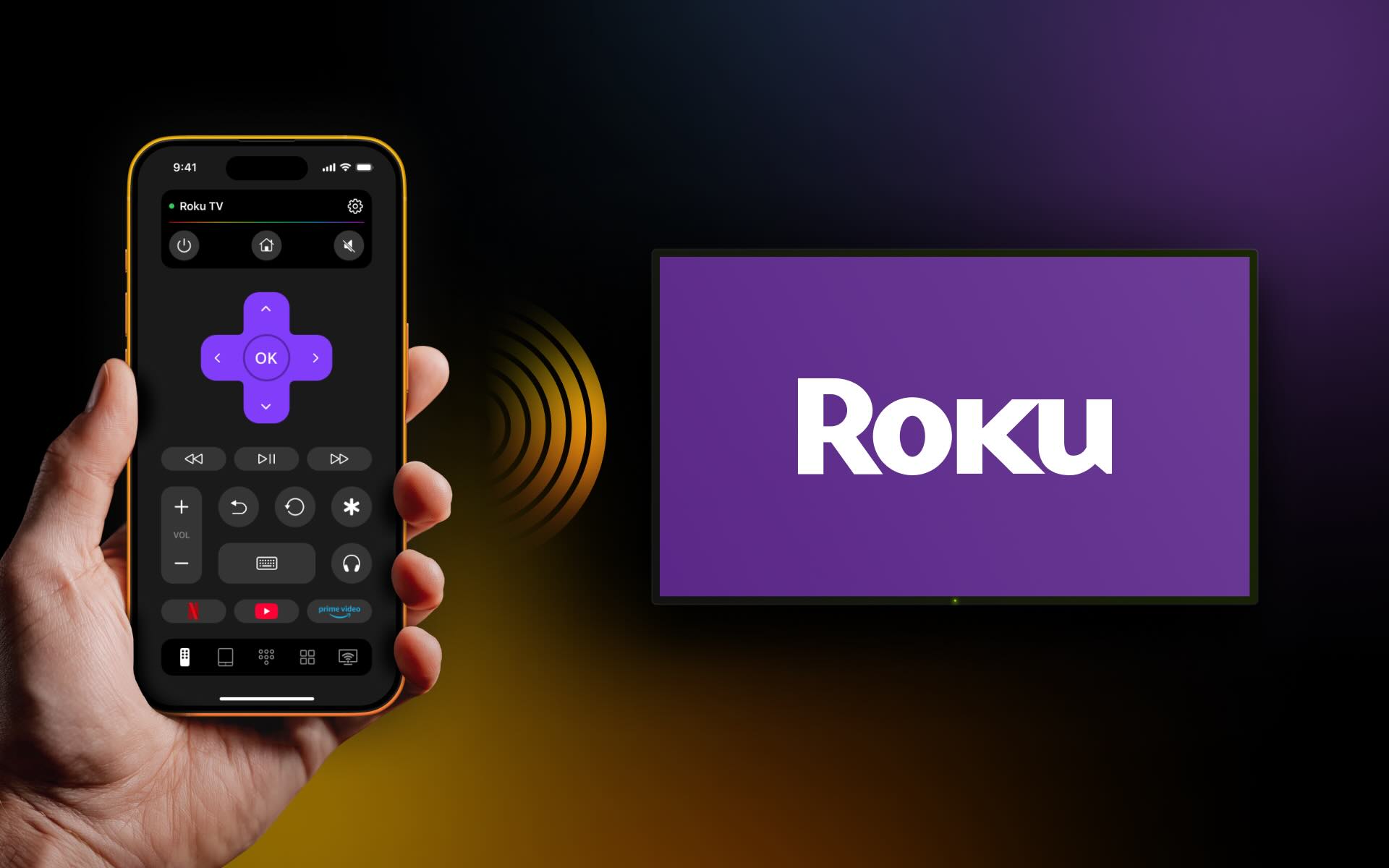
Of je nu je fysieke afstandsbediening kwijt bent of geen nieuwe batterijen hebt, je kunt nog steeds je Roku TV of Streaming Stick bekijken, bedienen en navigeren. We leggen uit hoe je een Roku iPhone-afstandsbediening kunt gebruiken als een snelle en eenvoudige optie.

Gebruik de Roku Remote-app voor iPhone

Wanneer je Roku TV-afstandsbediening zoek is, is dat ergerlijk. Maar gelukkig betekent dat niet dat je je favoriete programma’s moet missen. Met de gratis Roku-afstandsbediening-app voor iPhone kun je je apparaat snel verbinden en binnen enkele minuten de nieuwste afleveringen, populaire films en opgeslagen programma’s bekijken.

Zodra je The Roku App hebt gedownload en geopend, volg je de aanwijzingen en meld je je desgewenst aan bij je Roku-account. Hoewel je de app als gast kunt gebruiken, heb je snel toegang tot de apparaten die aan je Roku-account zijn opgeslagen en kun je andere app-functies zoals de Opslaan-lijst gebruiken als je je aanmeldt. Hoe dan ook kun je daarna eenvoudig je iPhone als Roku-afstandsbediening gebruiken.

‼ Belangrijke opmerking voor zoekgeraakte afstandsbedieningen of de eerste installatie:

De Roku mobiele app vereist dat je Roku TV of Streaming Stick al is verbonden met hetzelfde wifi-netwerk als je iPhone. Als je je Roku hebt teruggezet naar fabrieksinstellingen of een gloednieuw apparaat instelt, kan de app geen verbinding maken – Roku vergeet alle eerdere netwerkgegevens tijdens een fabrieksreset, dus je hebt een fysieke afstandsbediening (of een ethernetkabel, als je apparaat dat ondersteunt) nodig om de eerste netwerkinstelling te voltooien.

Als je alleen je wifi-wachtwoord of router hebt gewijzigd zonder het apparaat terug te zetten naar fabrieksinstellingen, heb je nog een andere optie: omdat Roku het laatst gebruikte netwerk onthoudt, kun je de mobiele-hotspottruc gebruiken (met dezelfde oude SSID en het wachtwoord op een tweede telefoon) om het weer online te krijgen zonder een fysieke afstandsbediening.

Stapsgewijze handleiding

1. Open de app en tik onderaan op de Afstandsbediening-optie.

Tik op de Afstandsbediening-optie in de Roku-app op iPhone

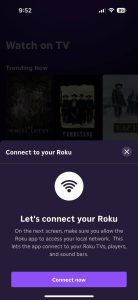
2. Kies Nu verbinden.

Tik op de knop Nu verbinden in de Roku-app op iPhone

3. Zorg ervoor dat je op je tv en iPhone hetzelfde Wi‑Fi-netwerk gebruikt en kies Sta toe zodat de app beschikbare apparaten kan vinden.

‼ Pro Tip: iOS-machtigingen voor lokaal netwerk

Als de Roku-app je tv niet via Wi‑Fi kan vinden, controleer dan de systeeminstellingen van je iPhone. Ga naar Instellingen → Privacy & beveiliging → Lokaal netwerk, zoek Roku in de lijst en zorg ervoor dat de schakelaar op AAN staat. Als deze machtiging is uitgeschakeld, blokkeert iOS dat de app naar hardware op je lokale netwerk kan zoeken. Dit bracht mij persoonlijk in de war – ik bleef ervan uitgaan dat mijn Wi‑Fi het probleem was, terwijl iOS na een app-update stilletjes de machtiging had ingetrokken.

4. Selecteer de Roku TV of Roku Streaming Stick waarmee je verbinding wilt maken.
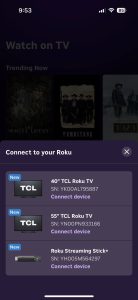
Selecteer je Roku-apparaat uit de lijst

Na een moment zie je het afstandsbedieningsscherm, waar je van kanaal kunt wisselen, de Gids kunt openen, het volume kunt aanpassen en de uitzending kunt afspelen, pauzeren, terugspoelen of vooruitspoelen. Je kunt de tv ook in- of uitschakelen, overschakelen naar spraak- of toetsenbordinvoer en de instellingen openen.
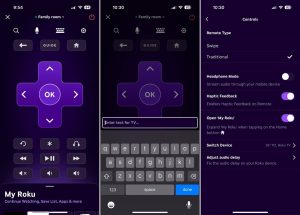
De hoofdschermen van The Roku App

Naast het gebruik van de Afstandsbediening-functie van The Roku App kun je live tv, gratis films en andere programma’s streamen met The Roku Channel. Je kunt ook media zoals foto’s en video’s casten, kanalen toevoegen en starten, zoeken naar films, programma’s en acteurs, en direct in de app kijken met de Koptelefoonmodus.

Geavanceerde mobiele afstandsbedieningsfuncties

  • Privé luisteren (Koptelefoonmodus): Tik op het koptelefoonpictogram in de app om tv-audio rechtstreeks naar je iPhone te streamen. Hiermee kun je luisteren via AirPods of een bedrade koptelefoon zonder anderen in de kamer te storen.
  • Indelingen van de afstandsbediening: Je kunt schakelen tussen standaardknoppen (Traditioneel) en op gebaren gebaseerde trackpadnavigatie (Vegen) door op het Instellingen-pictogram op het Afstandsbediening-scherm te tikken en Afstandsbedieningstype te kiezen.
  • Slimme tekstinvoer & dicteren: Tik op het Toetsenbord-pictogram om het toetsenbord van je iPhone te gebruiken voor het invoeren van wachtwoorden of spreek zoekopdrachten in via iOS-dicteren in plaats van letters één voor één op het tv-scherm aan te klikken.


📍 Bron:

https://support.roku.com/article/use-headphones-with-the-mobile-app-for-headphone-mode

Gebruik een alternatief voor een iPhone Roku Remote-app

Hoe je een Roku TV zonder afstandsbediening gebruikt (gratis Roku-afstandsbediening-app)

1. TVRem – Onze aanbevolen app

TVRem is een stijlvolle, snelle en intuïtieve iPhone-app die is ontworpen om je Roku TV te bedienen. Gebruik het ingebouwde toetsenbord om sneller te zoeken, navigeer met een soepel touchpad en krijg direct toegang tot je favoriete apps. Pas het volume aan, bedien het afspelen en meer — allemaal vanaf je iPhone.

Je kunt TVRem ook gebruiken om extra smart-tv’s in je huis te bedienen, zoals Samsung, LG, Apple TV, Fire TV, smart-tv’s van Amazon en andere tv’s met ingebouwde Fire TV, Android TV, Chromecast met Google TV en Google TV Streamers. Dit maakt het handig om tv’s in verschillende kamers te bedienen met een eenvoudige wissel.

Gebruik iPhone als Roku-afstandsbediening: stapsgewijze handleiding

Aan de slag gaan met TVRem duurt slechts een minuut! Volg deze eenvoudige stappen om je iPhone met je tv te verbinden:

1. Download de TVRem-app uit de App Store.

Download TVRem uit de App Store

2. Zet je tv aan.

3. Zorg ervoor dat je tv en iPhone op hetzelfde Wi‑Fi-netwerk zijn aangesloten. Dit is essentieel zodat de app je tv automatisch kan detecteren.

TVRem is searching for nearby devices

4. Open de TVRem-app op je iPhone. Geef toestemming om toegang te krijgen tot je apparaat als daarom wordt gevraagd.

5. Tik op Kies een tv en selecteer je Roku-tv uit de lijst met gedetecteerde apparaten.
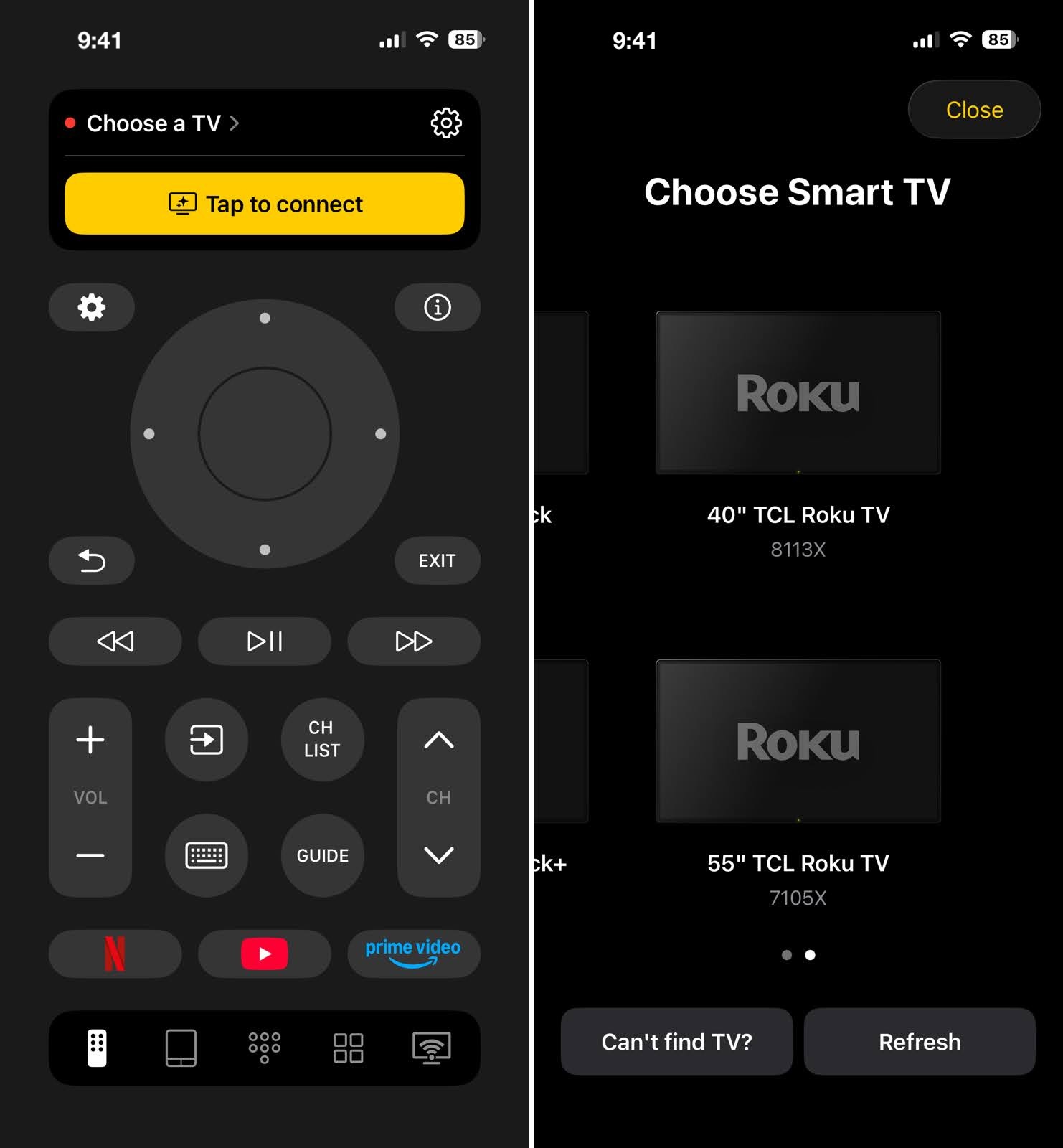
Selecteer je Roku-tv uit de lijst met apparaten in TVRem

6. Verbind – en dat is alles!

Je hebt nu een iPhone Roku-afstandsbediening waarmee je van kanaal kunt wisselen, het volume kunt aanpassen en door het menu van je tv kunt navigeren, allemaal rechtstreeks vanaf je telefoon.

Pros

  • Gratis beschikbaar
  • Alles-in-één bediening: knoppen, touchpad en toetsenbord
  • Ondersteunt een breed scala aan apparaten: Roku-streamingplayers, Roku-merk-tv's en andere tv's met ingebouwde Roku; Fire TV-streamingplayers, smart-tv's van Amazon en andere tv's met ingebouwde Fire TV; Android-tv's, Chromecast met Google TV en Google TV Streamers; Samsung-tv's

Cons

  • Vereist dat beide apparaten zich op hetzelfde wifi-netwerk bevinden

TVRem werkt naadloos met een breed scala aan populaire tv-modellen en streamingapparaten:

  • Fire TV-streamingplayers, smart-tv’s van Amazon en andere tv’s met Fire TV ingebouwd
  • Roku-tv’s, Roku-streamingapparaten en tv’s met Roku ingebouwd
  • Samsung-tv’s, LG-tv’s, Apple TV
  • Android TV, Chromecast met Google TV en Google TV Streamer

2. Universele afstandsbediening voor tv

Een ander alternatief is de gratis Universal TV Remote Control-app, waarmee je je iPhone als een Roku-afstandsbediening kunt gebruiken of met je Samsung-, LG-, TCL- of Fire TV-apparaat.

Nadat je deze app hebt gedownload en geopend, volg je de aanwijzingen om te beginnen en geef je toegang tot je wifi-netwerk. Zorg ervoor dat je hetzelfde netwerk gebruikt als je Roku-tv en iPhone en dat je tv is ingeschakeld.

Stapsgewijze handleiding

1. Kies je Roku TV uit de lijst met beschikbare apparaten of tik op Vernieuwen als je je televisie niet ziet.
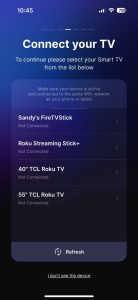
Kies je Roku-apparaat uit de lijst in Universele tv-afstandsbediening

2. Selecteer Doorgaan wanneer je ziet dat de demo-afbeelding op je tv verschijnt.
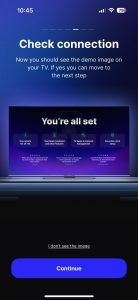
Tap on the Continue button in Universal TV Remote Control

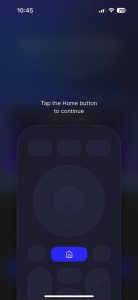
3. Tik op de Home-knop in de app.

Tik op de Home-knop in Universal TV Remote Control

Vervolgens zie je het scherm van de afstandsbediening, dat je meteen kunt gaan gebruiken. Gebruik het touchpad om items op het scherm te verplaatsen en te selecteren of kies het numerieke toetsenblok of toetsenbord voor andere invoertypen. Je kunt ook van tv wisselen via het Cast-pictogram bovenaan, de opties aanpassen via het Instellingen-pictogram onderaan en je apps openen met de knop Apps.
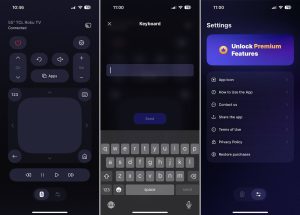
De interfaceschermen van de app Universal TV Remote Control

Houd er rekening mee dat sommige functies een app-upgrade vereisen. Dit omvat de kanaal- en volumeknoppen, geavanceerd toetsenbord, app-bediening en aan/uit-knop.

Problemen met veelvoorkomende Roku-appproblemen oplossen

Als je problemen ondervindt bij het verbinden met je Roku-apparaat of bij het gebruik van The Roku App in het algemeen, let dan op het volgende:

  • 📌 Controleer op updates: Controleer of zowel je Roku TV als The Roku App up-to-date zijn en de nieuwste versies gebruiken.
  • 📌 Bevestig het netwerk: Controleer of je Roku TV en iPhone verbonden zijn met hetzelfde wifi-netwerk.
  • 📌 Controleer de optie voor mobiele apps op de tv: Controleer of de optie voor bediening via mobiele apps is ingeschakeld op je Roku TV door naar Instellingen > Systeem > Geavanceerde systeeminstellingen > Bediening via mobiele apps te gaan.
  • 📌 Schakel je VPN uit: Probeer je VPN uit te schakelen, omdat deze storing kan veroorzaken in de verbinding tussen je Roku TV en The Roku App.


Als je na het controleren van het bovenstaande nog steeds problemen ondervindt, probeer dan je apparaten opnieuw op te starten of de app opnieuw te installeren.

Conclusie

Er is niets erger dan een ontbrekende tv-afstandsbediening wanneer je filmavond begint of klaar bent om je favoriete series te bingewatchen. Gelukkig kun je, als je je iPhone bij de hand hebt, de frustratie snel beëindigen door hem als afstandsbediening voor je Roku TV te gebruiken.

Of je nu TVRem kiest vanwege de extra functies of The Roku App voor de basis, overweeg om een gratis Roku-afstandsbedieningsapp voor iPhone te gebruiken als hoofdinput of zelfs als back-up. Daar zul je blij mee zijn!

Veelgestelde vragen

Nee, je kunt je iPhone momenteel niet als Roku-afstandsbediening gebruiken zonder een app van derden.

Je kunt de officiële Roku-app gratis gebruiken, maar voor extra functies kun je TVRem bekijken, wat ook een gratis Roku-afstandsbedieningsapp voor iPhone is.

Bevestig dat je iPhone- en Roku-apparaten hetzelfde wifi-netwerk gebruiken, dat je Roku-tv is ingeschakeld voor bediening met mobiele apps en dat zowel de Roku-tv als de afstandsbedieningsapp die je gebruikt, allebei up-to-date zijn.

Als je Roku TV en iPhone verschillende Wi‑Fi-netwerken gebruiken, kunnen ze niet met elkaar communiceren. Daardoor kun je je iPhone niet als Roku-afstandsbediening gebruiken met een mobiele app.

Als je Roku Streaming Stick rechtstreeks via de USB-poort van je tv van stroom voorziet, kan de app de tv niet weer inschakelen zodra deze is uitgeschakeld. Wanneer de tv in de slaapstand gaat, wordt de stroom naar de USB-poort onderbroken, waardoor de Wi-Fi-module van de Roku volledig wordt uitgeschakeld.

Zo los je het op: Sluit je Roku-apparaat met de AC-adapter aan op een aparte wandcontactdoos en zorg ervoor dat HDMI-CEC (in de instellingen van de Roku aangeduid als “Andere apparaten bedienen (CEC)”, met One-Touch Play/TV Power ingeschakeld) zowel op de Roku als in de systeeminstellingen van je tv is ingeschakeld.

Als automatische wifi-detectie je tv niet kan vinden, kun je je iPhone handmatig koppelen met het lokale IP-adres van je Roku:

Ga op je Roku-tv naar Instellingen → Netwerk → Info en noteer het IP-adres dat op het scherm wordt weergegeven (bijv. 192.168.1.15).

Open de Roku-app op je iPhone, ga naar Apparaten, tik op Handmatig verbinden en voer het IP-adres in.