FTP als Laufwerk unter Windows einbinden

thumbnail

Wenn Sie FTP als Laufwerk unter Windows einbinden möchten, ist die integrierte Methode recht einfach zu verwenden. Allerdings reicht die grundlegende Funktionalität manchmal nicht aus, und Windows-Benutzer wünschen sich eventuell mehr Funktionen und besseren Datenschutz.

Hier kommt CloudMounter ins Spiel. Im Folgenden erklären wir, wie Sie diese App verwenden können, um FTP als Laufwerk unter Windows zuzuordnen. Wir erklären auch, wie die native Methode funktioniert, damit Sie selbst entscheiden können, welche für Sie besser geeignet ist.

Native Methode zum Einbinden von FTP als Netzlaufwerk

Während Windows das Einbinden eines FTP-Servers im Datei-Explorer einfach macht, können Sie keine Verbindung zu FTPS oder dem moderneren FTPES herstellen.

So können Sie einen FTP-Server als lokales Laufwerk unter der neuesten Version von Windows einbinden:

  1. Gehen Sie zu Datei-Explorer > Dieser PC > Netzwerkadresse hinzufügen.
  2. Klicken Sie dann auf Weiter und wählen Sie Benutzerdefinierte Netzwerkadresse auswählen.
  3. Geben Sie die FTP-Adresse ein (z. B. ftp://ftp.microsoft.com). 
  4. Geben Sie den Benutzernamen ein oder aktivieren Sie Anonym anmelden. Geben Sie einen Namen für den Netzwerkstandort ein und klicken Sie dann auf Fertig stellen.


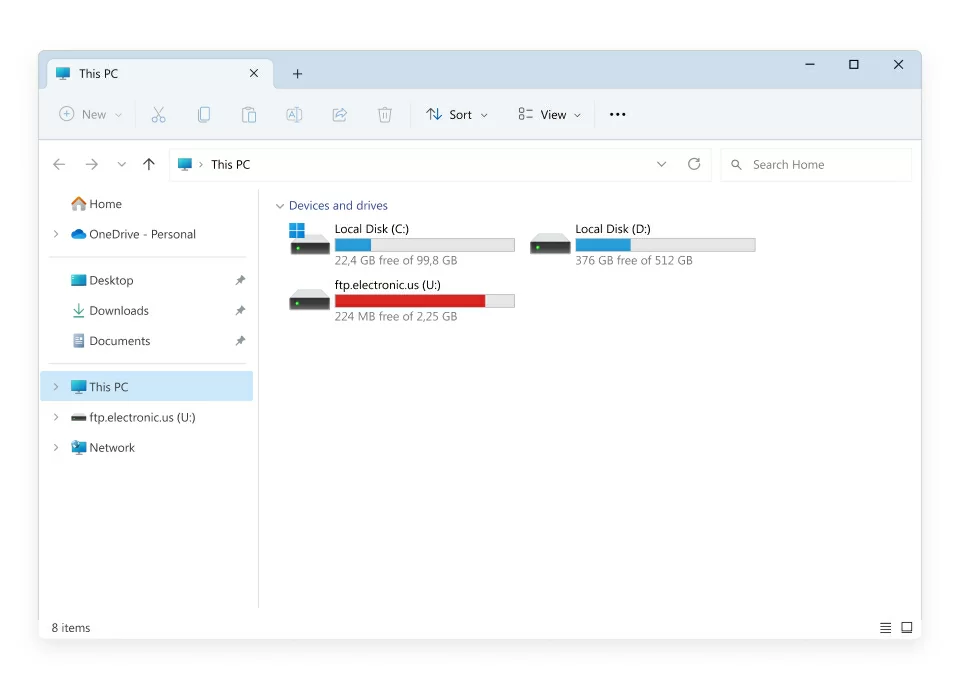
Sobald Sie fertig sind, sehen Sie die Verknüpfung zum FTP-Server im Datei-Explorer. 

Wenn Sie bessere Sicherheit benötigen, mit FTPS (FTP mit implizitem SSL) oder FTPES (FTP mit explizitem TLS/SSL) arbeiten möchten oder mehr als nur Hochladen und Herunterladen zwischen dem Remote-Server und Windows benötigen, haben wir unten einige Alternativen von Drittanbietern besprochen.

Alternative Tools zur Verwaltung von FTP-Dateien, als wären sie lokal gespeichert

Hier sind einige Drittanbieter-Lösungen, mit denen Sie FTP als Windows-Laufwerk einbinden können:

  1. NetDrive – ein flexibles Tool, das jedoch keine AES 256-Bit-Verschlüsselung unterstützt.
  2. RailDrive – bietet sowohl GUI- als auch CLI-Versionen, funktioniert unter Windows und Linux, erfordert jedoch die Erstellung eines Kontos.
  3. Air Live Drive – hat eine etwas verwirrende Benutzeroberfläche und bietet keine starke Verschlüsselung.


Die richtige Software zu finden, kann schwierig sein. Glücklicherweise ist diese Liste nicht abschließend und wir haben eine weitere wichtige Alternative unten besprochen.

So fügen Sie einen FTP-Server über CloudMounter zum Datei-Explorer hinzu

Wenn Sie Ihre FTP-Daten wie lokale Dateien über den Datei-Explorer verwalten möchten, empfehlen wir Ihnen, die CloudMounter Desktop-App auszuprobieren. Sie ist benutzerfreundlicher und intuitiver als die native Lösung, und Sie können sie außerdem verwenden, um mit anderen Remote-Servern und Cloud-Speicherdiensten zu arbeiten. So funktioniert es:

1. Laden Sie CloudMounter herunter und installieren Sie es auf Ihrem PC.

2. Starten Sie die App und wählen Sie „FTP & SFTP“ als Speichertyp aus.
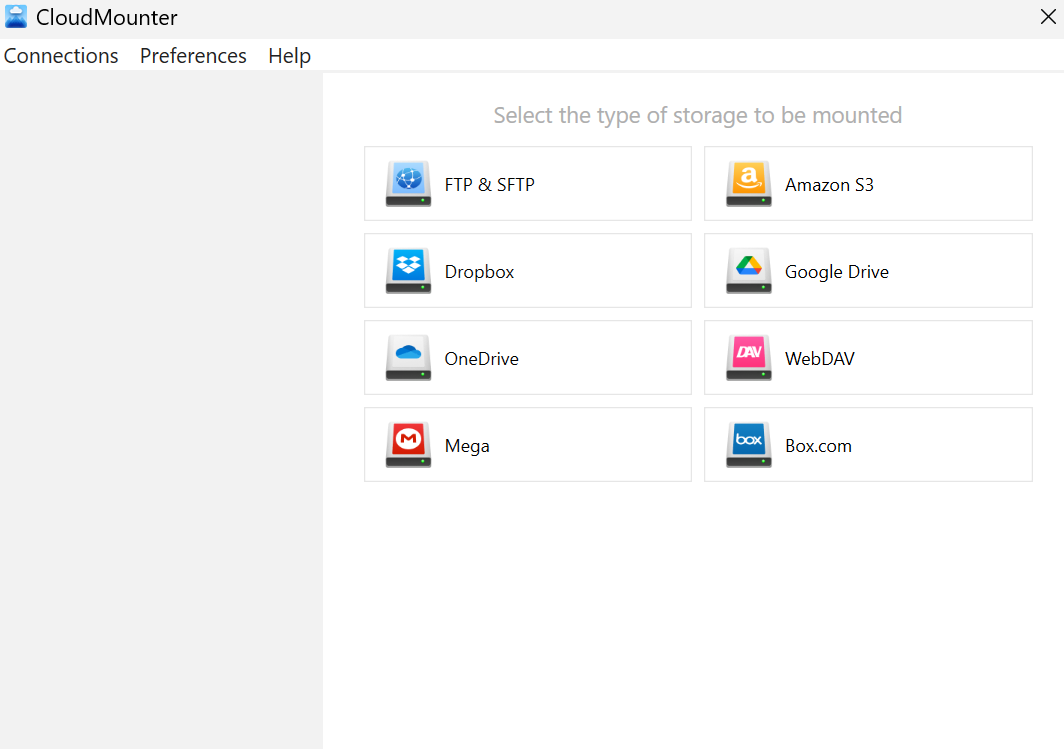
Auswahl der FTP-Verbindung in CloudMounter unter Windows

3. Geben Sie die folgenden Details ein:

  • Verbindungsname und Typ.
  • Serveradresse und Port (in der Regel 21 für FTP).
  • Benutzername und Passwort (oder anonym anmelden).
  • Dies ist optional, aber Sie können auch die Anzahl der gleichzeitigen Verbindungen begrenzen.
  • Wählen Sie zwischen aktivem oder passivem Modus.
  • Remote-Pfad (der Ordner auf dem Server, zu dem Sie eine Verbindung herstellen möchten).

4. Wählen Sie einen Laufwerksbuchstaben aus und klicken Sie dann auf „Mount“.
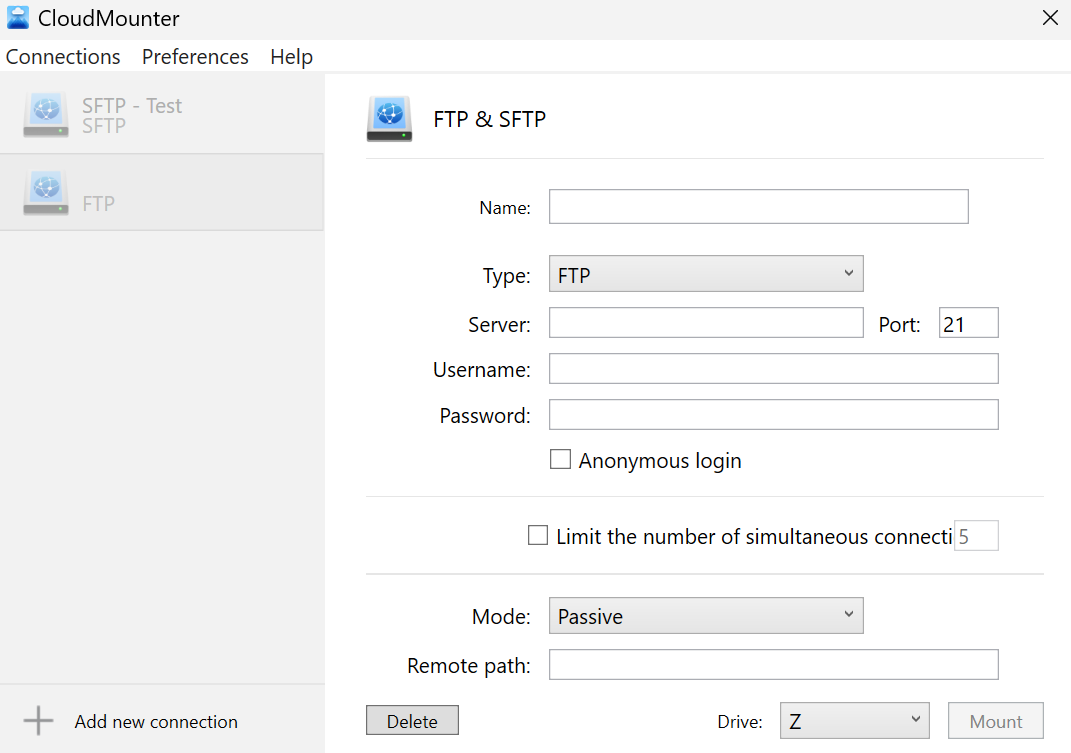
FTP-Einstellung in CloudMounter unter Windows

Sie sollten jetzt in der Lage sein, FTP im Datei-Explorer zu sehen und können mit der Verwaltung Ihrer entfernten Dateien beginnen.

Zugriff auf FTP-Server über den Datei-Explorer

Erweiterte Verwendungsmöglichkeiten von CloudMounter, die Sie kennen sollten

CloudMounter macht weit mehr, als nur FTP als Netzlaufwerk unter Windows bereitzustellen. Hier sind einige weitere Funktionen, die wir Ihnen empfehlen zu erkunden:

  • Zentrale Dateiverwaltung für all Ihre Speicherorte.
  • Unterstützt unbegrenzte Online-Speicherkonten.
  • Funktioniert mit verschiedenen Cloud-Diensten, SFTP- und WebDAV-Servern.
  • Clientseitige AES-256-Verschlüsselung für erhöhte Dateisicherheit.
  • Verfügbar für Windows und Mac.

Fazit

Sie können einen FTP-Server unter Windows mit der nativen Methode einbinden, aber beachten Sie, dass damit keine Verbindung zu FTPS oder FTPES möglich ist. Es handelt sich um eine sehr einfache Herangehensweise, daher stehen Ihnen die erweiterten Funktionen, die von Drittanbieter-Alternativen angeboten werden, nicht zur Verfügung.

Eine Alternative, die wir empfehlen, ist CloudMounter. Mit diesem Tool können Sie auch andere Remote-Server und Cloud-Speicherdienste einbinden. Es bietet zudem eine stärkere Datensicherheit und eine verbesserte Dateiverwaltung.