Montar bucket de Amazon S3 en Windows

thumbnail

No hay nada más importante que tener fácil acceso al almacenamiento en la nube en el mundo actual impulsado por los datos. Amazon S3 es una de las mejores opciones disponibles, pero integrarlo en Windows puede ser un poco complicado para quienes no están familiarizados con el Management Console, AWS CLI u otras herramientas de S3.

Sin embargo, existen formas de montar un bucket S3 en Windows, lo que te permite acceder y gestionar tus datos directamente dentro de la interfaz de Windows. A continuación, te explicamos cómo hacer exactamente eso con la ayuda de una aplicación llamada CloudMounter.

¿Es posible mapear un bucket de S3 como una unidad nativa de Windows?

El mapeo directo de Amazon S3 como una unidad de red en Windows requiere navegadores S3 de terceros debido a la falta de soporte nativo para el protocolo S3.

La buena noticia es que la mayoría de las aplicaciones de terceros ofrecen múltiples funciones que facilitan la integración de Amazon S3 en Windows, incluso para los principiantes. Además, solo necesitas una aplicación, ya que estas herramientas suelen ser capaces de conectarse a varios servicios de almacenamiento en la nube.

Cómo añadir AWS S3 al Explorador de archivos con CloudMounter

CloudMounter es una de esas herramientas de terceros que te permite acceder a tu bucket de S3 directamente desde el Explorador de archivos sin tener que descargar tus archivos o cambiar entre múltiples aplicaciones. Es compatible con todas las regiones de AWS y varias soluciones de almacenamiento basadas en S3.

Así es como puedes montar un bucket de Amazon S3 como una unidad de Windows:

1. Descarga CloudMounter para Windows desde el sitio web oficial e instálalo en tu PC.
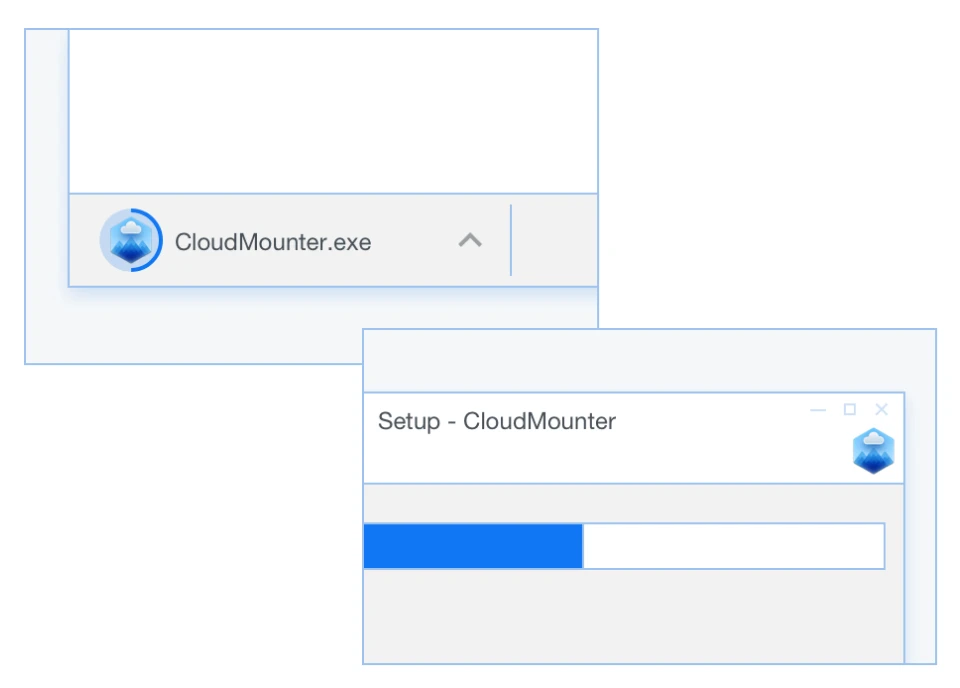
Descarga e instala CloudMounter en Windows

2. Ejecute esta aplicación de escritorio y elija “Amazon S3” en el cuadro de diálogo de conexión.
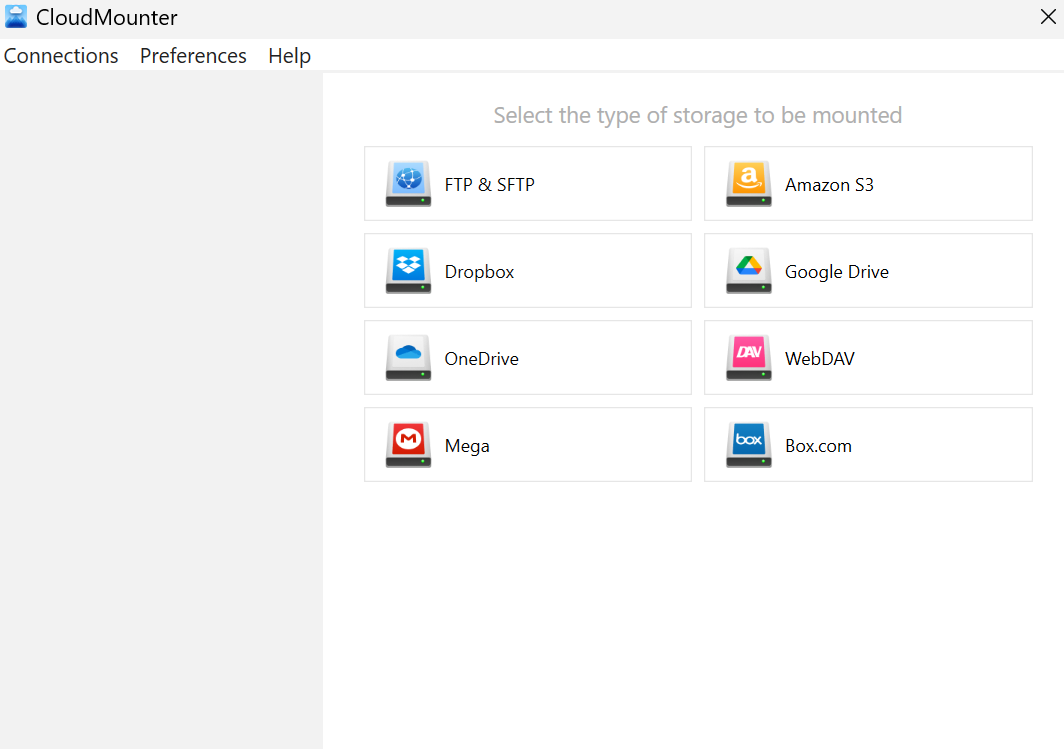
Seleccione la conexión de Amazon S3 en CloudMounter en Windows

3. Introduzca el nombre de la conexión, luego escriba su Access Key y Secret Key en los campos correspondientes.

Nota: Necesitarás credenciales de AWS para montar tu bucket S3. Estas se pueden encontrar en la Consola de administración de AWS bajo Identidad y acceso (IAM).

4. Ingrese el Endpoint del Servidor para servicios de almacenamiento en la nube compatibles con S3, como Wasabi, S3For, Hyperstore, Minio y otros.
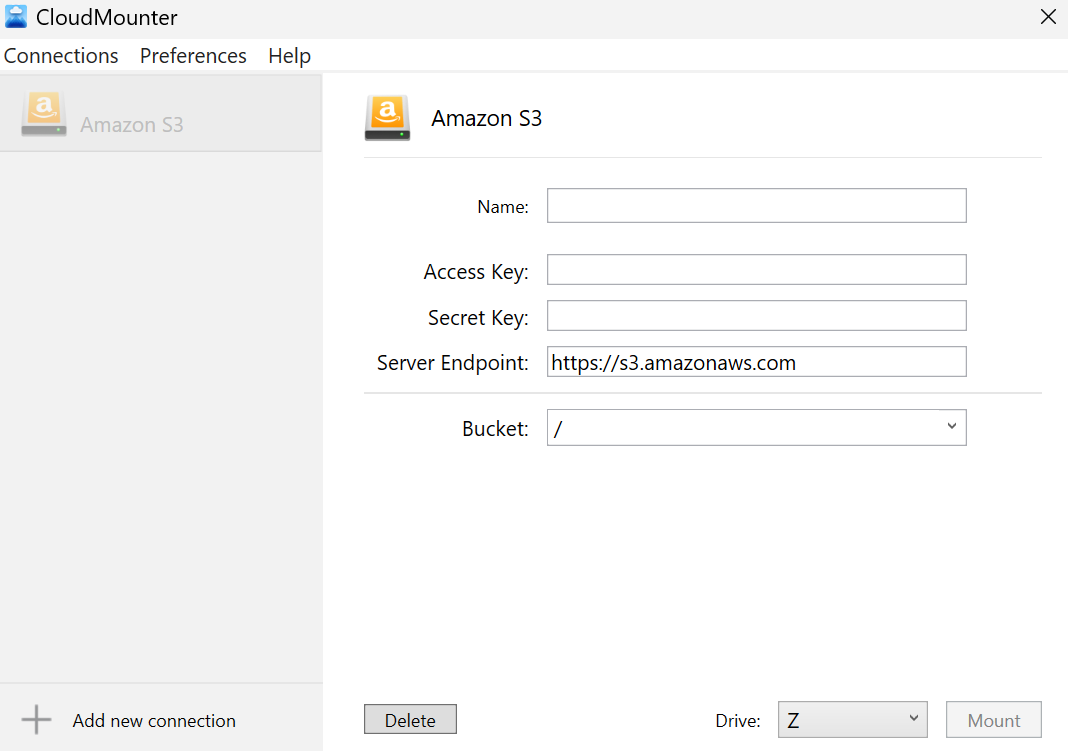
Configuración de Amazon S3 en CloudMounter en Windows

5. Selecciona el nombre del bucket en el menú desplegable. Alternativamente, usa / para montar todos los buckets como subcarpetas en la raíz de la unidad. La región se detectará automáticamente.

6. Elige una letra de unidad y haz clic en “Montar”.

Una vez conectado, tu bucket S3 aparecerá automáticamente en el Explorador de archivos, y podrás empezar a acceder, administrar y transferir tus archivos como si fuera una unidad local.
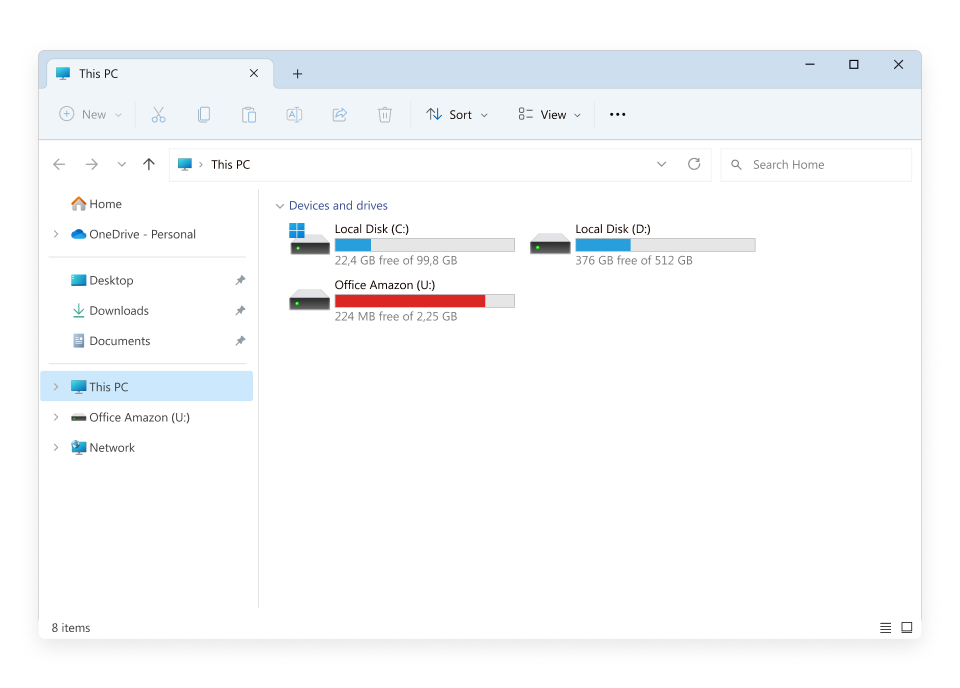
Accede al servidor Amazon S3 desde el Explorador de archivos

Impulsa tu productividad con CloudMounter

Montar un bucket S3 en Windows no es lo único que puedes hacer con CloudMounter. Aquí tienes algunas otras funciones que ofrece esta aplicación:

  • Permite el acceso simultáneo a varias cuentas de AWS y buckets S3.
  • Gestiona todo tu almacenamiento en la nube desde un solo lugar sin necesidad de aplicaciones adicionales.
  • Las contraseñas se almacenan de forma segura en el Administrador de Credenciales de Windows y se envían a través de canales cifrados.
  • Funciona tanto en Windows como en macOS.
  • Soporta una amplia gama de servicios en la nube populares, así como servidores FTP, SFTP y WebDAV.
  • El cifrado del lado del cliente mantiene tus datos seguros frente a accesos no autorizados.


Nuestros desarrolladores están mejorando constantemente CloudMounter añadiendo nuevas funciones, perfeccionando las herramientas existentes, ampliando la compatibilidad y actualizando la seguridad para ofrecer una experiencia fiable y fácil de usar.

Conclusión

Aunque no hay soporte nativo para mapear un bucket de S3 como una unidad en Windows, puedes usar aplicaciones de terceros como CloudMounter para conectar tu almacenamiento y acceder a los archivos directamente desde el Explorador de archivos. Facilita el acceso directo a tus archivos en tu PC con Windows, y también puedes usarlo para conectarte a otros servicios de almacenamiento en la nube.