Montar FTP como una unidad en Windows

thumbnail

Si deseas montar FTP como una unidad en Windows, el método incorporado es bastante fácil de usar. Sin embargo, a veces la funcionalidad básica no es suficiente, y los usuarios de Windows podrían querer más funciones y mejor protección de datos.

Ahí es donde entra CloudMounter. A continuación, explicamos cómo puedes usar esta aplicación para mapear FTP como una unidad en Windows. También explicamos cómo funciona el método nativo para que puedas decidir cuál es mejor para ti.

Método nativo de asignar FTP como una unidad de red

Si bien Windows facilita montar un servidor FTP en su administrador de archivos, no puedes conectarte a FTPS ni al más moderno FTPES.

Aquí te explicamos cómo montar un servidor FTP como un disco local en la versión más reciente de Windows:

  1. Ve a Explorador de archivos > Este equipo > Agregar una ubicación de red.
  2. Luego haz clic en Siguiente y selecciona Elegir una ubicación de red personalizada.
  3. Escribe la dirección FTP (por ejemplo, ftp://ftp.microsoft.com). 
  4. Ingresa el nombre de usuario o marca Iniciar sesión de forma anónima. Escribe un nombre para la ubicación de red y luego haz clic en Finalizar.


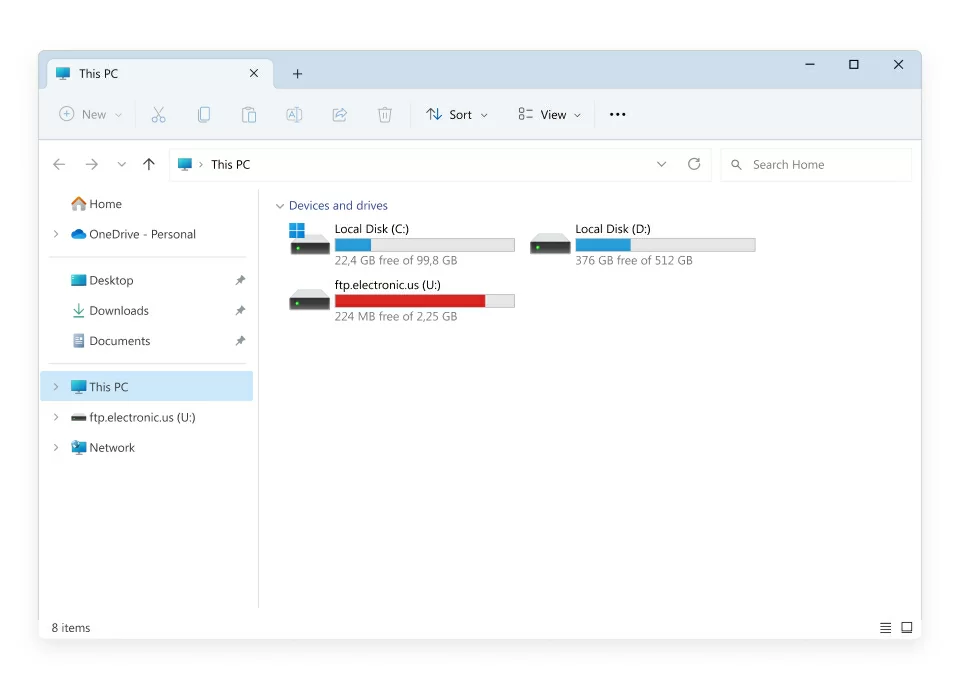
Una vez que hayas terminado, verás el acceso directo al servidor FTP en el administrador de archivos. 

Si necesitas mayor seguridad, quieres trabajar con FTPS (FTP con SSL implícito) o FTPES (FTP con TLS/SSL explícito), o requieres algo más que solo subir y descargar entre el servidor remoto y Windows, hemos mencionado algunas alternativas de terceros a continuación.

Herramientas alternativas para gestionar archivos FTP como si estuvieran almacenados localmente

Aquí tienes algunas soluciones de terceros que puedes usar para montar FTP como una unidad de Windows:

  1. NetDrive – una herramienta flexible, pero no admite cifrado AES de 256 bits.
  2. RailDrive – ofrece versiones tanto GUI como CLI, funciona en Windows y Linux, pero requiere crear una cuenta.
  3. Air Live Drive – tiene una interfaz algo confusa y carece de cifrado fuerte.


Encontrar el software adecuado puede ser todo un reto. Por suerte, esta lista no es exhaustiva y hemos hablado de otra alternativa importante a continuación.

Cómo agregar un servidor FTP al Explorador de archivos a través de CloudMounter

Si deseas gestionar tus datos FTP a través del Explorador de archivos como si fueran archivos locales, te recomendamos probar la aplicación de escritorio CloudMounter. Es más fácil de usar e intuitiva que la solución nativa, y también puedes utilizarla para trabajar con otros servidores remotos y servicios de almacenamiento en la nube. Aquí te mostramos cómo usarla:

1. Descarga e instala CloudMounter en tu PC.

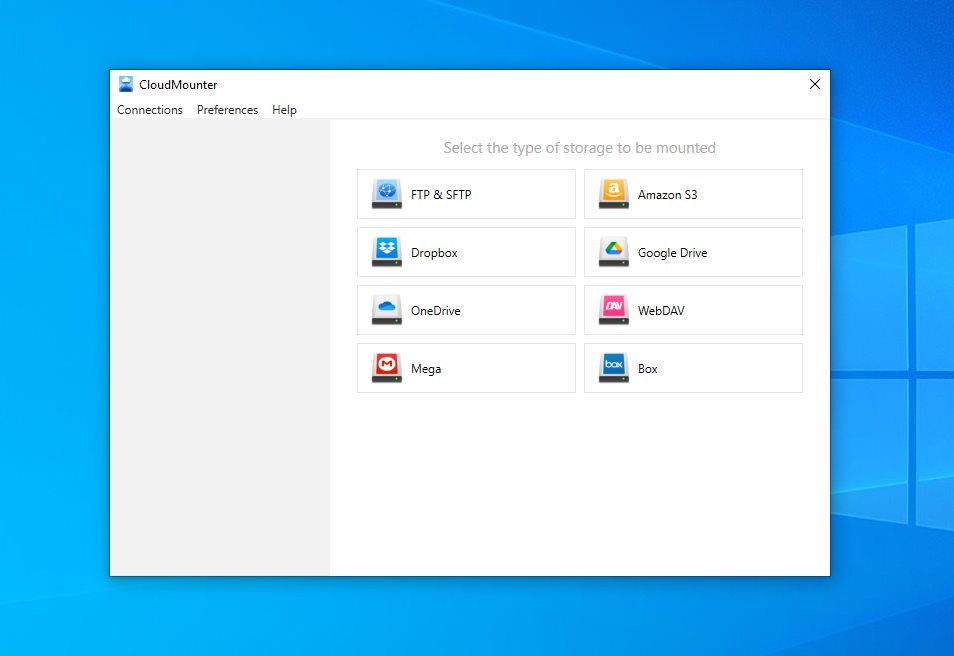
2. Abre la aplicación y selecciona “FTP & SFTP” como el tipo de almacenamiento.
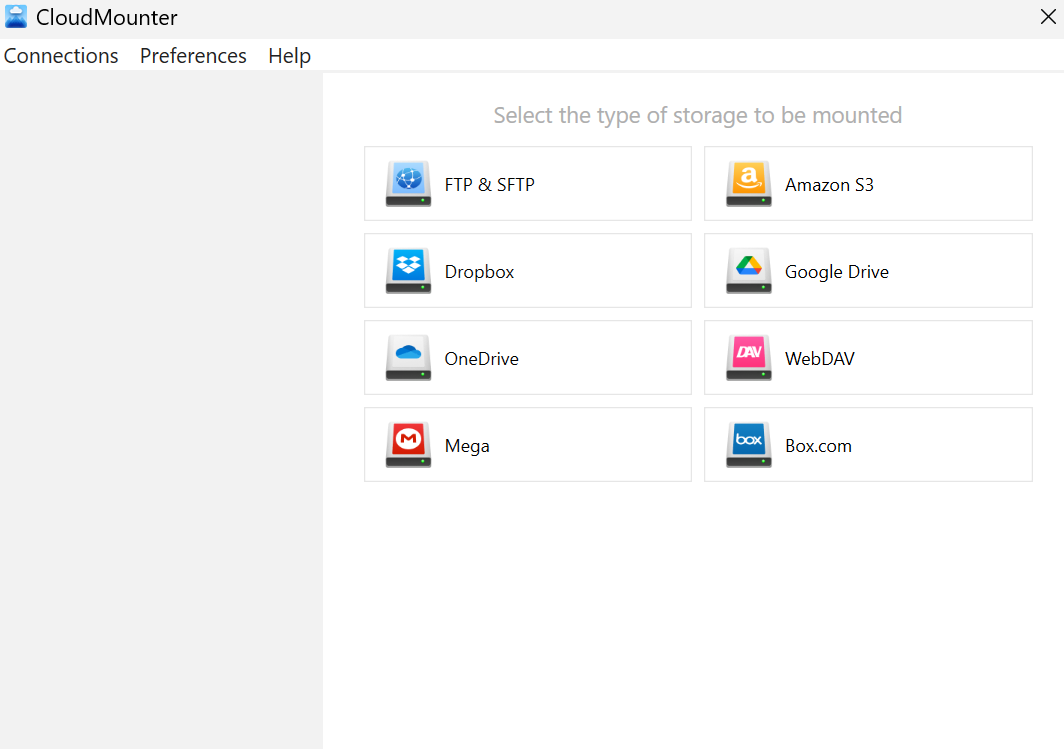
Seleccionando la conexión FTP en CloudMounter en Windows

3. Ingrese los siguientes detalles:

  • Nombre y tipo de conexión.
  • Dirección del servidor y puerto (generalmente 21 para FTP).
  • Nombre de usuario y contraseña (o iniciar sesión de forma anónima).
  • Esto es opcional, pero también puede limitar el número de conexiones simultáneas.
  • Elija entre modo activo o pasivo.
  • Ruta remota (la carpeta en el servidor a la que desea conectarse).

4. Elija una letra de unidad y luego haga clic en “Montar”.
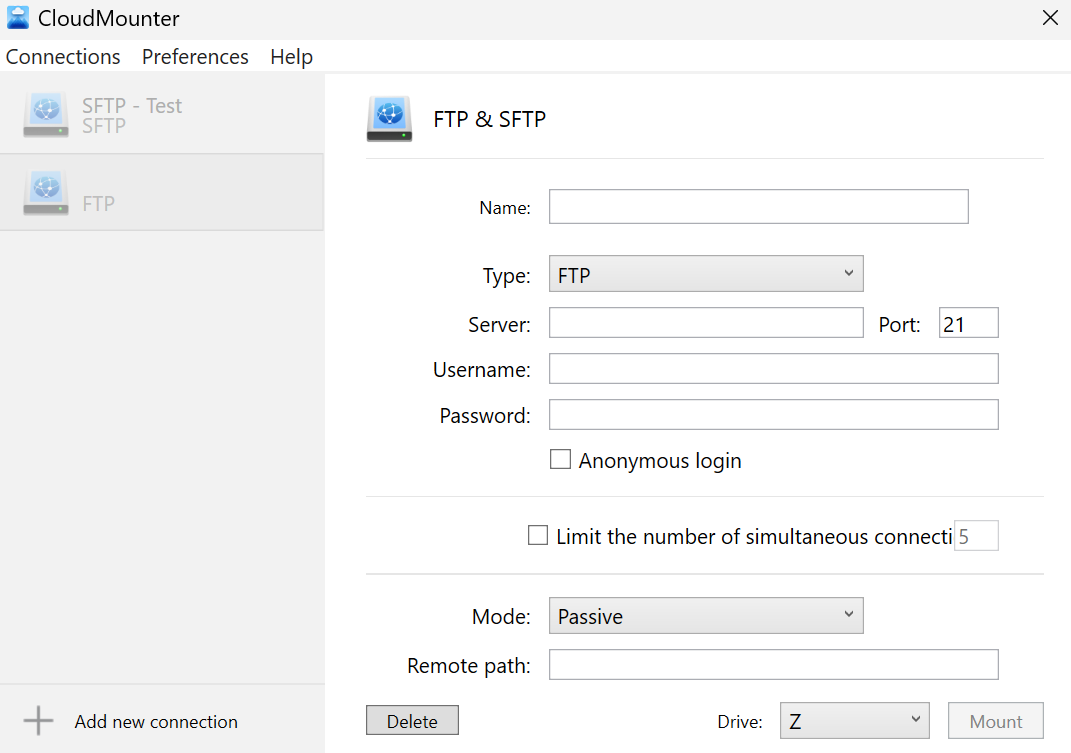
Configuración de FTP en CloudMounter en Windows

Ahora deberías poder ver FTP en el Explorador de archivos y puedes comenzar a gestionar tus archivos remotos.

Acceder al servidor FTP desde el Explorador de archivos

Usos avanzados de CloudMounter que deberías conocer

CloudMounter hace mucho más que permitirte mapear FTP como una unidad de red en Windows. Aquí tienes otras funciones que te recomendamos explorar:

  • Gestión centralizada de archivos para todo tu almacenamiento.
  • Soporta cuentas de almacenamiento en línea ilimitadas.
  • Funciona con varios servicios en la nube, servidores SFTP y WebDAV.
  • Cifrado AES-256 del lado del cliente para mayor seguridad de archivos.
  • Disponible tanto para Windows como para Mac.

Conclusión

Puedes montar un servidor FTP en Windows utilizando el método nativo, pero ten en cuenta que no te permitirá conectarte a FTPS o FTPES. Es un enfoque muy básico, por lo que no tendrás las funcionalidades avanzadas que ofrecen las alternativas de terceros.

Una alternativa que recomendamos probar es CloudMounter. Con esta herramienta, también puedes montar otros servidores remotos y servicios de almacenamiento en la nube. Además, proporciona una mayor seguridad de datos y una mejor gestión de archivos.