Herramienta de migración de Dropbox a OneDrive

Dropbox y OneDrive son dos de las herramientas de gestión de archivos más populares, y es posible que necesites transferir archivos y carpetas entre ellas.

Puedes migrar archivos de Dropbox a OneDrive descargándolos a un disco duro y subiéndolos allí, pero esto no es eficiente. La transmisión de archivos debería ser tan fácil como copiar y pegar, y herramientas como CloudMounter facilitan transferencias sin interrupciones entre ambas plataformas.

Transfiere archivos de Dropbox a OneDrive manualmente

Puedes transferir archivos manualmente de Dropbox a OneDrive (y viceversa). Sin embargo, debes tener en cuenta que este es un proceso que consume mucho tiempo. Aun así, puedes seguir estos pasos si este es tu método preferido.

1. Inicia sesión en tu cuenta de Dropbox y selecciona los archivos que deseas transferir.

2. Elige “Descargar”.
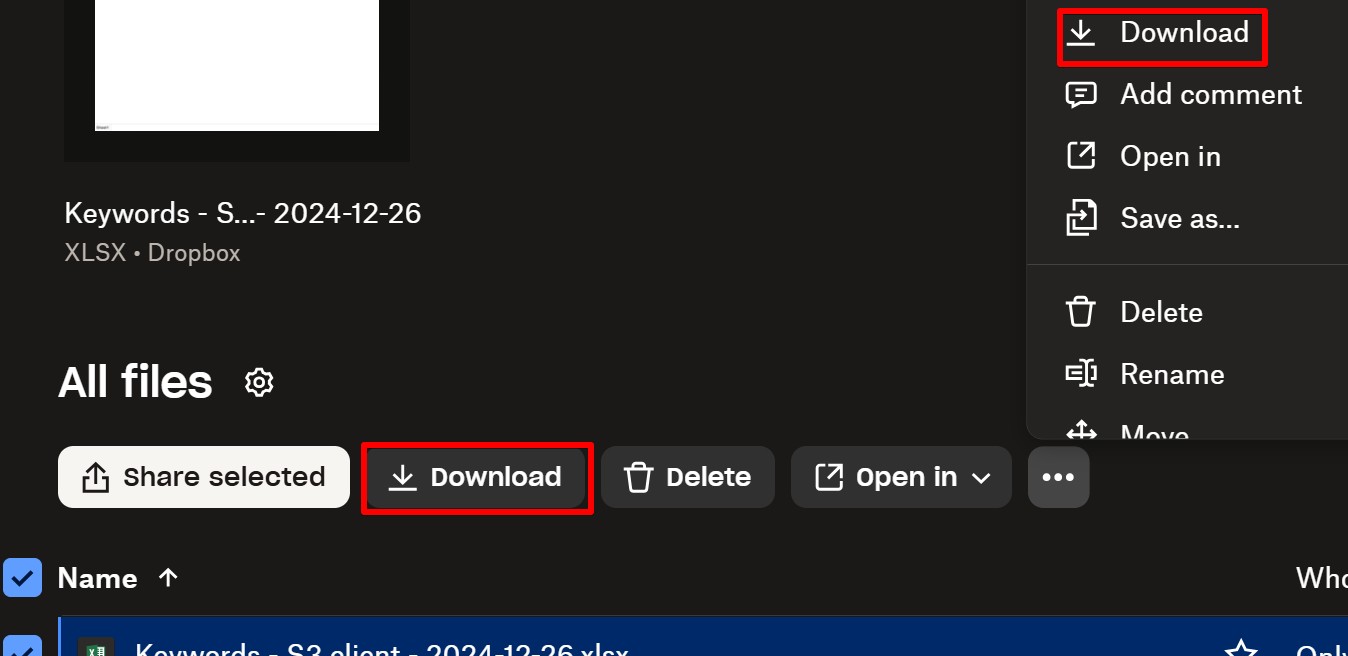
Descargar archivos de Dropbox

3. Elige dónde quieres descargar tus archivos; puedes seleccionar algún lugar en tu computadora o en un disco duro externo.

4. Inicia sesión en tu cuenta de Microsoft en el sitio web de OneDrive. 

5. Selecciona “Nuevo y Subir”. 

6. Elige los archivos que deseas mover a OneDrive. La carga comenzará automáticamente.
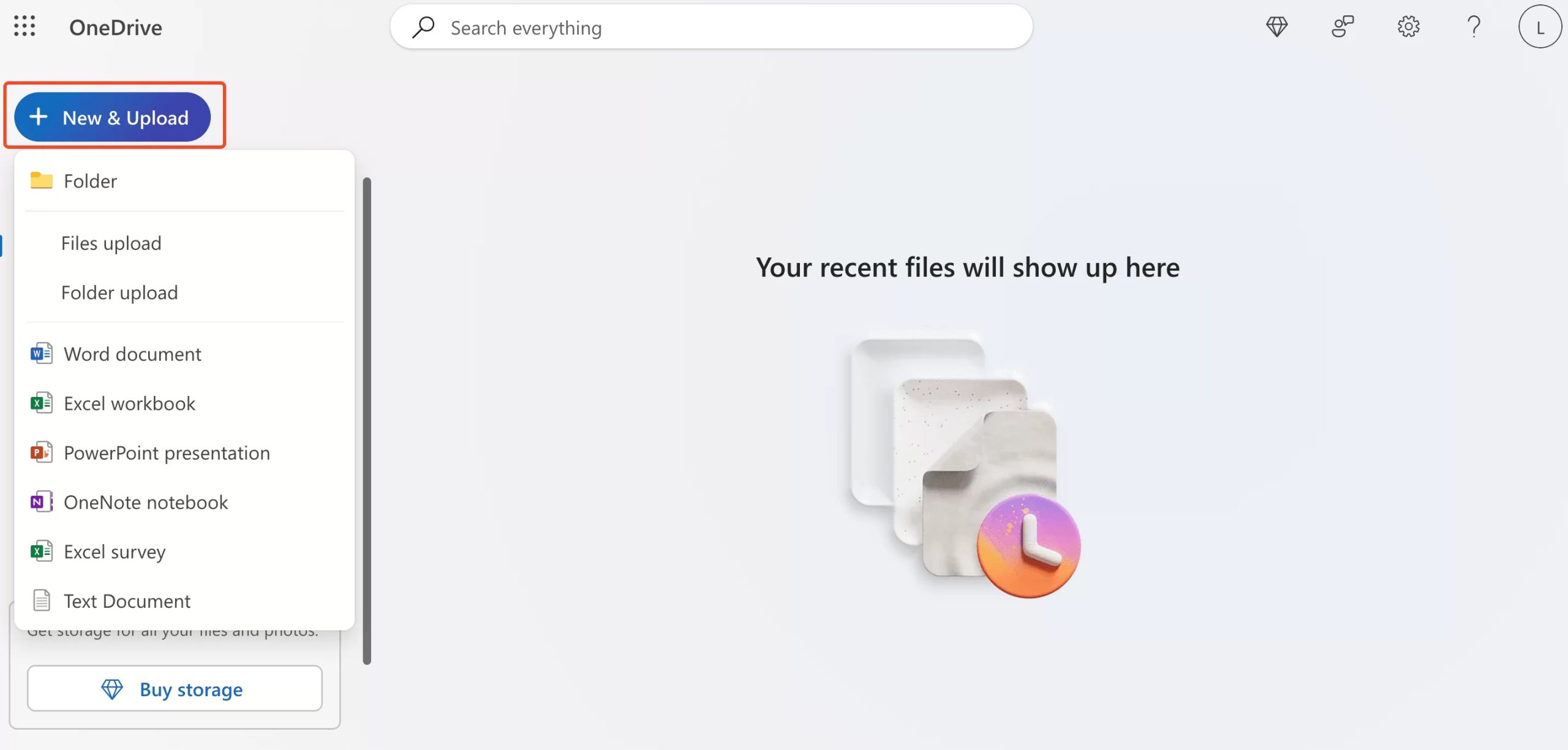
Subir archivos a OneDrive
Nota: OneDrive solo permite 5 GB de almacenamiento gratuito. Los archivos que subas no deben exceder este límite (a menos que tengas un plan de pago).

Mover datos de OneDrive a Dropbox mediante descarga y carga

También es posible mover archivos de OneDrive a Dropbox, pero nuevamente, el proceso lleva tiempo si lo haces manualmente. Deberás seguir estos pasos:

  1. Abre el sitio de OneDrive e inicia sesión en tu cuenta de Microsoft si es necesario.
  2. Ve a la barra de herramientas de la izquierda y selecciona “Mis archivos”.
  3. Selecciona los archivos o carpetas que deseas descargar. Puedes arrastrar el trackpad hacia abajo mientras haces clic en él o usar la tecla Command mientras haces clic en cada elemento.
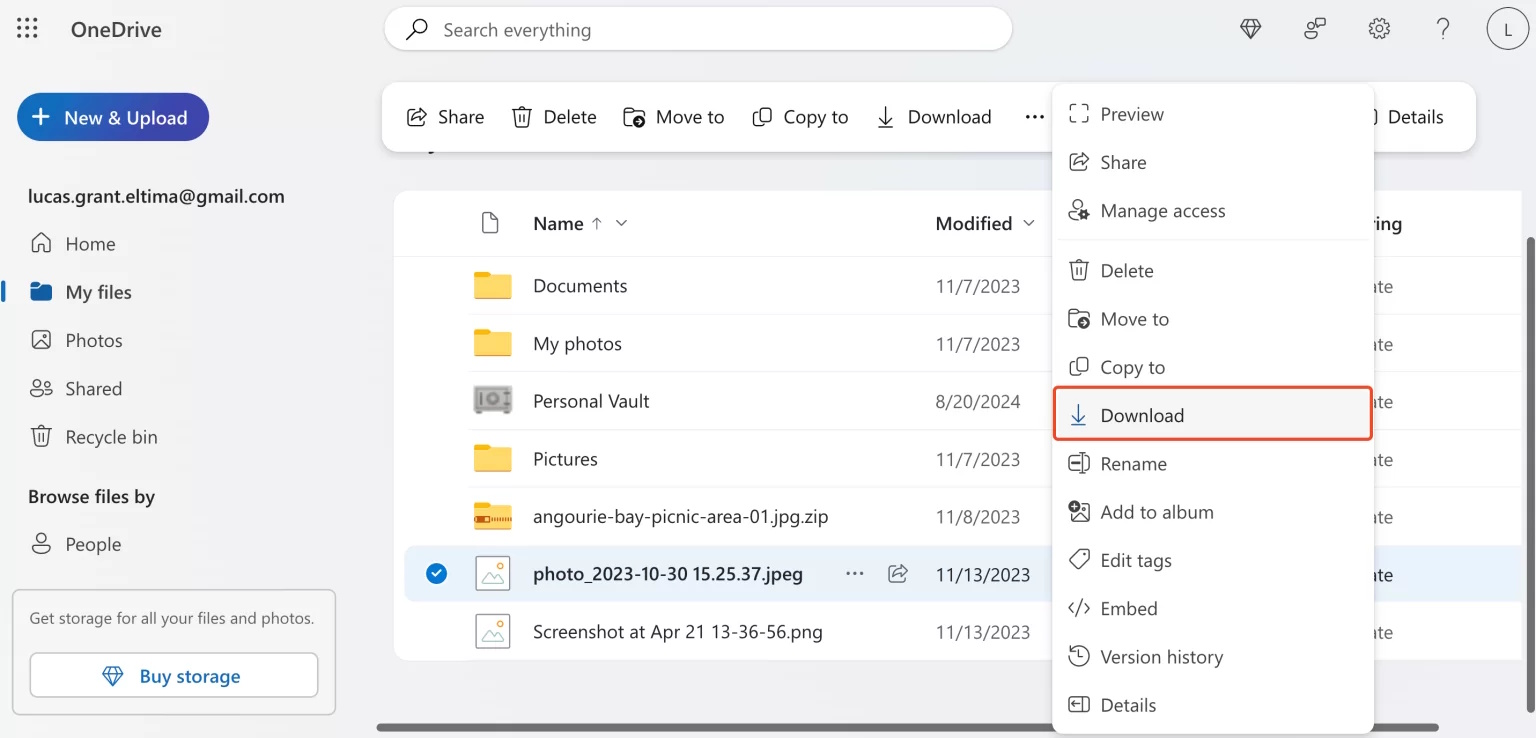
  4. Haz clic en “Descargar” y elige dónde guardar tus archivos y carpetas.
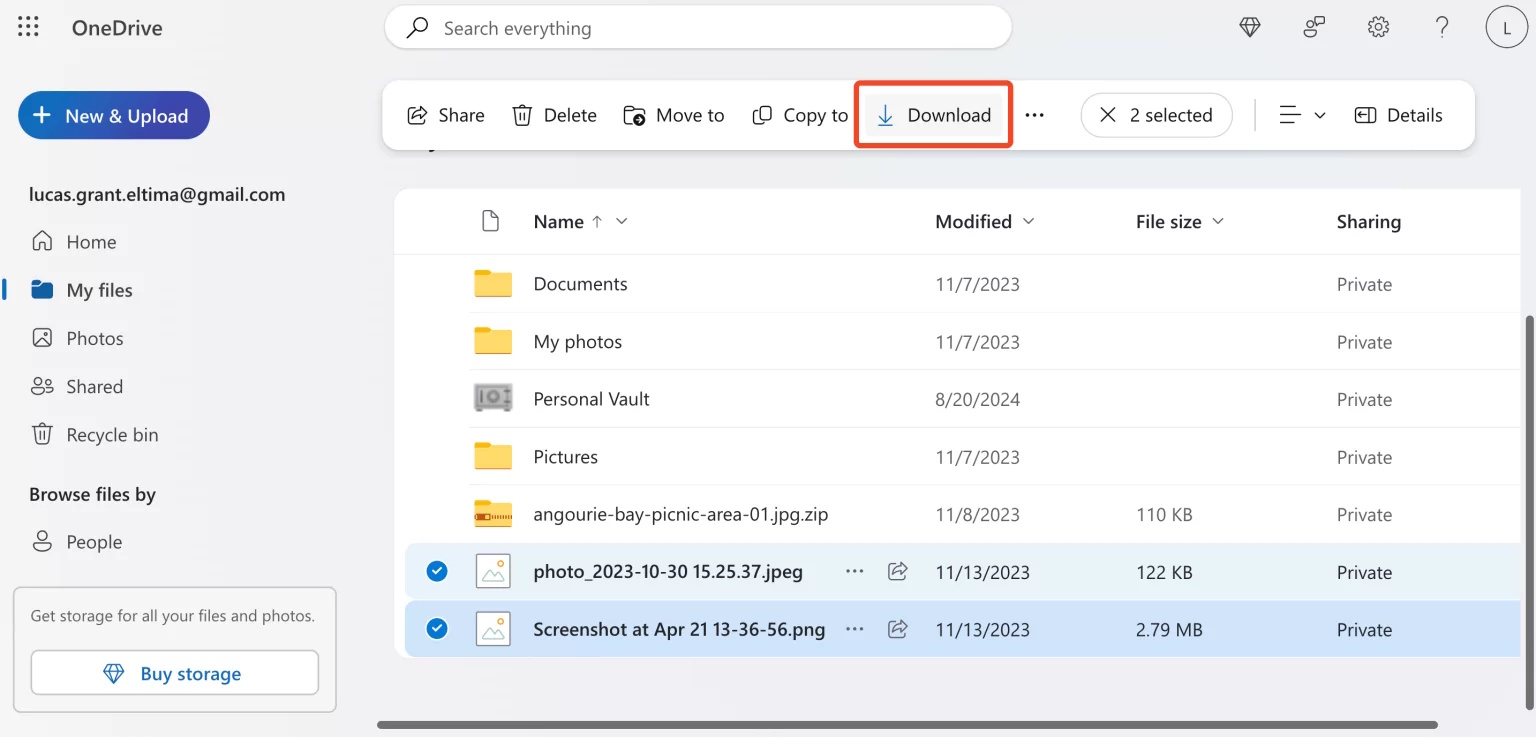
    Descargar archivos de OneDrive mediante el menú superior

    Descargar archivos de OneDrive mediante clic derecho
  5. Abre el sitio de Dropbox e inicia sesión en tu cuenta si es necesario.
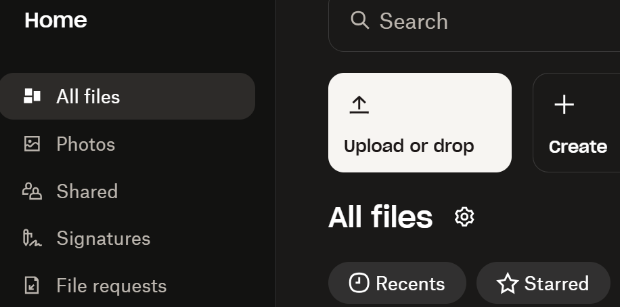
  6. Selecciona “Subir o soltar”.Subir archivos o carpetas en Dropbox
  7. Selecciona el contenido que deseas subir a Dropbox.
Nota: Como puedes ver, ninguno de los procesos manuales es muy conveniente y puede llevar tiempo. Tu disco local debe tener suficiente espacio para los archivos, y al igual que en OneDrive, también debes tener suficiente espacio en Dropbox para subirlos allí.

La forma más fácil de transferir archivos entre Dropbox y OneDrive

Si bien migrar archivos manualmente es tedioso, la buena noticia es que aplicaciones de terceros pueden ayudarte a transferir tus cosas. Más concretamente, los gestores de almacenamiento en la nube son la mejor manera de hacer transferencias de archivos de manera eficiente. Más importante aún, transferirás todo de forma segura.

CloudMounter es una solución todo en uno para mover archivos de Dropbox a OneDrive. También puedes usarlo si deseas transferir archivos en la dirección opuesta. La herramienta te permite montar Dropbox y OneDrive como unidades, lo que significa que no tienes que ir a ambas aplicaciones o sitios web cada vez que los uses.

Como puedes gestionar archivos directamente en Finder o el Explorador de Archivos, también es muy sencillo de usar. Sigue los pasos indicados a continuación para copiar archivos de Dropbox a OneDrive con CloudMounter.

  1. Descarga e instala la aplicación de escritorio para macOS o Windows para comenzar.
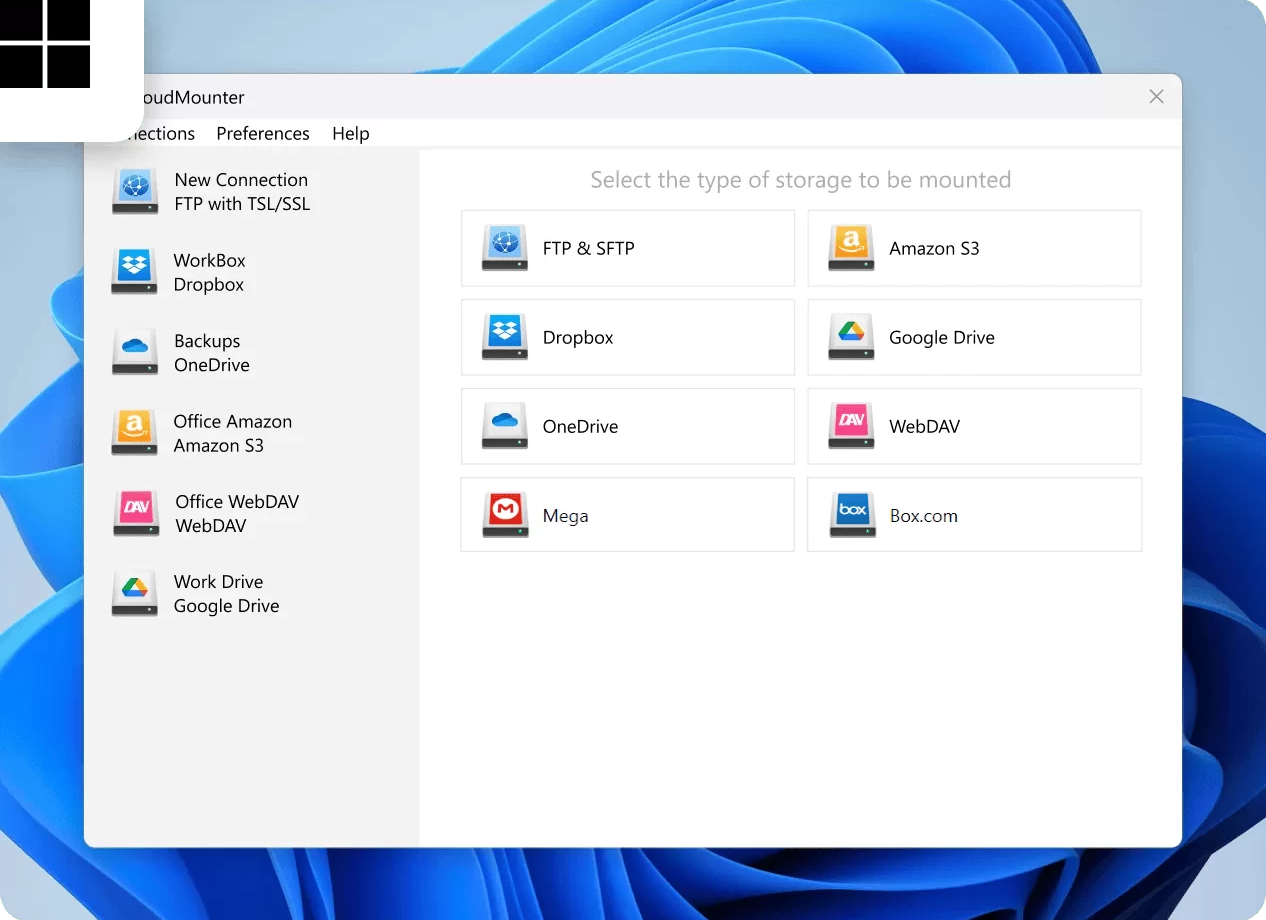
  2. Inicia el programa y selecciona tu almacenamiento preferido desde el menú de conexiones.
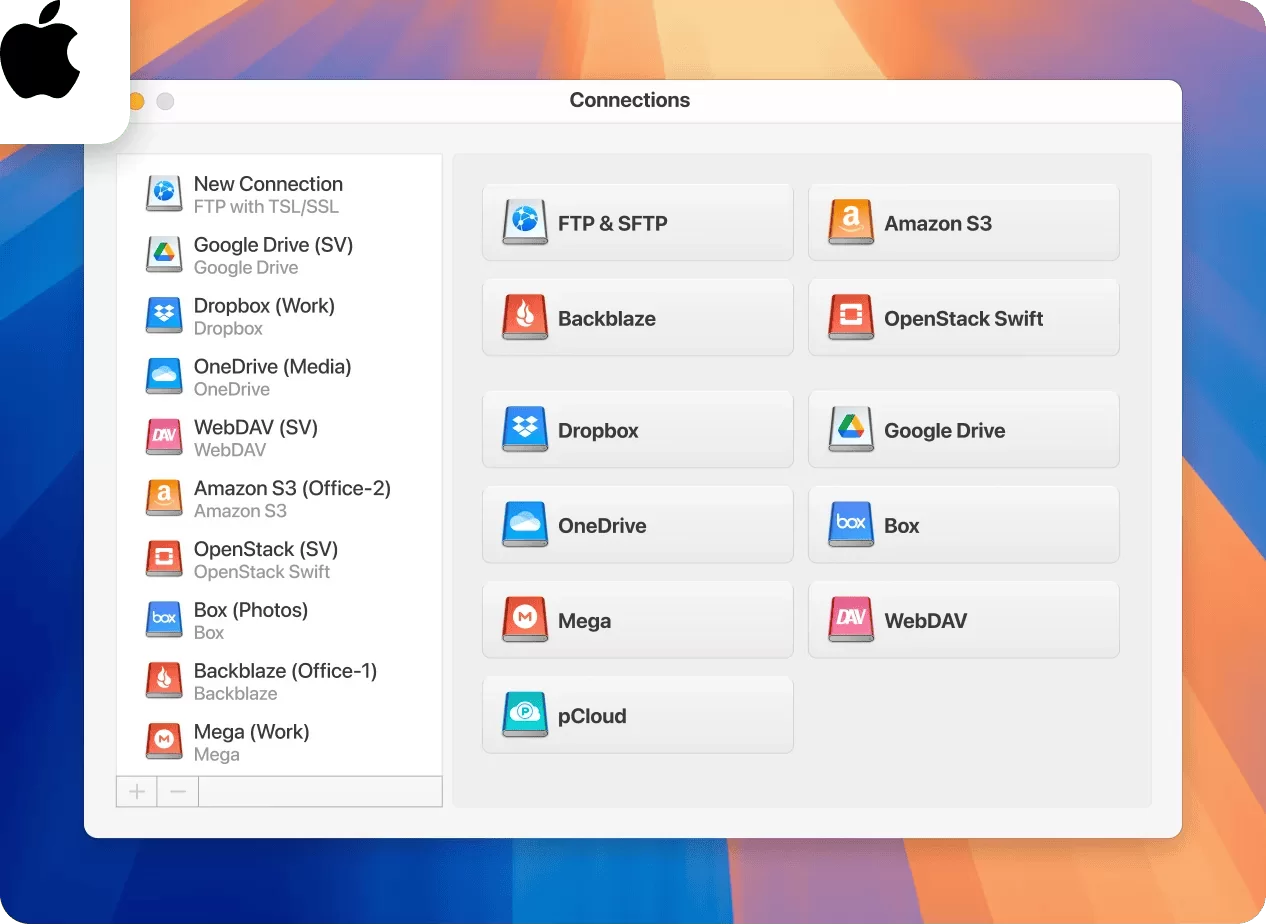
    Link between Dropbox and OneDrive as local drives with CloudMounter on Mac

    Connect between Dropbox and OneDrive as local drives via CloudMounter on Windows
  3. Conecta tu almacenamiento en la nube ingresando los datos requeridos.
  4. Selecciona “Montar”. CloudMounter mapeará Dropbox y OneDrive como unidades locales.
  5. Transfiere tus archivos entre los dos almacenamientos en la nube a través de Finder o el Explorador de Archivos. Puedes hacerlo sin acceder a tu navegador, lo que hace que todo sea fluido.

Ventajas adicionales de CloudMounter

Ya que puedes iniciar sesión en varias cuentas de almacenamiento en la nube simultáneamente, obtienes todas las ventajas. Además de transferir archivos entre las dos aplicaciones mencionadas anteriormente, CloudMounter tiene varios beneficios de los que puedes aprovecharte. 

  • Supervisa todos tus datos de almacenamiento colectivamente en un solo lugar
  • Inicia sesión en tantas cuentas como necesites 
  • Cifrado, que ofrece una protección adicional para tus archivos en línea
  • Disponible tanto para macOS como para Windows, lo que significa que puedes seguir usándolo después de cambiar de sistema operativo
  • La posibilidad de trabajar sin conexión con archivos en macOS; disfruta sin interrupciones, incluso si tu internet se detiene repentinamente. 


También puedes disfrutar de estas funciones una vez que hayas descargado CloudMounter:

  • Una variedad diversa de almacenamiento en la nube y servicios web, que te permite elegir lo que prefieras 
  • Gestión de archivos para servidores remotos como FTP o SFTP.

Conclusión

Migrar archivos entre Dropbox y OneDrive es relativamente sencillo, pero algunos procesos requieren más tiempo que otros. Si deseas hacerlo manualmente, tendrás que descargar los archivos y carpetas antes de volver a subirlos al servicio que ahora deseas usar.

Por suerte, existen opciones más simples. Por ejemplo, puedes transferir archivos sin problemas entre OneDrive y Dropbox mediante CloudMounter. También puedes iniciar sesión en otros servicios de almacenamiento en la nube y organizar todo en un solo lugar.