Cómo duplicar la pantalla del iPhone en Fire TV: una guía completa

thumbnail

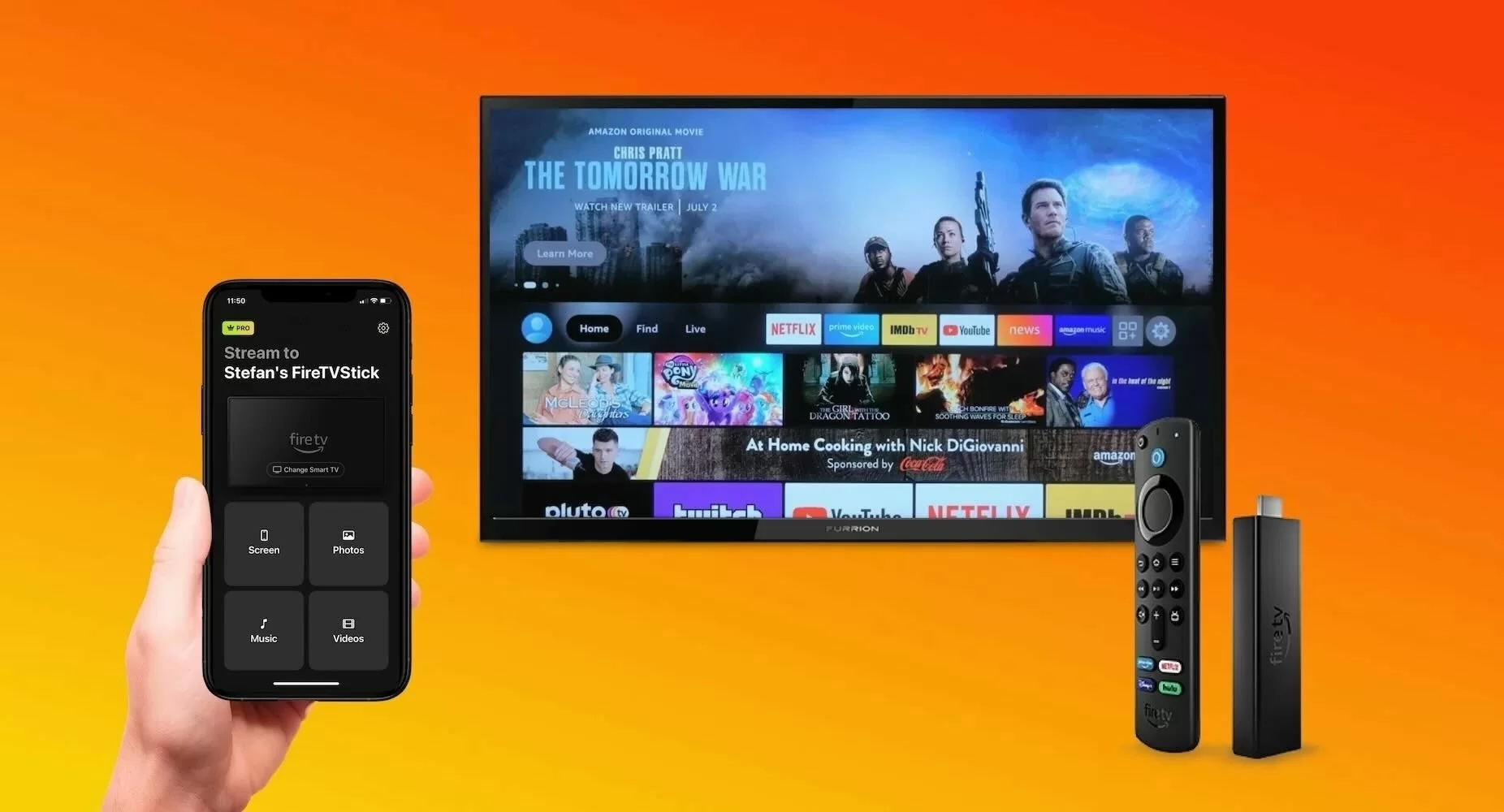
No puedes duplicar un iPhone a Firestick directamente, pero eso no significa que sea imposible. Con la aplicación adecuada, puedes disfrutar fácilmente del contenido de tu iPhone en una pantalla más grande mediante la duplicación de pantalla. Vamos a mostrarte qué aplicaciones usar y cómo usarlas. Así que, sigue leyendo.

Cómo duplicar la pantalla del iPhone en Fire TV

Los iPhones dependen de AirPlay para la duplicación inalámbrica de pantalla. Sin embargo, un Amazon Firestick estándar no es compatible con AirPlay de forma nativa, lo que significa que no puedes usar la función de duplicación integrada sin ayuda.

Dicho esto, algunos Fire TV Smart TV — como ciertos modelos de Toshiba e Insignia — sí incluyen compatibilidad nativa con AirPlay. Si tienes uno de estos, puedes duplicar tu iPhone sin instalar nada adicional.

Para todos los demás que usan un Firestick normal, la solución es usar una aplicación de terceros que actúe como receptor de AirPlay.

Dado que el iPhone utiliza AirPlay para la duplicación, la mayoría de las soluciones alternativas implican habilitar la compatibilidad nativa con AirPlay (en modelos específicos de Fire TV) o simularla mediante aplicaciones de terceros compatibles.

Aviso de compatibilidad con AirPlay

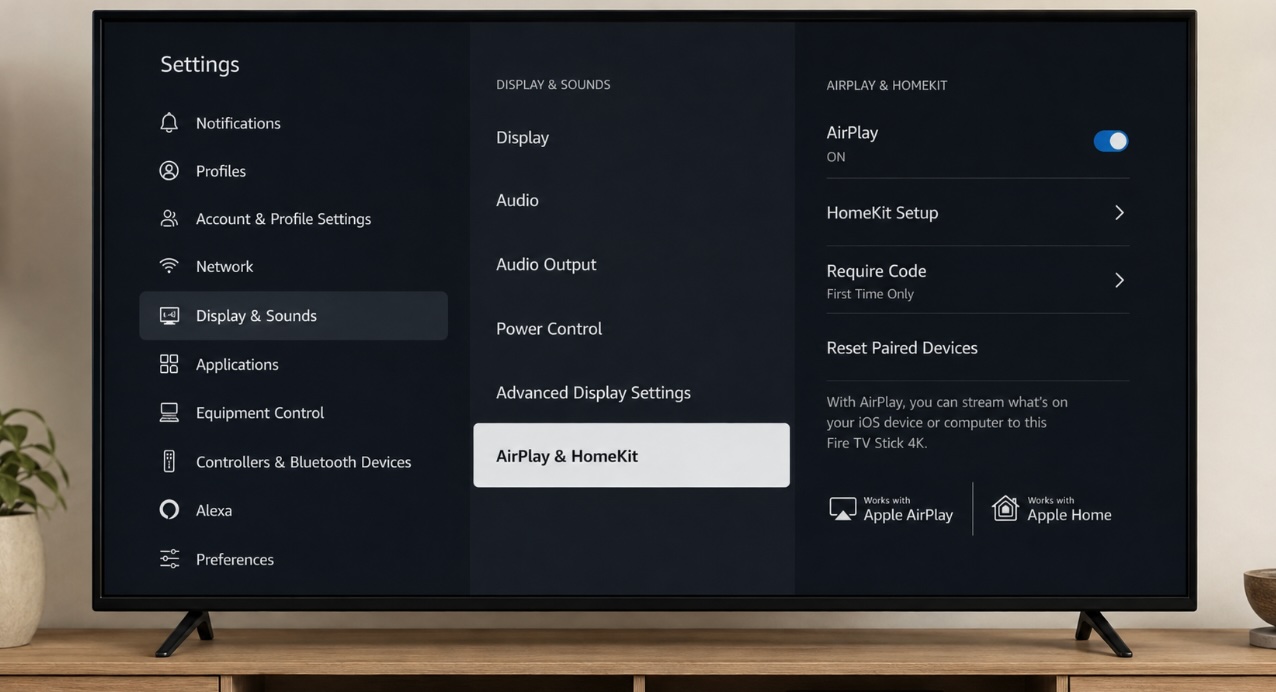
Configuración de AirPlay y HomeKit en el televisor

Los Fire TV Stick independientes (Lite, Standard, 4K y 4K Max) no admiten AirPlay de forma nativa. Si tienes un Fire TV Stick, necesitarás una app receptora de terceros para duplicar tu pantalla. Algunos modelos de Smart TV Fire TV (como ciertos televisores Toshiba e Insignia Fire TV Edition) han recibido compatibilidad con AirPlay 2 mediante actualizaciones de software: revisa el menú de ajustes de tu modelo de TV específico para ver si existe la opción «Pantalla y sonido → AirPlay y HomeKit» y confirmarlo.

Cómo duplicar la pantalla del iPhone en un Fire TV Stick usando aplicaciones de terceros

A continuación, vamos a hablar sobre algunas de las mejores opciones para duplicar la pantalla de tu iPhone en un Firestick.

Guía de video
Cómo duplicar iPhone en Firestick: las mejores soluciones

1. DoCast

DoCast es la mejor app para duplicar un iPhone en Fire TV, y funciona con solo unos pocos toques. Lo mejor es que no necesitas instalar nada en tu Firestick para transmitir música, videos, presentaciones y más: todo lo que necesitas es DoCast. Tiene amplia compatibilidad con muchos dispositivos, incluidos Fire TV, Roku, Chromecast y cualquier dispositivo habilitado para DNLA, y puedes comenzar a duplicar la pantalla del iPhone en Firestick. DoCast te permite duplicar un iPad en un Firestick si no estás usando un iPhone.

DoCast ofrece una duplicación de pantalla del iPhone confiable en alta resolución, brindando una calidad de imagen excepcional. Además, puedes ajustar fácilmente la configuración de calidad de video y la rotación automática para personalizar tu experiencia de visualización. Y con una latencia inferior a un segundo, la experiencia de duplicación es fluida y agradable.

Código QR de DoCast

Guía paso a paso

A continuación te mostramos cómo duplicar la pantalla del iPhone en Firestick usando DoCast:

1. Descarga DoCast en tu iPhone.
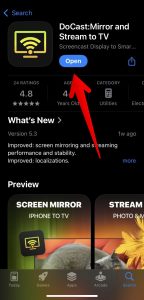
Descarga DoCast en tu iPhone y ábrelo

2. Conecta tu iPhone y Firestick a la misma red Wi‑Fi.

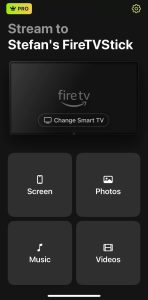
3. Toca el botón Elegir Smart TV y selecciona tu Fire TV cuando aparezca en la lista de dispositivos.

Toca el botón Elegir Smart TV en DoCast

4. Toca Pantalla.

Toca el mosaico Pantalla en DoCast

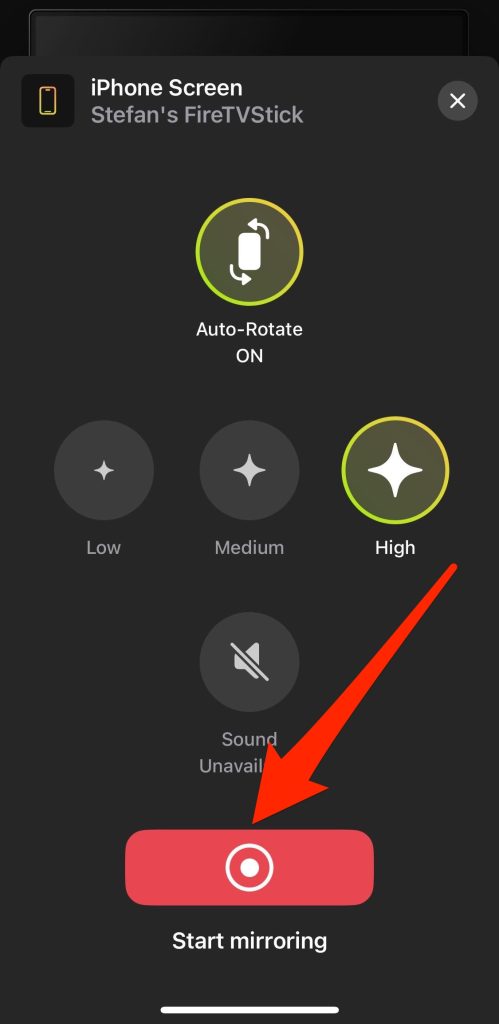
5. Ajusta los parámetros para la transmisión, lo que incluye la calidad de duplicación.
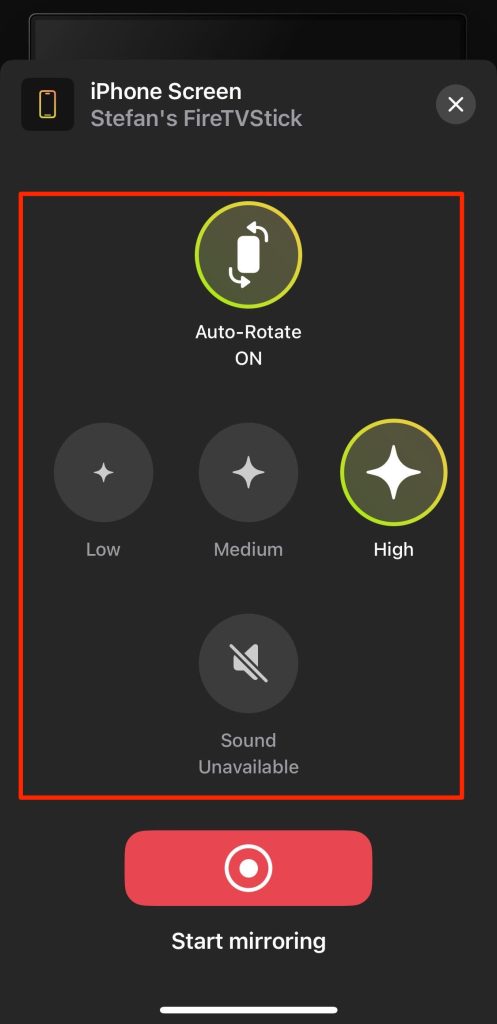
Ajusta los parámetros de la transmisión en DoCast

6. Toca Iniciar duplicación.

Toca el botón Iniciar duplicación en DoCast

⭐ Nuestra calificación: 4.5 de 5 estrellas

Ventajas

  • No es necesario instalar nada en tu Firestick
  • El streaming en HD está disponible, incluso con la versión gratuita

Contras

  • No se admite transmisión desde el navegador web

Notas: ¿Necesitas una app de control remoto Firestick para iPhone? Prueba TVRem para una navegación fluida y control de volumen.

2. AirScreen

AirScreen convierte tu Firestick en un receptor AirPlay. No es necesario descargar nada en tu iPhone, ya que ahora puedes conectarte a tu Firestick usando AirPlay.

Guía paso a paso

Aquí tienes cómo duplicar tu iPhone en un Firestick usando AirScreen:

1. Descarga AirScreen en tu Firestick y ejecútala.
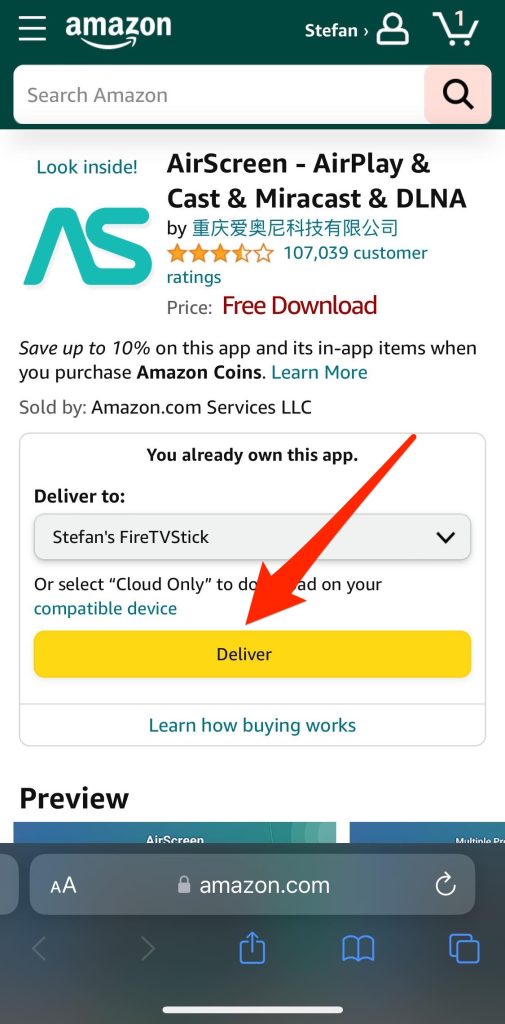
Descarga AirScreen en tu Firestick

2. Seleccione Comenzar ahora.

3. Abre el Centro de control en tu iPhone y toca Duplicar pantalla.
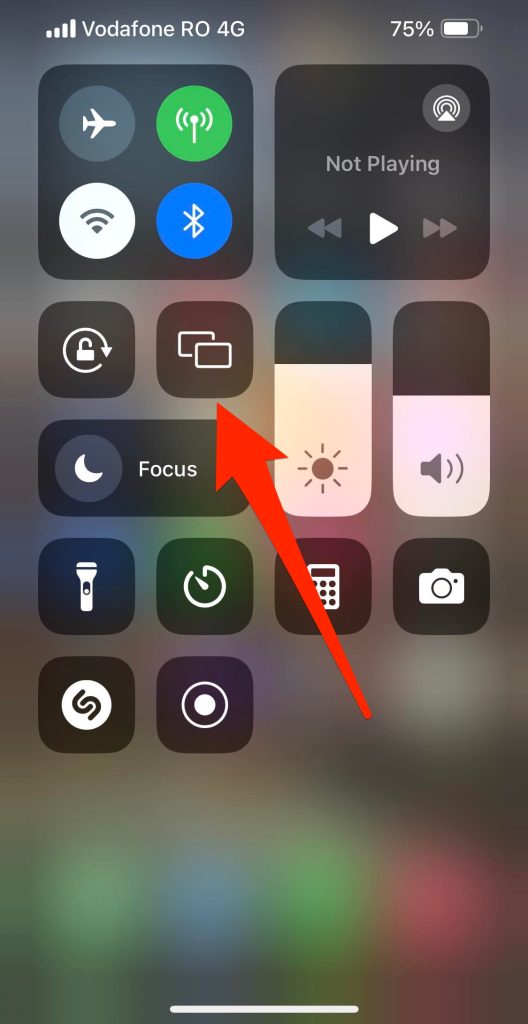
Toca el recuadro de Duplicar pantalla en el Centro de control de tu iPhone

4. De vuelta en la app AirScreenTV, ve a la pantalla de inicio seleccionando Home – el icono de la casa.
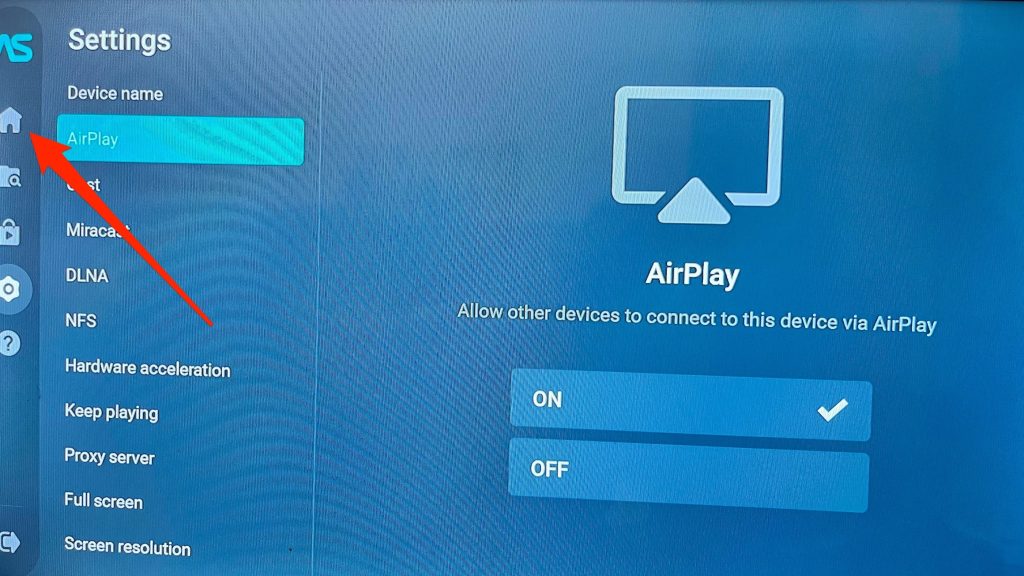
Volver a la página de inicio en AirScreen

5. De vuelta en tu iPhone, toca el nombre del dispositivo que coincida con el que ves en el televisor para comenzar a duplicar la pantalla.

Ventajas

  • Duplicación de pantalla gratuita ilimitada
  • Funciona con AirPlay: funciona sin una app de iPhone de terceros

Contras

  • Conjunto adicional y pasos para que funcione
  • Tiene anuncios intrusivos

⭐ Nuestra calificación: 3.5 de 5 estrellas

3. Réplica・Duplicación de pantalla・Transmitir

Replica・Screen Mirroring・Cast es similar a DoCast, permitiéndote duplicar tu iPhone en un FireStick con facilidad. Sin embargo, requiere un poco más de configuración que DoCast, ya que también necesitas instalarla en el Firestick. También puedes duplicar la pantalla gratis, pero tendrás que lidiar con anuncios.

Guía paso a paso

Aquí se explica cómo usarlo:

1. Descarga Replica・Duplicación de pantalla・Transmitir en tu iPhone y Firestick.
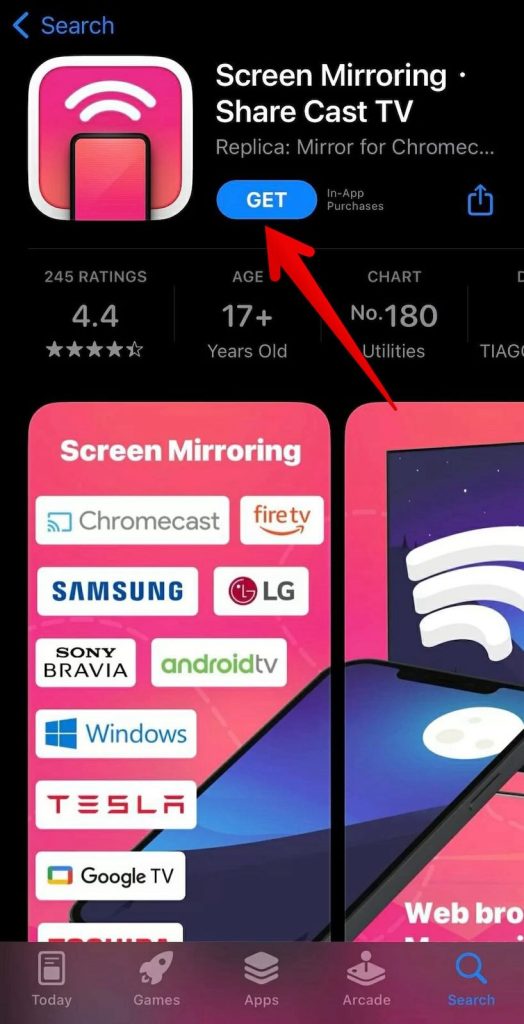
Descarga Replica en tu iPhone

2. Inicia Replica en tu iPhone y Firestick.

3. Una vez que tu teléfono detecte el Firestick, toca para seleccionarlo.
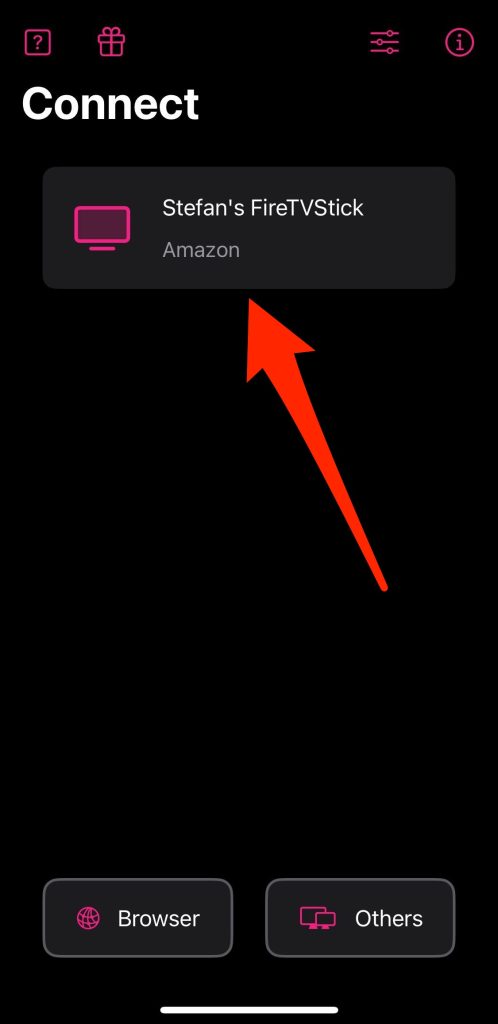
Toca tu Firestick en Replica

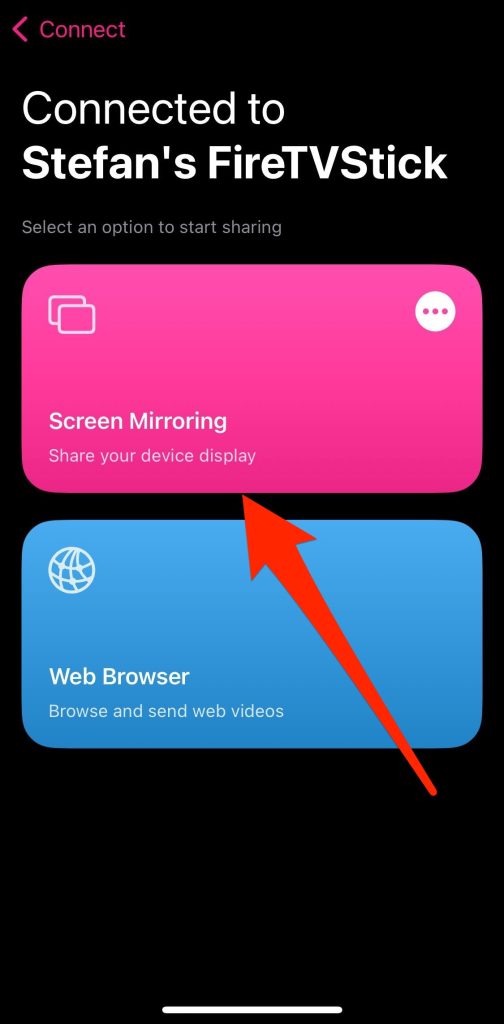
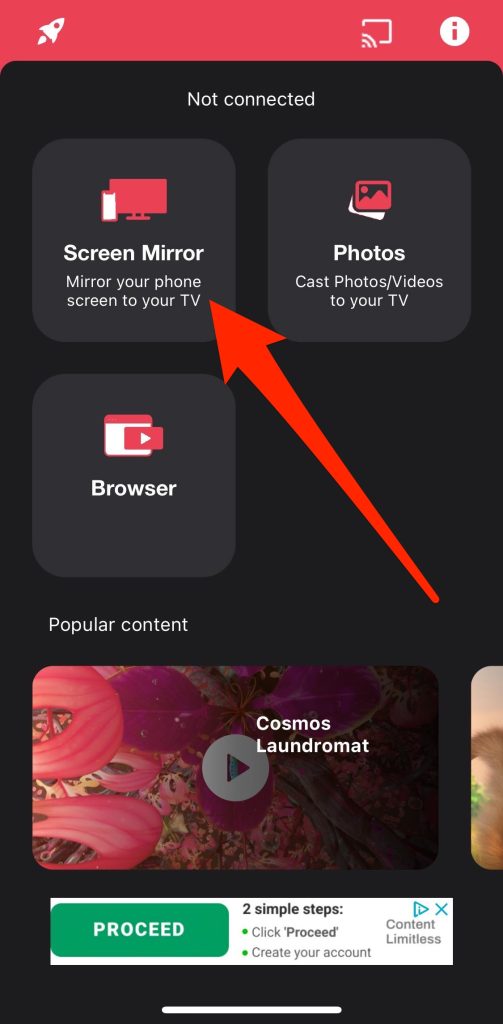
4. Toca Duplicación de pantalla.

Toca el mosaico de Duplicación de pantalla en Replica

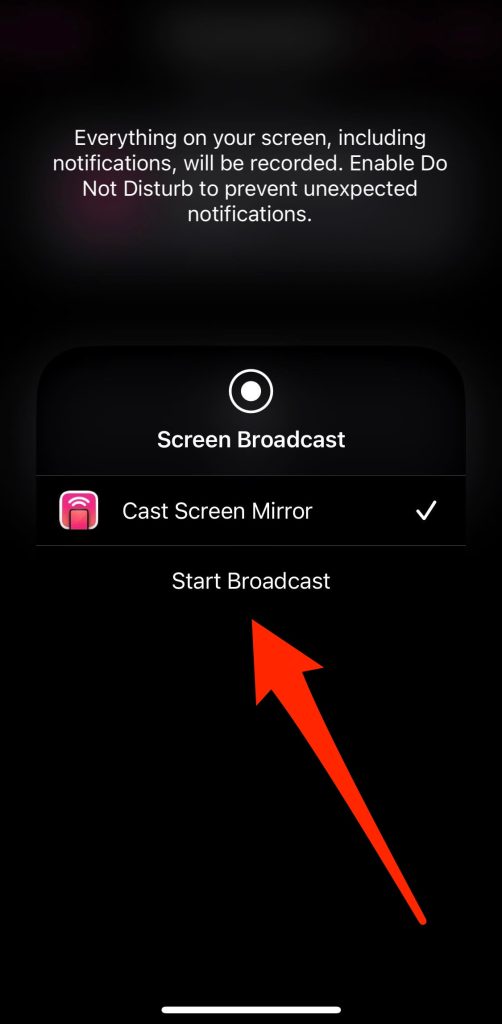
5. Toca Iniciar transmisión.

Toca el botón Iniciar transmisión en Replica

Ventajas

  • 15 minutos de duplicación de pantalla gratuita
  • Puede conectarse a casi todos los televisores inteligentes modernos y dispositivos de streaming multimedia

Contras

  • La versión gratuita tiene anuncios y una marca de agua
  • Requiere que también descargues Replica en el Firestick

⭐ Nuestra calificación: 4.0 de 5 estrellas

4. AirDroid Cast

AirDroid Cast te permite compartir la pantalla de tu iPhone con cualquier dispositivo que tenga un navegador moderno. Además, tu iPhone y Firestick no necesitan estar en la misma red. Puedes conectarte al navegador a través de internet y duplicar la pantalla desde cualquier lugar.

Guía paso a paso

Para duplicar la pantalla del iPhone en Firestick usando AirDroid Cast, sigue los pasos a continuación:

1. Descarga AirDroid Cast en tu iPhone.
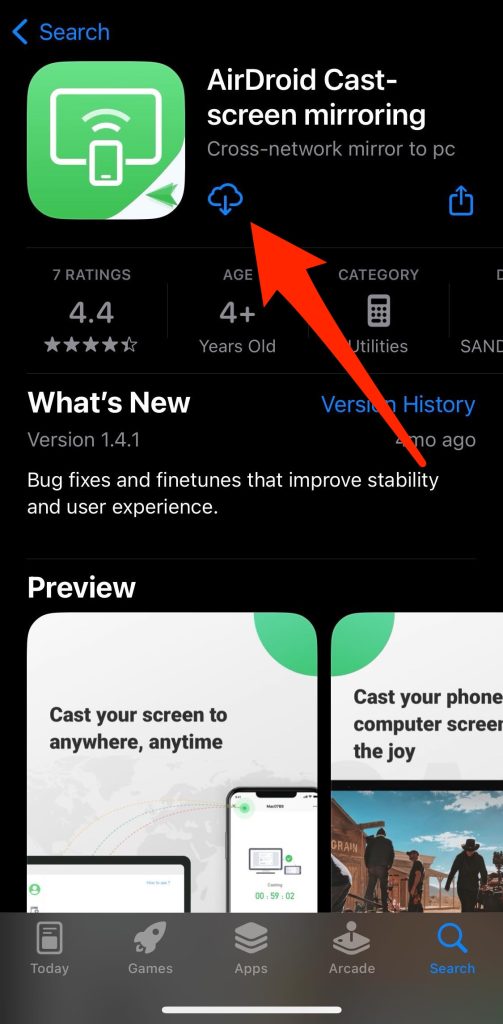
Descarga AirDroid Cast en tu iPhone

2. Abre el navegador web en tu Firestick e introduce webcast.airdroid.com en la barra de direcciones. 
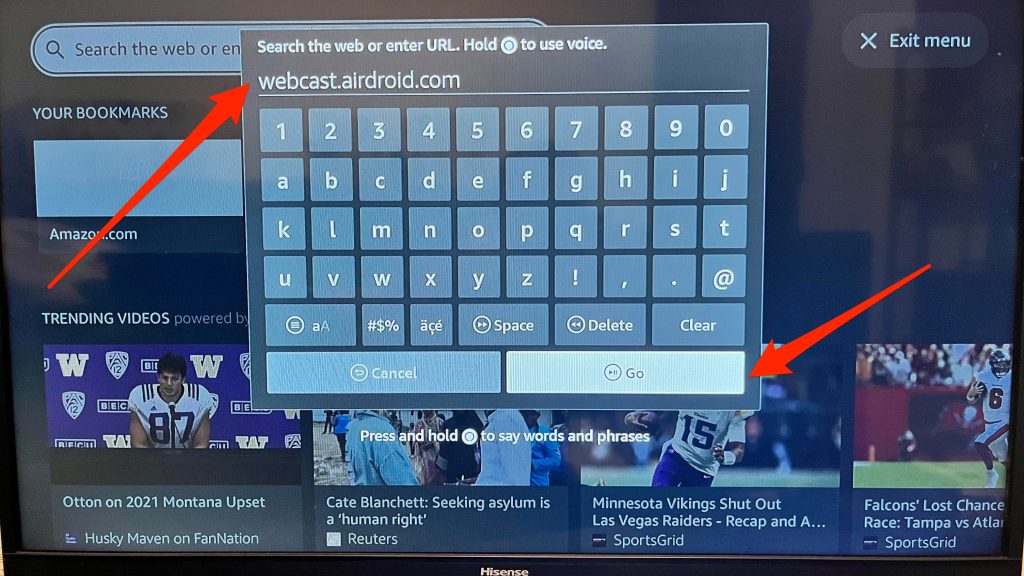
Abre el navegador web en tu Firestick para encontrar AirDroid Cast

3. Verás un código QR con un código de transmisión de 9 dígitos debajo en la pantalla de tu TV.
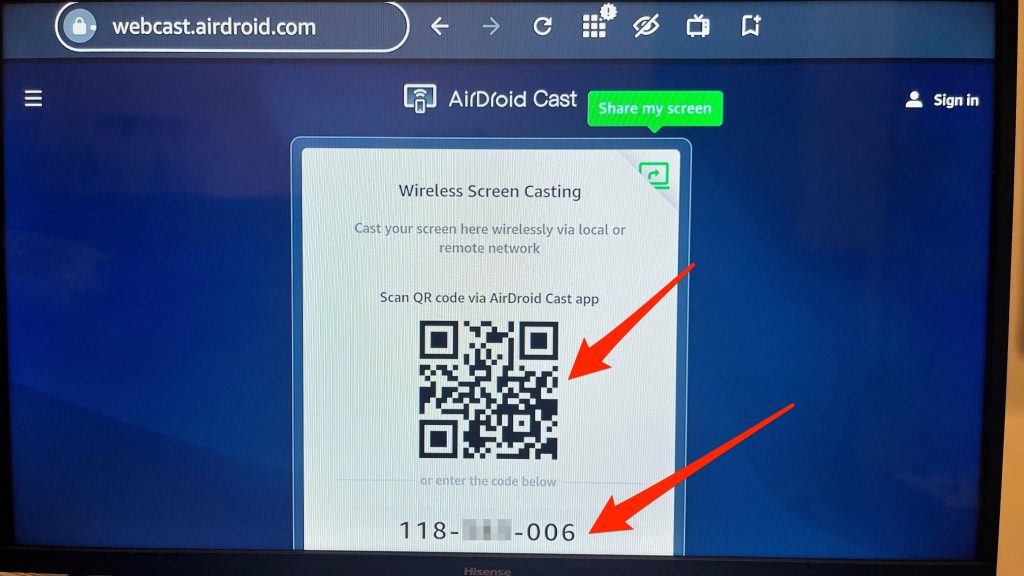
Verás un código QR en AirDroid Cast

4. Introduce el código en el cuadro de texto Introducir el código de Cast y toca Iniciar transmisión.
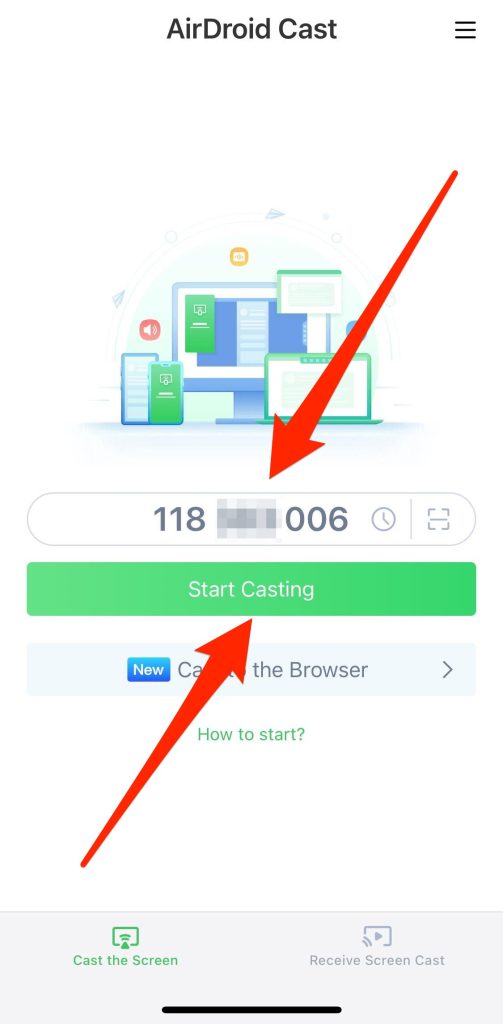
Enter the code and tap on the Start Casting button in AirDroid Cast

Como alternativa, pulsa el botón cuadrado situado en el lado derecho del cuadro de texto Introducir el código de Cast. Esto abrirá la cámara de tu iPhone. Luego, escanea con ella el código QR de tu TV.
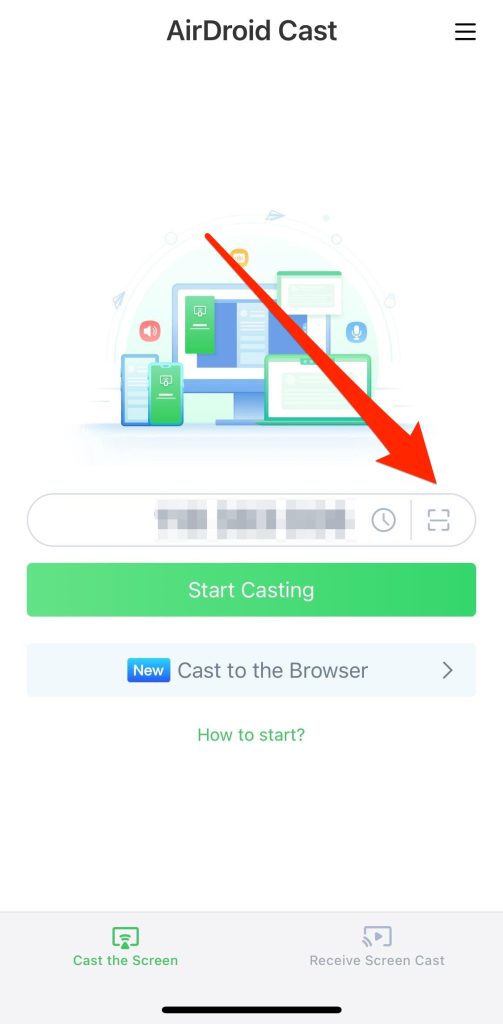
Press the square button to scan the QR code in AirDroid Cast

5. Aparecerá una ventana emergente en tu TV solicitando permiso para permitir que el iPhone transmita al navegador. Con tu control remoto, selecciona Permitir.
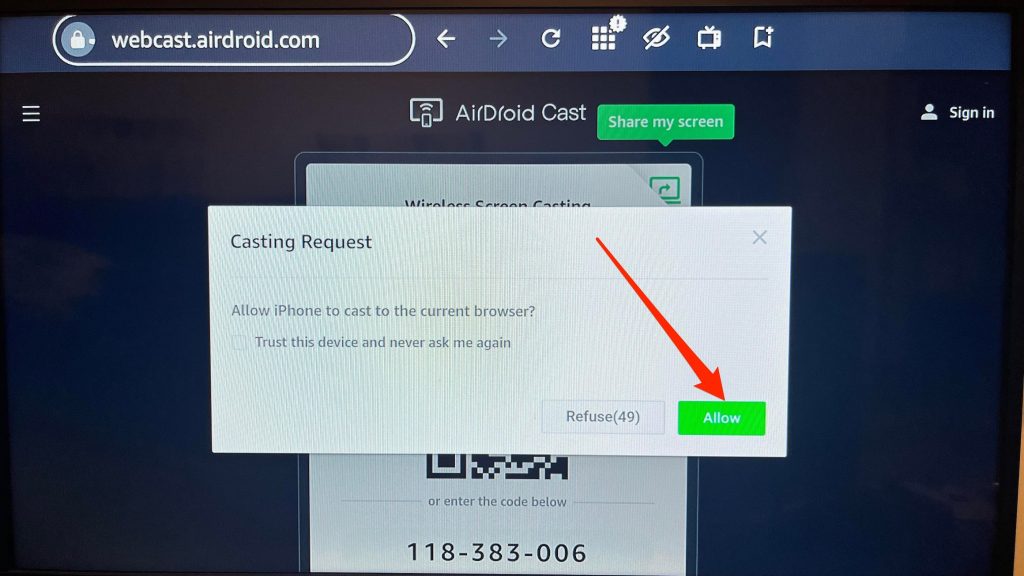
Dar permiso a tu iPhone para transmitir a través de AirDroid Cast

6. En AirDroid Cast, toca Iniciar transmisión.
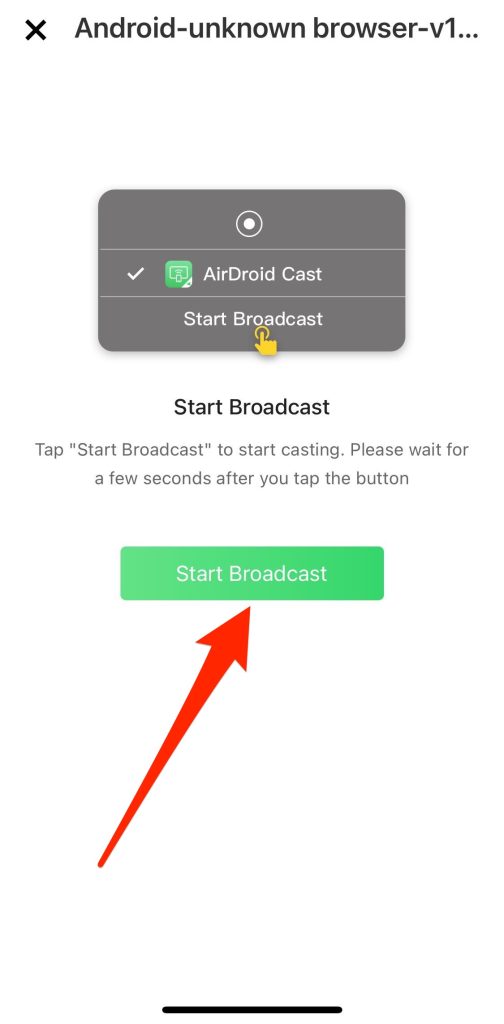
Toca el botón Iniciar transmisión en AirDroid Cast

7. Toca Iniciar transmisión de nuevo.

Ventajas

  • Puede duplicar la pantalla de su iPhone en el Firestick de forma remota en línea
  • Puede duplicar la pantalla por tiempo ilimitado

Contras

  • No se puede duplicar la pantalla de tu iPhone en el Firestick a través de una conexión Wi‑Fi (es necesario usar un navegador)
  • Requiere una conexión a Internet para duplicar tu iPhone en el navegador web

⭐ Nuestra calificación: 3.5 de 5 estrellas

5. Duplicación de pantalla para Fire TV

Si buscas una alternativa a DoCast y Replica, puedes probar Screen Mirroring para Fire TV de AirBeamTV. Y, al igual que esas otras apps, lo único que tienes que hacer es descargarla y conectarla a tu Firestick.

Guía paso a paso

A continuación te explicamos cómo comenzar a duplicar la pantalla del iPhone en Amazon Fire TV usando Screen Mirroring for Fire TV:

1. Descarga Screen Mirroring for Fire TV en tu iPhone y Firestick.
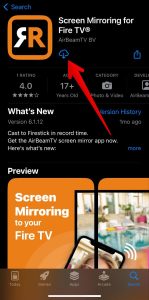
Descargar Screen Mirroring for Fire TV

2. En la ventana emergente que solicita permitir que Screen Mirroring for Fire TV se conecte a dispositivos en tu red local, toca Continuar y luego Permitir.
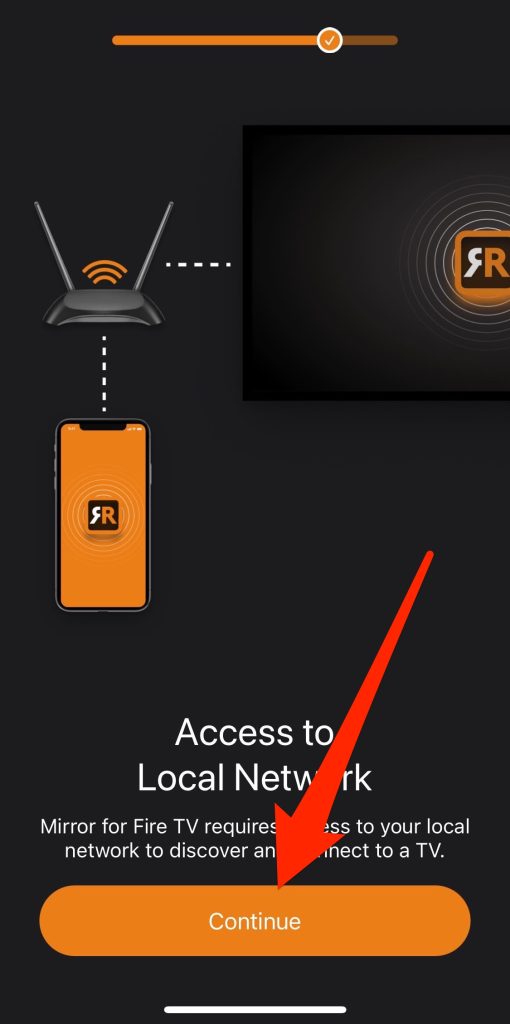
Toca el botón Continuar en Screen Mirroring for Fire TV

3. Toca Duplicar pantalla.

Toca el mosaico Duplicar pantalla en Duplicación de pantalla para Fire TV

4. Espera a que Duplicación de pantalla para Fire TV detecte tu Firestick.

5. Toca el Firestick para comenzar a duplicar la pantalla.
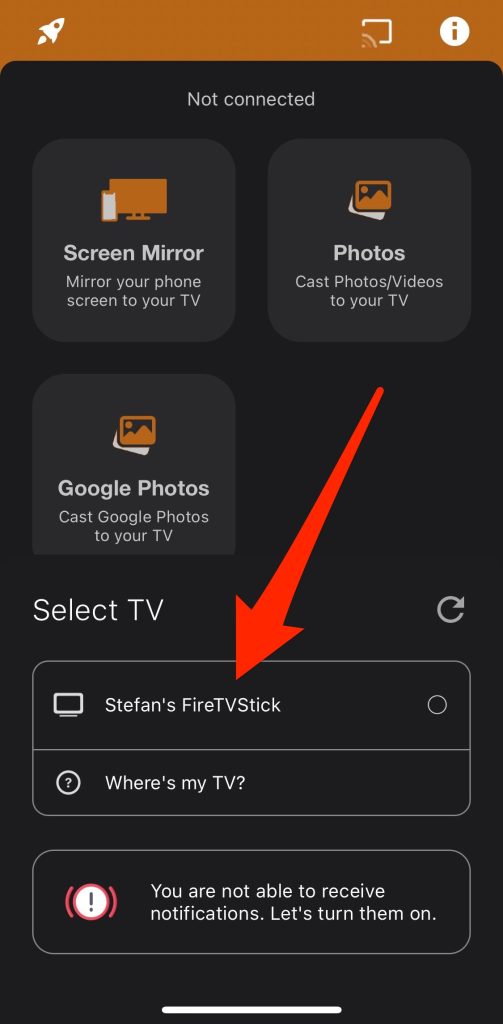
Toca tu Firestick para comenzar a duplicar la pantalla mediante Screen Mirroring for Fire TV

Ventajas

  • Ofrece duplicación en Full HD
  • Fácil y rápido de configurar

Contras

  • Solo funciona con Firestick. Para diferentes dispositivos, necesitas descargar una aplicación separada
  • A veces puede tener retraso, especialmente si hay mala recepción de Wi‑Fi

⭐ Nuestra calificación: 3.2 de 5 estrellas

Tabla comparativa de las aplicaciones de duplicación de pantalla para Firestick

Aplicación de duplicación Requisito de instalar la aplicación en Fire TV Transmisión de contenido multimedia sin conexión Dispositivos compatibles Qué dispositivos Fire TV son compatibles (sticks, etc.) Versión de prueba gratuita Precio
DoCast Ninguno Sí iPhone, iPad Fire TV Stick Lite, Fire TV Stick, Fire TV Stick 4K, Fire TV Stick 4K Max Sí Desde $6.99/semana
AirScreen Sí Sí Android, iPhone, iPad Fire TV Stick Lite, Fire TV Stick, Fire TV Stick 4K, Fire TV Stick 4K Max Sí $3.49/mes
Replica・Duplicación de pantalla・Cast Sí Sí iPhone, iPad Fire TV Stick Lite, Fire TV Stick, Fire TV Stick 4K, Fire TV Stick 4K Max Sí $2.50/mes
AirDroid Cast Ninguno No Android, iPhone, iPad Fire TV Stick Lite, Fire TV Stick, Fire TV Stick 4K, Fire TV Stick 4K Max Sí Gratis
Duplicación de pantalla para Fire TV Sí Sí Android, iPhone, iPad, Mac Fire TV Stick Lite, Fire TV Stick, Fire TV Stick 4K, Fire TV Stick 4K Max Sí $4.99

Alternativa con cable: Adaptador de Lightning/USB‑C a HDMI

Si no tienes Wi‑Fi disponible (p. ej., cuando viajas o estás en un hotel), las apps de duplicación inalámbrica no funcionarán. En su lugar, puedes conectarte directamente mediante hardware; ten en cuenta que este método omite por completo tu Fire TV Stick (un Stick no tiene entrada HDMI para conectar) y utiliza un puerto HDMI libre independiente directamente en tu televisor.

Guía paso a paso

1. Conecta un adaptador AV digital oficial de Apple (Lightning o USB‑C, según el modelo de tu iPhone) a tu teléfono.

Conectar un adaptador HDMI al iPhone

2. Conecta un extremo de un cable HDMI estándar al adaptador y el otro extremo a un puerto HDMI libre de tu televisor, no al Fire TV Stick.

Conecta un cable HDMI al adaptador

3. Cambia la fuente de entrada de tu TV a ese puerto HDMI para una duplicación instantánea, sin retrasos y sin Wi‑Fi.

Conectar iPhone al TV usando un adaptador HDMI

Nota: este método refleja bien fotos, presentaciones y videos personales, pero las aplicaciones protegidas contra copia por HDCP como Netflix, Hulu y Disney+ normalmente no se mostrarán a través de él.

¿Problemas durante la duplicación?

En general, siempre es mejor reiniciar los dispositivos o actualizar el firmware para resolver una serie de problemas. Estos son los problemas más comunes que experimentan las personas al duplicar la pantalla y sus soluciones:

  • ❗Retrasos: El Wi‑Fi lento suele causar retrasos. Usar una red más rápida o reducir el uso de ancho de banda de otros dispositivos puede solucionarlo.
  • ❗Mala resolución: Asegúrate de que la resolución de salida de la app que estás usando para duplicar coincida con la resolución de la pantalla de destino.
  • ❗Problemas de conexión: Asegúrate de que los dispositivos estén en la misma red Wi‑Fi y sean compatibles con la misma tecnología de duplicación (p. ej., AirPlay, Miracast o DNLA).
  • ❗Consejo profesional para fallos de conexión: Si tu iPhone no puede localizar automáticamente tu Fire TV Stick a través de Wi‑Fi, usa el emparejamiento manual. La mayoría de las apps receptoras (como AirScreen o AirReceiver) muestran un código QR en pantalla o un código numérico: escanea el código QR con la cámara de tu iPhone o introduce el código que aparece en la pantalla de tu TV en la app para completar la conexión.

¿Cuál es la diferencia entre transmitir en streaming y duplicar pantalla?

Hay varias formas de compartir contenido de manera inalámbrica, siendo la transmisión en streaming y la duplicación de pantalla dos de las opciones más populares disponibles.

El streaming te permite ver o escuchar contenido que un proveedor de servicios aloja en un servidor. Puede verse en pantallas si es video o escucharse en altavoces si es audio. Por ejemplo, usar YouTube en tu PC, Netflix en tu iPhone y Amazon Music en altavoces Sonos implica streaming.

El streaming funciona bien si la app o el dispositivo es compatible con la función de cast, lo que te permite compartir contenido con otro dispositivo si es necesario. 

Si el dispositivo de salida es compatible con AirPlay, puedes duplicar la pantalla de tu iPhone a través del Panel de control, o usar una app de duplicación de pantalla de terceros si no lo es. 

La duplicación de pantalla es útil para apps que no admiten cast, como cuando juegas a un juego en tu iPhone y quieres una pantalla más grande.

Cómo transmitir iPhone a Fire TV con DoCast

Si quieres ver las fotos y los videos almacenados en tu iPhone en una pantalla más grande en lugar de mostrar toda tu pantalla, entonces la transmisión es una mejor opción que la duplicación. También es ideal si quieres reproducir música a través de los altavoces de tu TV, especialmente si prefieres su calidad de sonido.

Guía paso a paso

Sigue los pasos a continuación para transmitir desde iPhone a Fire TV:

1. Descarga DoCast desde la App Store.

Descarga DoCast en tu iPhone y ábrelo

2. Conecta tu iPhone y tu TV a la misma red Wi‑Fi.

3. Inicia DoCast y toca el botón Elegir Smart TV.

Toca el botón Elegir Smart TV en DoCast

4. Toca el Firestick cuando aparezca en la lista.
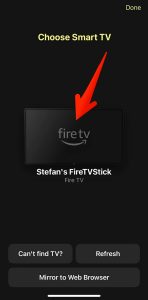
Toca tu Firestick en DoCast

5. Toca la opción Fotos, Música o Video.

Toca la opción que necesitas en DoCast

6. Según tu elección, toca la imagen, el video o el archivo de audio para reproducirlo en tu TV.
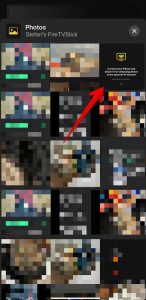
Toca la foto que quieres transmitir usando DoCast

Conclusión

Dado que los Firestick no admiten AirPlay directamente, tendrás que usar aplicaciones de terceros diseñadas para funcionar con Firestick y habilitar la comunicación entre ambos dispositivos. Una vez hecho esto, puedes duplicar la pantalla de tu iPhone en tu TV o incluso transmitir contenido almacenado en tu teléfono, como fotos, videos y música.

Pero si tuviéramos que recomendar una app, tendría que ser DoCast. Es fácil de usar, admite transmisión en calidad HD y es asequible si quieres cambiar a duplicación de pantalla y transmisión ilimitadas. Pero si no tienes un FireStick ni ningún dispositivo multimedia de streaming, puedes usar un adaptador HDMI a puerto Lightning para transmitir la pantalla de tu iPhone directamente a tu TV.

Preguntas frecuentes

Para usar AirPlay en tu Firestick, puedes descargar una aplicación que lo convierta en un receptor. Luego, usa la función de duplicación de pantalla de esa aplicación para duplicar la pantalla de tu iPhone en el televisor.

Si tu iPhone no se conecta al Firestick, primero asegúrate de que estén en la misma red Wi‑Fi e inténtalo de nuevo. Si eso no funciona, prueba a actualizar la aplicación que estás usando para conectar el iPhone y el Firestick. Otra opción es reiniciar tu iPhone o el Firestick.

Puedes usar una app como DoCast. Para duplicar el iPhone en Fire TV, necesitas conectar tu iPhone y el Fire TV Stick 4K a la misma red Wi‑Fi y descargar DoCast en tu iPhone. Luego, abre DoCast, conéctalo al Fire Stick 4K y toca el mosaico Pantalla. Ajusta los parámetros de transmisión y luego toca Iniciar duplicación.

Desafortunadamente, no hay forma de duplicar un iPhone en un Firestick sin una conexión Wi‑Fi. Tendrás que conectar los dispositivos a la misma red Wi‑Fi para iniciar una sesión de duplicación de pantalla.

No, no puedes. Los Amazon Fire Stick no son compatibles con AirPlay. Sin embargo, puedes usar una app compatible con casting como DoCast o AirScreen para salvar esa brecha.

Sí. Puedes usar un método de receptor basado en la web como AirDroid Cast. Simplemente abre el navegador nativo Amazon Silk en tu Fire TV y navega a webcast.airdroid.com. En tu iPhone, abre la app AirDroid Cast y escanea el código QR (o introduce el código) que aparece en la pantalla de tu TV para empezar a compartir tu pantalla.

Sí, pero solo en algunos Smart TV Fire TV Edition seleccionados (como ciertos modelos Toshiba e Insignia de 2020 en adelante) – revisa la configuración de tu TV para ver si hay un menú “Pantalla y sonidos → AirPlay y HomeKit” para confirmarlo. Todos los Fire TV Stick independientes (Lite, Standard, 4K, 4K Max) carecen de AirPlay nativo y requieren una app de terceros o una solución alternativa mediante el navegador.

Si tu iPhone no encuentra tu Fire TV automáticamente, usa el emparejamiento manual. Abre la aplicación receptora en tu Fire TV para generar un código QR o un código numérico. Luego abre tu aplicación de duplicación en iOS, selecciona “Conectar mediante Código/QR” y escanea el código con la cámara de tu teléfono o introdúcelo manualmente para forzar una conexión.