- Administrador de almacenamiento en la nube
- Conectar a OneDrive
- Agregar OneDrive a Finder en Mac

Agregar OneDrive a Finder en Mac
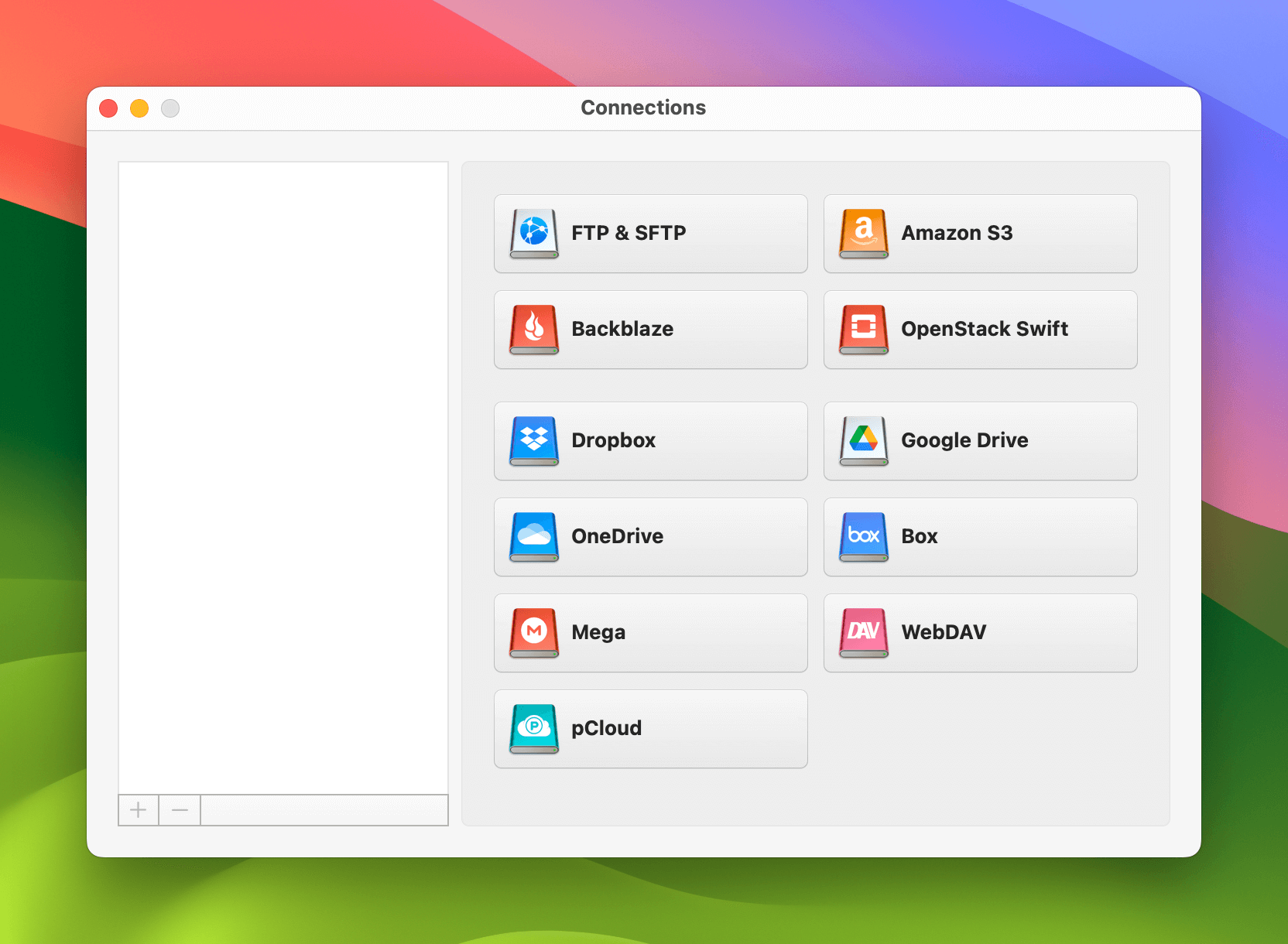
Este artículo explica cómo configurar OneDrive en tu Mac. Describe la manera nativa de hacerlo, así como una solución alternativa de CloudMounter, que te permite añadir OneDrive al Finder de Mac, obteniendo acceso directo a tus archivos como si fueran locales, sin necesidad de utilizar una interfaz adicional.
El método nativo con la aplicación de escritorio de OneDrive
Aquí tienes cómo agregar OneDrive a Finder usando el método nativo de Apple: Descarga e instala la aplicación de OneDrive desde la App Store. Inicia sesión con tus credenciales de Microsoft. Luego, sigue las instrucciones en pantalla para configurar una ubicación donde tus archivos de OneDrive se sincronicen localmente. Deberías ver la carpeta de OneDrive en Finder bajo “Ubicaciones”. Si la carpeta no aparece automáticamente ahí, sigue estos pasos:
- Revisa las preferencias de Finder: Ve a Finder > Configuración > Barra lateral y asegúrate de que haya una marca junto a “Almacenamiento en la nube”.
- Reinicia tu Mac: Esto puede resolver los problemas con la integración de OneDrive en Finder.
- Revisa si hay actualizaciones: Asegúrate de tener instalada la versión más reciente de OneDrive.
Agrega OneDrive a la barra lateral del Finder a través de CloudMounter
Lo que hace que CloudMounter sea la mejor solución para trabajar con datos de OneDrive en tu Mac es su facilidad de uso y versatilidad. La aplicación permite la integración directa con Finder. Puedes agregar un número ilimitado de cuentas y transferir archivos entre ellas como si fueran carpetas normales. Aquí están los pasos que debes seguir:
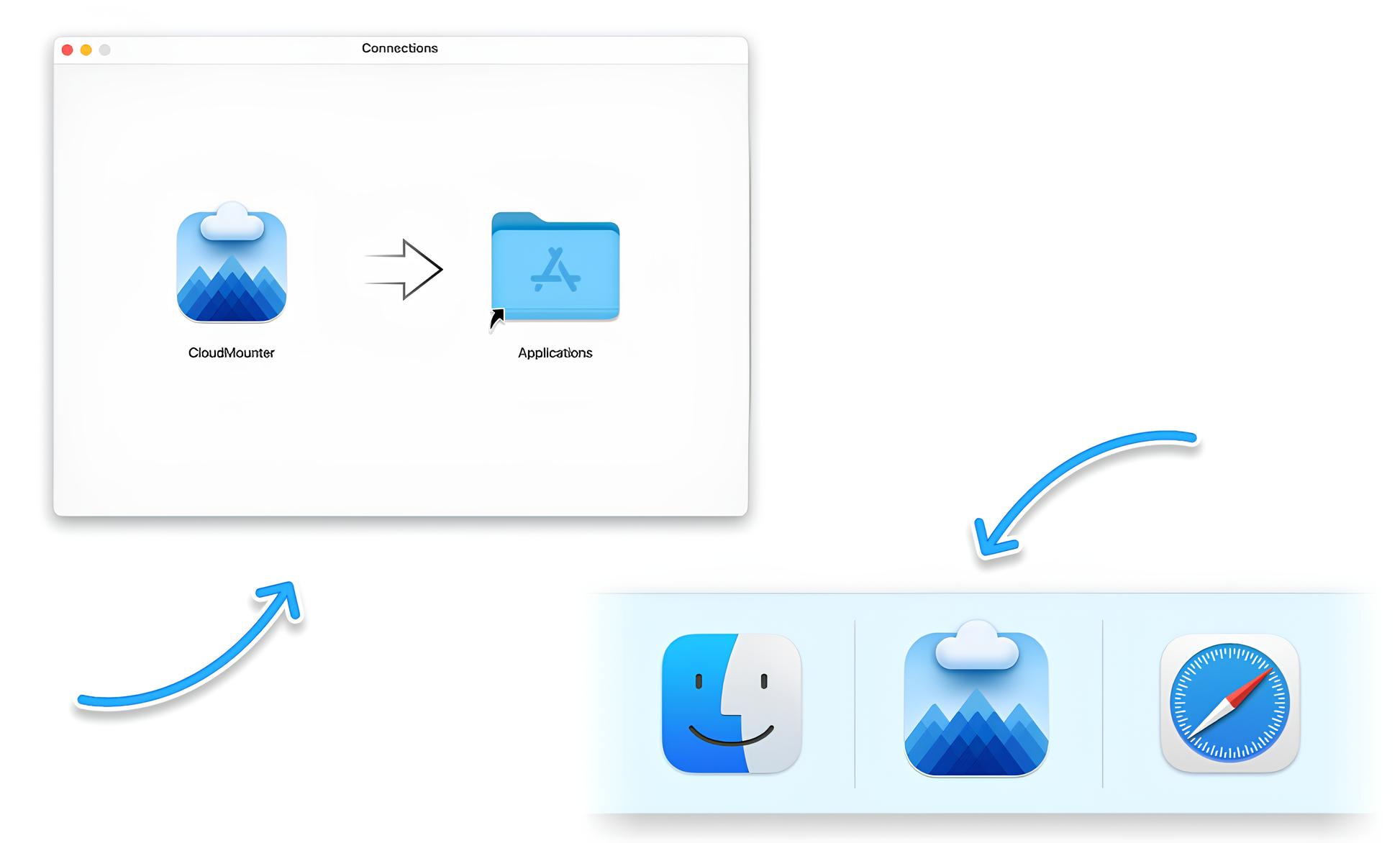
1. Descarga CloudMounter en tu ordenador.
2. Abre el archivo de instalación “cloudmounter.dmg”
3. Copia la aplicación en la carpeta de Aplicaciones para instalarla.
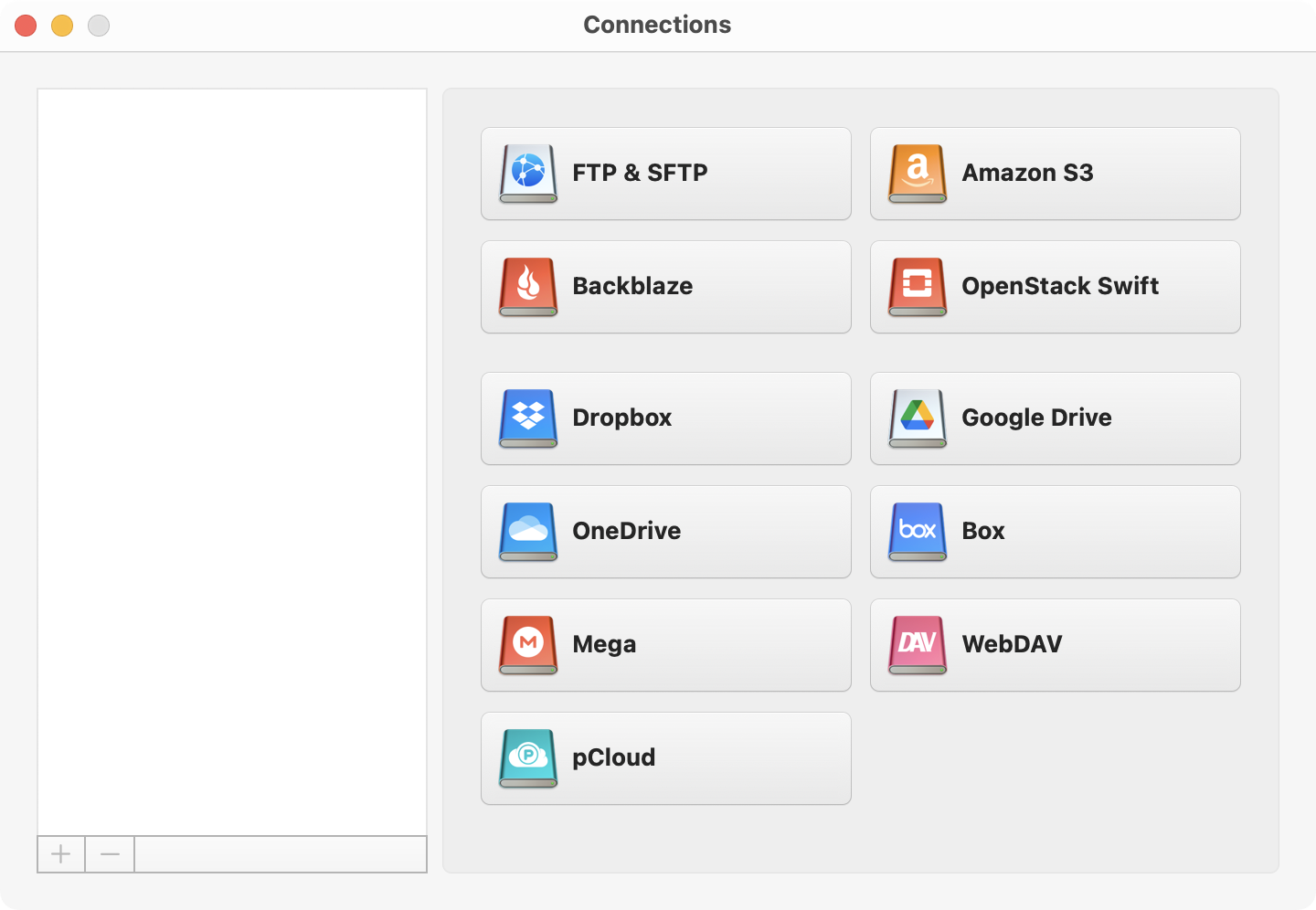
4. Abre CloudMounter y selecciona “OneDrive” en “Conexiones”.
5. Siga las instrucciones de configuración y haga clic en “Montar”.
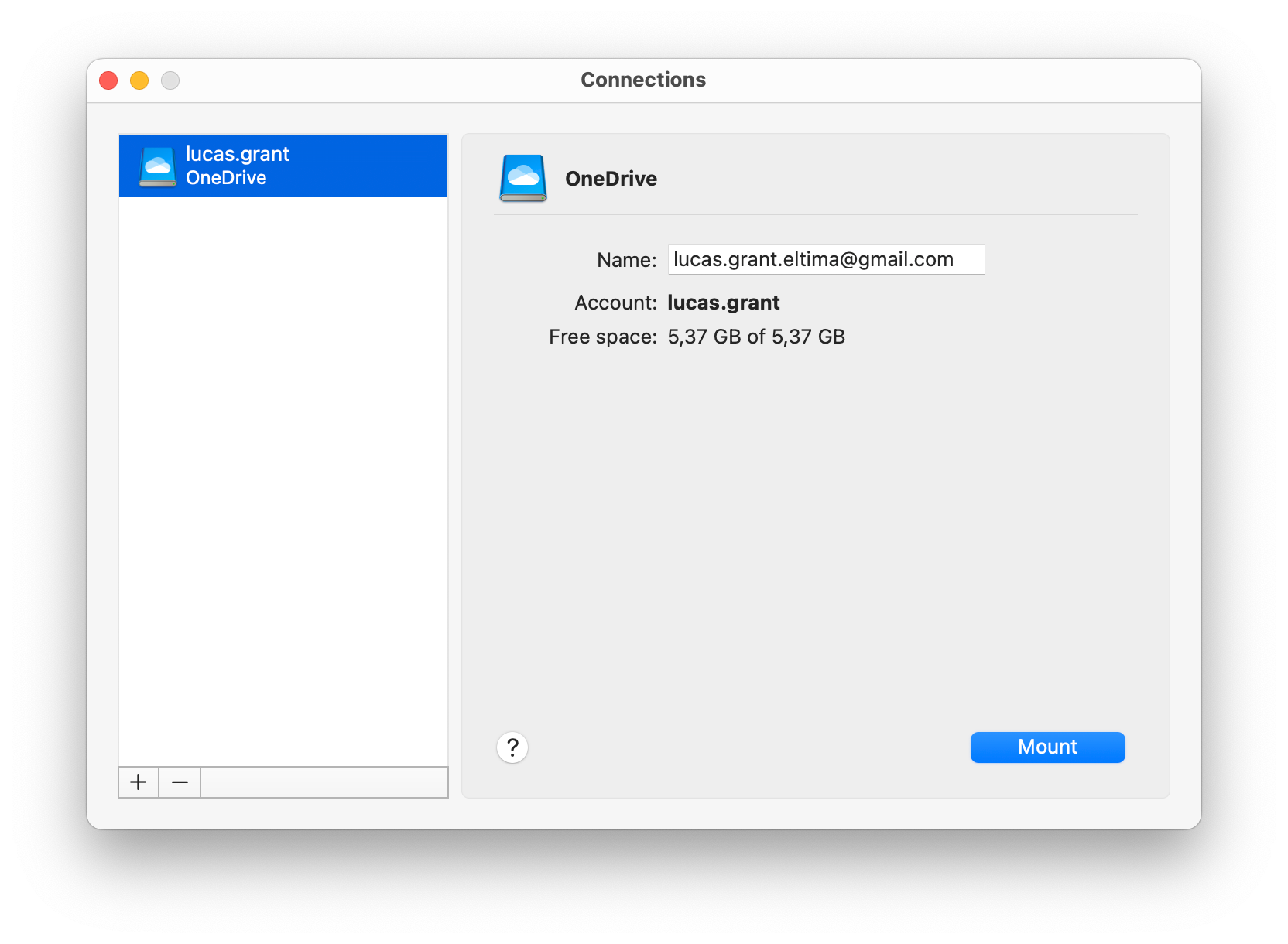
6. La herramienta añadirá tu OneDrive al Finder en macOS.
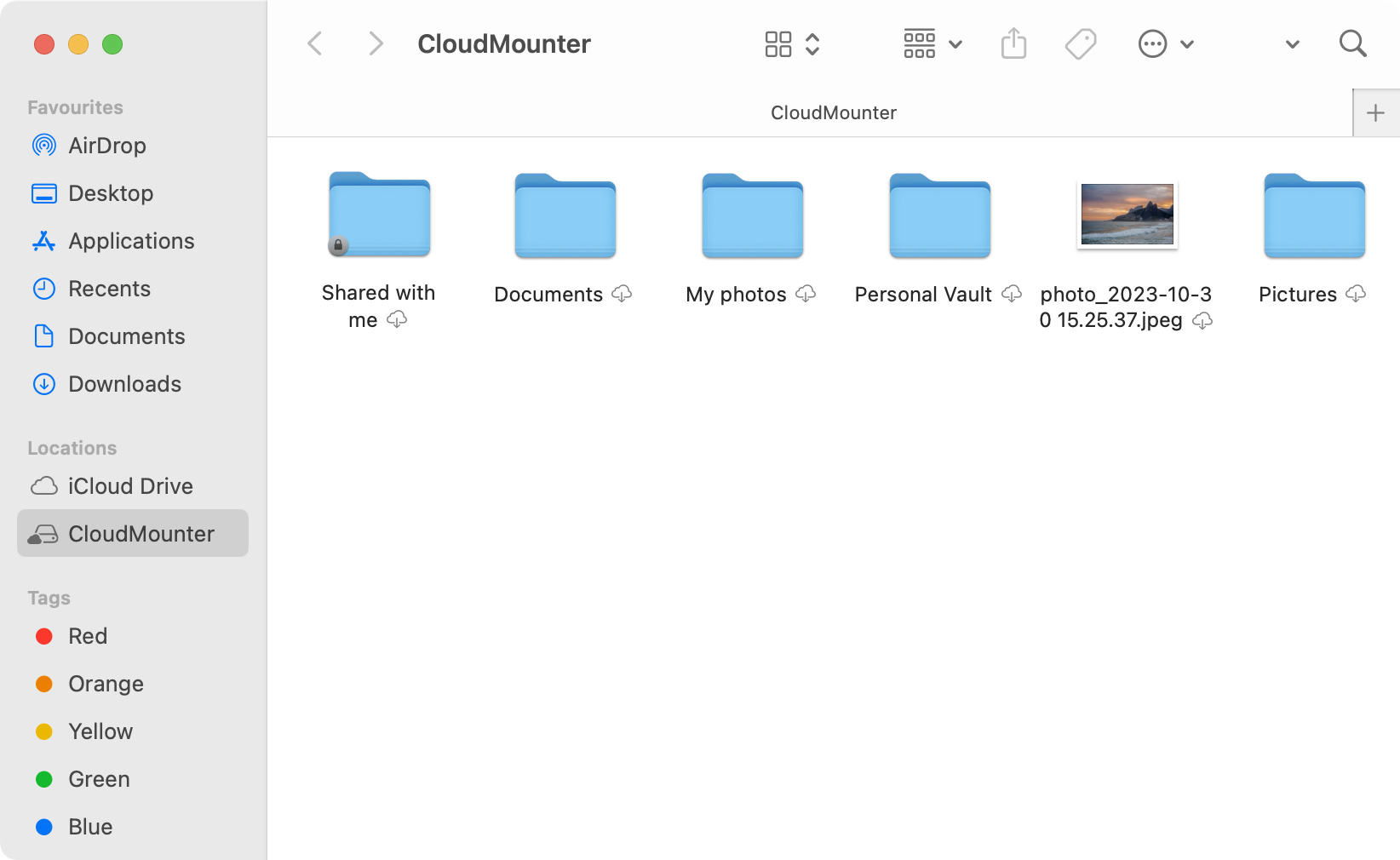
A partir de aquí, puedes gestionar archivos como si estuvieran almacenados localmente en tu computadora. Abre, copia, elimina o edita todos tus datos de OneDrive directamente desde Finder.
Qué más hace que CloudMounter sea mejor
CloudMounter es de gran ayuda para cualquiera que utilice varios servicios en la nube o trabaje con servidores remotos. Al brindarte acceso a todo al mismo tiempo, este gestor de archivos de almacenamiento simplifica y agiliza todos los procesos. Además, viene con muchas características adicionales útiles, tales como:
- Gestiona todos tus archivos de almacenamiento sin problemas, todo en un solo lugar
- Agrega tantas cuentas como necesites
- Soporta una amplia variedad de servicios en la nube y servidores remotos
- Trabaja sin conexión con archivos en la nube
- Cifrado del lado del cliente para mayor protección de tus datos en línea
- Compatible tanto con macOS como con Windows
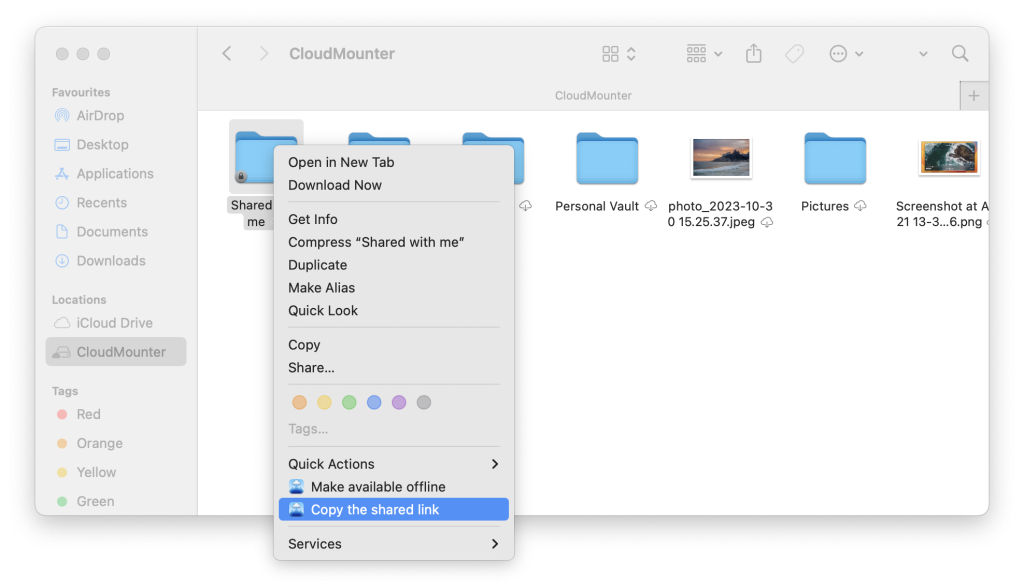
- Comparte fácilmente archivos y carpetas copiando su enlace de OneDrive desde el menú contextual.
Conclusión
Ahora que has descubierto cómo agregar OneDrive a Finder, tendrás un acceso más fácil a los datos de tu almacenamiento en la nube. Puedes usar la aplicación de OneDrive o llevarlo un paso más allá explorando CloudMounter, una solución simple pero conveniente que admite múltiples conexiones simultáneamente, cifrado y trabajo sin conexión. Sin necesidad de guardar tus archivos localmente, puedes acceder y gestionarlos fácilmente desde Finder.