Agregar Dropbox al Finder en Mac

thumbnail

Dropbox es una de las aplicaciones de almacenamiento de archivos más populares, y aunque puedes acceder a la app en línea desde dispositivos móviles y de escritorio, es más fácil si puedes agregarla a tu computadora. Hacer esto te asegurará acceso las 24 horas, incluso sin conexión a internet.

Hoy, te mostraremos cómo agregar Dropbox a Finder en Mac. También descubrirás una solución de terceros que te permite usar archivos en línea como si fueran locales, en lugar de hacerlo en una interfaz adicional.

La forma nativa mediante la aplicación de escritorio de Dropbox

Al agregar Dropbox al Finder, una forma de hacerlo es a través de la aplicación de escritorio. Después de instalar Dropbox, puedes usar la herramienta dentro de Finder como cualquier otra carpeta local. Al hacer esto, eliminarás la necesidad de alternar entre tu navegador web y el gestor de archivos del sistema.

Otra ventaja es que dejarás de perder tiempo buscando tus archivos en línea. Si no ves la carpeta de Dropbox en Finder inmediatamente después de instalar la aplicación de escritorio de Dropbox en tu Mac, solo sigue nuestras recomendaciones a continuación:

  1. Verifica las preferencias de Finder: Ve a Finder > Preferencias > Barra lateral y asegúrate de que “Almacenamiento en la nube” esté marcado.
  2. Reinicia tu Mac: A veces, reiniciar puede resolver problemas con la sincronización de Dropbox con Finder.
  3. Verifica si hay actualizaciones: Asegúrate de tener la última versión de Dropbox instalada.
  4. Asegúrate de haber instalado e iniciado sesión en la aplicación: Es posible que necesites reiniciar la aplicación o reinstalarla.
Solución de problemas: Si tienes problemas con la visualización de archivos en Finder, puede que necesites revisar tus preferencias de Dropbox para asegurarte de que las carpetas deseadas estén configuradas para sincronizarse con tu computadora. Puedes hacer esto desde la configuración dentro de la aplicación.

Agregar Dropbox al Finder a través de CloudMounter

Aunque puedes usar la aplicación de Dropbox para agregar Dropbox al Finder, hacerlo significa que solo puedes conectar Dropbox. Si tienes cuentas con otras soluciones de almacenamiento en la nube, como OneDrive y Google Drive, aún tendrás que usar múltiples interfaces.

Esto contradice toda la finalidad de agregar Dropbox al Finder y, como resultado, puede que prefieras usar una herramienta de terceros como CloudMounter.

Además de ser la mejor manera de integrar Dropbox y Finder, puedes agregar una cantidad ilimitada de cuentas y transferir archivos entre ellas. Puedes hacerlo como si fueran carpetas normales. Las instrucciones que debes seguir están indicadas a continuación.

1. Descarga CloudMounter en tu computadora.

2. Abre el archivo de instalación “cloudmounter.dmg”.

3. Instala la aplicación copiándola en la carpeta de Aplicaciones.
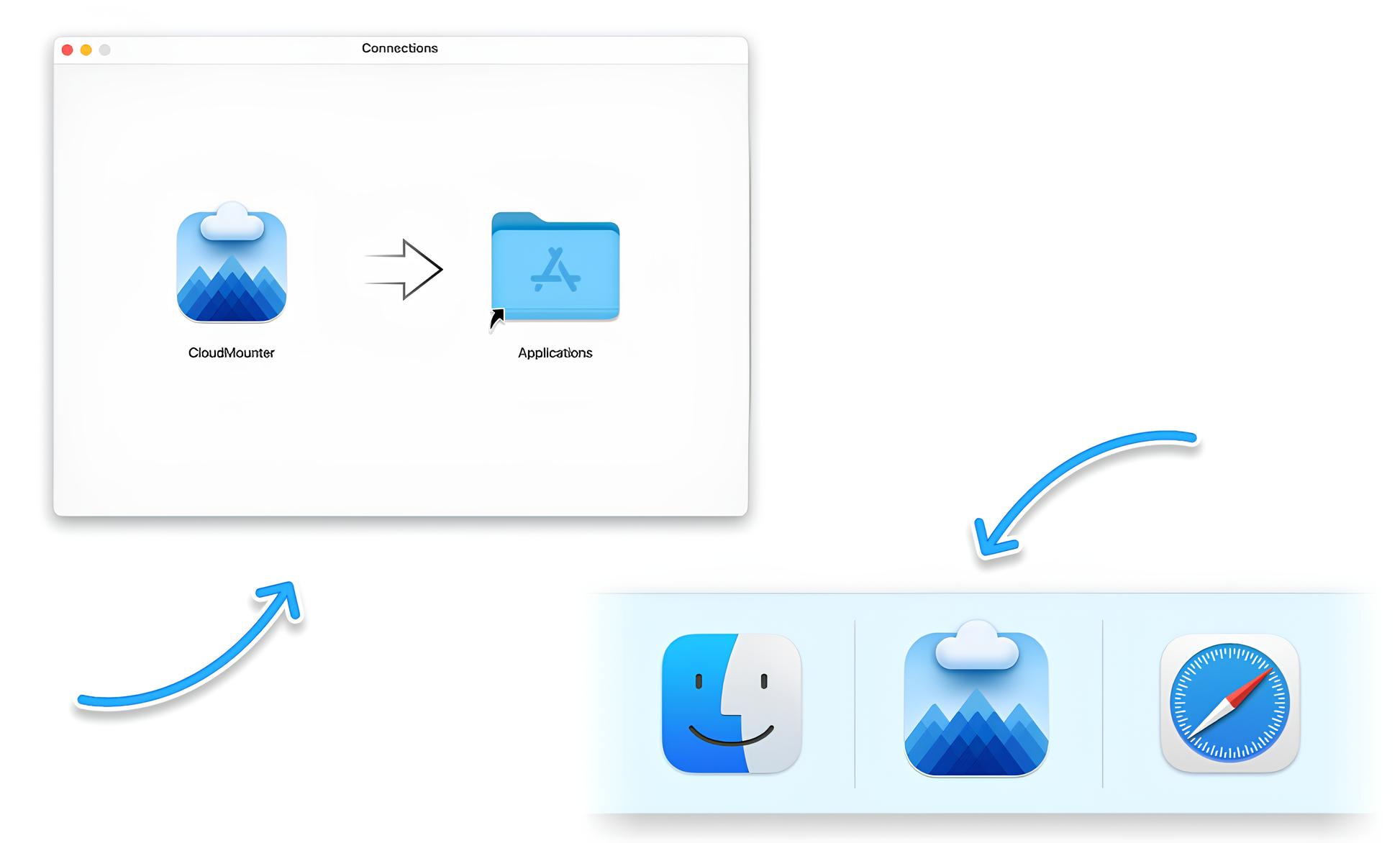
Descarga e instala CloudMounter en macOS

4. Abre CloudMounter y elige el tipo de almacenamiento “Dropbox”.
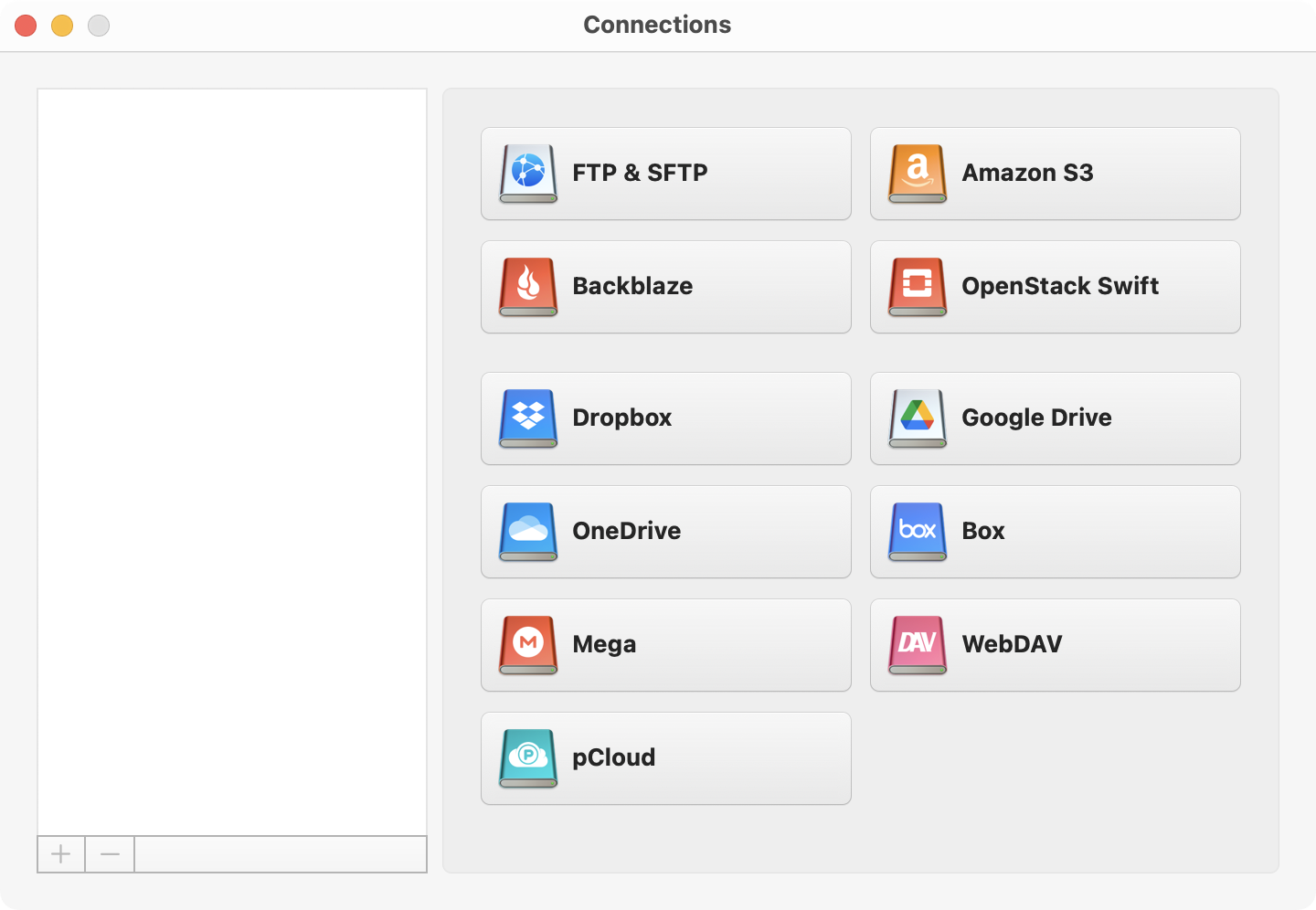
El cuadro de conexión en CloudMounter en Mac

5. Sigue las instrucciones del asistente y haz clic en “Montar”.
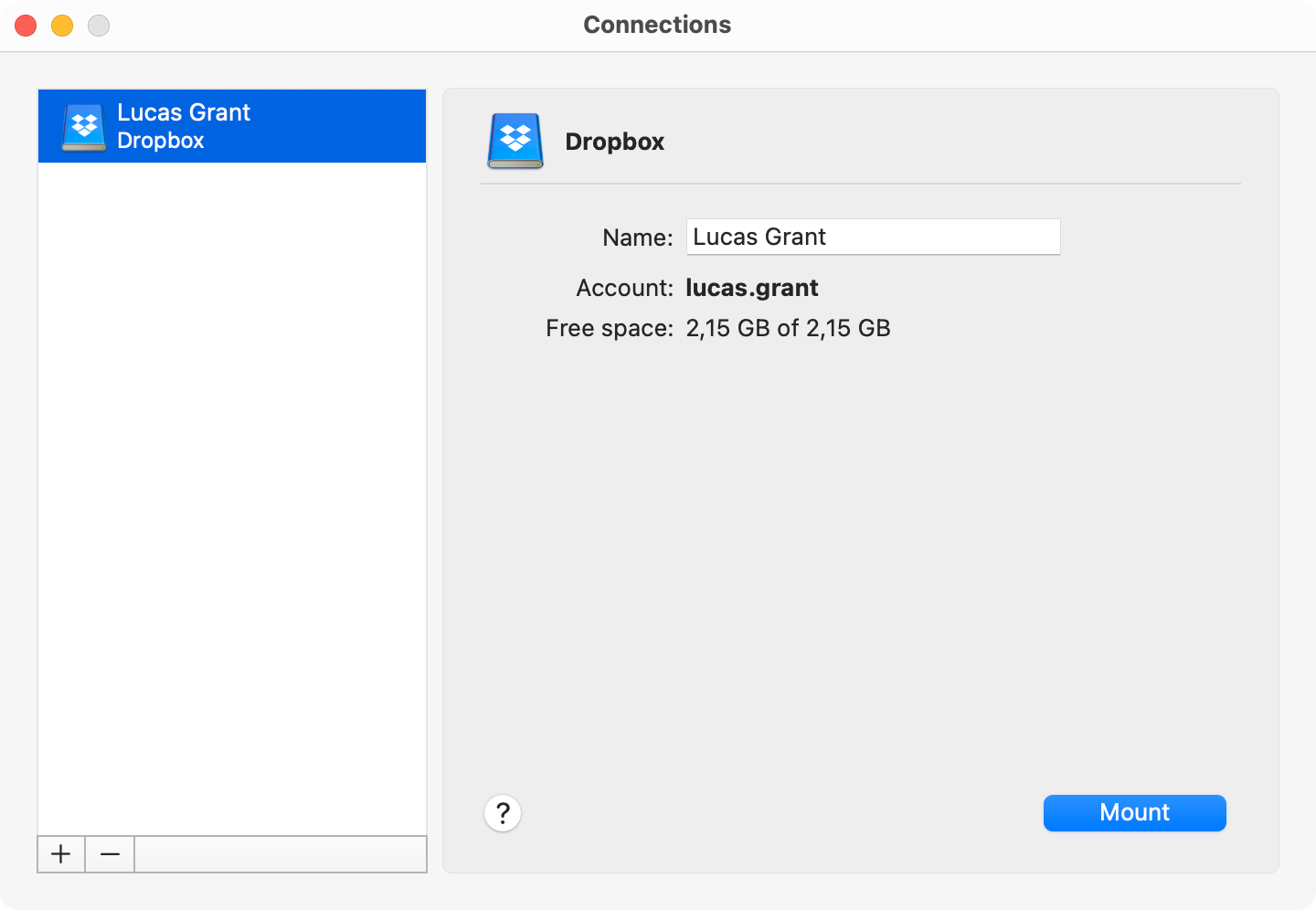
Configura Dropbox en CloudMounter en Mac

6. A continuación, la utilidad añadirá tu Dropbox a Finder.
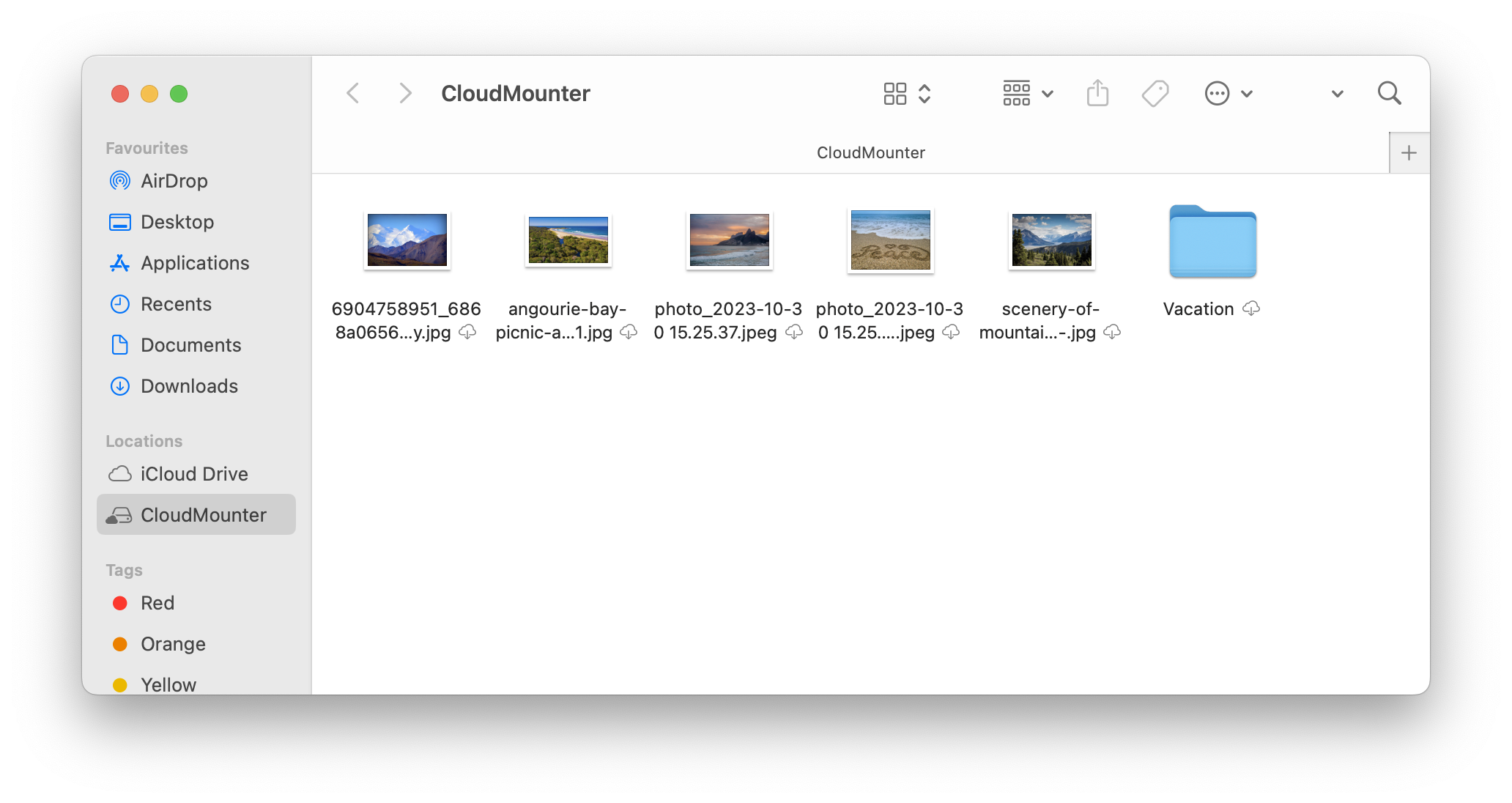
Dropbox en la barra lateral de Ubicaciones del Finder en Mac

Ahora puedes abrir y transferir fácilmente tus archivos en la nube. Además de hacer esto, puedes copiar, eliminar o editar estos archivos, igual que si estuvieran almacenados localmente en tu Mac. Gracias a la herramienta de almacenamiento, ahorrarás una cantidad significativa de tiempo.

¿Qué más hace que CloudMounter sea mejor?

Mapear Dropbox en macOS Finder es solo una parte de las capacidades de nuestra aplicación. Si tienes varias cuentas de almacenamiento en la nube o trabajas regularmente con servidores remotos, CloudMounter soluciona instantáneamente tus problemas al usar varias aplicaciones.

Ya no tendrás que cambiar de contexto ni fragmentar tu productividad. En su lugar, todo estará disponible dentro de Finder. Ten en cuenta cada una de estas ventajas útiles de nuestra aplicación de escritorio al descargar y usar la herramienta:

  • Administra los archivos de todos tus almacenamientos sin problemas en un solo lugar.
  • Tantas cuentas como necesites, sin importar para qué aplicación las uses.
  • Soporte para una amplia variedad de almacenamientos en la nube y servidores remotos.
  • Trabajo sin conexión con archivos en la nube, lo que permite productividad en movimiento.
  • El cifrado del lado del cliente ofrece protección adicional para tus datos en línea.
  • Apto para tanto macOS como Windows; no tienes que preocuparte por perder datos si cambias de sistema operativo.

Conclusión

Aprender cómo agregar Dropbox a Finder mejorará mucho tu experiencia en línea y, afortunadamente, el proceso no es muy complicado. Puedes agregar fácilmente tus archivos a Finder y acceder a ellos tanto desde la aplicación de Dropbox como desde herramientas de terceros.

Usar CloudMounter es mucho más efectivo, especialmente si tienes varias cuentas. Puedes integrar todo en una sola interfaz, lo que significa que no tienes que cambiar de navegador. Además, tienes la opción de agregar tu Google Drive, OneDrive y muchas otras cuentas.