- Cloud-Speicher als lokales Laufwerk auf dem Mac einbinden
- Amazon S3-Bucket unter Windows einbinden

Amazon S3-Bucket unter Windows einbinden
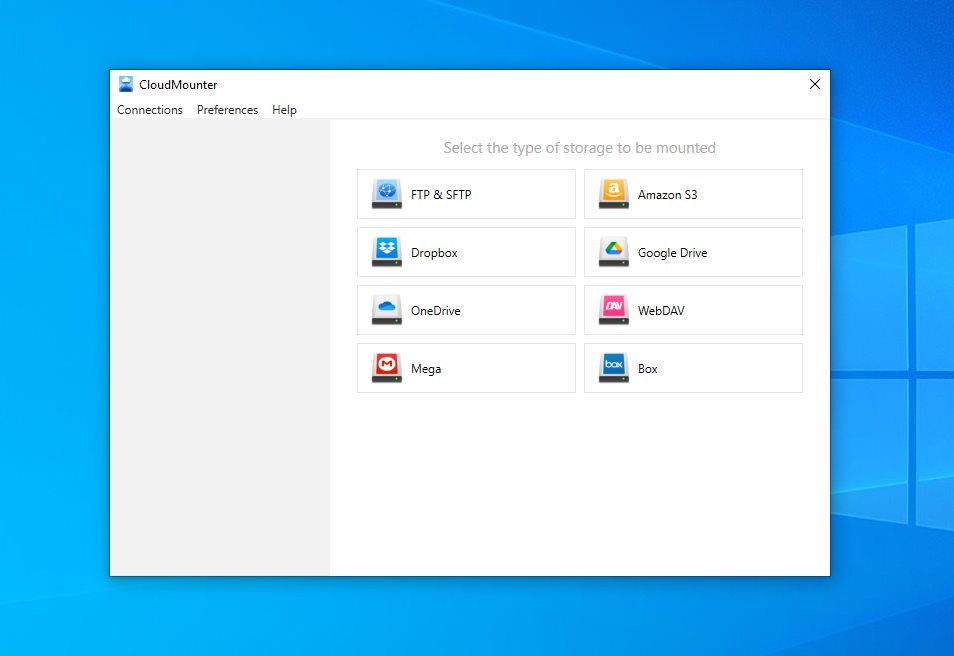
Es gibt nichts Wichtigeres, als in der heutigen datengetriebenen Welt einfachen Zugriff auf Cloud-Speicher zu haben. Amazon S3 ist eine der besten verfügbaren Optionen, aber die Integration in Windows kann für diejenigen, die mit der Management Console, der AWS CLI oder anderen S3-Tools nicht vertraut sind, etwas herausfordernd sein.
Es gibt jedoch Möglichkeiten, ein S3-Bucket unter Windows einzubinden, sodass Sie direkt über die Windows-Oberfläche auf Ihre Daten zugreifen und diese verwalten können. Im Folgenden erklären wir, wie Sie dies mit Hilfe einer App namens CloudMounter tun können.
Ist es möglich, einen S3-Bucket als nativen Windows-Laufwerk zuzuordnen?
Das direkte Einbinden von Amazon S3 als Netzlaufwerk unter Windows erfordert Drittanbieter-S3-Browser, da Windows selbst keine native Unterstützung für das S3-Protokoll bietet.
Die gute Nachricht ist, dass die meisten Drittanbieter-Apps mehrere Funktionen bieten, die die Integration von Amazon S3 in Windows auch für Einsteiger einfach machen. Außerdem benötigt man meist nur eine App, da diese Tools in der Regel in der Lage sind, eine Verbindung zu mehreren Cloud-Speicher-Diensten herzustellen.
So fügen Sie AWS S3 mit CloudMounter zum Datei-Explorer hinzu
CloudMounter ist ein solches Tool von Drittanbietern, mit dem Sie direkt über den Datei-Explorer auf Ihren S3-Bucket zugreifen können, ohne Ihre Dateien herunterladen oder zwischen mehreren Apps wechseln zu müssen. Es ist mit allen AWS-Regionen und verschiedenen S3-basierten Speicherlösungen kompatibel.
So können Sie einen Amazon S3-Bucket als Windows-Laufwerk einbinden:
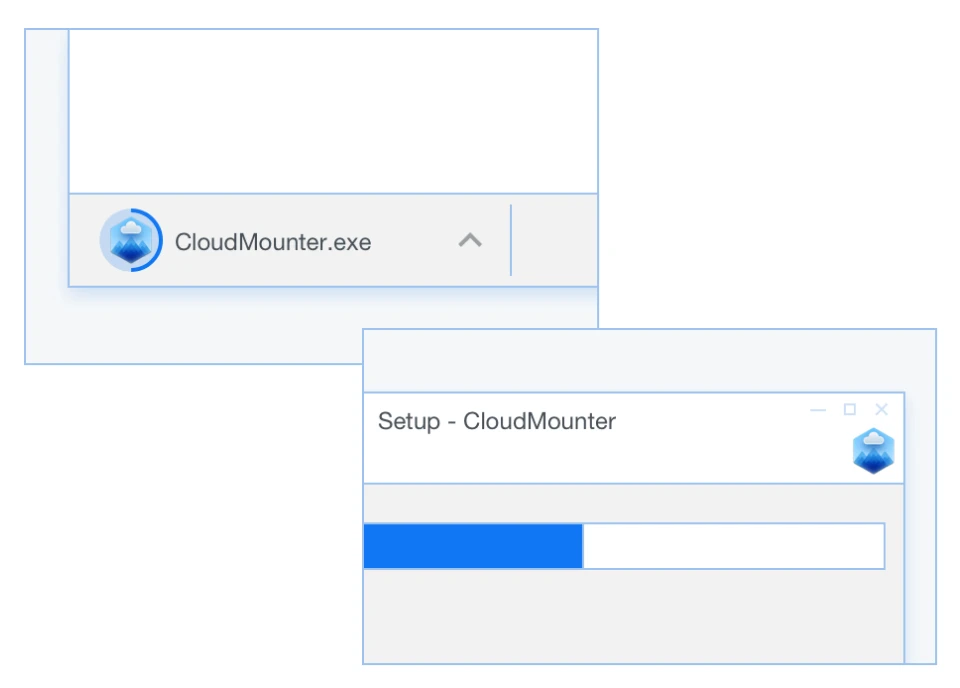
1. Laden Sie CloudMounter für Windows von der offiziellen Website herunter und installieren Sie es auf Ihrem PC.
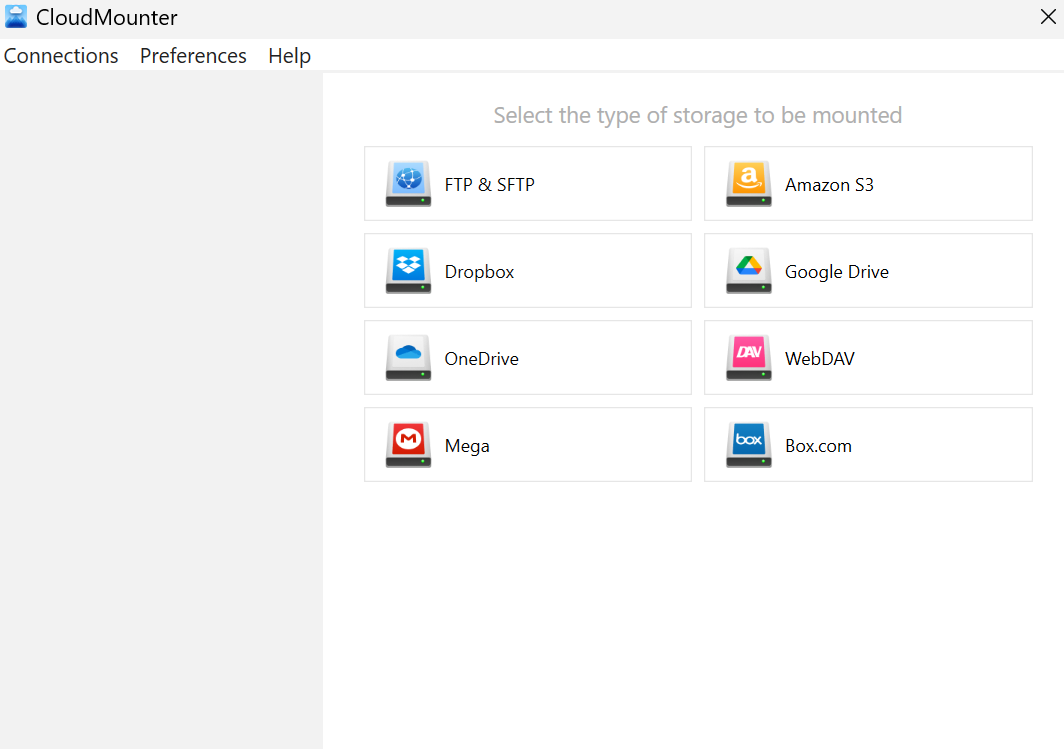
2. Starten Sie diese Desktop-App und wählen Sie im Verbindungsdialog „Amazon S3“ aus.
3. Geben Sie den Verbindungsnamen ein und tragen Sie anschließend Ihren Access Key und Secret Key in die entsprechenden Felder ein.
4. Geben Sie den Server-Endpunkt für S3-kompatible Cloudspeicherdienste wie Wasabi, S3For, Hyperstore, Minio und andere ein.
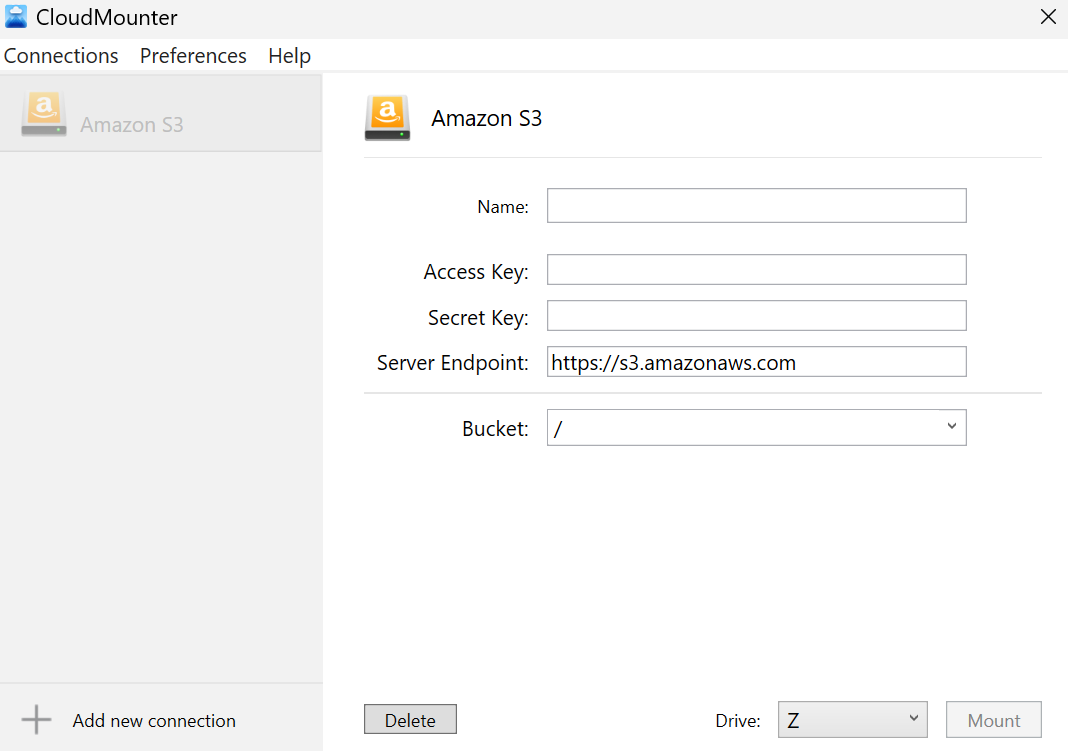
5. Wählen Sie den Bucket-Namen aus dem Dropdown-Menü aus. Alternativ können Sie / verwenden, um alle Buckets als Unterordner im Stammverzeichnis des Laufwerks einzubinden. Die Region wird automatisch erkannt.
6. Wählen Sie einen Laufwerksbuchstaben aus und klicken Sie auf „Einbinden“.
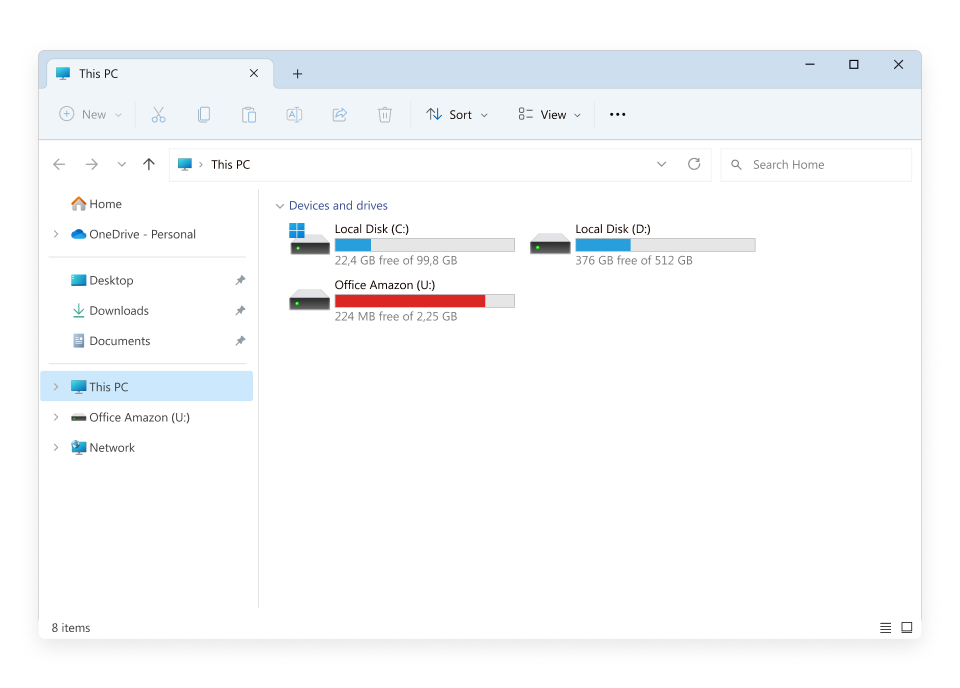
Nach der Verbindung erscheint Ihr S3-Bucket automatisch im Datei-Explorer, und Sie können auf Ihre Dateien zugreifen, sie verwalten und übertragen, genau wie bei jedem lokalen Laufwerk.
Steigern Sie Ihre Produktivität mit CloudMounter
Das Einbinden eines S3-Buckets unter Windows ist nicht das Einzige, was Sie mit CloudMounter tun können. Hier sind einige weitere Funktionen, die diese App bietet:
- Ermöglicht den gleichzeitigen Zugriff auf mehrere AWS-Konten und S3-Buckets.
- Verwalten Sie all Ihre Cloud-Speicher an einem Ort, ohne zusätzliche Anwendungen zu benötigen.
- Passwörter werden sicher im Windows-Anmeldeinformationsmanager gespeichert und über verschlüsselte Kanäle gesendet.
- Funktioniert sowohl unter Windows als auch unter macOS.
- Unterstützt eine breite Palette beliebter Cloud-Dienste sowie FTP-, SFTP- und WebDAV-Server.
- Clientseitige Verschlüsselung schützt Ihre Daten vor unbefugtem Zugriff.
Unsere Entwickler verbessern CloudMounter kontinuierlich, indem sie neue Funktionen hinzufügen, vorhandene Tools optimieren, die Kompatibilität erweitern und die Sicherheit aktualisieren, um eine zuverlässige und benutzerfreundliche Erfahrung zu bieten.
Fazit
Obwohl es keine native Unterstützung gibt, ein S3-Bucket als Laufwerk unter Windows einzubinden, können Sie Drittanbieter-Apps wie CloudMounter verwenden, um Ihre Speicher zu verbinden und direkt über den Datei-Explorer auf die Dateien zuzugreifen. So können Sie Ihre Dateien direkt auf Ihrem Windows-PC einfach erreichen, und Sie können damit auch eine Verbindung zu anderen Cloud-Speicherdiensten herstellen.