- Cloud-Speicher als lokales Laufwerk auf dem Mac einbinden
- Google Drive als lokales Windows-Laufwerk einbinden

Google Drive als lokales Windows-Laufwerk einbinden
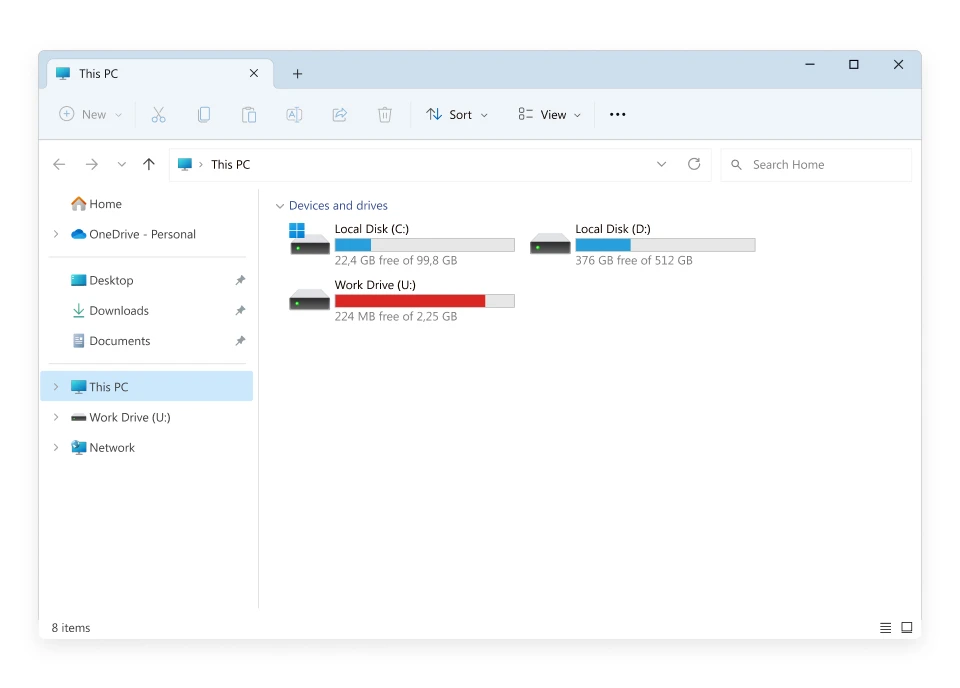
Möchten Sie einfach auf Ihre Google Drive-Dateien unter Windows zugreifen? Sie können es als lokales Laufwerk einbinden. Während die offizielle Google Drive-App funktioniert, gibt es bessere Alternativen von Drittanbietern, die erweiterte Funktionen, eine verbesserte Integration in den Datei-Explorer und mehr Sicherheit bieten.
In diesem Leitfaden zeigen wir, wie Sie CloudMounter verwenden, um Google Drive unter Windows einzubinden, und vergleichen dies mit der nativen Methode.
Eine native Einbindung von Google Drive in den Datei-Explorer
Die meisten Menschen nutzen ihr Google Drive-Konto einfach im Web. Wenn Sie es jedoch als lokales Laufwerk unter Windows einbinden, kann Ihr Arbeitsablauf deutlich reibungsloser werden, da Sie auf Ihre Dateien zugreifen können, ohne einen Browser zu öffnen.
Die offizielle Google Drive Desktop-App ist ideal, wenn Sie schnellen Zugriff und Synchronisation von Dateien zwischen Ihrem Computer und der Cloud über den Datei-Explorer wünschen. So können Sie Google Drive mit der offiziellen App unter Windows einbinden:
- Laden Sie die Desktop-App von der offiziellen Google-Website auf Ihren PC herunter.
- Installieren Sie die App auf Ihrem Computer.
- Richten Sie die App ein, indem Sie den Anweisungen auf dem Bildschirm folgen.
- Starten Sie die App und melden Sie sich mit Ihrem Google-Konto an.
Sobald das erledigt ist, können Sie direkt über den Datei-Explorer auf Ihre Google Drive-Dateien zugreifen.
Schauen wir uns an, wie es Ihre Google Drive Erfahrung weiter verbessern kann.
So fügen Sie Google Drive mit CloudMounter zum Datei-Explorer hinzu
CloudMounter für Windows bietet viele zusätzliche Funktionen und erweiterte Möglichkeiten im Vergleich zur offiziellen Google Drive-App, insbesondere wenn Sie mehrere Cloud-Speicherdienste verwenden.
Mit dieser App können Sie Google Drive zum Datei-Explorer hinzufügen, ohne einen Browser verwenden oder Dateien von Ihrem Drive herunterladen zu müssen. So machen Sie Google Drive mit dieser App zu einem lokalen Laufwerk:
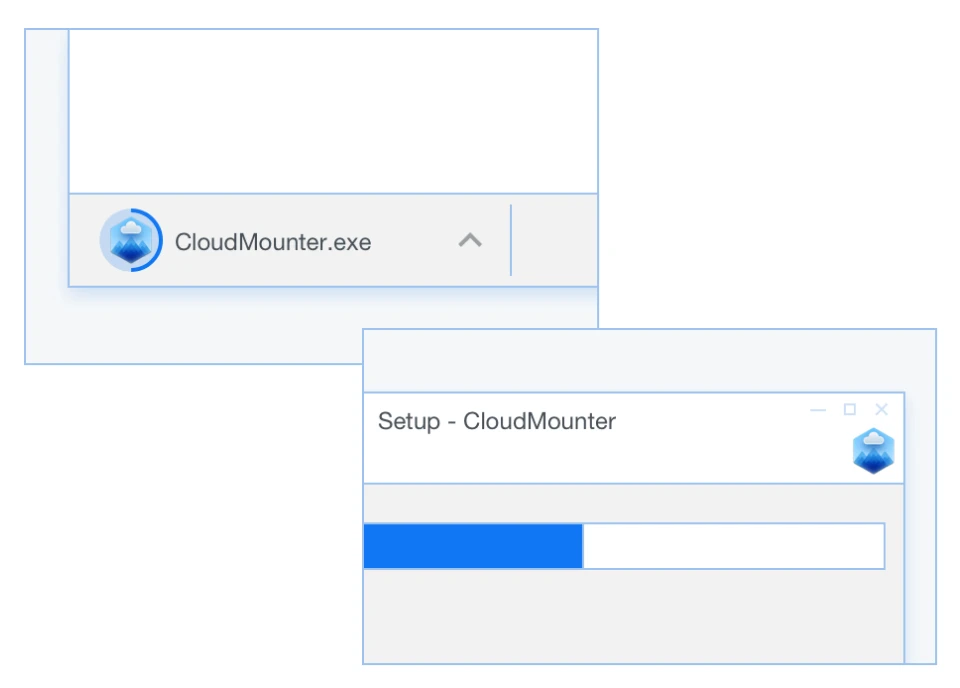
1. Laden Sie CloudMounter für Windows auf Ihren PC herunter und installieren Sie es.
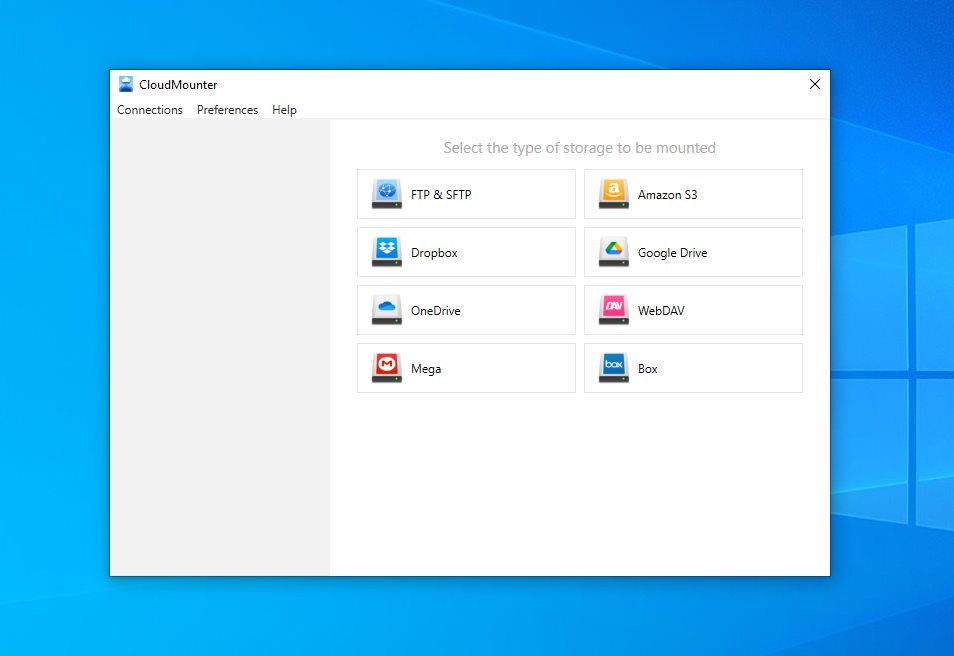
2. Starten Sie die App und klicken Sie in der Liste der angezeigten Dienste auf „Google Drive“.
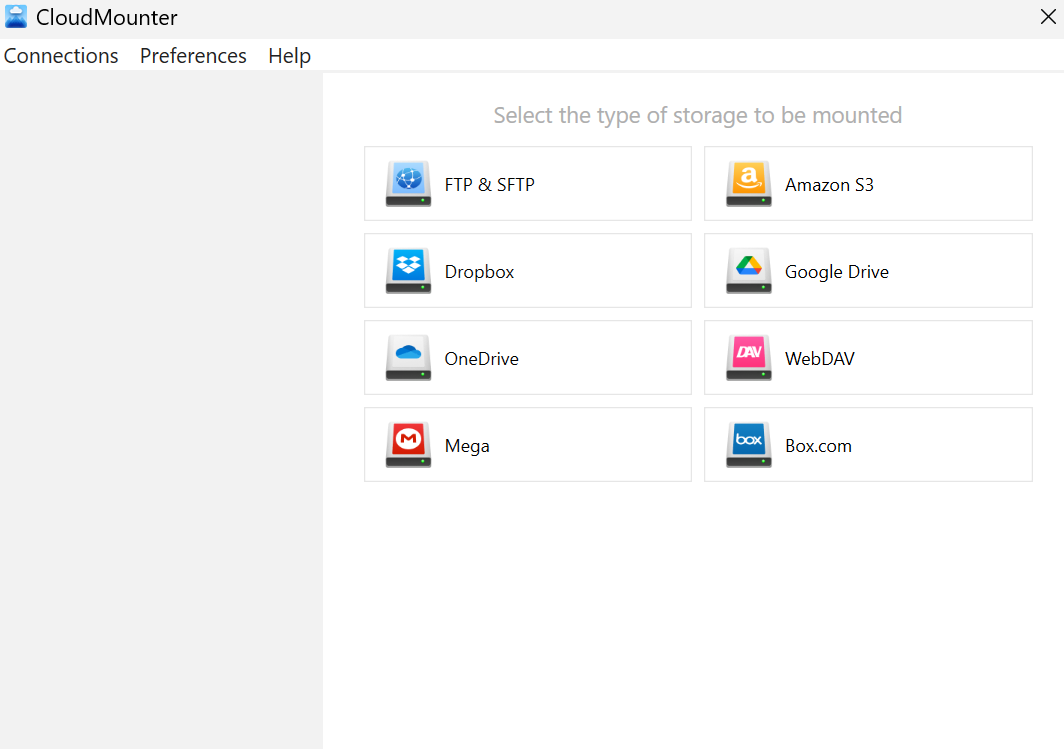
3. Geben Sie Ihre Google-Kontodaten ein, um sich bei Ihrem Google Drive anzumelden.
4. Wählen Sie einen Laufwerksbuchstaben aus und klicken Sie auf „Einbinden“.
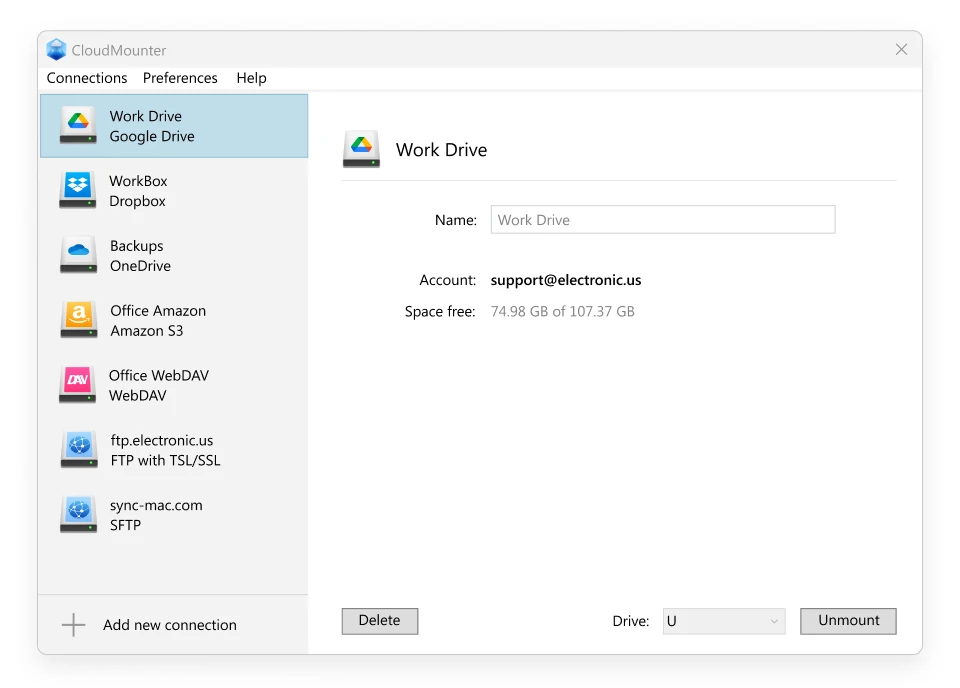
Sobald dies erledigt ist, können Sie direkt im Datei-Explorer auf Ihre Google Drive-Dateien zugreifen, genau wie auf andere Dateien auf einer lokalen Festplatte.
Das Verschieben eines Dokuments auf ein anderes Google-Konto wird jedoch den Link ungültig machen, wodurch es nicht mehr zugänglich ist. Wenn Sie es sowohl aus Google Drive als auch aus docs.google.com löschen, wird die Datei dauerhaft entfernt.
Entdecken Sie die erweiterten Funktionen von CloudMounter
Das Einbinden von Google Drive als lokales Laufwerk ist nicht das Einzige, was Sie mit CloudMounter tun können. Hier sind einige weitere wichtige Funktionen, die es bietet:
- Verwalten Sie Dateien für mehrere Cloud-Speicherdienste, ohne zusätzliche Software zu benötigen.
- Passwörter werden sicher im Windows-Anmeldeinformationsmanager gespeichert.
- Verfügbar für sowohl Windows- als auch macOS-Nutzer.
- Unterstützt eine breite Palette beliebter Cloud-Dienste sowie FTP- und SFTP-Server.
- AES-256-Bit-Verschlüsselung bietet eine zusätzliche Sicherheitsebene für Ihre Online-Dateien.
Fazit
Wenn Sie nach einer leistungsstarken App suchen, die Google Drive als lokales Laufwerk einbinden und Ihnen Zugriff auf andere Cloud-Speicherdienste direkt im Datei-Explorer ermöglichen kann, ist CloudMounter die Lösung. Während die offizielle Google Drive-App funktioniert, benötigen Sie dennoch separate Apps, wenn Sie mehrere Cloud-Speicherdienste nutzen.
Mit CloudMounter können Sie ganz einfach auf alle Ihre Cloud-Dateien im Datei-Explorer zugreifen, ohne andere Apps verwenden zu müssen.