Dropbox-zu-OneDrive-Migrationstool

Dropbox und OneDrive sind zwei der beliebtesten Datei-Management-Tools, und Sie müssen möglicherweise Dateien und Ordner zwischen ihnen übertragen.

Sie können Dateien von Dropbox zu OneDrive migrieren, indem Sie sie auf eine Festplatte herunterladen und dort hochladen, aber das ist ineffizient. Die Übertragung von Dateien sollte so einfach wie Kopieren und Einfügen sein, und Tools wie CloudMounter ermöglichen nahtlose Übertragungen zwischen beiden Plattformen.

Übertragen Sie Dateien manuell von Dropbox zu OneDrive

Sie können Dateien manuell von Dropbox zu OneDrive (und umgekehrt) übertragen. Beachten Sie jedoch, dass dies ein zeitaufwändiger Prozess ist. Nichtsdestotrotz können Sie diese Schritte befolgen, wenn dies Ihre bevorzugte Methode ist.

1. Melden Sie sich in Ihrem Dropbox-Konto an und wählen Sie die Dateien aus, die Sie übertragen möchten.

2. Wählen Sie „Herunterladen“.
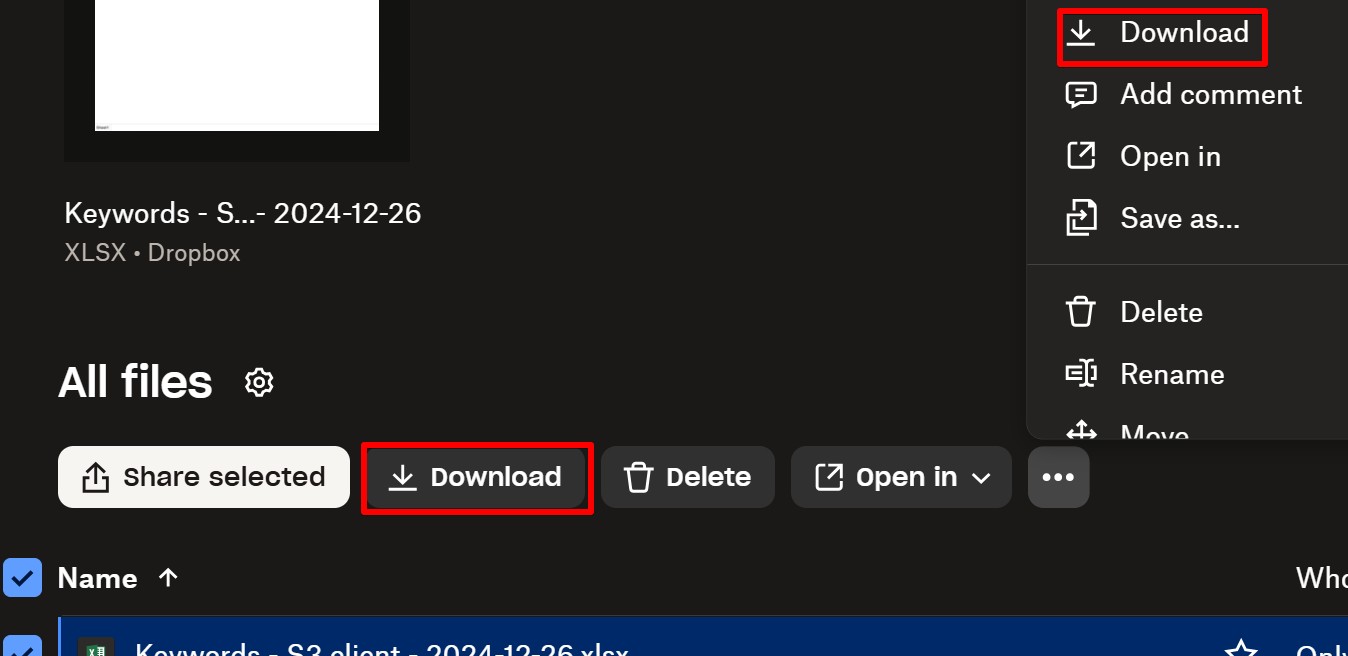
Dateien von Dropbox herunterladen

3. Wählen Sie aus, wohin Sie Ihre Dateien herunterladen möchten; Sie können einen Ort auf Ihrem Computer oder eine externe Festplatte auswählen.

4. Melden Sie sich mit Ihrem Microsoft-Konto auf der OneDrive-Website an.

5. Wählen Sie „Neu & Hochladen“. 

6. Wählen Sie die Dateien aus, die Sie in OneDrive verschieben möchten. Der Upload startet automatisch.
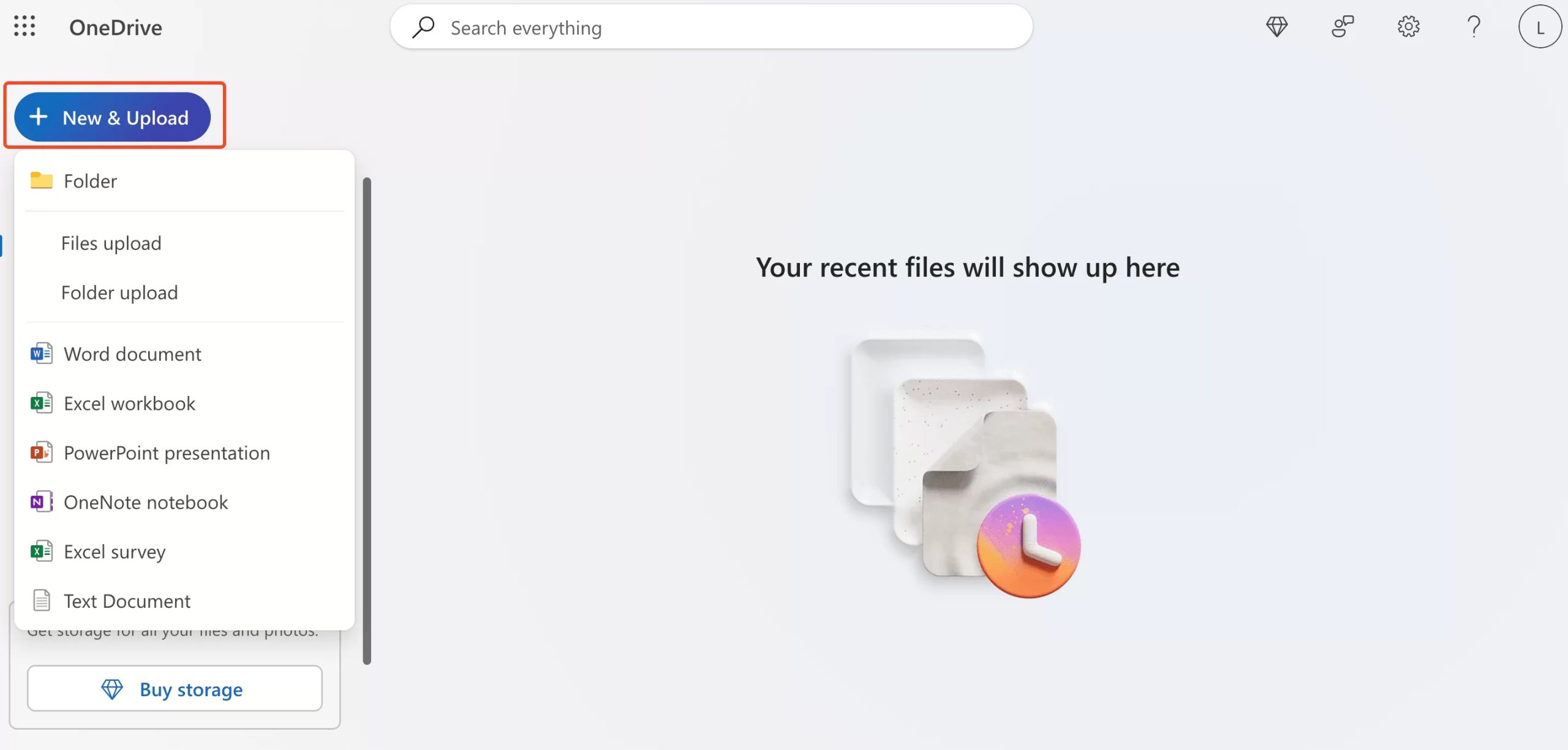
Dateien zu OneDrive hochladen
Hinweis: OneDrive erlaubt nur 5 GB kostenlosen Speicherplatz. Die hochgeladenen Dateien dürfen dieses Limit nicht überschreiten (es sei denn, Sie haben einen kostenpflichtigen Plan).

Verschieben Sie OneDrive-Daten zu Dropbox durch Herunterladen und Hochladen

Es ist auch möglich, Dateien von OneDrive zu Dropbox zu verschieben, aber auch hier ist der Vorgang zeitaufwändig, wenn Sie es manuell machen. Sie müssen diese Schritte befolgen:

  1. Öffnen Sie die OneDrive-Website und melden Sie sich mit Ihrem Microsoft-Konto an, falls erforderlich.
  2. Gehen Sie zur linken Symbolleiste und wählen Sie „Meine Dateien“.
  3. Markieren Sie die Dateien oder Ordner, die Sie herunterladen möchten. Sie können entweder Ihr Trackpad nach unten ziehen, während Sie darauf klicken, oder die Befehlstaste verwenden, während Sie alles anklicken.
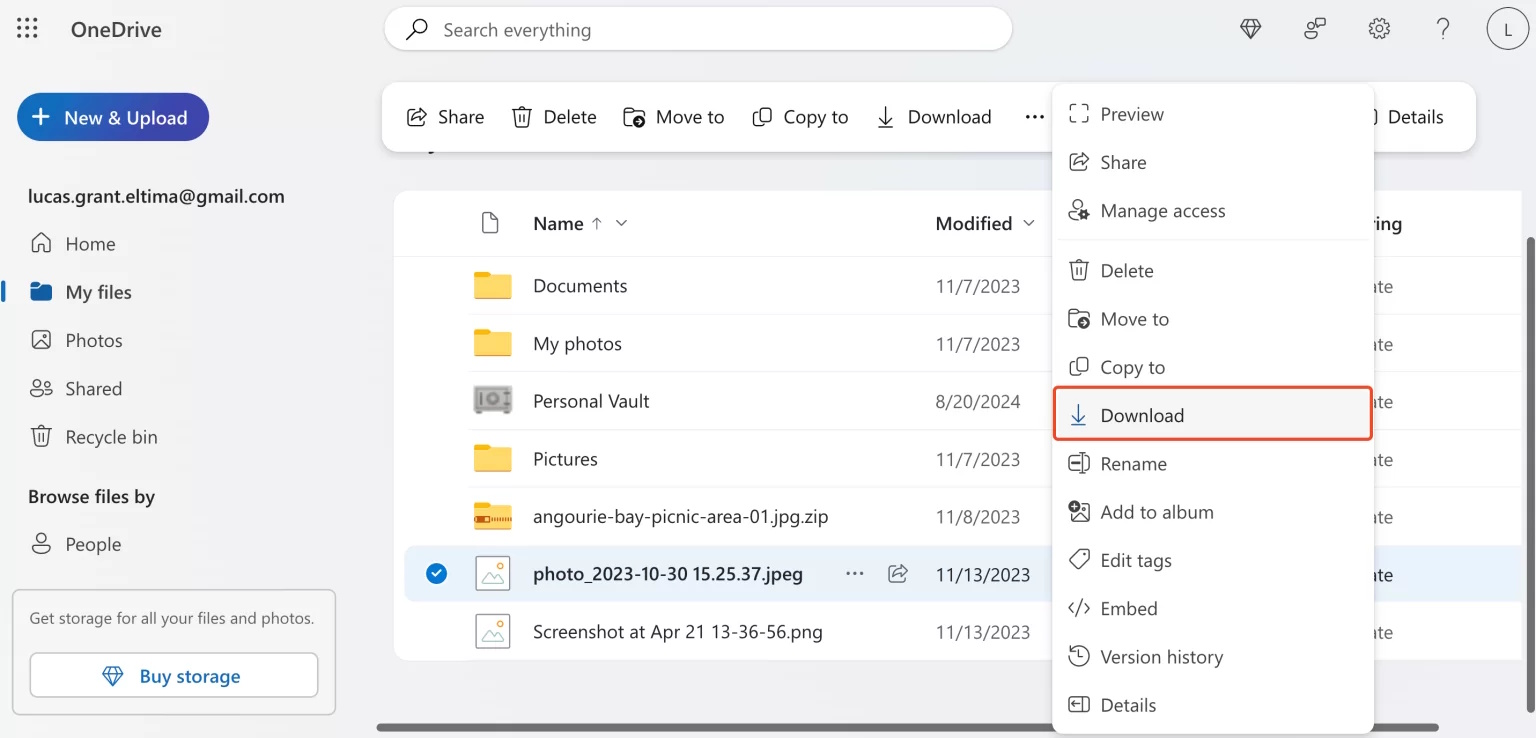
  4. Klicken Sie auf „Herunterladen“ und wählen Sie aus, wo Sie Ihre Dateien und Ordner speichern möchten.
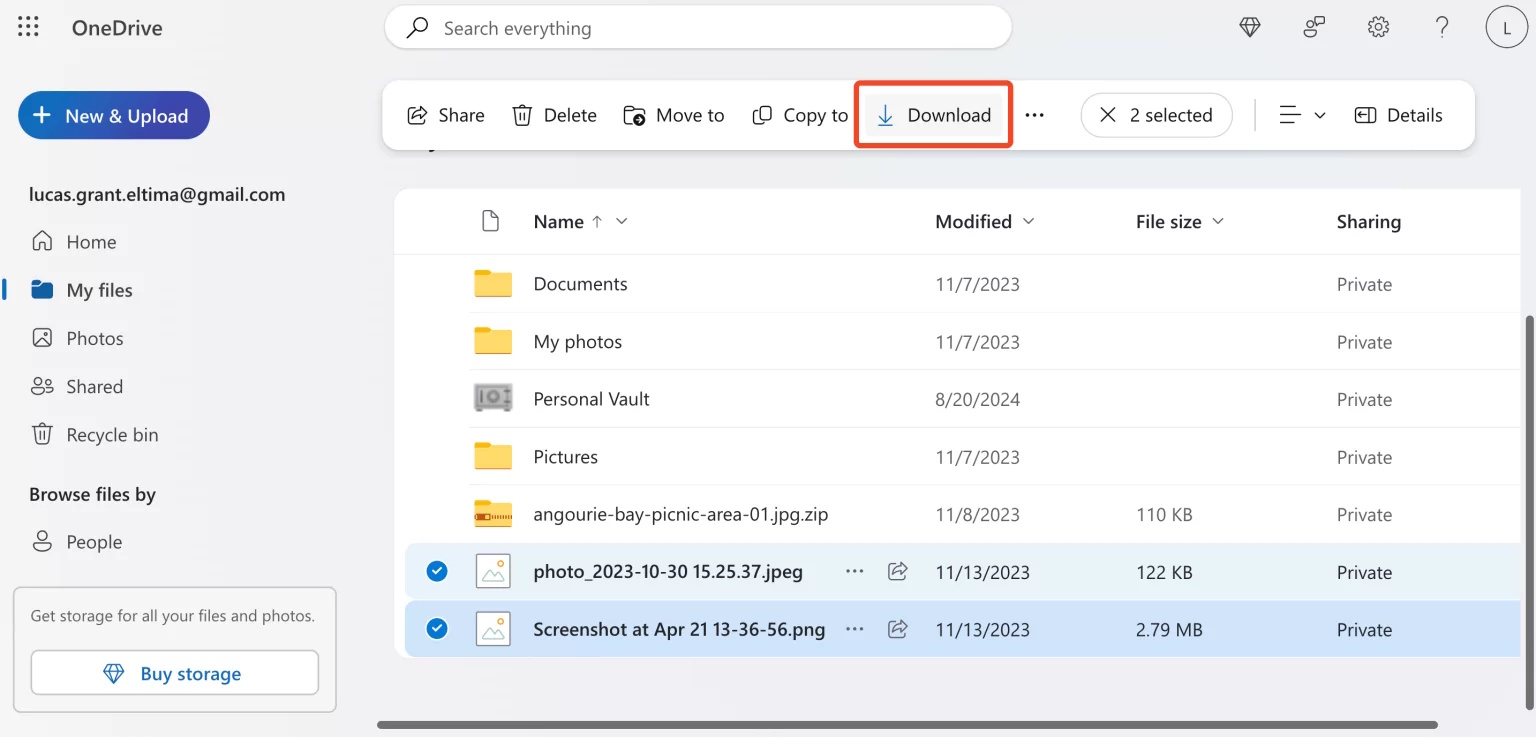
    Dateien von OneDrive über das obere Menü herunterladen

    Dateien von OneDrive per Rechtsklick herunterladen
  5. Öffnen Sie die Dropbox-Website und melden Sie sich bei Ihrem Konto an, falls nötig.
  6. Wählen Sie „Hochladen oder ablegen“.Dateien oder Ordner in Dropbox hochladen
  7. Wählen Sie die Inhalte aus, die Sie bei Dropbox hochladen möchten.
Hinweis: Wie Sie sehen, sind beide manuellen Prozesse nicht besonders bequem und können viel Zeit in Anspruch nehmen. Ihre lokale Festplatte muss über genügend Speicherplatz für die Dateien verfügen, und wie bei OneDrive müssen Sie auch in Dropbox genügend Speicherplatz haben, um sie dort hochzuladen.

Der einfachste Weg, Dateien zwischen Dropbox und OneDrive zu übertragen

Während das manuelle Migrieren von Dateien mühsam ist, gibt es eine gute Nachricht: Drittanbieter-Apps können Ihnen dabei helfen, Ihre Daten zu übertragen. Insbesondere Cloud-Speicher-Manager sind der effizienteste Weg, Ihre Dateiübertragungen zu organisieren. Noch wichtiger ist, dass Sie alles sicher übertragen werden.

CloudMounter ist eine All-in-One-Lösung zum Übertragen von Dateien von Dropbox zu OneDrive. Sie können das Tool auch verwenden, wenn Sie Dateien in die andere Richtung übertragen möchten. Das Tool ermöglicht es Ihnen, Dropbox und OneDrive als Laufwerke zu mounten, sodass Sie nicht jedes Mal die beiden Apps oder Websites aufrufen müssen, wenn Sie sie verwenden möchten.

Da Sie Dateien direkt im Finder oder im Datei-Explorer verwalten können, ist die Nutzung zudem besonders einfach. Befolgen Sie die unten aufgeführten Schritte, um mit CloudMounter Dateien von Dropbox zu OneDrive zu kopieren.

  1. Laden Sie die Desktop-App für macOS oder Windows herunter und installieren Sie sie, um zu beginnen.
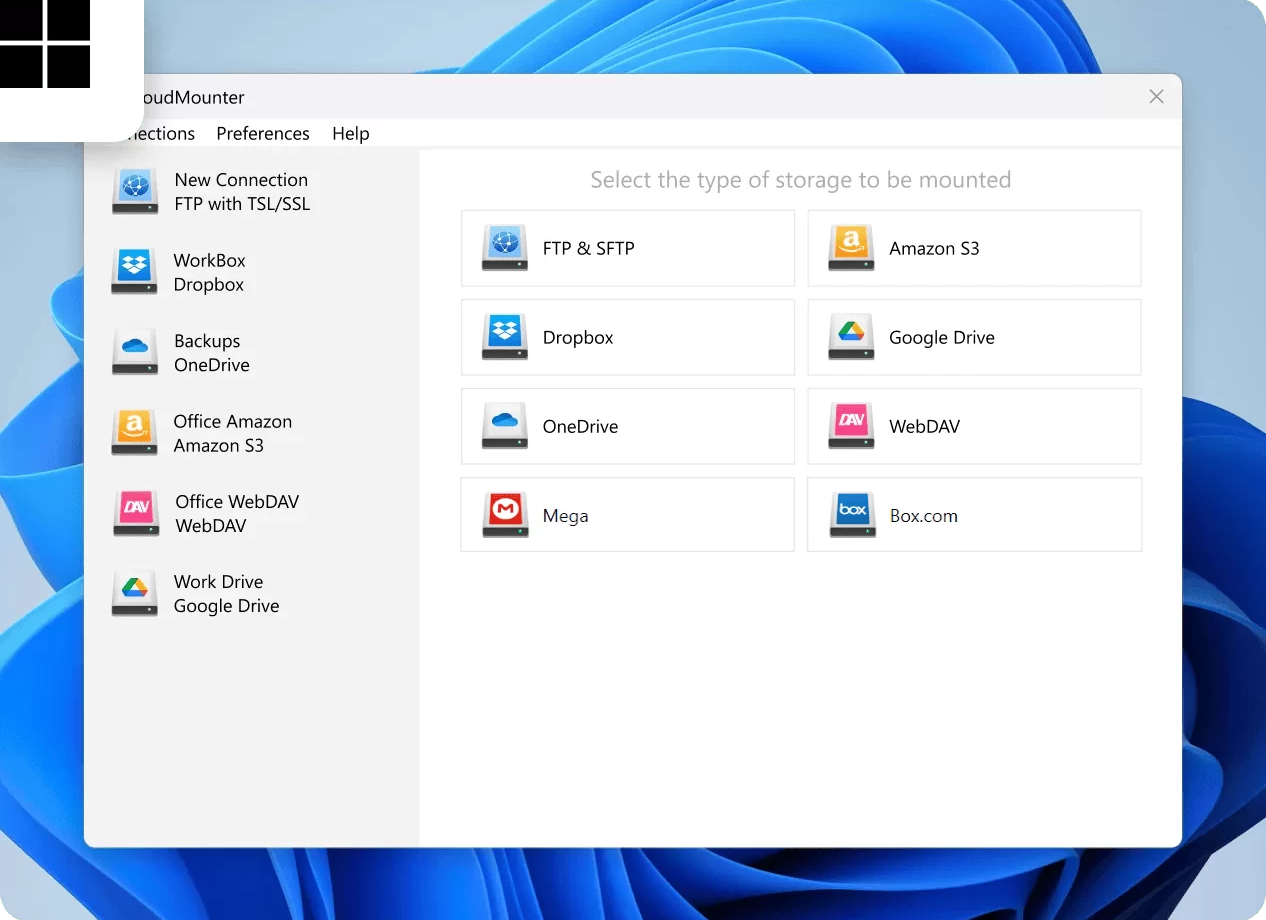
  2. Starten Sie das Programm und wählen Sie den gewünschten Speicher aus dem Verbindungsmenü aus.
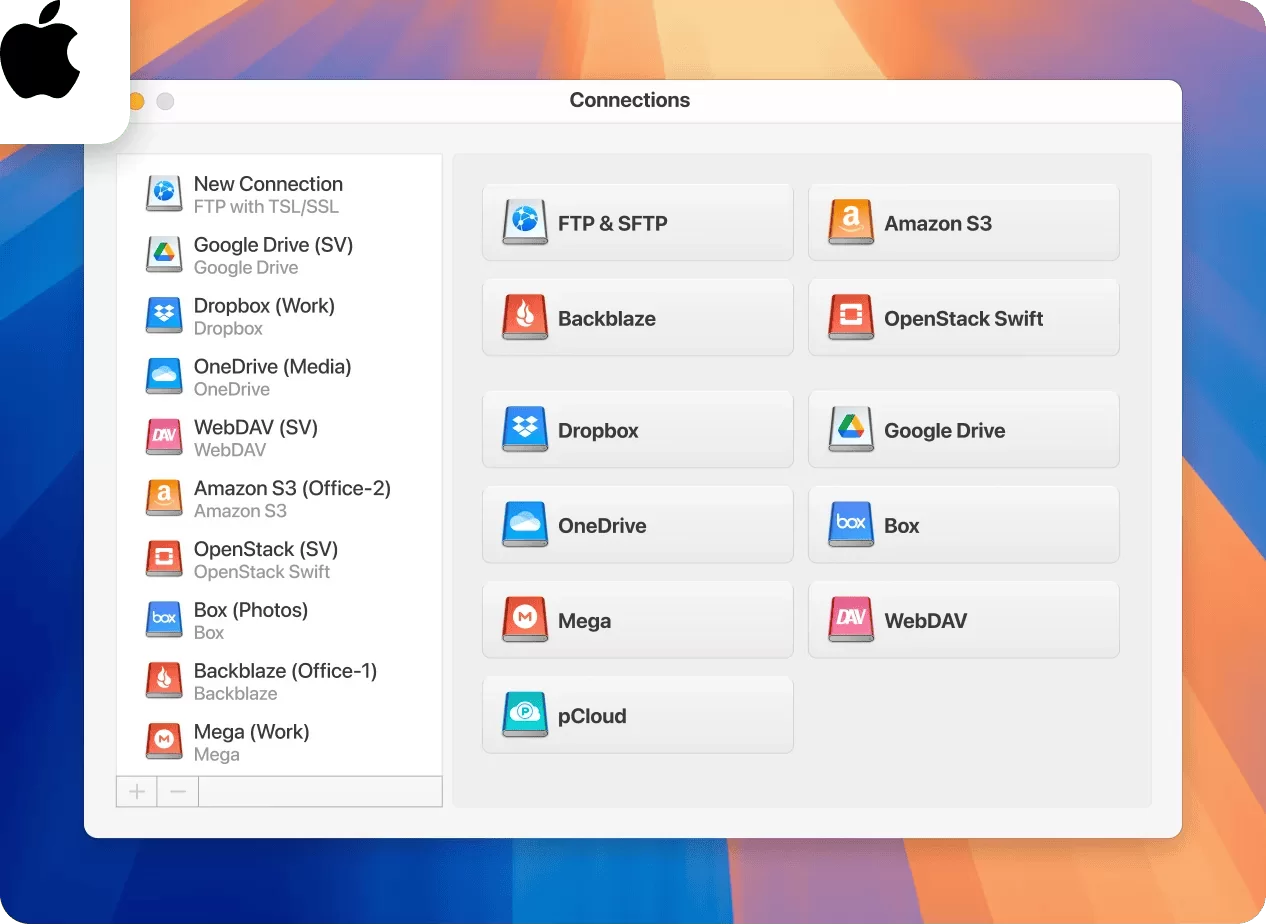
    Link zwischen Dropbox und OneDrive als lokale Laufwerke mit CloudMounter auf dem Mac

    Verbindung zwischen Dropbox und OneDrive als lokale Laufwerke über CloudMounter unter Windows
  3. Verbinden Sie Ihren Cloud-Speicher, indem Sie die erforderlichen Daten eingeben.
  4. Wählen Sie “Mount”. CloudMounter wird Dropbox und OneDrive als lokale Laufwerke einbinden.
  5. Übertragen Sie Ihre Dateien zwischen den beiden Cloud-Speichern über den Finder oder Datei-Explorer. Sie können dies tun, ohne Ihren Browser zu verwenden, was den Vorgang besonders reibungslos macht.

Zusätzliche CloudMounter-Vorteile

Da Sie sich gleichzeitig bei mehreren Cloud-Speicherkonten anmelden können, profitieren Sie von allen Vorteilen. Zusätzlich zum Übertragen von Dateien zwischen den beiden oben genannten Apps bietet CloudMounter mehrere Vorteile, die Sie nutzen können.

  • Verwalten Sie all Ihre Speicherdaten gesammelt an einem Ort
  • Melden Sie sich bei so vielen Konten an, wie Sie benötigen
  • Verschlüsselung, die zusätzlichen Schutz für Ihre Online-Dateien bietet
  • Verfügbar für sowohl macOS als auch Windows, sodass Sie es auch nach einem Wechsel des Betriebssystems weiter verwenden können
  • Die Möglichkeit, unter macOS offline mit Dateien zu arbeiten; genießen Sie unterbrechungsfreies Arbeiten, selbst wenn Ihre Internetverbindung plötzlich abbricht.


Sie können diese Funktionen ebenfalls nutzen, sobald Sie CloudMounter heruntergeladen haben:

  • Eine vielfältige Auswahl an Cloud-Speicher- und Webdiensten, sodass Sie frei wählen können, was Ihnen gefällt
  • Dateiverwaltung für Remote-Server wie FTP oder SFTP.

Fazit

Das Migrieren von Dateien zwischen Dropbox und OneDrive ist relativ einfach, aber einige Prozesse sind zeitaufwändiger als andere. Wenn Sie dies manuell tun möchten, müssen Sie die Dateien und Ordner zunächst herunterladen und sie anschließend in den Dienst hochladen, den Sie nun verwenden möchten.

Glücklicherweise gibt es einfachere Optionen. Zum Beispiel können Sie Dateien nahtlos über CloudMounter zwischen OneDrive und Dropbox übertragen. Sie können sich auch bei anderen Cloud-Speicherdiensten anmelden und alles an einem Ort organisieren.