OneDrive zum Finder auf dem Mac hinzufügen

thumbnail

In diesem Artikel wird erläutert, wie Sie OneDrive auf Ihrem Mac einrichten. Es wird sowohl die native Methode beschrieben als auch eine alternative Lösung von CloudMounter, mit der Sie OneDrive zum Mac Finder hinzufügen und direkten Zugriff auf Ihre Dateien erhalten, als wären sie lokal gespeichert – ganz ohne zusätzliche Benutzeroberfläche.

Die native Methode mit der OneDrive-Desktop-App

So fügen Sie OneDrive dem Finder mit der nativen Apple-Methode hinzu: Laden Sie die OneDrive-App aus dem App Store herunter und installieren Sie sie. Melden Sie sich mit Ihren Microsoft-Anmeldedaten an. Folgen Sie dann den Anweisungen auf dem Bildschirm, um einen Speicherort festzulegen, an dem Ihre OneDrive-Dateien lokal synchronisiert werden. Sie sollten den OneDrive-Ordner im Finder unter „Orte“ sehen. Falls der Ordner dort nicht automatisch angezeigt wird, gehen Sie wie folgt vor:

  • Finder-Einstellungen überprüfen: Gehen Sie zu Finder > Einstellungen > Seitenleiste und stellen Sie sicher, dass bei “Cloud-Speicher” ein Häkchen gesetzt ist.
  • Starten Sie Ihren Mac neu: Dies könnte Ihre Probleme mit der OneDrive-Integration im Finder lösen.
  • Auf Updates prüfen: Stellen Sie sicher, dass Sie die neueste Version von OneDrive installiert haben.

Fügen Sie OneDrive über CloudMounter der Finder-Seitenleiste hinzu

Was CloudMounter zur besten Lösung für die Arbeit mit OneDrive-Daten auf Ihrem Mac macht, ist seine Benutzerfreundlichkeit und Vielseitigkeit. Die Anwendung ermöglicht eine direkte Integration mit dem Finder. Sie können eine unbegrenzte Anzahl von Konten hinzufügen und Dateien zwischen ihnen übertragen, als wären es normale Ordner. Hier sind die Schritte, die Sie befolgen müssen:

1. Laden Sie CloudMounter auf Ihren Computer herunter.

2. Öffnen Sie die Installationsdatei „cloudmounter.dmg“

3. Kopieren Sie die App in den Ordner “Programme”, um sie zu installieren.
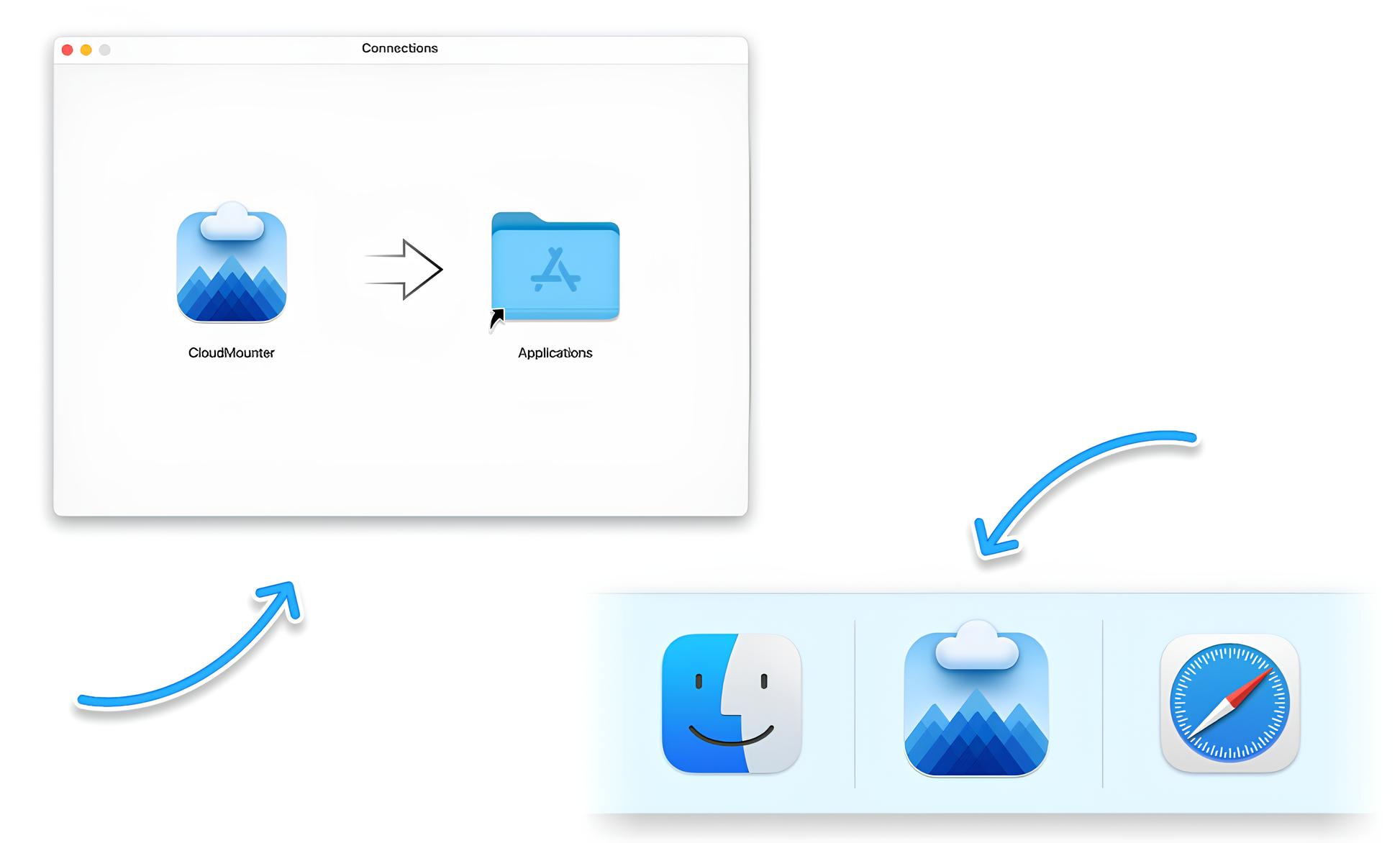
Laden Sie CloudMounter auf macOS herunter und installieren Sie es

4. Öffnen Sie CloudMounter und wählen Sie unter „Verbindungen“ „OneDrive“ aus.
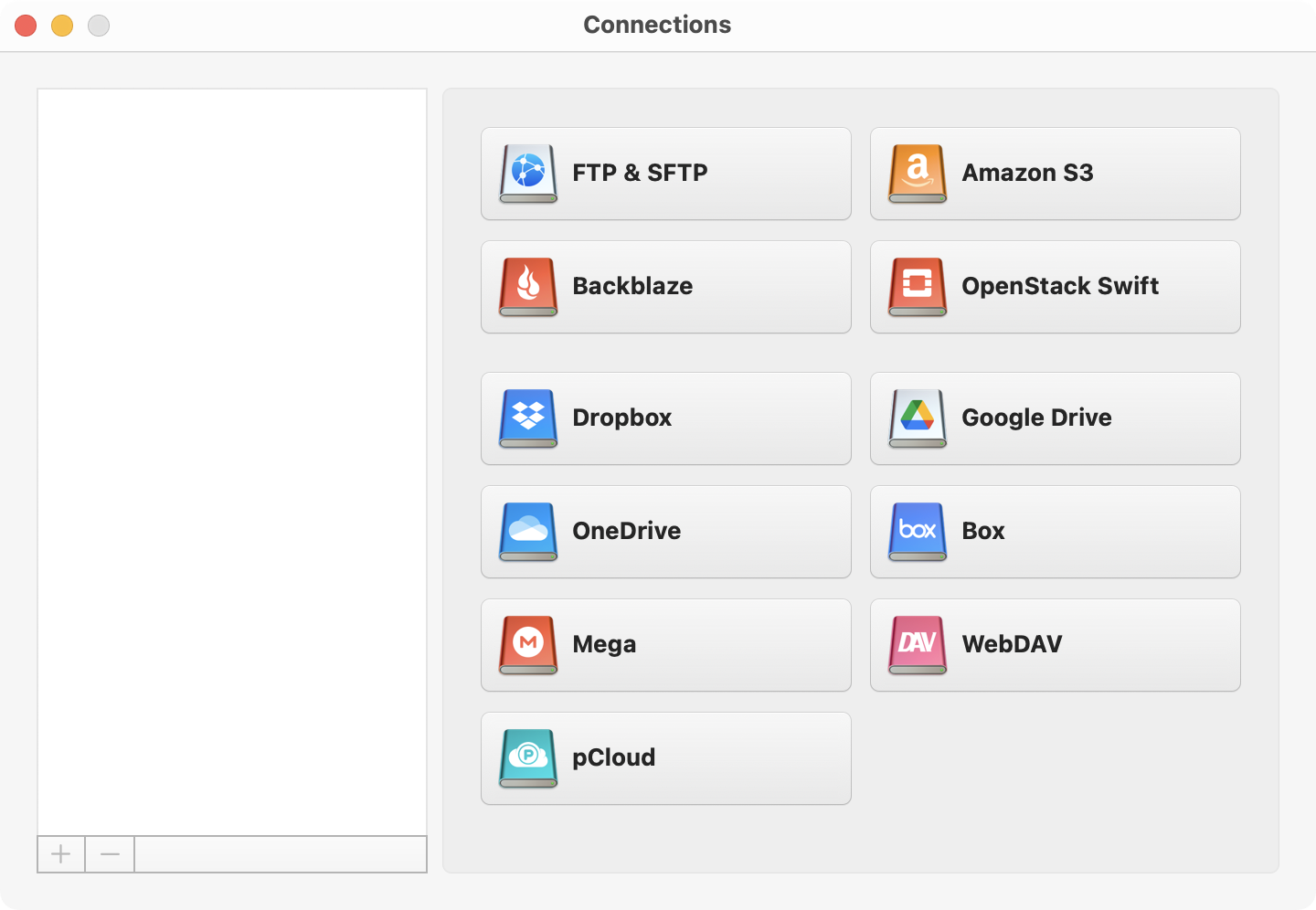
Das Verbindungsfeld in CloudMounter auf dem Mac

5. Befolgen Sie die Installationsanweisungen und klicken Sie auf „Mounten“.
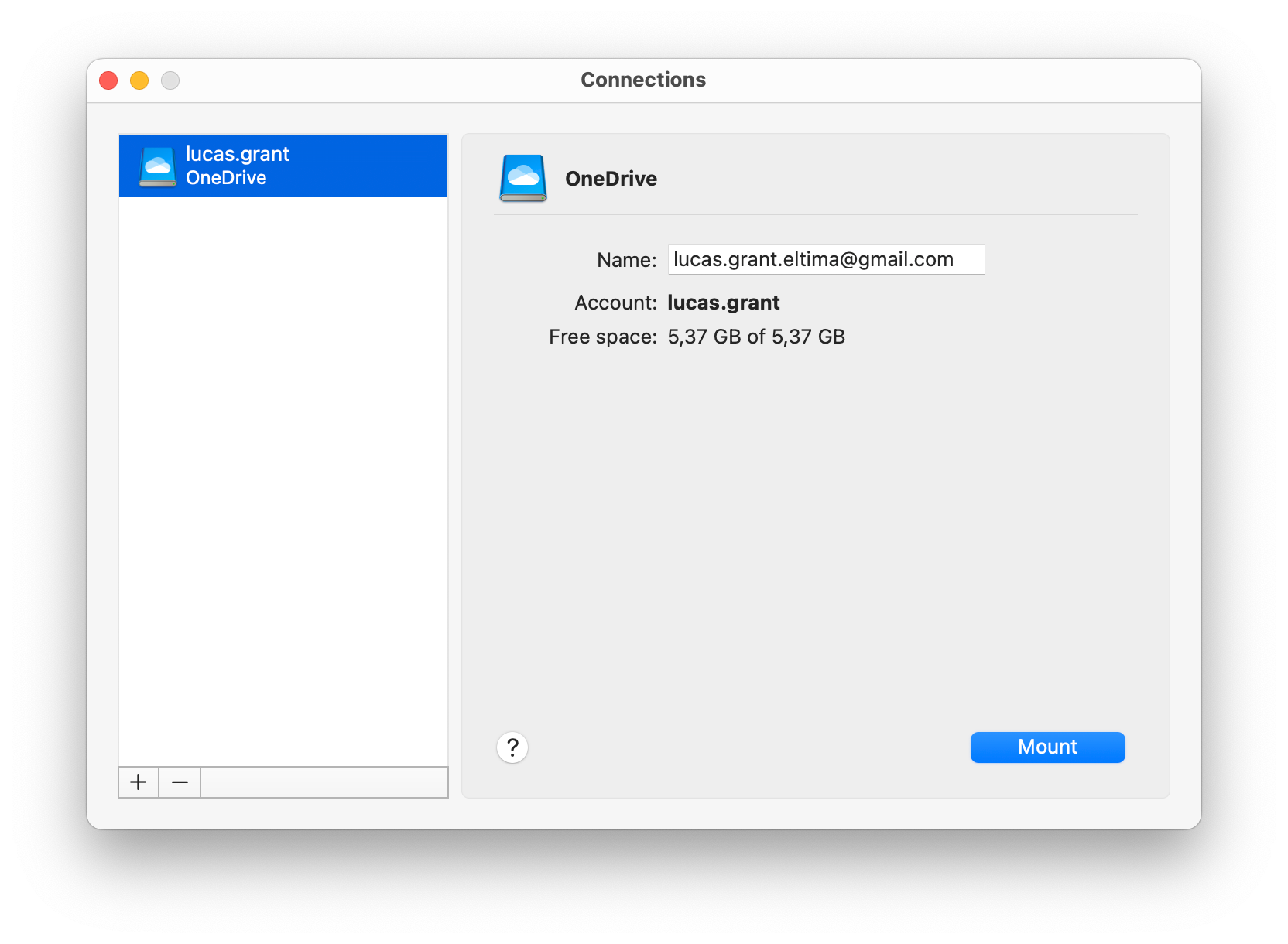
Richten Sie OneDrive in CloudMounter auf dem Mac ein

6. Das Tool wird Ihr OneDrive dem Finder auf macOS hinzufügen.
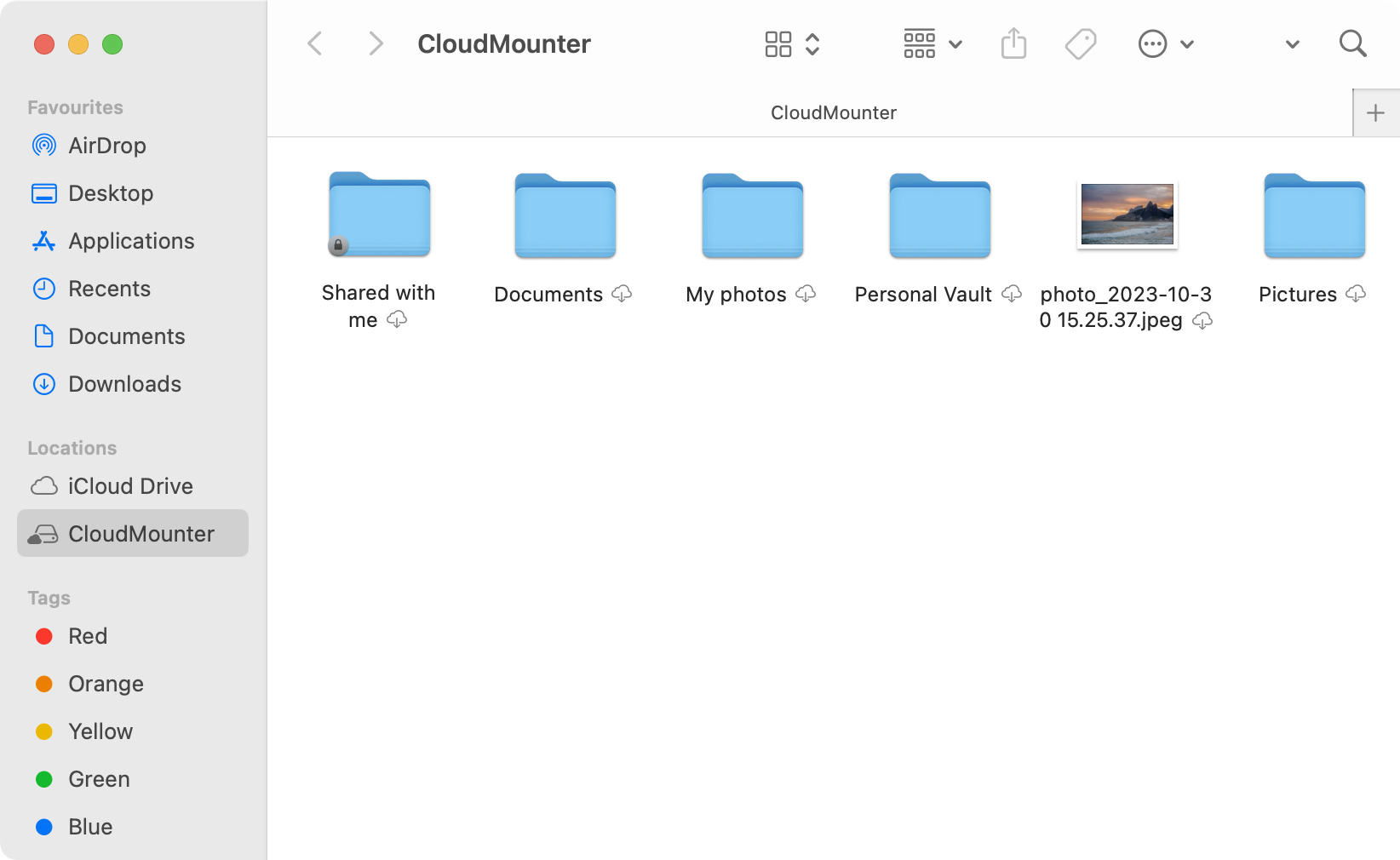
OneDrive in der Seitenleiste „Orte“ des Finders auf dem Mac

Von hier aus können Sie Dateien verwalten, als wären sie lokal auf Ihrem Computer gespeichert. Öffnen, kopieren, löschen oder bearbeiten Sie alle Ihre OneDrive-Daten direkt aus dem Finder.
Was macht CloudMounter sonst noch besser

CloudMounter ist eine große Hilfe für alle, die mehrere Cloud-Dienste nutzen oder mit Remote-Servern arbeiten. Indem es Ihnen den Zugriff auf alles gleichzeitig ermöglicht, vereinfacht und beschleunigt dieser Speicher-Dateimanager alle Prozesse. Darüber hinaus verfügt es über viele zusätzliche nützliche Funktionen, wie zum Beispiel:

  • Verwalten Sie all Ihre Speicherdateien nahtlos an einem Ort
  • Fügen Sie so viele Konten hinzu, wie Sie benötigen
  • Unterstützt eine breite Palette von Cloud-Speichern und Remote-Servern
  • Offline-Arbeit mit Cloud-Dateien
  • Clientseitige Verschlüsselung für zusätzlichen Schutz Ihrer Online-Daten
  • Kompatibel mit sowohl macOS als auch Windows
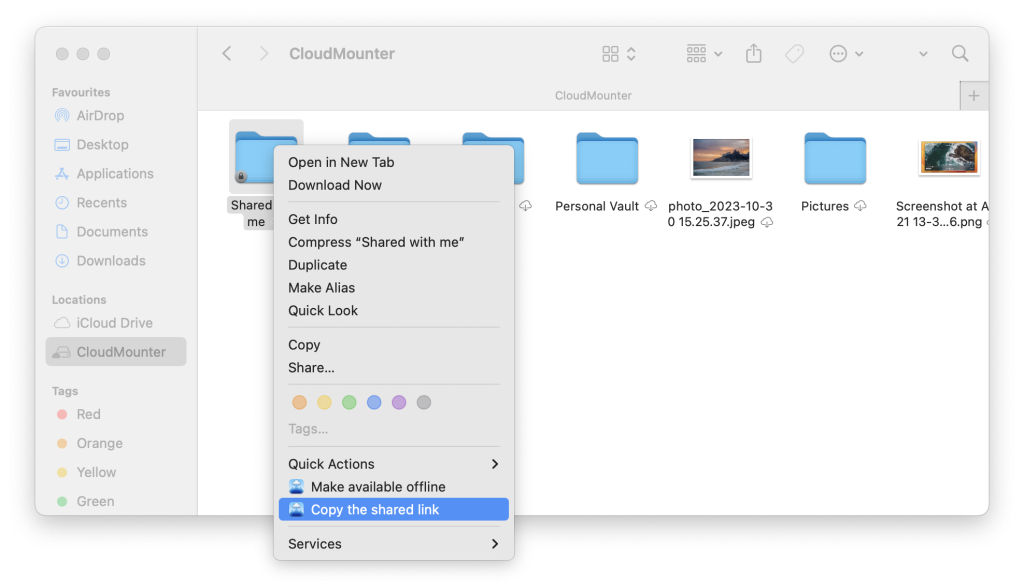
  • Dateien und Ordner einfach teilen, indem Sie ihren OneDrive-Link aus dem Kontextmenü kopieren.
Der freigegebene Link zum Kopieren der OneDrive-Datei auf CloudMounter

Fazit

Jetzt, da Sie herausgefunden haben, wie Sie OneDrive zum Finder hinzufügen, haben Sie einen einfacheren Zugriff auf Ihre Cloud-Speicherdaten. Sie können die OneDrive-App verwenden oder noch einen Schritt weiter gehen, indem Sie CloudMounter erkunden – eine einfache und dennoch praktische Lösung, die mehrere Verbindungen gleichzeitig, Verschlüsselung und Offline-Arbeit unterstützt. Ohne dass Sie Ihre Dateien lokal speichern müssen, können Sie sie ganz einfach über den Finder aufrufen und verwalten.