Fügen Sie Dropbox zum Finder auf dem Mac hinzu

thumbnail

Dropbox ist eine der beliebtesten Dateispeicher-Apps, und obwohl Sie über Mobilgeräte und Desktop online auf die App zugreifen können, ist es einfacher, wenn Sie sie zu Ihrem Computer hinzufügen. So haben Sie rund um die Uhr Zugriff, selbst ohne Internetverbindung.

Heute zeigen wir Ihnen, wie Sie Dropbox zum Finder auf dem Mac hinzufügen. Außerdem erfahren Sie von einer Drittanbieter-Lösung, mit der Sie Online-Dateien wie lokale Dateien nutzen können, anstatt eine zusätzliche Benutzeroberfläche verwenden zu müssen.

Der native Weg über die Dropbox-Desktop-App

Wenn Sie Dropbox dem Finder hinzufügen möchten, können Sie dies über die Desktop-App tun. Nach der Installation von Dropbox können Sie das Tool im Finder wie jeden anderen lokalen Ordner verwenden. Dadurch entfällt die Notwendigkeit, zwischen Ihrem Webbrowser und dem Dateimanager des Systems zu wechseln.

Ein weiterer Vorteil ist, dass Sie keine Zeit mehr mit der Suche nach Ihren Online-Dateien verschwenden. Falls der Dropbox-Ordner nach der Installation der Dropbox-Desktop-App auf Ihrem Mac nicht sofort im Finder erscheint, folgen Sie einfach unseren Empfehlungen unten:

  1. Finder-Einstellungen überprüfen: Gehen Sie zu Finder > Einstellungen > Seitenleiste und stellen Sie sicher, dass “Cloud-Speicher” aktiviert ist.
  2. Mac neu starten: Manchmal kann ein Neustart Probleme mit der Dropbox-Synchronisierung im Finder beheben.
  3. Auf Updates prüfen: Stellen Sie sicher, dass Sie die neueste Version von Dropbox installiert haben.
  4. Installation und Anmeldung in der App prüfen: Möglicherweise müssen Sie die App neu starten oder neu installieren.
Fehlerbehebung: Wenn Sie Probleme haben, dass Dateien im Finder angezeigt werden, sollten Sie Ihre Dropbox-Einstellungen überprüfen, um sicherzustellen, dass die gewünschten Ordner zur Synchronisierung mit Ihrem Computer ausgewählt sind. Sie können dies in Ihren App-Einstellungen durchführen.

Dropbox über CloudMounter zum Finder hinzufügen

Obwohl Sie die Dropbox-App verwenden können, um Dropbox zum Finder hinzuzufügen, bedeutet dies, dass Sie nur Dropbox verbinden können. Wenn Sie Konten bei anderen Cloud-Speicherlösungen wie OneDrive und Google Drive haben, müssen Sie weiterhin mehrere Oberflächen verwenden.

Das widerspricht dem eigentlichen Zweck, Dropbox zum Finder hinzuzufügen, und daher möchten Sie möglicherweise ein Tool eines Drittanbieters wie CloudMounter verwenden.

Abgesehen davon, dass es die beste Möglichkeit ist, Dropbox und Finder zu integrieren, können Sie eine unbegrenzte Anzahl von Konten hinzufügen und Dateien zwischen ihnen übertragen. Sie können dies so tun, als wären es normale Ordner. Die Anweisungen, denen Sie folgen müssen, sind unten aufgeführt.

1. Laden Sie CloudMounter herunter auf Ihren Computer.

2. Öffnen Sie die Installationsdatei „cloudmounter.dmg“.

3. Installieren Sie die Anwendung, indem Sie sie in den Ordner „Programme“ kopieren.
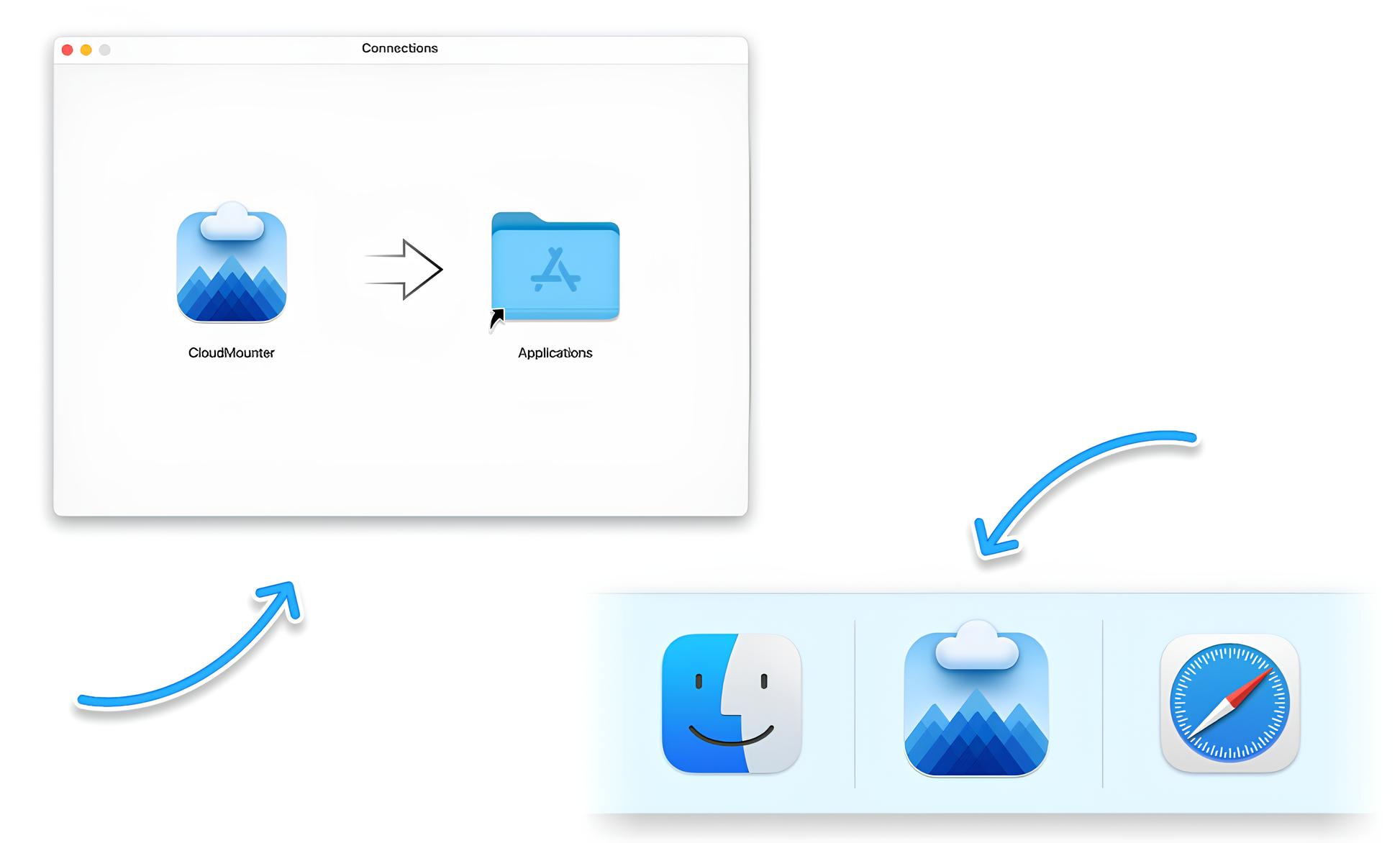
Laden Sie CloudMounter auf macOS herunter und installieren Sie es

4. Öffnen Sie CloudMounter und wählen Sie den Speichertyp “Dropbox”.
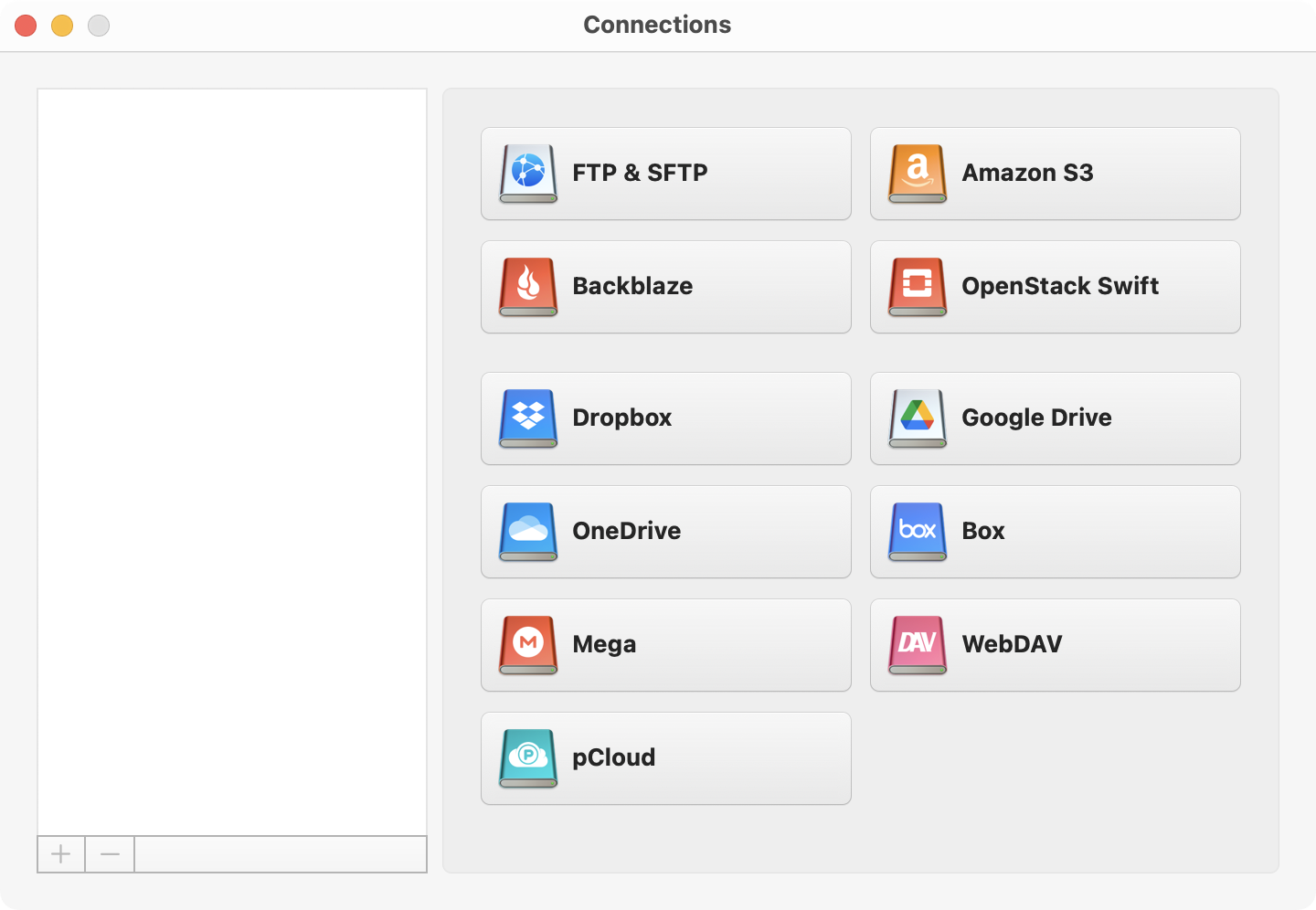
Das Verbindungsfeld in CloudMounter auf dem Mac

5. Folgen Sie den Anweisungen im Assistenten und klicken Sie auf „Einbinden“.
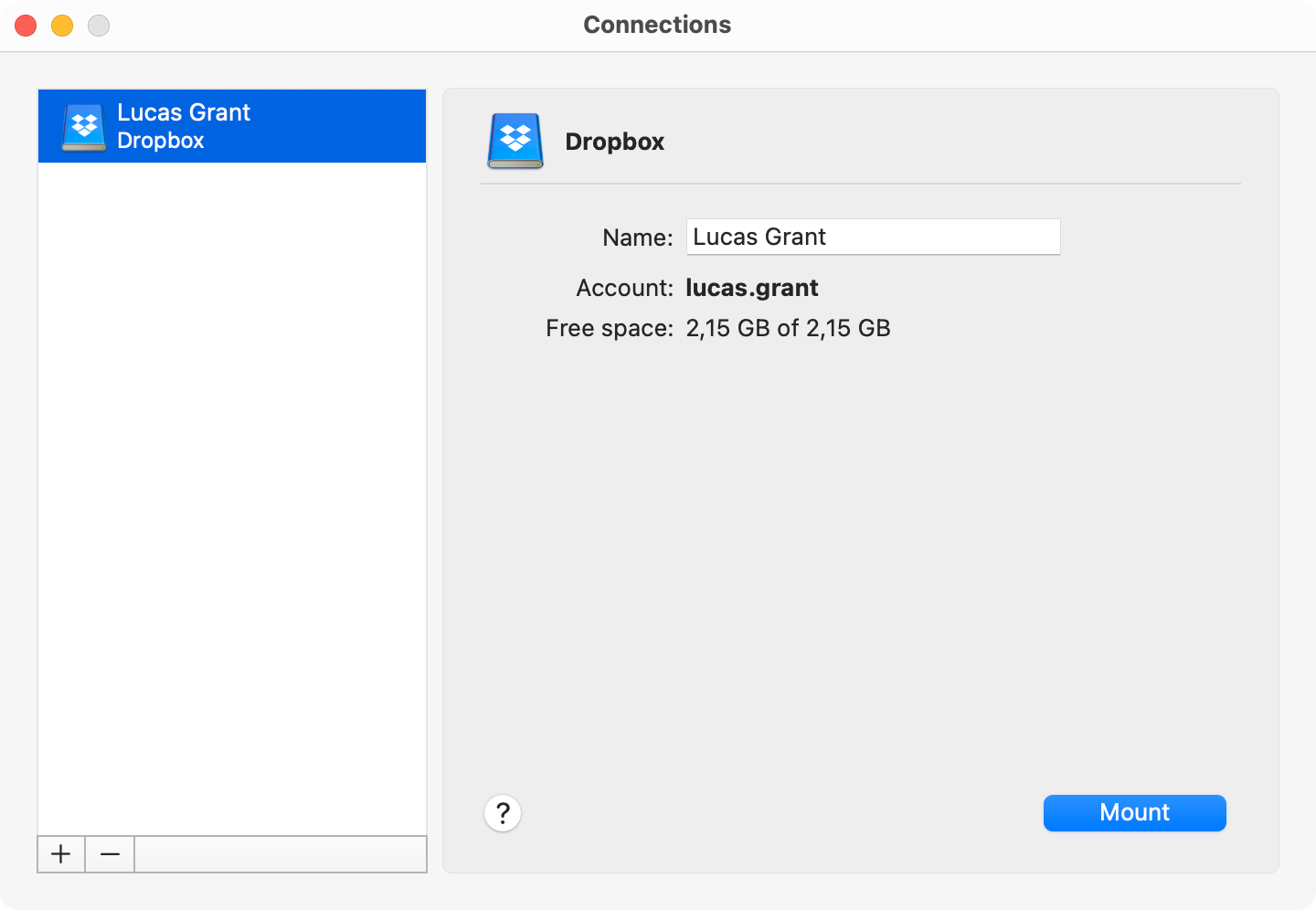
Richten Sie Dropbox in CloudMounter auf dem Mac ein

6. Als Nächstes wird das Dienstprogramm Ihr Dropbox zu Finder hinzufügen.
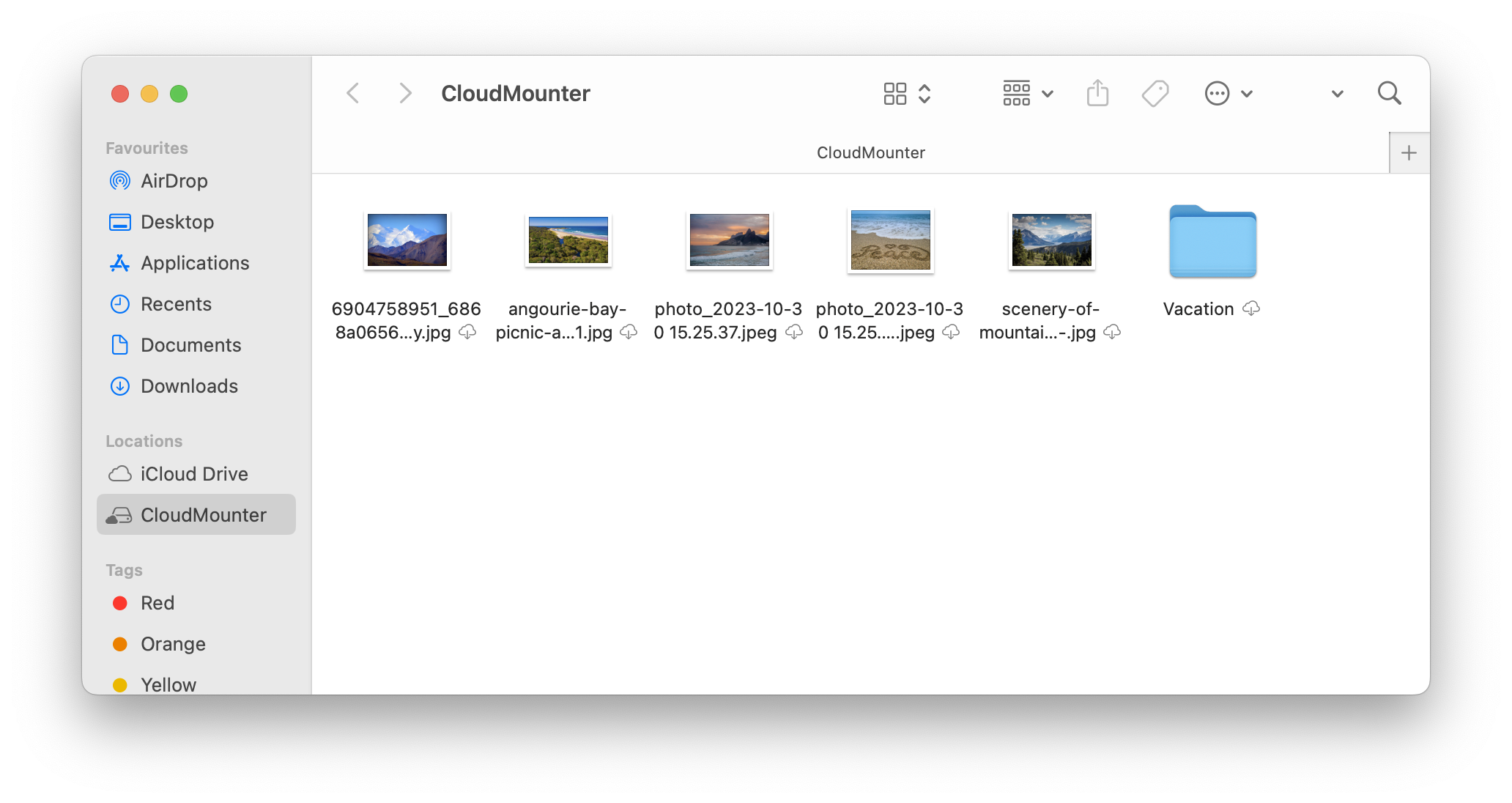
Dropbox in der Finder-Seitenleiste „Orte“ auf dem Mac

Jetzt können Sie Ihre Cloud-Dateien ganz einfach öffnen und übertragen. Zusätzlich dazu können Sie diese Dateien kopieren, löschen oder bearbeiten, so als wären sie lokal auf Ihrem Mac gespeichert. Dank des Speichertools sparen Sie erheblich Zeit.

Was macht CloudMounter sonst noch besser

Die Einbindung von Dropbox in den macOS Finder ist nur ein Teil der Möglichkeiten unserer Anwendung. Wenn Sie mehrere Cloud-Speicherkonten besitzen oder regelmäßig mit entfernten Servern arbeiten, löst CloudMounter sofort Ihre Probleme, die durch die Nutzung mehrerer Apps entstehen.

Sie müssen nicht mehr zwischen verschiedenen Anwendungen wechseln und Ihre Produktivität fragmentieren. Stattdessen ist alles direkt im Finder verfügbar. Denken Sie beim Herunterladen und Verwenden des Tools an diese praktischen Vorteile unserer Desktop-App:

  • Verwalten Sie Dateien all Ihrer Speicherorte nahtlos an einem einzigen Ort.
  • So viele Konten, wie Sie benötigen, unabhängig davon, für welche App Sie sie nutzen.
  • Unterstützung einer Vielzahl von Cloud-Speichern und Remote-Servern.
  • Offline-Arbeit mit Cloud-Dateien, damit Sie auch unterwegs produktiv bleiben.
  • Clientseitige Verschlüsselung sorgt für zusätzlichen Schutz Ihrer Online-Daten.
  • Geeignet für macOS und Windows; keine Sorge um Datenverlust beim Wechsel des Betriebssystems.

Fazit

Das Erlernen, wie man Dropbox zum Finder hinzufügt, wird Ihr Online-Erlebnis erheblich verbessern, und zum Glück ist der Prozess nicht allzu kompliziert. Sie können Ihre Dateien einfach dem Finder hinzufügen und sowohl über die Dropbox-App als auch über Drittanbietertools darauf zugreifen.

Die Verwendung von CloudMounter ist viel effektiver, besonders wenn Sie mehrere Konten haben. Sie können alles in einer einzigen Oberfläche integrieren, sodass Sie nicht zwischen verschiedenen Browsern wechseln müssen. Außerdem haben Sie die Möglichkeit, Ihr Google Drive, OneDrive und viele andere Konten hinzuzufügen.