Monte WebDAV en su Windows con todos los beneficios

thumbnail

Para montar WebDAV como una unidad en Windows, los usuarios suelen buscar integración con el Explorador de archivos, funcionalidad avanzada y mayor seguridad. En este artículo, compararemos el método incorporado en Windows y la solución CloudMounter, explicando cómo funcionan ambos y sus ventajas.

Una forma nativa de montar WebDAV como una unidad de red

Windows te permite montar un servidor WebDAV directamente en su administrador de archivos. Así es como puedes agregar una unidad WebDAV en la última versión de Windows:

Haz clic derecho en “Este equipo” > selecciona “Agregar una ubicación de red” > elige “Siguiente” > haz clic en “Elegir una ubicación de red personalizada” > ingresa la URL de WebDAV > escribe una ubicación de red > presiona “Siguiente” > ingresa usuario y contraseña > haz clic en “Aceptar”

Una vez que hayas completado estos pasos, podrás ver la carpeta WebDAV en tu Explorador de archivos.

Sin embargo, si tienes problemas con el cliente WebDAV integrado, o si haces más que simplemente transferir archivos al servidor WebDAV y Windows, entonces sigue leyendo para conocer una idea alternativa que también admite nubes.

Cómo añadir WebDAV al Explorador de archivos con CloudMounter

Si deseas mapear WebDAV como una unidad de red y administrar los archivos de tu servidor a través del Explorador de archivos como si fueran locales, considera usar la aplicación de escritorio CloudMounter, que es más fácil de usar e intuitiva que la solución nativa.

Este gestor de archivos de almacenamiento en la nube no solo te permite trabajar con servidores WebDAV, sino también con otros servidores remotos y nubes. En lugar de ser solo un cliente WebDAV, puedes beneficiarte de muchas más oportunidades. Simplemente sigue los pasos a continuación:

1. Descarga e instala CloudMounter en tu PC con Windows.
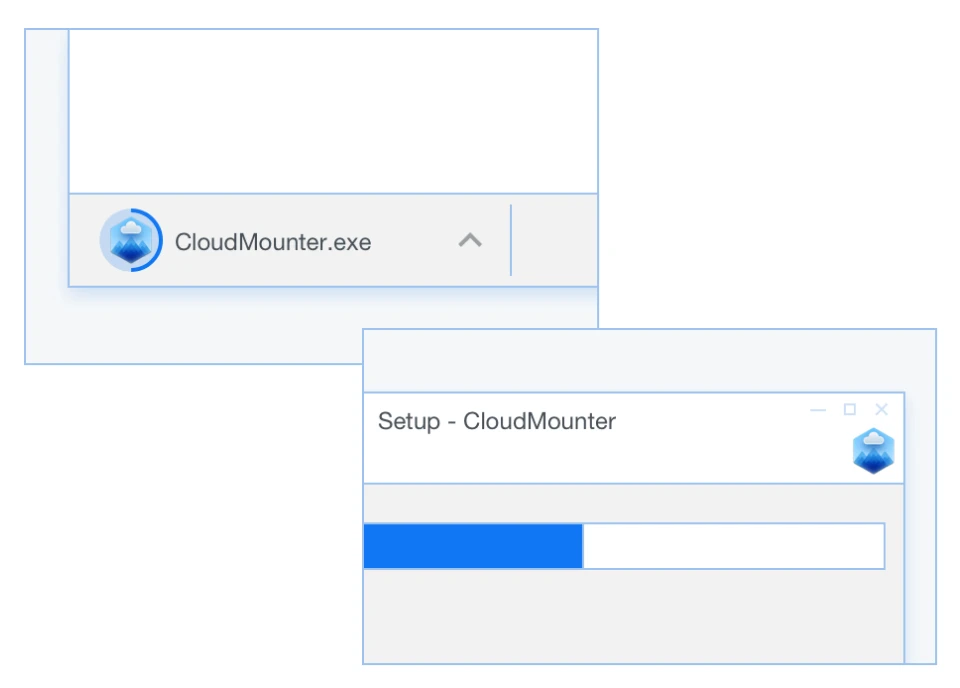
Descarga e instala CloudMounter en Windows

2. Abre la aplicación y selecciona “WebDAV” como tipo de almacenamiento.
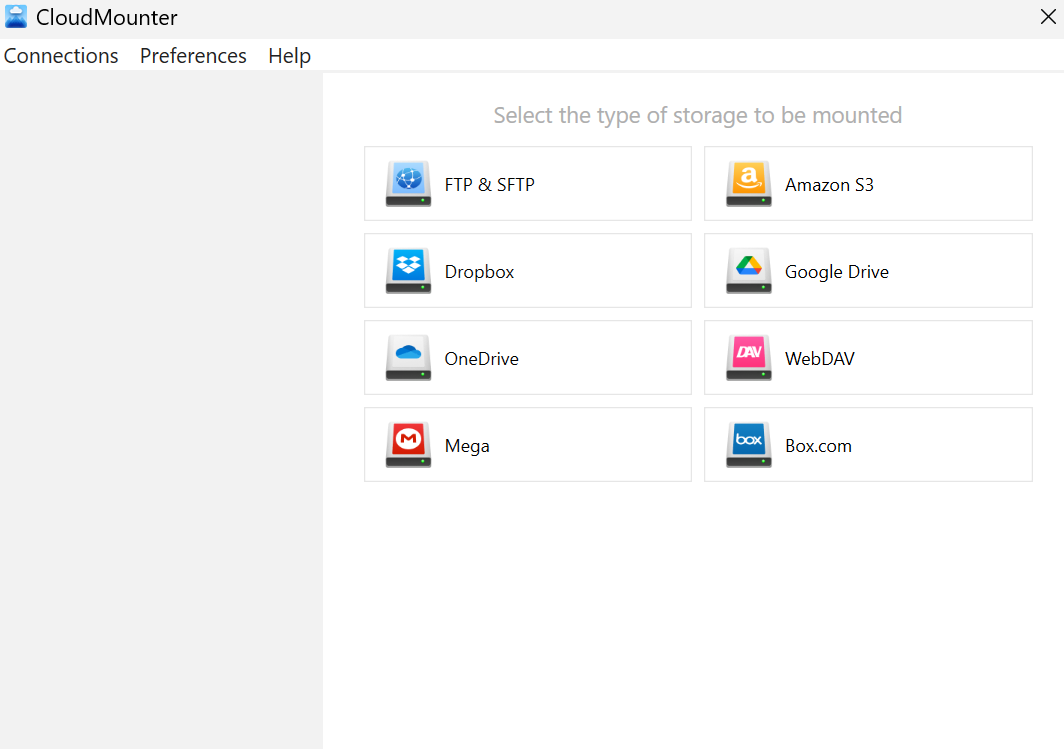
Seleccionar conexión WebDAV en CloudMounter en Windows

3. Complete los detalles respectivos:

  • nombre de la conexión;
  • URL de WebDAV;
  • nombre de usuario y contraseña.


y permita un certificado HTTPS no confiable si es necesario.
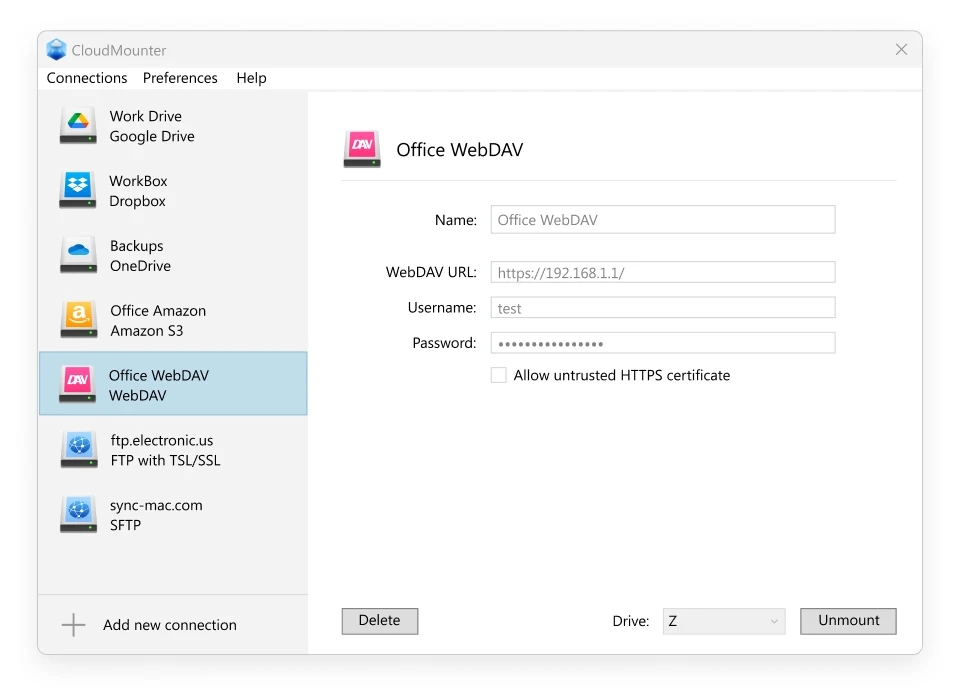
Configuración de WebDAV en CloudMounter en Windows

4. Elige una letra de unidad del menú desplegable y presiona “Montar”.


Una vez que lo hagas, WebDAV aparecerá en el Explorador de archivos, permitiendo la transferencia y gestión de tus archivos remotos.
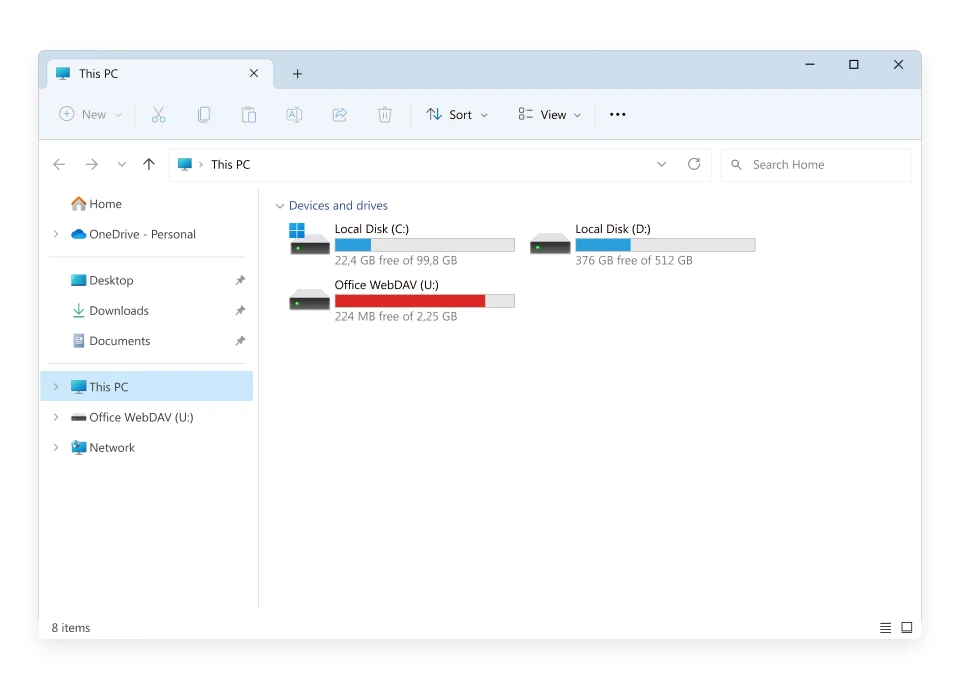
Acceder al servidor WebDAV desde el Explorador de archivos

Explora todo el espectro de capacidades de CloudMounter

La aplicación cuenta con una serie de otras funciones útiles que vale la pena explorar:

  • Gestión centralizada de archivos de almacenamiento
  • Soporte para un número ilimitado de cuentas de almacenamiento en línea
  • También funciona con servidores en la nube, FTP y SFTP
  • Cifrado del lado del cliente (AES de 256 bits) para una mayor protección de sus archivos en línea
  • Las contraseñas se almacenan y transfieren de forma segura a través del Administrador de credenciales de Windows
  • Disponible tanto para Windows como para macOS
  • Permite el trabajo remoto en tiempo real sin tener que descargar archivos localmente en su disco duro.

Conclusión

Tener una conexión WebDAV directa facilita mucho la gestión de archivos. Además del método nativo de Windows para la integración con el Explorador de archivos, también puedes mapear WebDAV como una unidad de red utilizando CloudMounter. La herramienta viene con varias funcionalidades, mayor seguridad y soporte para múltiples cuentas, brindando la conveniencia y versatilidad tan necesarias.