- Montar almacenamiento en la nube como unidad local en Mac
- Montar Google Drive como un disco local de Windows

Montar Google Drive como un disco local de Windows
¿Intentas acceder fácilmente a tus archivos de Google Drive en Windows? Puedes montarlo como un disco local. Aunque la aplicación oficial de Google Drive funciona, existen mejores alternativas de terceros que ofrecen funcionalidades avanzadas, mejor integración con el Explorador de archivos y mayor seguridad.
En esta guía, mostraremos cómo usar CloudMounter para montar Google Drive en Windows y lo compararemos con el método nativo.
Una integración nativa de Google Drive en el Explorador de archivos
La mayoría de las personas tienden a usar su cuenta de Google Drive solo en la web. Sin embargo, montarlo como un disco local en Windows puede hacer que tu flujo de trabajo sea mucho más fluido, permitiéndote acceder a tus archivos sin abrir un navegador.
La aplicación oficial de escritorio de Google Drive es ideal si quieres acceso rápido y sincronizar archivos entre tu computadora y la nube a través del Explorador de archivos. Así es como puedes mapear Google Drive en Windows usando la aplicación oficial:
- Descarga la aplicación de escritorio en tu PC desde el sitio oficial de Google.
- Instala la aplicación en tu computadora.
- Configura la aplicación siguiendo las instrucciones en pantalla.
- Inicia la aplicación e inicia sesión con tu cuenta de Google.
Una vez hecho esto, podrás acceder a tus archivos de Google Drive directamente desde el Explorador de archivos.
Echemos un vistazo a cómo puede mejorar aún más tu experiencia con Google Drive.
Cómo agregar Google Drive al Explorador de archivos con CloudMounter
CloudMounter para Windows ofrece muchas funciones adicionales y capacidades mejoradas en comparación con la aplicación oficial de Google Drive, especialmente si utilizas múltiples servicios de almacenamiento en la nube.
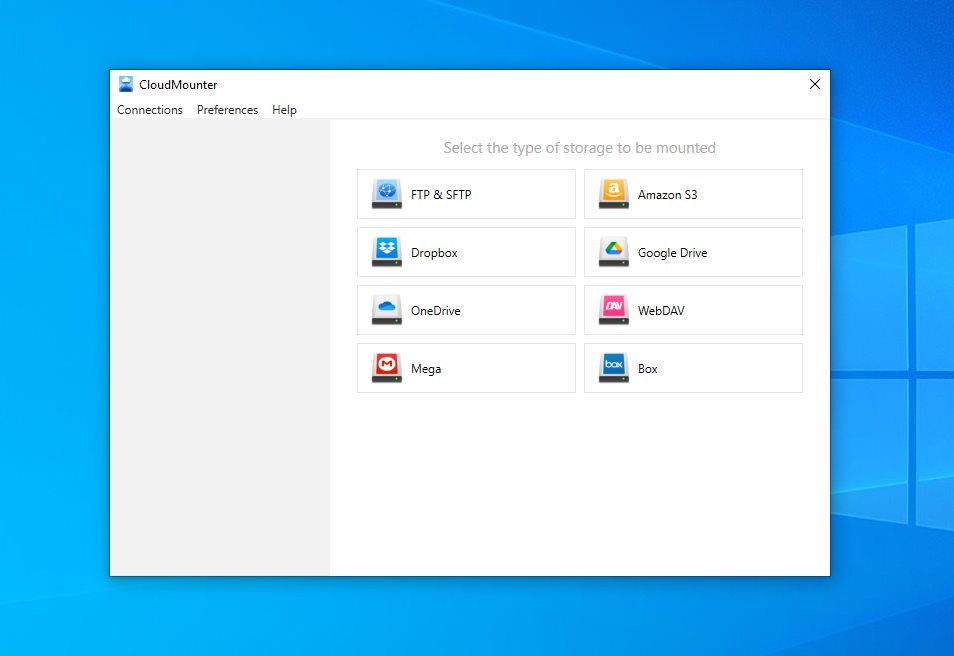
Te permite añadir Google Drive al Explorador de archivos sin necesidad de usar un navegador o descargar archivos desde tu unidad. Así es como puedes hacer que Google Drive funcione como una unidad local usando esta aplicación:
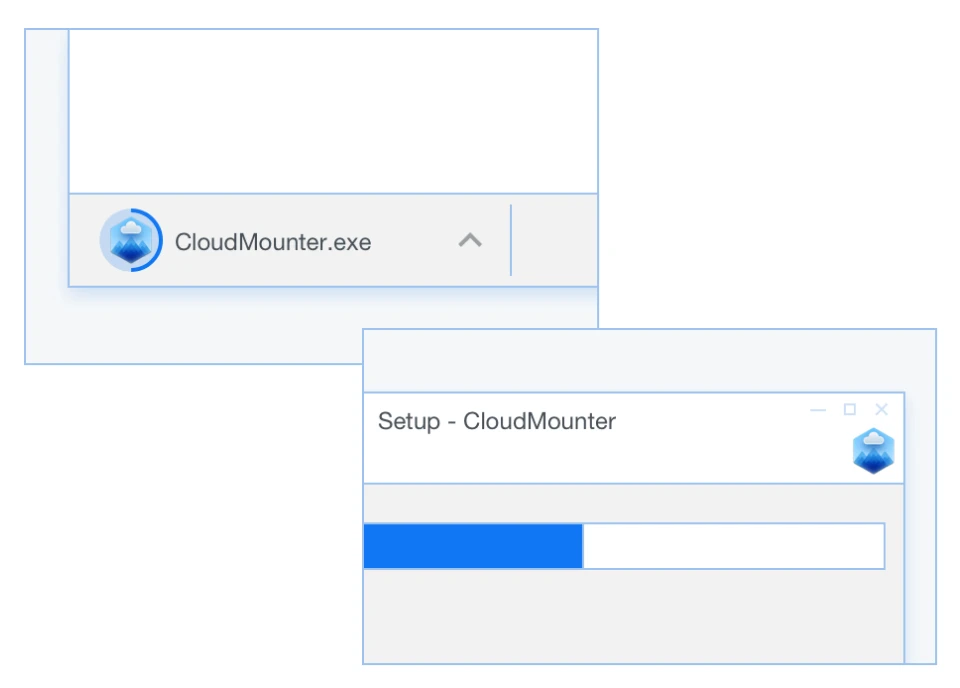
1. Descargue e instale CloudMounter para Windows en su PC.
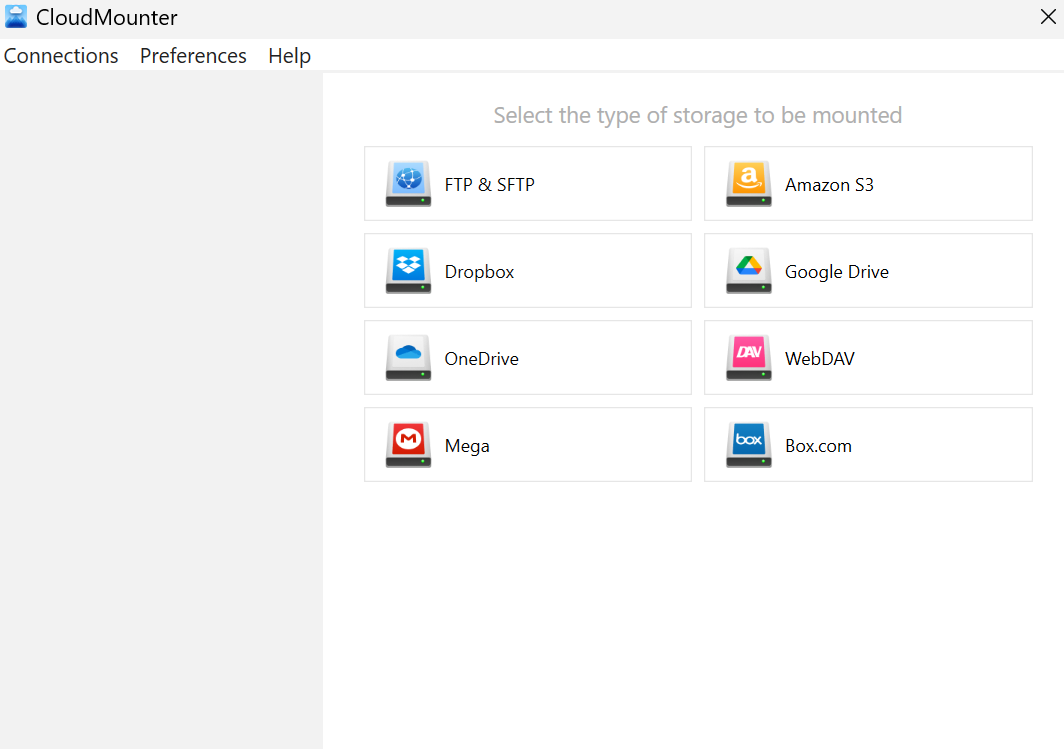
2. Inicia la aplicación y haz clic en “Google Drive” de la lista de servicios que aparecen.
3. Ingresa las credenciales de tu cuenta de Google para iniciar sesión en tu Google Drive.
4. Selecciona una letra de unidad y haz clic en “Montar”.
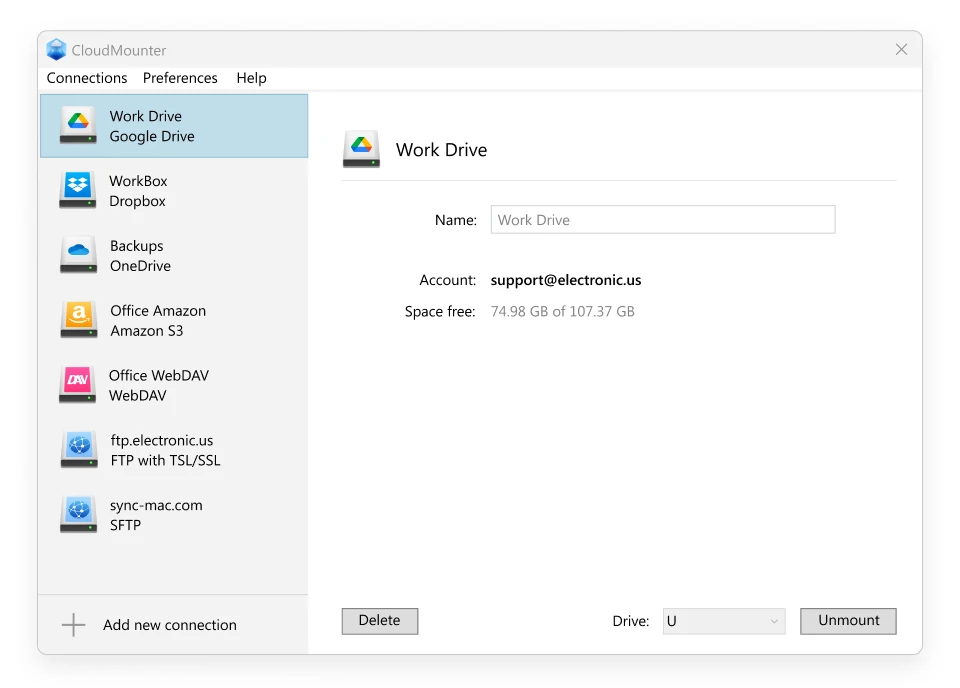
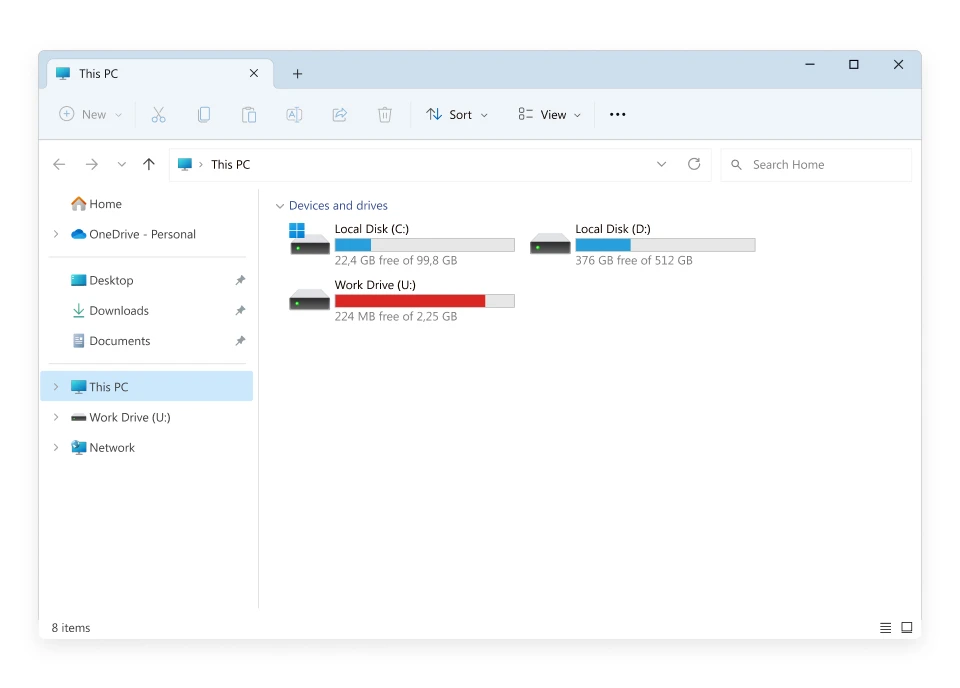
Una vez hecho esto, puedes acceder a tus archivos de Google Drive directamente en el Explorador de archivos, igual que con cualquier otro archivo en un disco local.
Sin embargo, mover un documento a una cuenta de Google diferente romperá el enlace, haciéndolo inaccesible. Eliminarlo tanto de Google Drive como de docs.google.com eliminará el archivo de forma permanente.
Descubre las funciones ampliadas de CloudMounter
Montar Google Drive como un disco local no es lo único que puedes hacer con CloudMounter. Aquí tienes otras funciones importantes que ofrece:
- Gestiona archivos de múltiples servicios de almacenamiento en la nube sin necesidad de software adicional.
- Las contraseñas se almacenan de forma segura en el Administrador de Credenciales de Windows.
- Disponible tanto para usuarios de Windows como de macOS.
- Admite una amplia gama de servicios en la nube populares, así como servidores FTP y SFTP.
- El cifrado AES de 256 bits añade una capa extra de protección para tus archivos en línea.
Conclusión
Si estás buscando una aplicación potente que pueda montar Google Drive como un disco local y darte acceso a otros servicios de almacenamiento en la nube directamente en el Explorador de archivos, CloudMounter es la solución. Aunque la aplicación oficial de Google Drive funciona, todavía necesitarías aplicaciones separadas si usas varios servicios de almacenamiento en la nube.
Con CloudMounter, puedes acceder fácilmente a todos tus archivos en la nube desde el Explorador de archivos sin tener que usar otras aplicaciones.