De Dropbox a Servidor FTP: Acceso Estándar o Alternativo

Transferir archivos desde el servidor FTP a Dropbox
La manera más fácil de transferir archivos de FTP a Dropbox consiste en descargar archivos desde tu servidor FTP a tu computadora antes de subirlos a la otra plataforma. Así es como funciona:
1. Conéctate al servidor FTP usando tu administrador de archivos:
- Para Finder de macOS, ve a “Ir > Conectarse al servidor” (o pulsa las teclas Comando+K), ingresa la dirección del servidor e inicia sesión.
- Para el Explorador de archivos de Windows, abre “Este equipo > Agregar una ubicación de red”, ingresa la dirección FTP e inicia sesión.
2. Descargue los archivos del servidor FTP a su disco local.
3. Abre el sitio web de Dropbox e inicia sesión si es necesario.
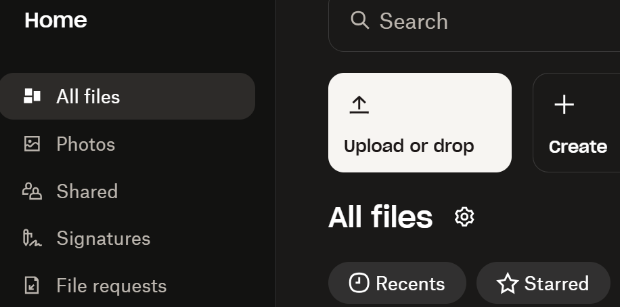
4. Sube los archivos haciendo clic en “Subir o arrastrar” y seleccionando las carpetas o archivos individuales que deseas migrar a Dropbox.
Mover datos de Dropbox a FTP solo en Windows
Si eres usuario de Windows, también puedes transferir archivos manualmente de Dropbox a un servidor FTP. Solo sigue estos pasos:
- Abre el sitio de Dropbox e inicia sesión en tu cuenta.
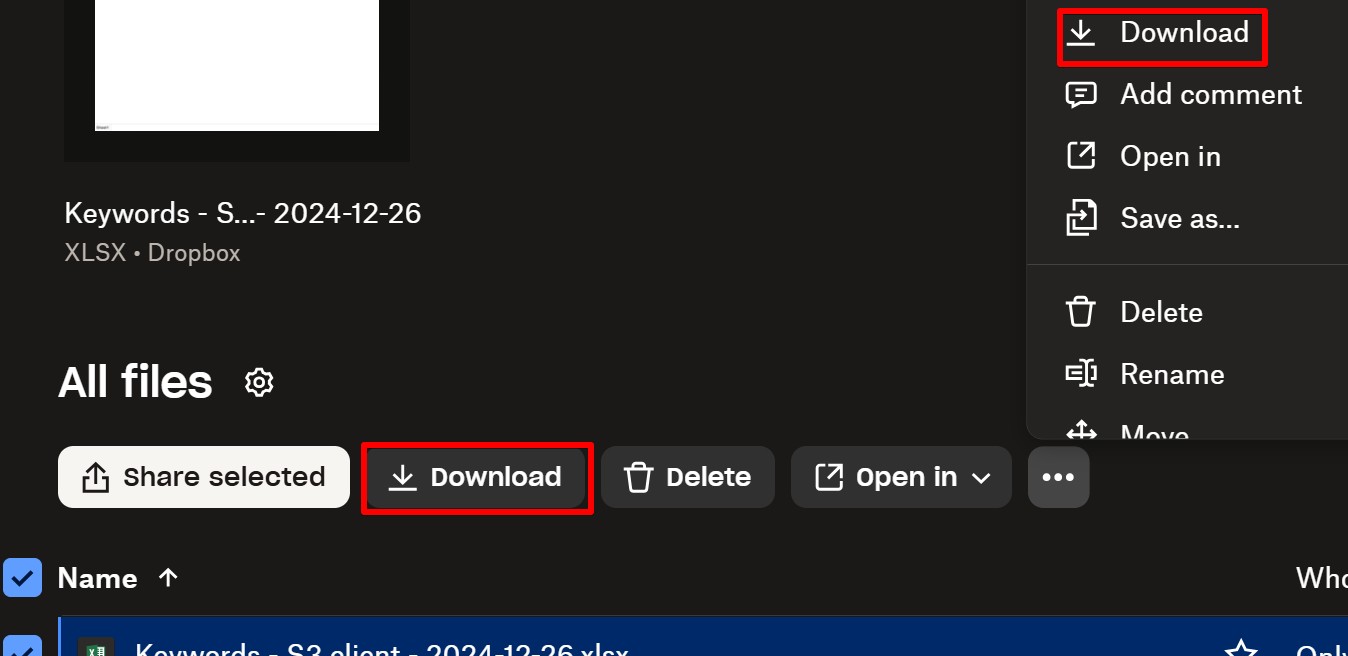
- Selecciona los archivos que necesitas transferir y haz clic en “Descargar” para guardarlos en tu PC. Tendrás que elegir una ubicación local durante este proceso.
- En el Explorador de archivos, ve a “Este equipo > Agregar una ubicación de red” e ingresa la dirección FTP para iniciar sesión.
- Arrastra y suelta los archivos descargados en tu directorio FTP.
La forma más conveniente de transferir archivos entre Dropbox y FTP
Las formas manuales de transferir archivos entre Dropbox y FTP pueden volverse rápidamente inconvenientes y agotadoras. Aquí es donde entran en juego aplicaciones como CloudMounter. Este gestor de almacenamiento en la nube actúa como un cliente FTP para que puedas transferir archivos fácilmente.
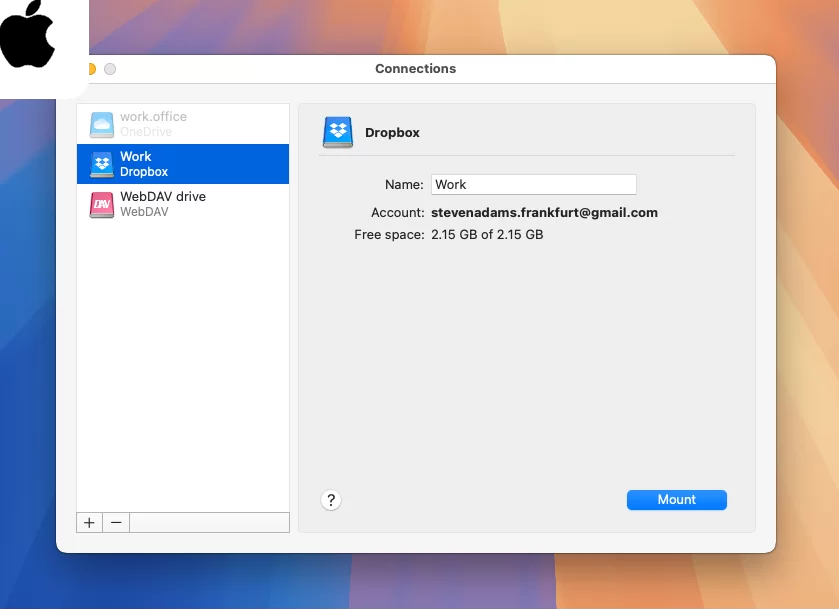
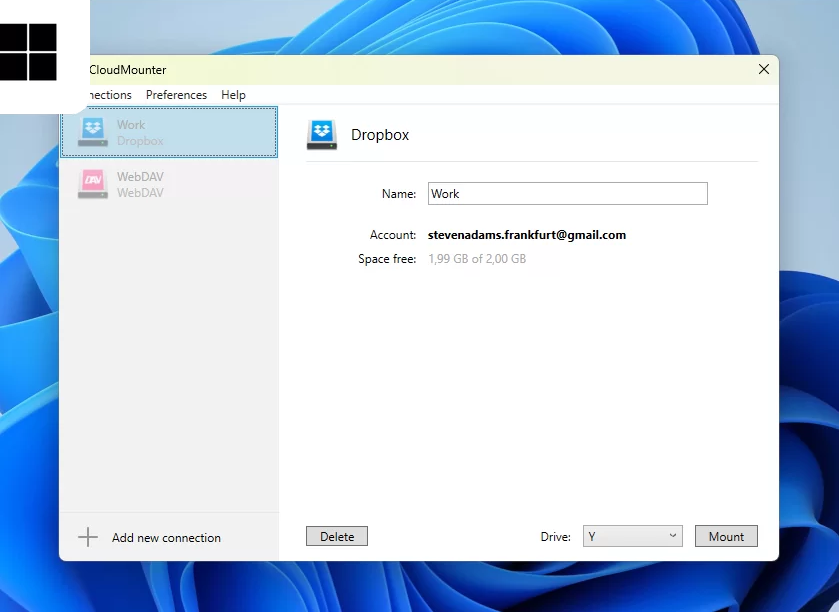
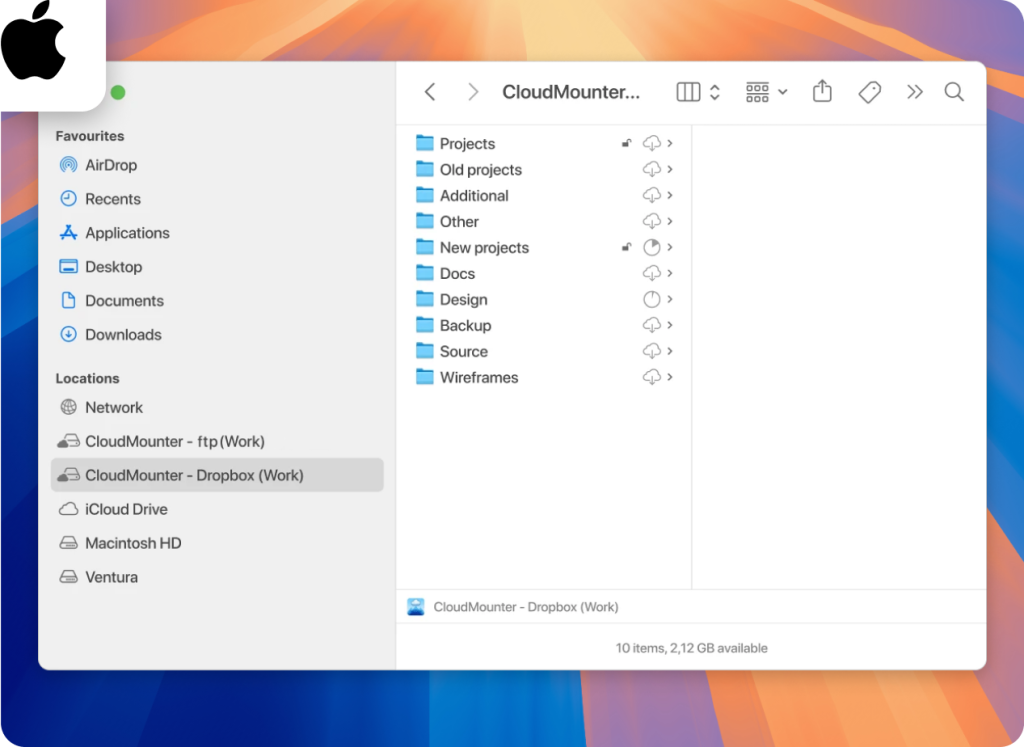
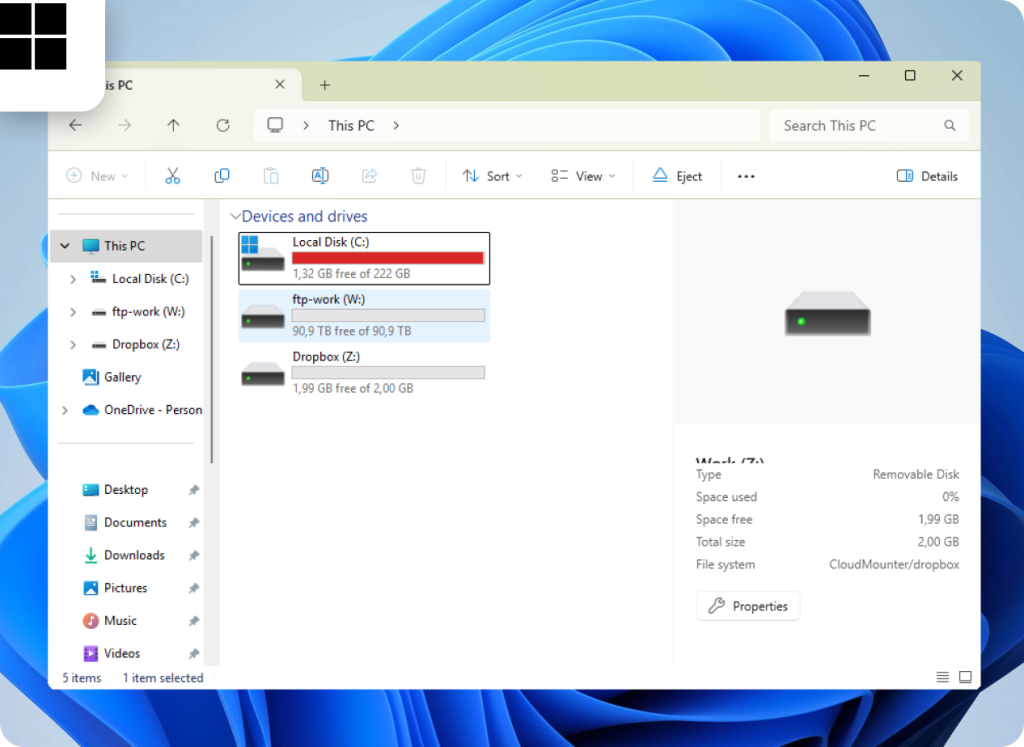
Como indica su nombre, CloudMounter básicamente te permite montar Dropbox y FTP como unidades locales para que puedas acceder a ellos fácilmente sin tener que ingresar los datos de inicio de sesión cada vez que quieras abrir, guardar o editar archivos almacenados en ellos. También se integra de manera ordenada con Finder y File Explorer, lo que ayuda a gestionar tus archivos mejor. Así es como puedes configurar esta app:
- Descarga e instala CloudMounter en macOS o Windows.
- Inicia la aplicación y elige “FTP & SFTP” en la pestaña “Connections”.
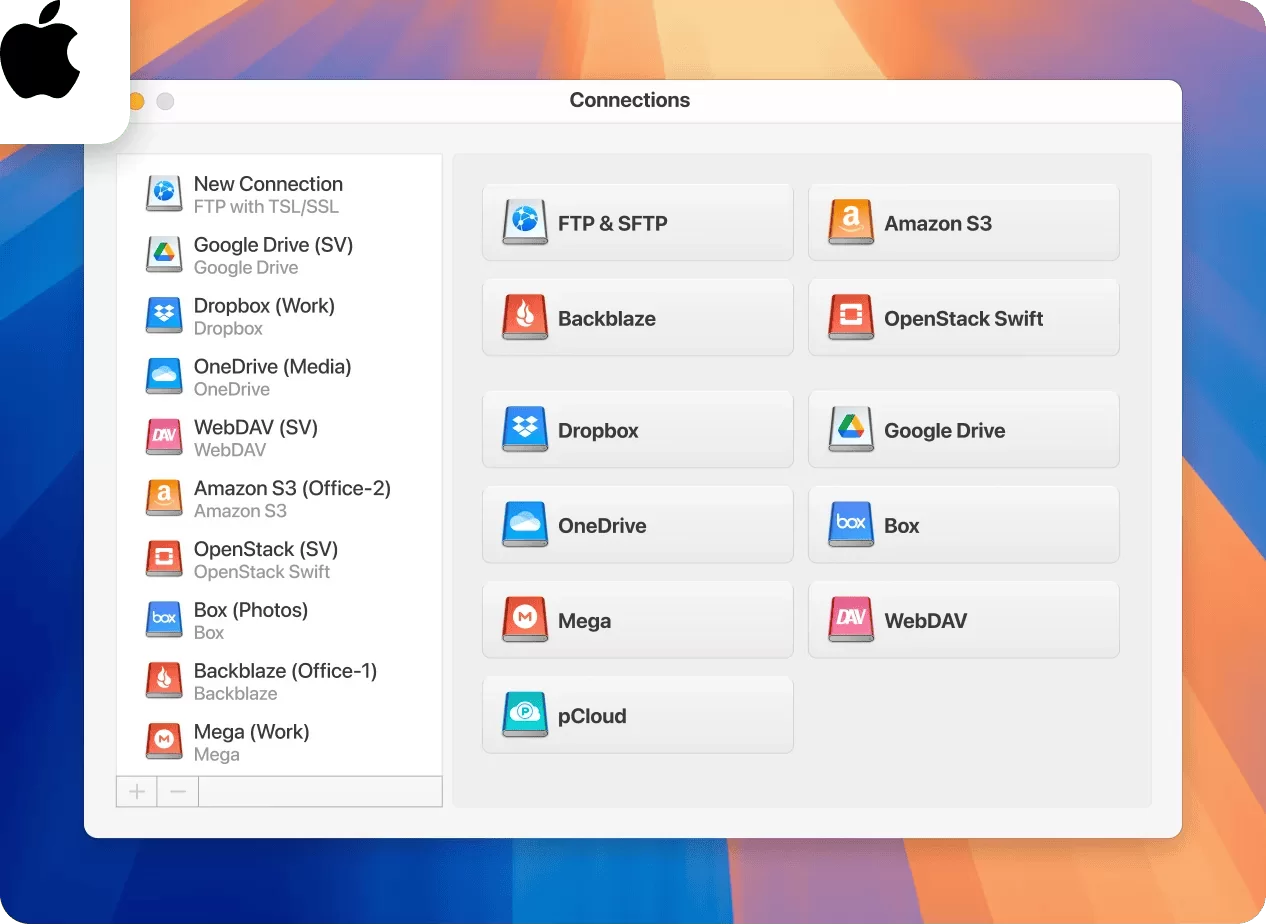
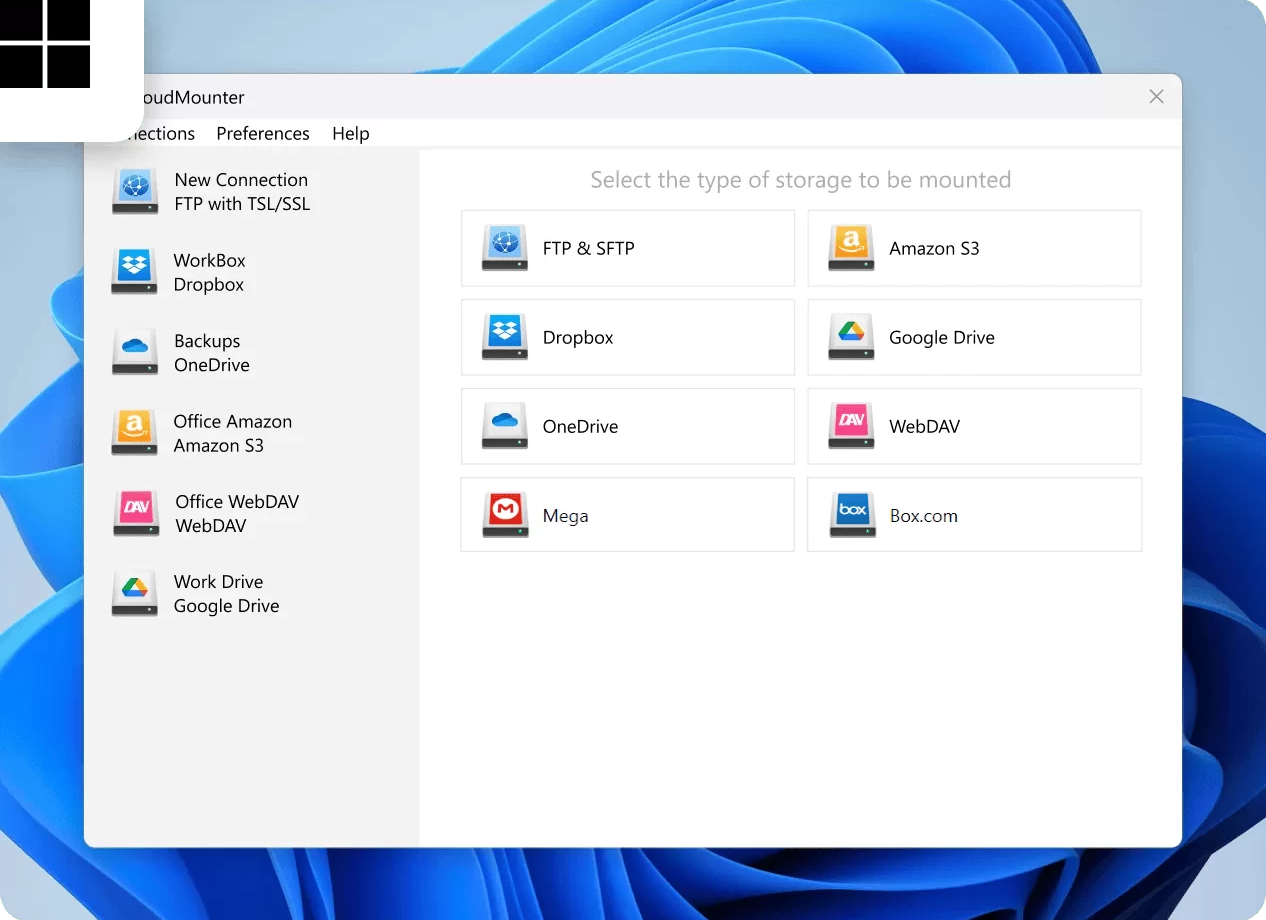
- Introduce tus credenciales de FTP para configurar la conexión.
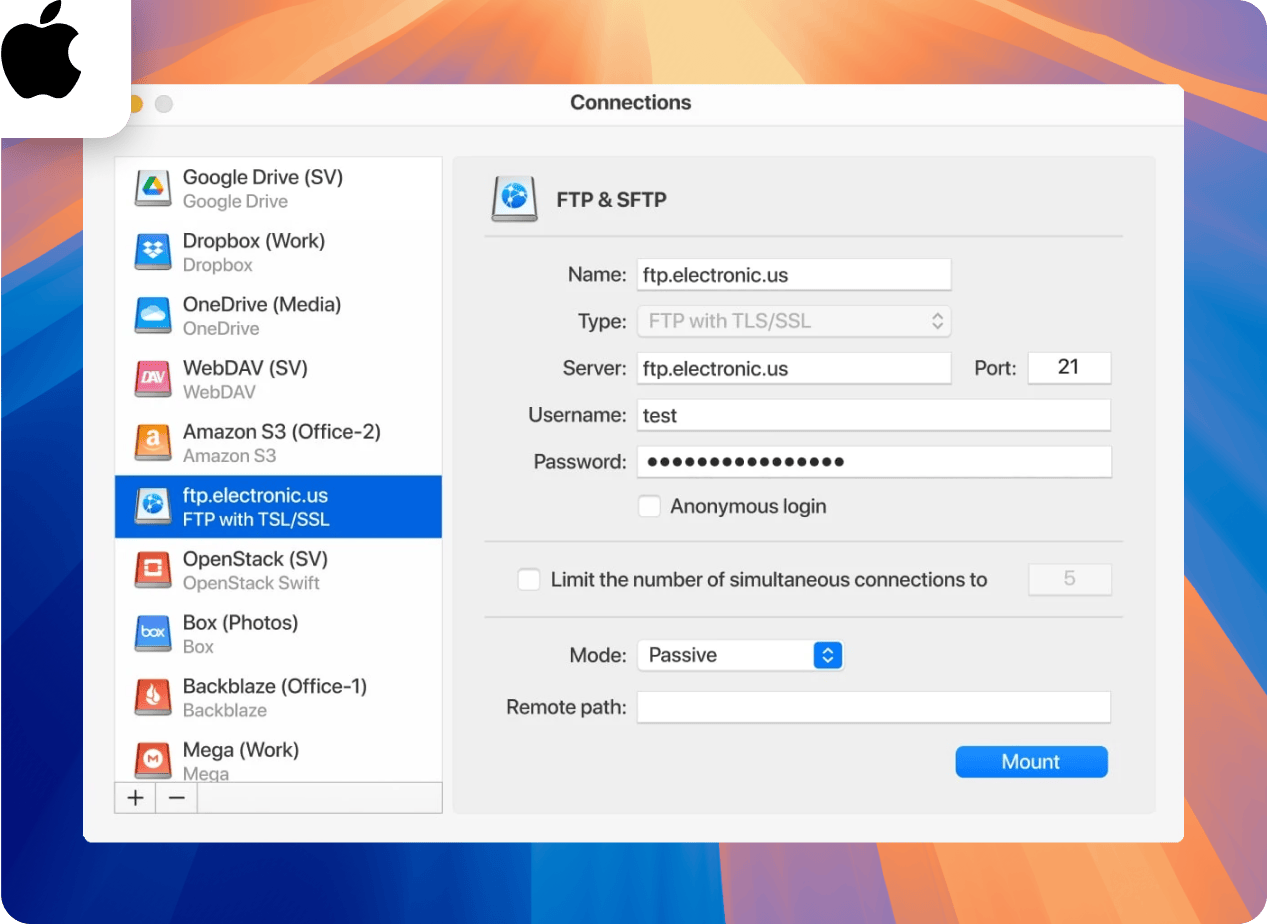
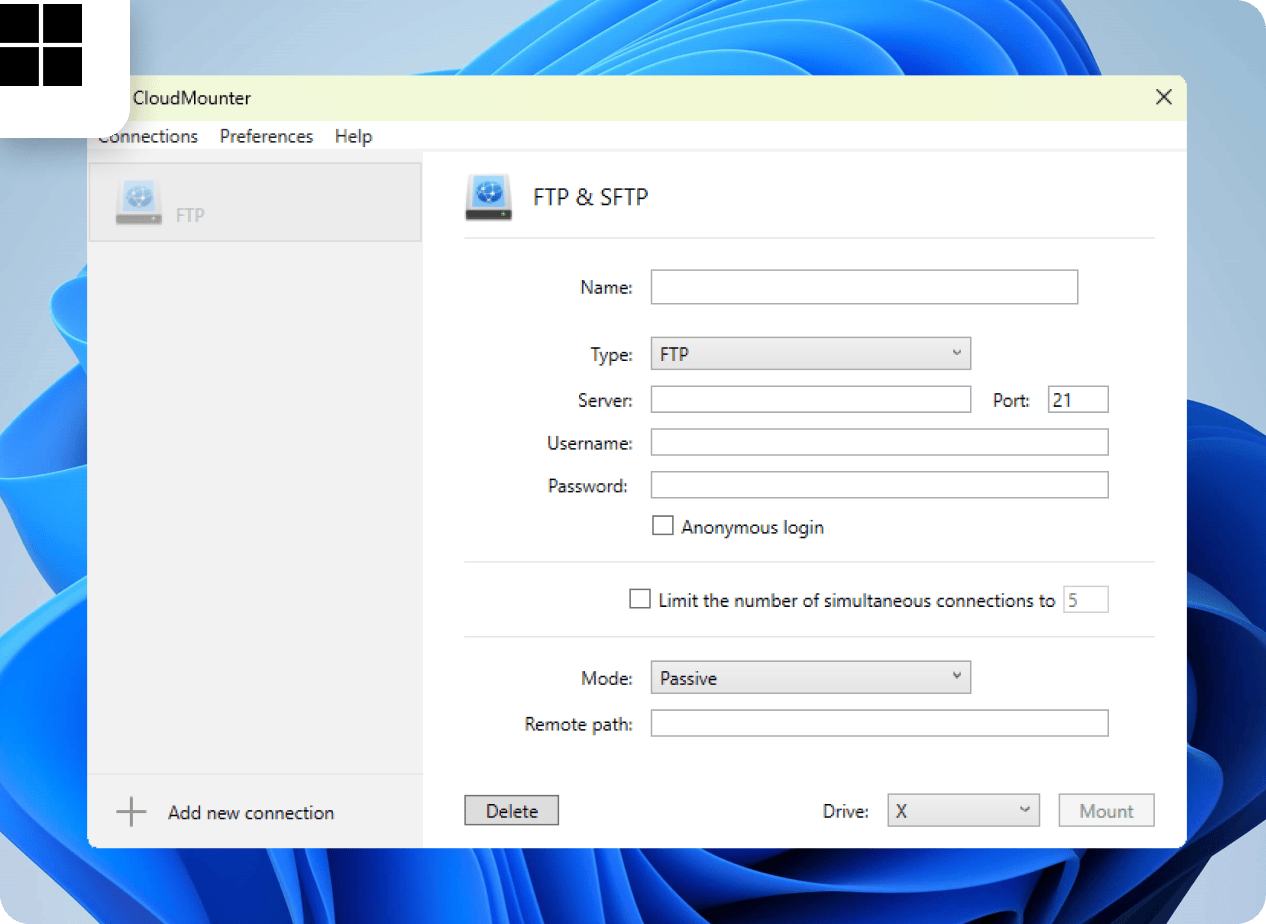
- Haz clic en “Mount” para mapear tu servidor FTP como una unidad local.
- De forma similar, añade Dropbox desde la pestaña “Connections” de CloudMounter.