- Administrador de almacenamiento en la nube
- Montar Google Drive como una unidad local
- Agregar Google Drive al Finder en Mac

Agregar Google Drive al Finder en Mac
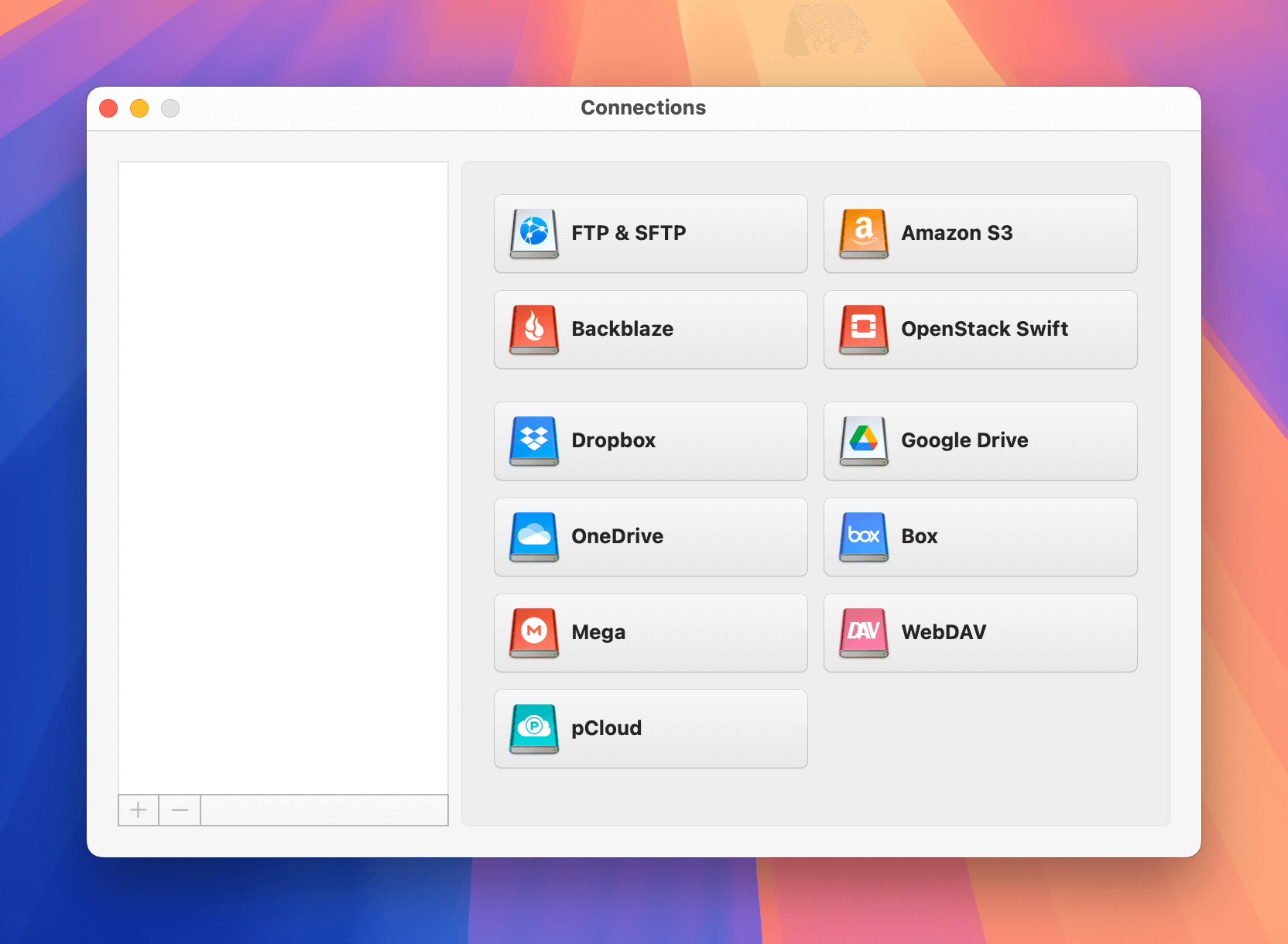
Cuando usas Google Drive en tu Mac, la forma más común de acceder a archivos y carpetas es iniciando sesión en la aplicación web. Sin embargo, hacerlo es un proceso que consume tiempo y requiere una conexión a internet. La buena noticia es que existen alternativas más fáciles.
Hoy, aprenderás cómo agregar Google Drive a Finder. También conocerás una solución de CloudMounter, que te permite usar archivos en línea como si fueran locales a través de la aplicación Finder.
La forma nativa con Google Drive para escritorio
Google Drive siempre está accesible desde la aplicación web. Solo necesitas abrir tu navegador, escribir el sitio web de Google Drive e ingresar tus datos de acceso de Google antes de iniciar sesión y acceder a tus archivos y carpetas.
Aunque esto es lo habitual, probablemente te resulte mucho más fácil si tratas el servicio como una unidad más en tu computadora. Configurarlo es muy sencillo y no lleva mucho tiempo; a continuación encontrarás una guía paso a paso para configurarlo. Así es como puedes agregar Google Drive al Finder en Mac:
- Descarga el instalador de Drive para escritorio en tu Mac.
- Abre el archivo de instalación “GoogleDrive.dmg”.
- Se abrirá una nueva ventana con un archivo llamado GoogleDrive.pkg. Haz doble clic en este archivo para comenzar la instalación.
- Configurá la aplicación de Google Drive, siguiendo las instrucciones en pantalla.
Puedes obtener más información sobre las características de esta aplicación en la ayuda de Google Drive.
Una vez que conectes tu cuenta, puedes encontrar la carpeta principal de Google Drive en la barra lateral del Finder en la sección Ubicaciones. Si no la ves allí, búscala en tu carpeta de inicio, que puedes encontrar bajo tu nombre de usuario en Finder.
Si aún no puedes encontrarla, necesitas abrir la configuración de Google Drive, buscar el botón “Abrir en Finder” y hacer clic en él.
Para colocar tu Google Drive en la barra lateral, arrastra ese elemento de Google Drive a la barra lateral del Finder, donde quieras que esté.
Agregar Google Drive al Finder a través de CloudMounter
Si bien puedes usar la aplicación de Google Drive para añadir tu nube al Finder, no es necesariamente la mejor opción. CloudMounter es otra excelente herramienta que ofrece múltiples ventajas. Por ejemplo, puedes añadir una cantidad ilimitada de cuentas y transferir archivos entre ellas como si fueran carpetas normales.
Instalar CloudMounter requiere significativamente menos espacio que la aplicación Drive para escritorio, lo que significa que no deberías tener problemas para optimizar tu almacenamiento. Es fácil seguir los puntos indicados a continuación:
1. Descargue cloudmounter.dmg y abra este archivo de instalación para macOS.
2. Instala la aplicación copiándola en la carpeta de Aplicaciones.
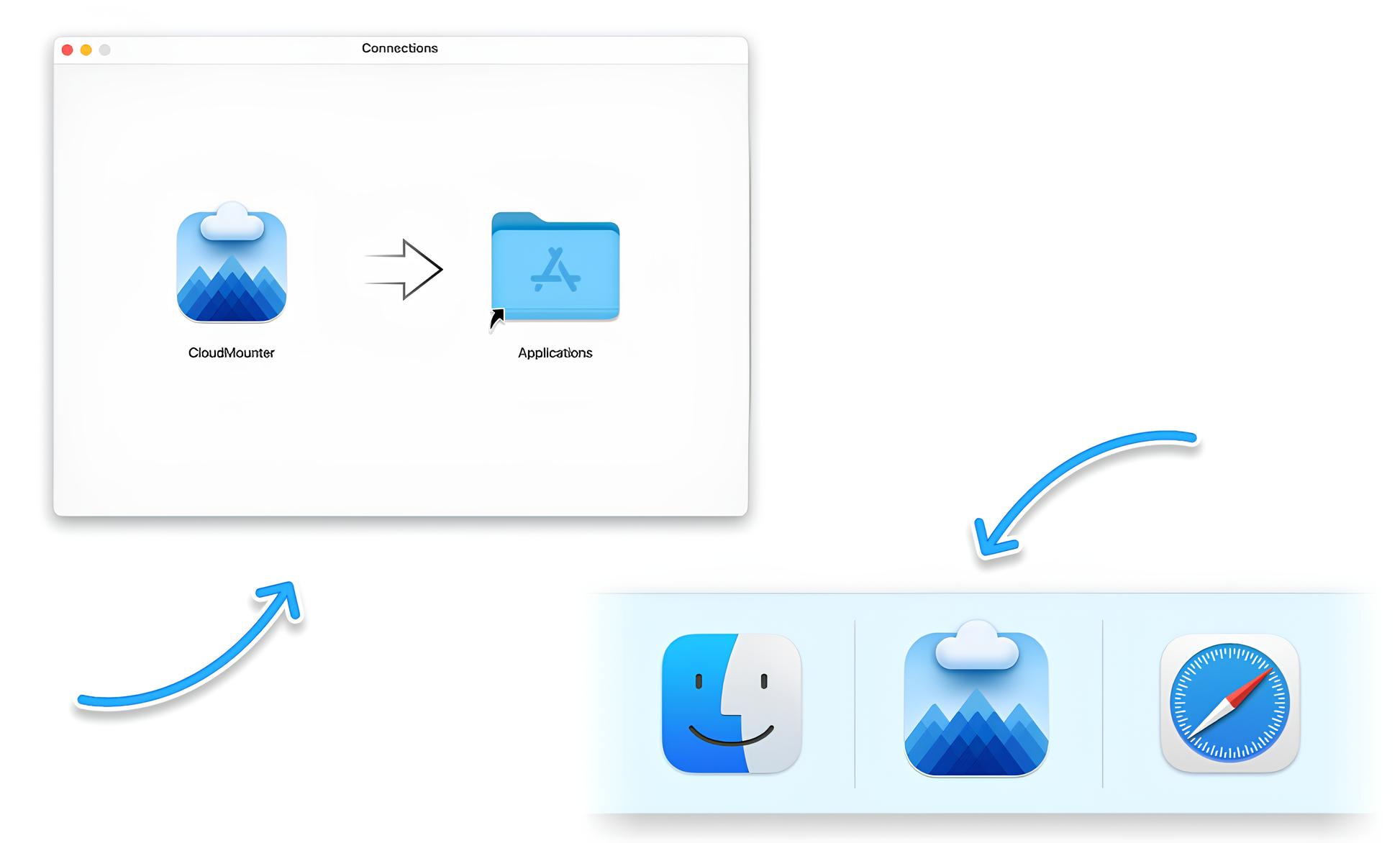
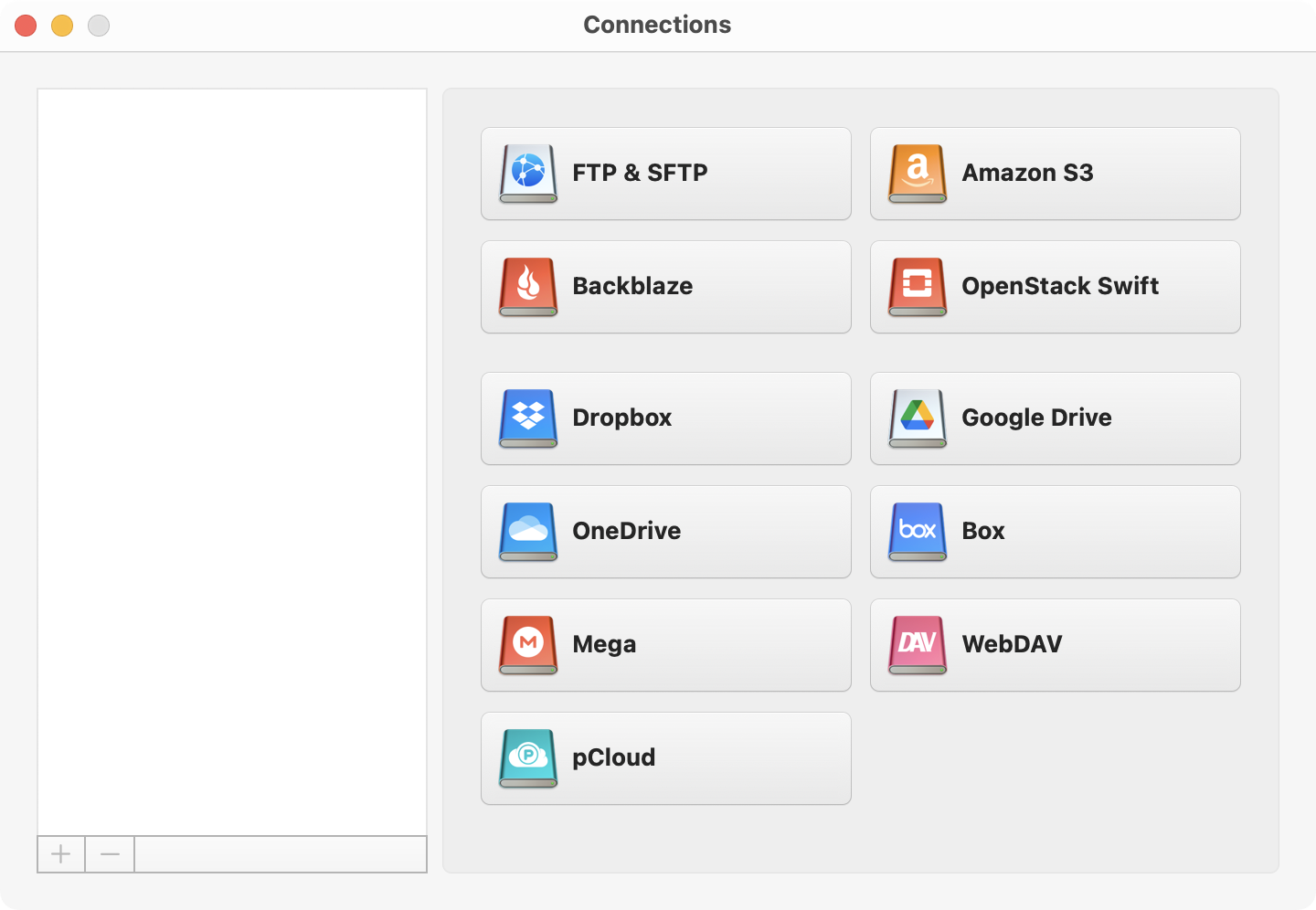
3. Inicia CloudMounter y elige el tipo de almacenamiento “Google Drive”.
4. Sigue las instrucciones del asistente y haz clic en “Montar”.
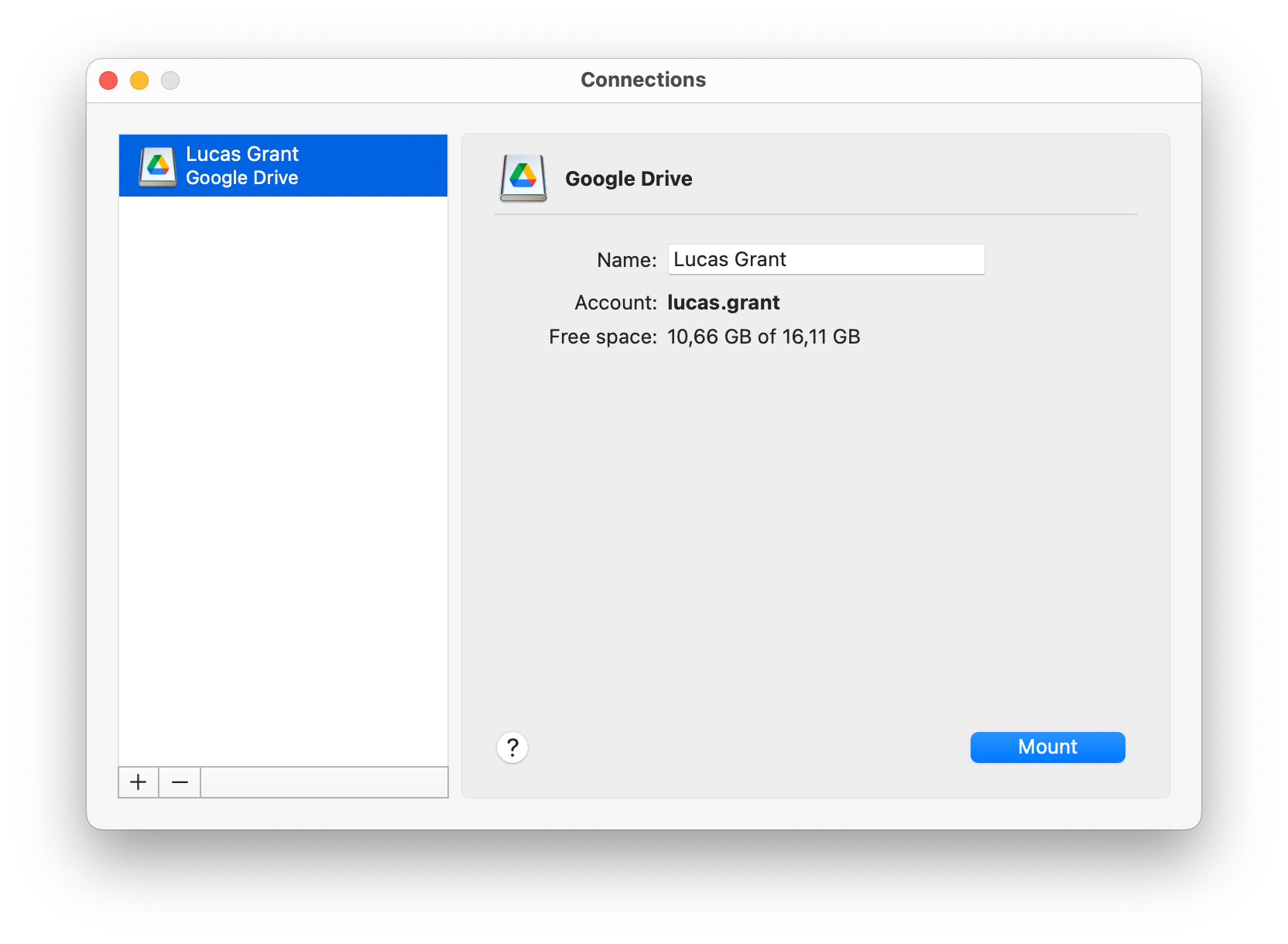
5. La utilidad agregará tu Google Drive al Finder.
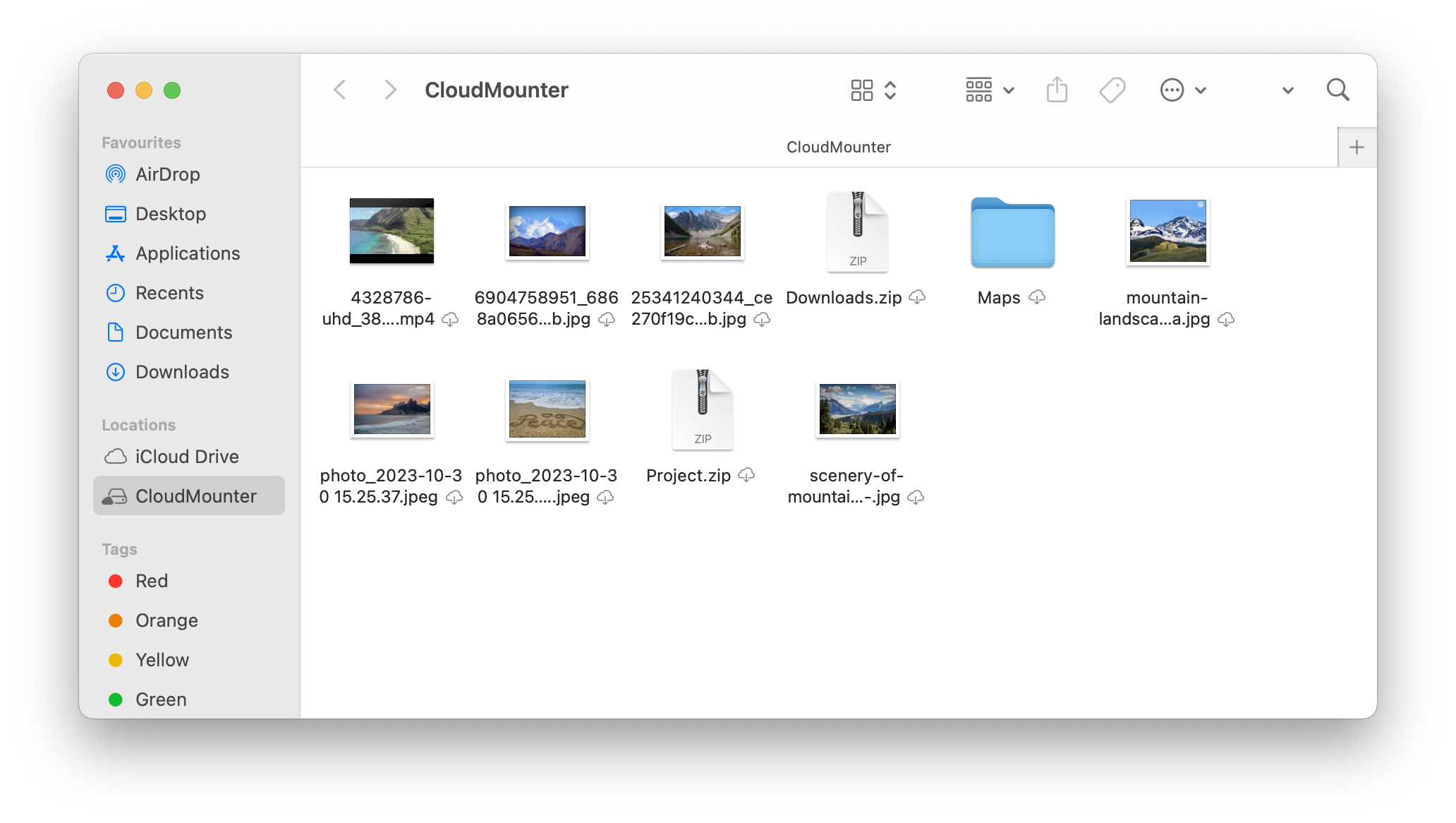
Una vez que hayas instalado CloudMounter e iniciado sesión, puedes abrir y transferir fácilmente tus archivos de Google Drive en macOS. Además, tienes la opción de eliminar cualquier cosa que no necesites. Asimismo, puedes organizar y editar el contenido como si estuviera almacenado localmente en tu Mac.
¿Qué más es interesante sobre CloudMounter?
CloudMounter es una aplicación excelente si tienes varias cuentas de almacenamiento en la nube o trabajas con servidores remotos. No necesitas instalar aplicaciones por separado, lo que ahorra espacio y reduce la carga mental. Todo está disponible en Finder, ya sea que uses Google Drive u otra opción como OneDrive.
Sin embargo, este no es el único beneficio. Vale la pena tener en cuenta cada una de las demás funciones igualmente útiles de esta aplicación de escritorio; estas se aplican sin importar la solución de almacenamiento en la nube que utilices.
- Gestiona los archivos de todo tu almacenamiento de manera fluida en un solo lugar.
- Tantas cuentas como necesites, ya sea con Google Drive u otra herramienta.
- Soporte para una amplia variedad de soluciones de almacenamiento en la nube y servidores remotos.
- Trabajo sin conexión con archivos en línea, lo que significa que puedes trabajar en cualquier momento y lugar.
- El cifrado del lado del cliente proporciona protección adicional para tus datos en línea.
- Adecuado tanto para macOS como para Windows, por lo que no tendrás que preocuparte por cambiar de sistema operativo.
CloudMounter maneja los documentos en línea como Google Docs y Sheets como enlaces, lo que te permite moverlos entre carpetas. Sin embargo, copiarlos a otra cuenta romperá los enlaces, haciendo que los documentos sean inaccesibles, por lo que debes mantenerlos dentro de una sola cuenta. Además, mover (no copiar) dichos documentos a tu escritorio u otra cuenta resultará en su eliminación tanto de Google Drive como de docs.google.com.
Conclusión
Saber cómo agregar Google Drive a Finder es un paso esencial para organizar tus archivos en línea, y es más fácil usar CloudMounter que la aplicación de Google Drive. Además de gestionar tus archivos y carpetas sin estrés, también tendrás la oportunidad de organizar tus otras cuentas de almacenamiento desde una sola interfaz.
CloudMounter también ofrece múltiples otras ventajas. Por ejemplo, puedes trabajar sin conexión con los archivos, lo que permite trabajar de forma remota cuando estés fuera. Al registrarte, deberás asegurarte de no eliminar accidentalmente tus documentos de Google Drive.