Mounten Sie WebDAV auf Ihrem Windows mit allen Vorteilen

thumbnail

Um WebDAV als Laufwerk unter Windows einzubinden, suchen Benutzer in der Regel nach einer Integration in den Datei-Explorer, erweiterten Funktionen und erhöhter Sicherheit. In diesem Artikel vergleichen wir die integrierte Methode in Windows mit der CloudMounter-Lösung, erklären, wie beide funktionieren, und erläutern ihre Vorteile.

Eine native Methode zum Einbinden von WebDAV als Netzlaufwerk

Windows ermöglicht es Ihnen, einen WebDAV-Server direkt in den Datei-Explorer einzubinden. So fügen Sie ein WebDAV-Laufwerk in der neuesten Windows-Version hinzu:

Klicken Sie mit der rechten Maustaste auf „Dieser PC“ > wählen Sie „Netzwerkadresse hinzufügen“ > klicken Sie auf „Weiter“ > klicken Sie auf „Benutzerdefinierte Netzwerkadresse auswählen“ > geben Sie die WebDAV-URL ein > geben Sie einen Netzwerknamen ein > klicken Sie auf „Weiter“ > geben Sie Benutzername und Passwort ein > klicken Sie auf „OK“

Nachdem Sie diese Schritte abgeschlossen haben, wird der WebDAV-Ordner im Datei-Explorer angezeigt.

Falls jedoch Probleme mit dem integrierten WebDAV-Client auftreten oder Sie mehr tun möchten, als nur Dateien zwischen WebDAV-Server und Windows zu übertragen, lesen Sie unten weiter, um mehr über eine alternative Möglichkeit zu erfahren, die auch Clouds unterstützt.

So fügen Sie WebDAV mit CloudMounter zum Datei-Explorer hinzu

Wenn Sie WebDAV als Netzlaufwerk einbinden und Ihre Serverdateien über den Datei-Explorer wie lokale Dateien verwalten möchten, sollten Sie die CloudMounter Desktop-App in Betracht ziehen, die benutzerfreundlicher und intuitiver ist als die native Lösung.

Dieser Cloud-Speicher-Dateimanager ermöglicht nicht nur die Arbeit mit WebDAV-Servern, sondern auch mit anderen Remote-Servern und Clouds. Anstatt nur ein WebDAV-Client zu sein, profitieren Sie von vielen weiteren Möglichkeiten. Folgen Sie einfach den untenstehenden Schritten:

1. Laden Sie CloudMounter herunter und installieren Sie es auf Ihrem Windows-PC.
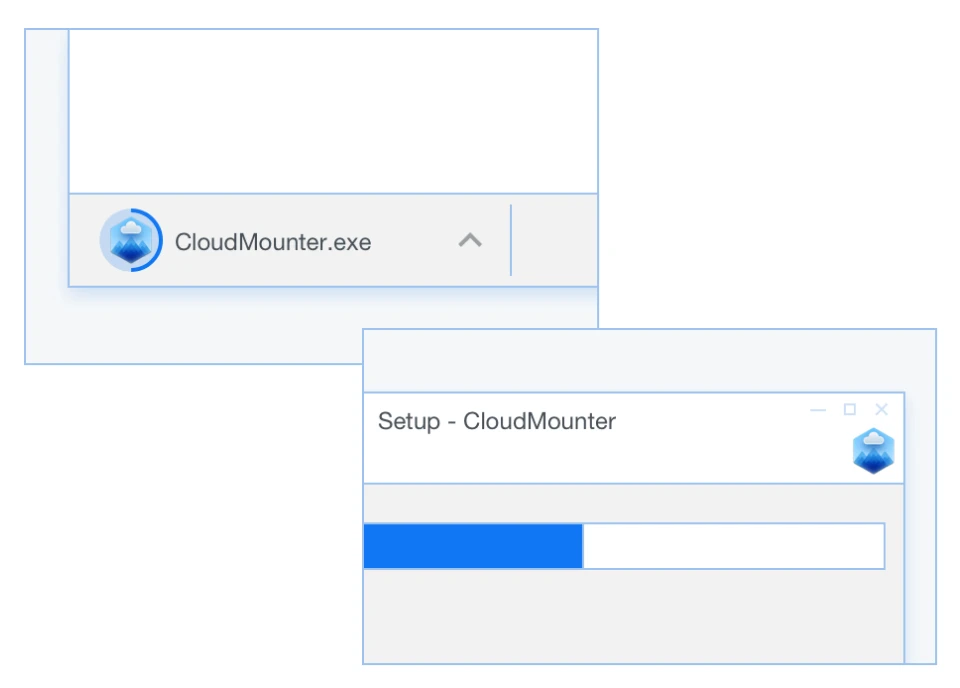
Laden Sie CloudMounter auf Windows herunter und installieren Sie es

2. Öffnen Sie die App und wählen Sie „WebDAV“ als Speicherart aus.
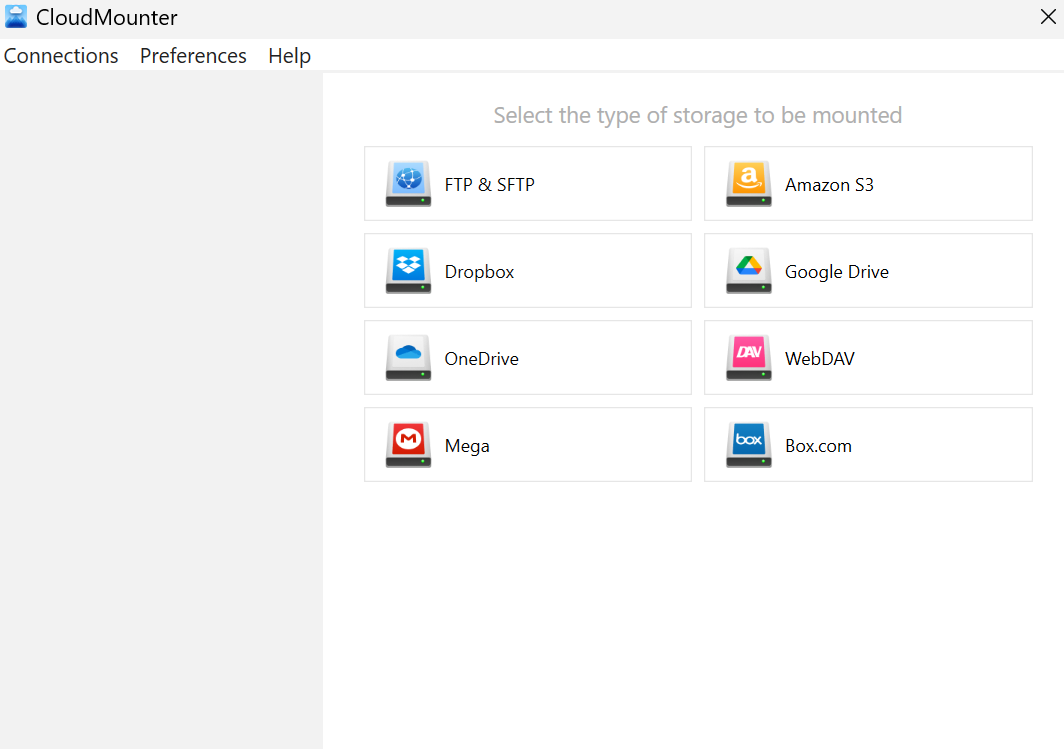
Wählen Sie die WebDAV-Verbindung in CloudMounter unter Windows aus

3. Füllen Sie die jeweiligen Details aus:

  • Verbindungsname;
  • WebDAV-URL;
  • Benutzername und Passwort.


und erlauben Sie bei Bedarf ein nicht vertrauenswürdiges HTTPS-Zertifikat.
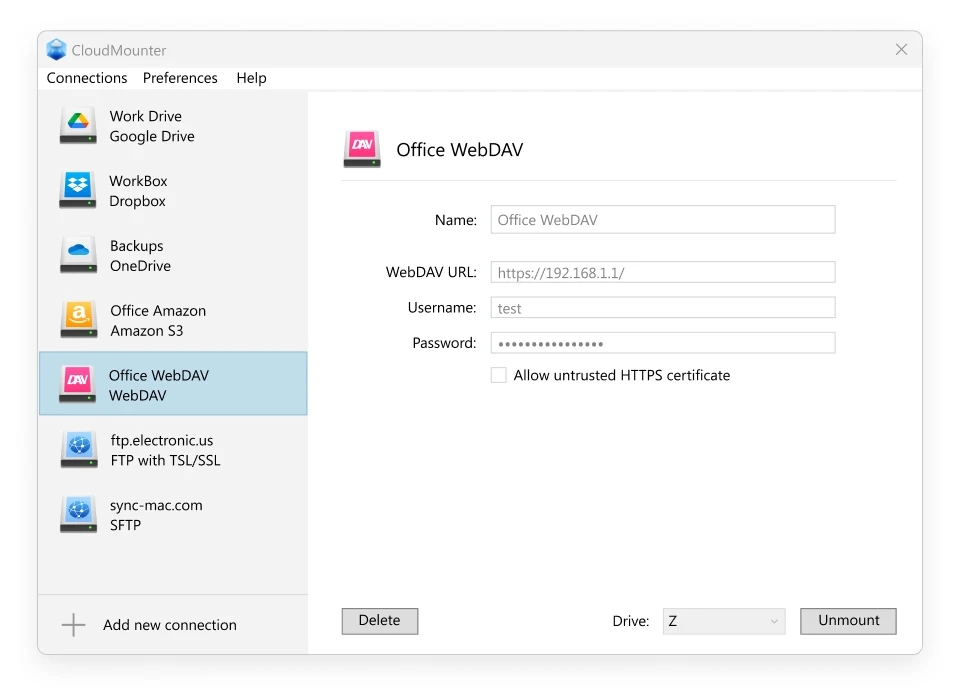
WebDAV-Einstellung in CloudMounter unter Windows

4. Wählen Sie einen Laufwerksbuchstaben aus dem Dropdown-Menü und drücken Sie „Mount“.


Sobald Sie dies getan haben, erscheint WebDAV im Datei-Explorer und ermöglicht das Übertragen und Verwalten Ihrer entfernten Dateien.
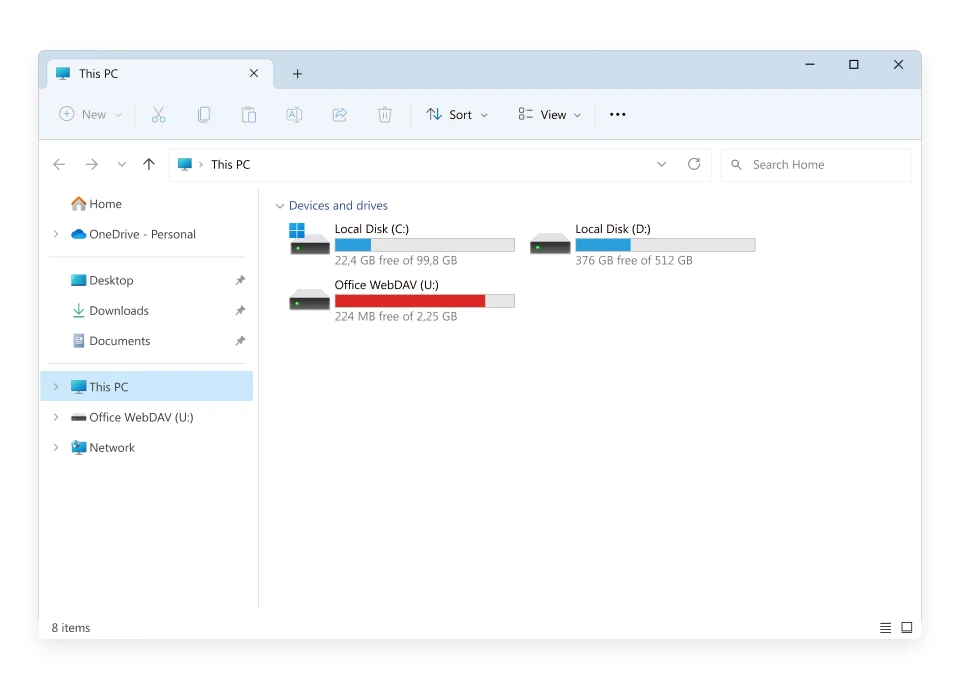
Zugriff auf WebDAV-Server über den Datei-Explorer

Erkunden Sie das gesamte Spektrum der CloudMounter-Funktionen

Die Anwendung bietet eine Reihe weiterer nützlicher Funktionen, die es zu entdecken lohnt:

  • Zentralisierte Verwaltung von Speicherdateien
  • Unterstützung einer unbegrenzten Anzahl von Online-Speicherkonten
  • Funktioniert auch mit Cloud-, FTP- und SFTP-Servern
  • Client-seitige Verschlüsselung (AES 256-Bit) zum weiteren Schutz Ihrer Online-Dateien
  • Passwörter werden sicher gespeichert und über den Windows-Anmeldeinformationsmanager übertragen
  • Verfügbar für sowohl Windows als auch macOS
  • Ermöglicht das Arbeiten aus der Ferne in Echtzeit, ohne Dateien lokal auf Ihrer Festplatte herunterladen zu müssen.

Fazit

Eine direkte WebDAV-Verbindung macht die Dateiverwaltung wesentlich einfacher. Neben der nativen Windows-Methode für die Integration in den Datei-Explorer können Sie WebDAV auch als Netzlaufwerk mit CloudMounter einbinden. Das Tool bietet verschiedene Funktionen, erhöhte Sicherheit und Unterstützung mehrerer Konten und sorgt so für die dringend benötigte Bequemlichkeit und Vielseitigkeit.