Von Dropbox zum FTP-Server: Standard- oder Alternativzugang

Suchen Sie nach einer Möglichkeit, Dateien von Dropbox auf FTP zu übertragen? Während Dropbox keine direkte FTP-Verbindung unterstützt, können einige Tools wie CloudMounter für Windows und Mac dabei helfen, diese Lücke zu überbrücken.

In diesem Artikel erfahren Sie alles Wissenswerte über das Übertragen von Dateien zwischen Dropbox und FTP, um Ihr Dateimanagementsystem zu optimieren.

Übertragen Sie Dateien vom FTP-Server zu Dropbox

Die einfachste Methode, Dateien von FTP zu Dropbox zu übertragen, besteht darin, die Dateien von Ihrem FTP-Server auf Ihren Computer herunterzuladen, bevor Sie sie auf die andere Plattform hochladen. So funktioniert es:

1. Verbinden Sie sich mit dem FTP-Server über Ihren Dateimanager:

  • Für den Finder von macOS gehen Sie zu „Gehe zu > Mit Server verbinden“ (oder drücken Sie die Tasten Command+K), geben Sie die Serveradresse ein und melden Sie sich an.
  • Für den Datei-Explorer von Windows öffnen Sie „Dieser PC > Netzwerkadresse hinzufügen“, geben Sie die FTP-Adresse ein und melden Sie sich an.

2. Laden Sie die Dateien vom FTP-Server auf Ihr lokales Laufwerk herunter.

3. Öffnen Sie die Dropbox-Website und melden Sie sich an, falls erforderlich.

4. Laden Sie die Dateien hoch, indem Sie auf „Hochladen oder ablegen“ klicken und die Ordner oder einzelnen Dateien auswählen, die Sie zu Dropbox migrieren möchten. 
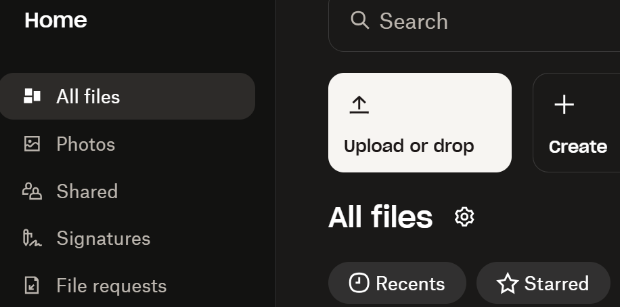
Dateien zu Dropbox hochladen oder ablegen
Hinweis: Dieser Vorgang erscheint theoretisch einfach, ist in der Praxis jedoch etwas umständlich und kann viel Zeit in Anspruch nehmen. Außerdem benötigt Ihre lokale Festplatte ausreichend Speicherplatz, um die Daten, die Sie aus der Cloud oder von einem entfernten Server herunterladen, zu speichern, was nicht immer gewährleistet ist.

Verschiebe Dropbox-Daten nur unter Windows auf FTP

Wenn Sie Windows-Benutzer sind, können Sie Dateien auch manuell von Dropbox auf einen FTP-Server übertragen. Befolgen Sie einfach diese Schritte:

  1. Öffnen Sie die Dropbox-Website und melden Sie sich bei Ihrem Konto an.
  2. Wählen Sie die Dateien aus, die Sie übertragen möchten, und klicken Sie auf „Herunterladen“, um sie auf Ihrem PC zu speichern. Während dieses Vorgangs müssen Sie ein lokales Ziel auswählen.
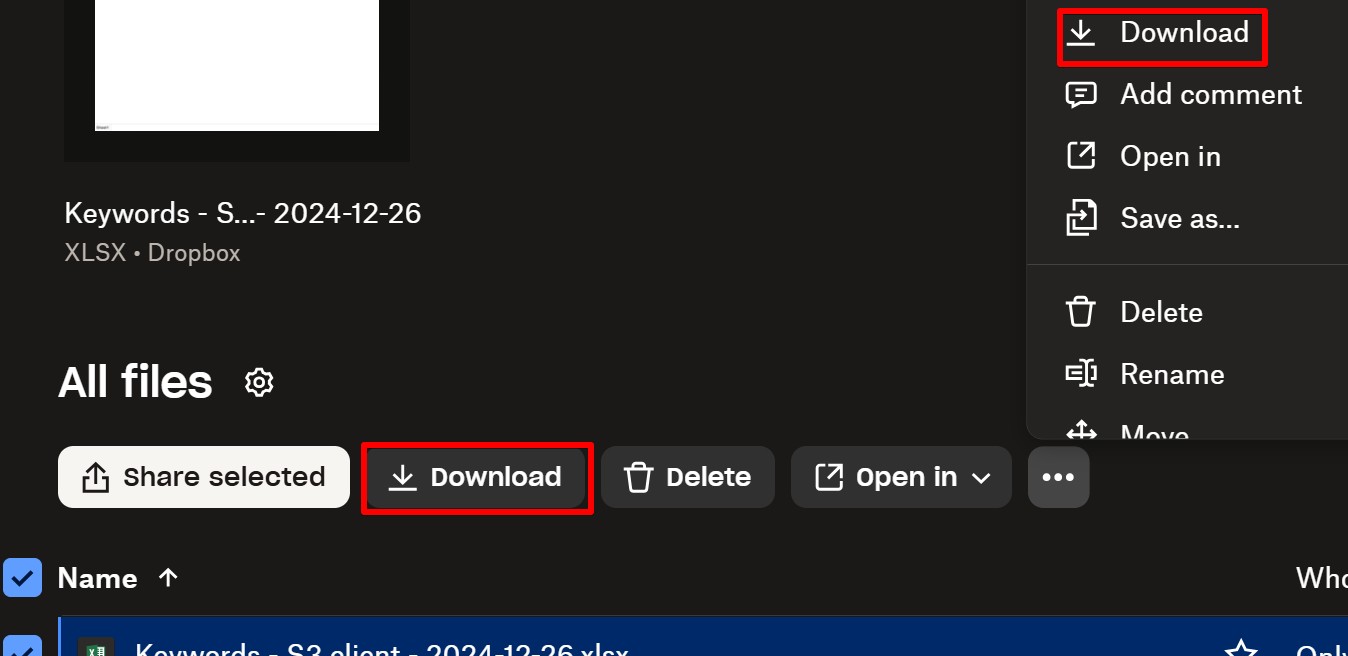
    Dateien von Dropbox herunterladen
  3. Gehen Sie im Datei-Explorer zu „Dieser PC > Netzwerkadresse hinzufügen“ und geben Sie die FTP-Adresse ein, um sich anzumelden.
  4. Ziehen Sie die heruntergeladenen Dateien in Ihr FTP-Verzeichnis.
Hinweis: Unter macOS benötigen Sie einen FTP-Client, um solche Dateien hochzuladen oder zu bearbeiten, da Sie mit dem Finder nur durchsuchen und herunterladen können.

Die bequemste Methode für Dateiübertragungen zwischen Dropbox und FTP

Manuelle Methoden zum Übertragen von Dateien zwischen Dropbox und FTP können schnell umständlich und anstrengend werden. Hier kommen Apps wie CloudMounter ins Spiel. Dieser Cloud-Speichermanager fungiert als FTP-Client, sodass Sie Dateien problemlos übertragen können.

Wie der Name schon sagt, ermöglicht es Ihnen CloudMounter im Wesentlichen, Dropbox und FTP als lokale Laufwerke einzubinden, sodass Sie bequem darauf zugreifen können, ohne jedes Mal Anmeldedaten eingeben zu müssen, wenn Sie Dateien öffnen, speichern oder bearbeiten möchten, die dort gespeichert sind. Es integriert sich auch nahtlos in Finder und den Datei-Explorer, was bei der besseren Verwaltung Ihrer Dateien hilft. So richten Sie diese App ein:

  1. Laden Sie CloudMounter herunter und installieren Sie es auf macOS oder Windows.
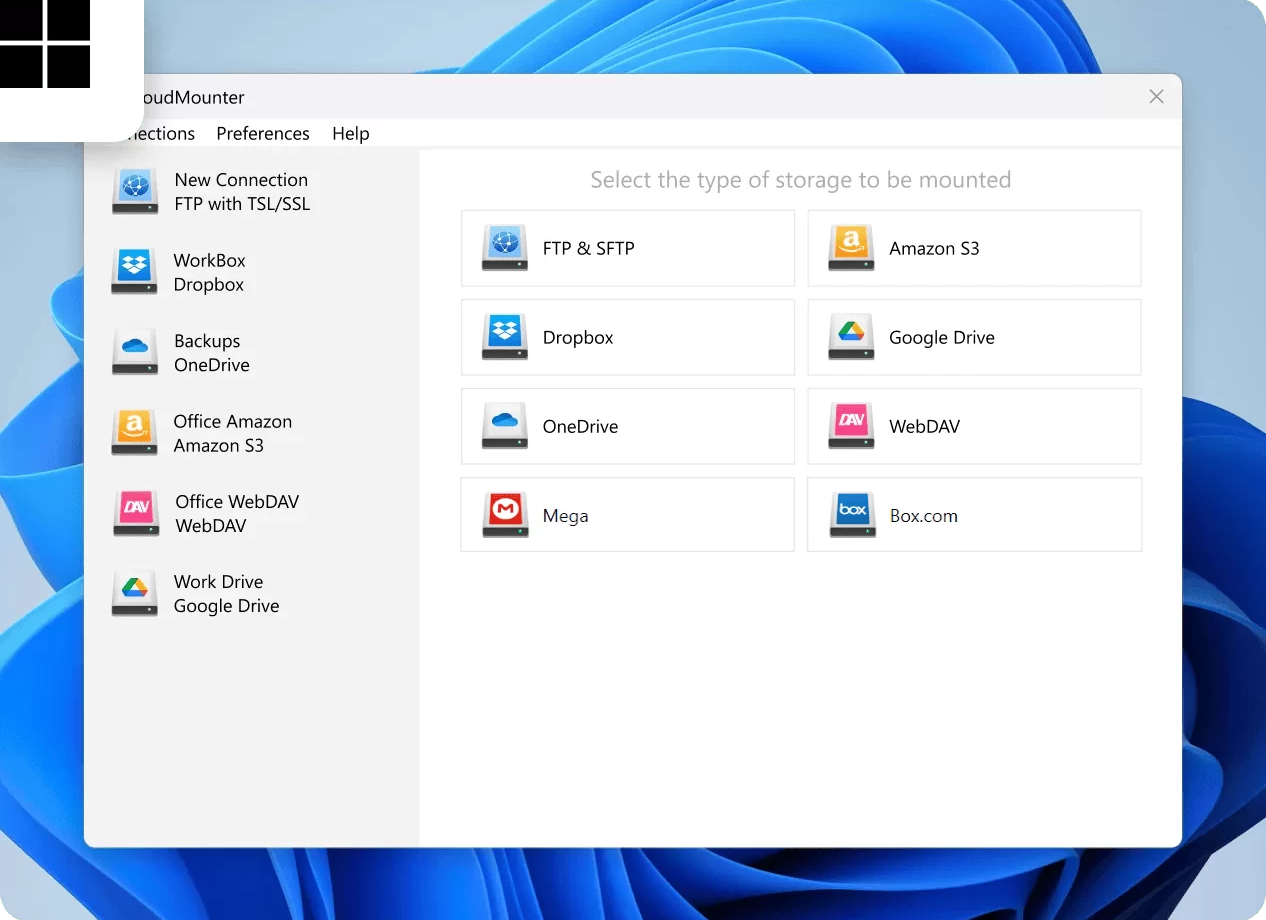
  2. Starten Sie die App und wählen Sie „FTP & SFTP“ im Tab „Verbindungen“ aus.
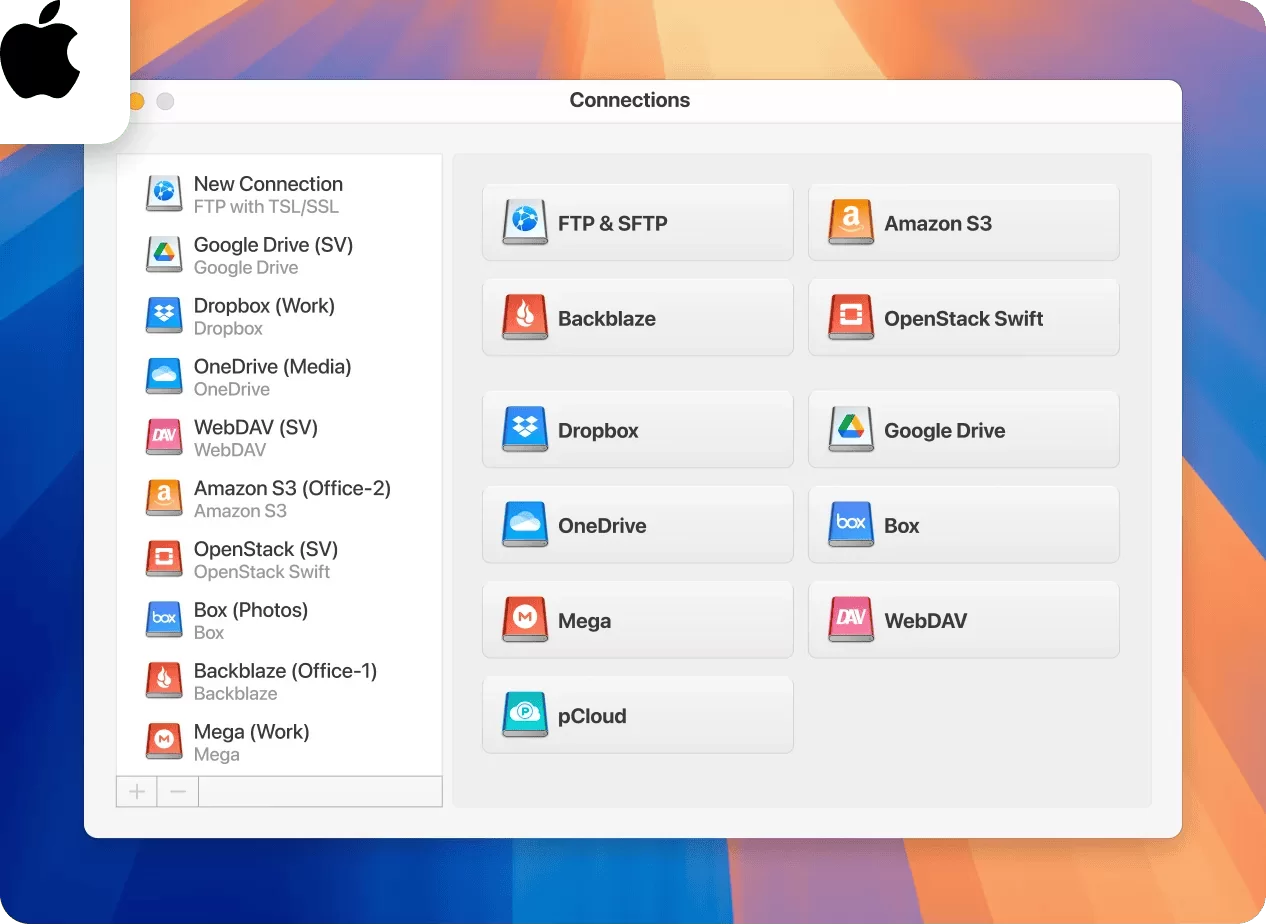
    Select Dropbox or FTP in CloudMounter on Mac

    Choosing of Dropbox and FTP in CloudMounter on Windows
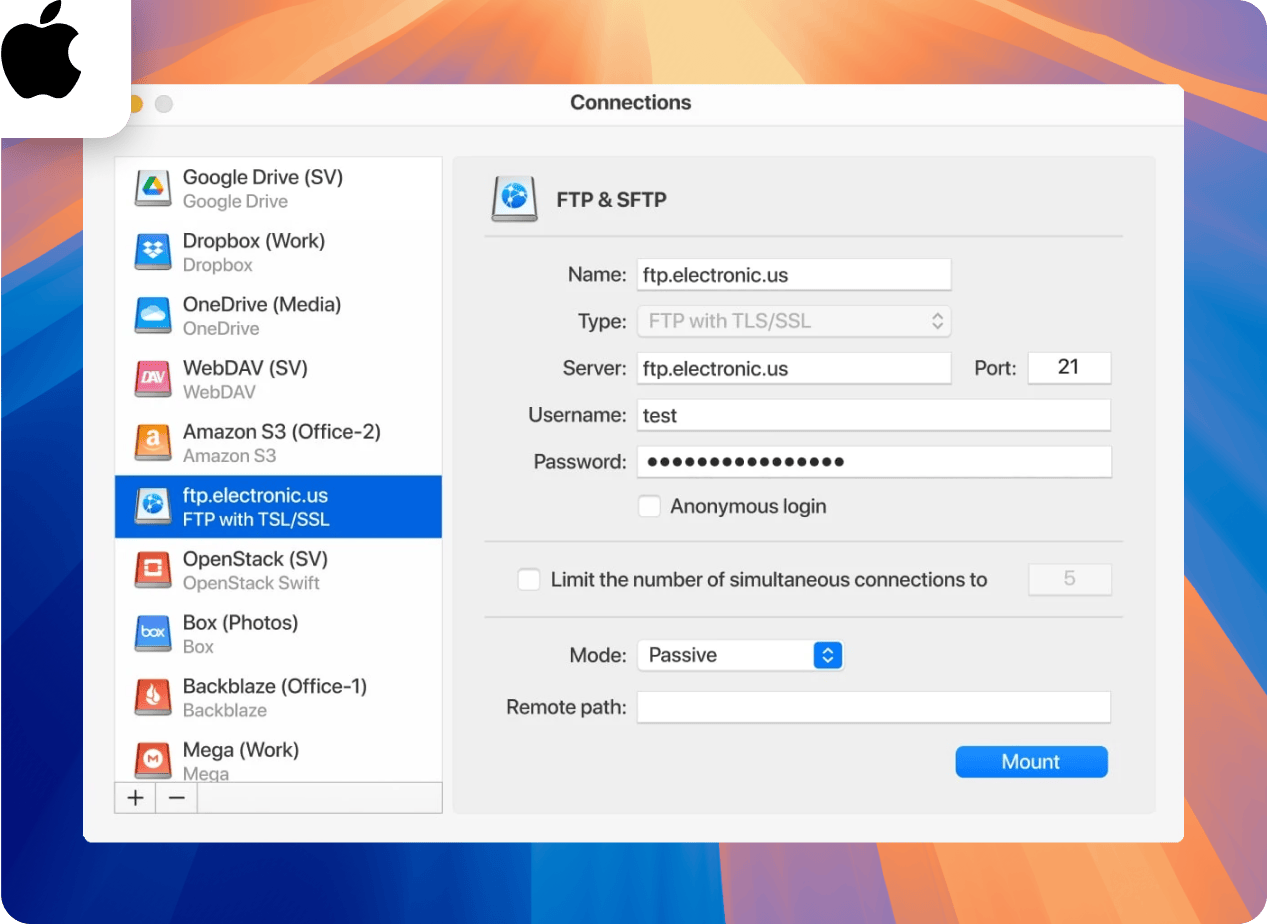
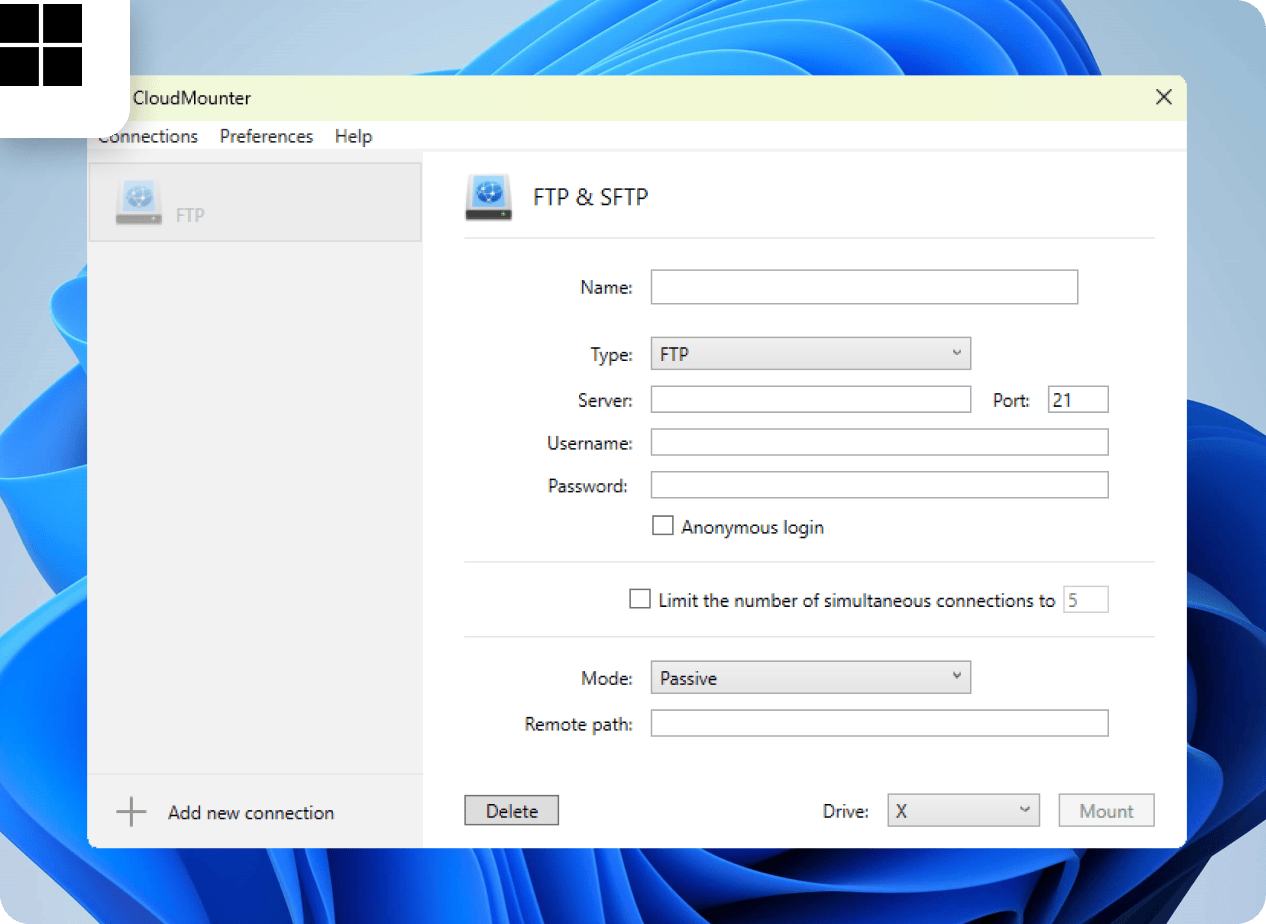
  3. Geben Sie Ihre FTP-Zugangsdaten ein, um die Verbindung einzurichten.Enter the FTP details to set up the connection on Mac

    The window of FTP details on Windows PC
  4. Klicken Sie auf „Einbinden“, um Ihren FTP-Server als lokales Laufwerk zuzuordnen.
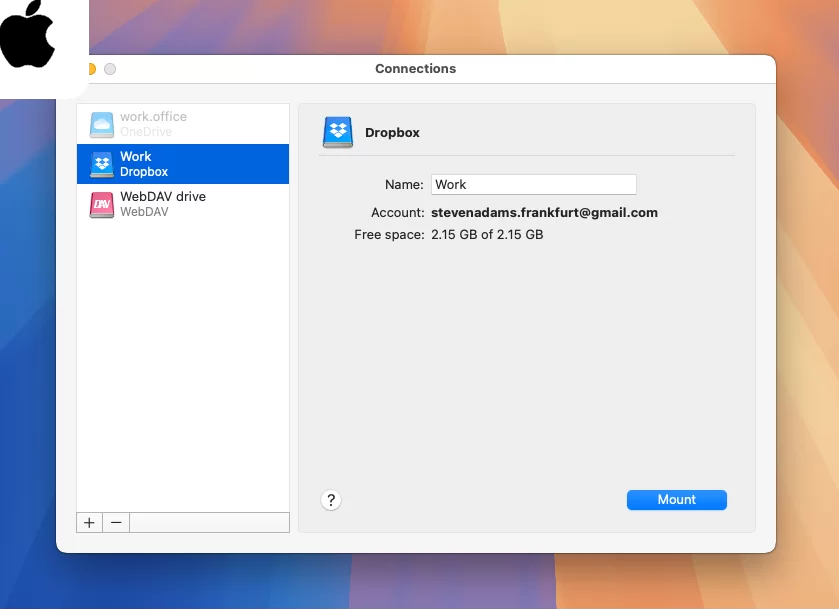
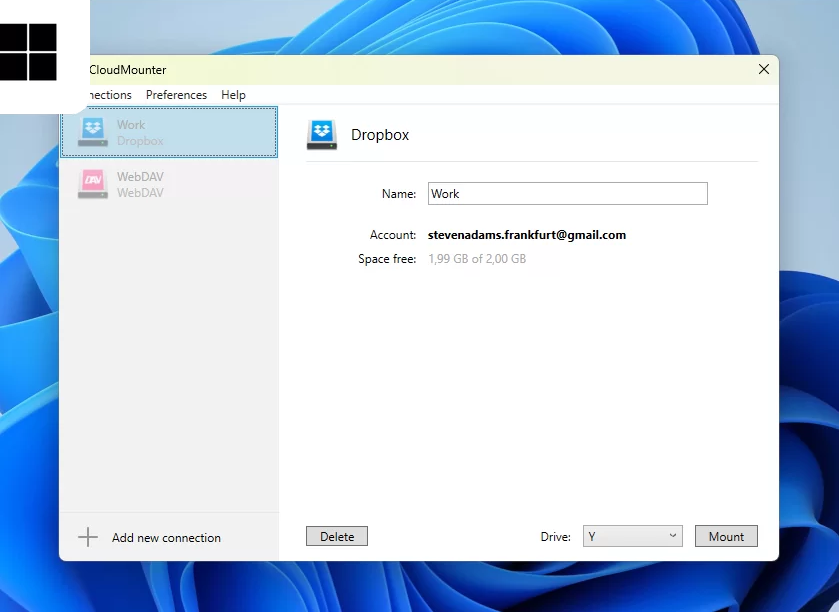
  5. Fügen Sie auf ähnliche Weise Dropbox über den Tab „Verbindungen“ in CloudMounter hinzu.The Dropbox details in CloudMounter on Mac

    The dialog of Dropbox details in CloudMounter on Windows PC

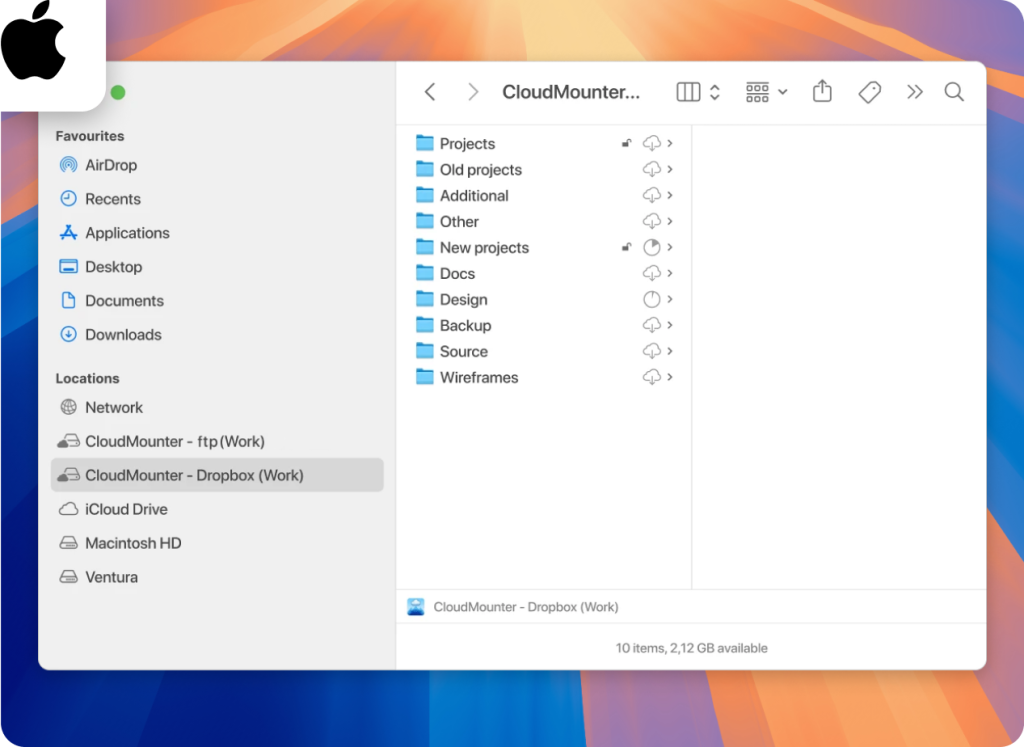
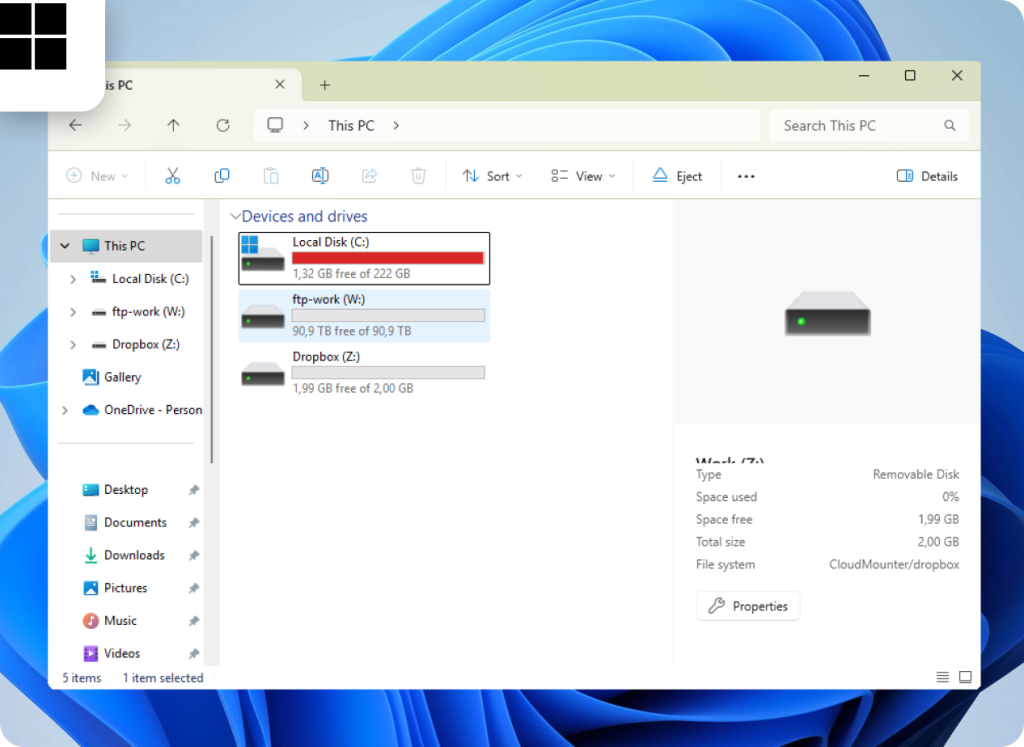
Nach der Verbindung werden Dropbox und FTP in Ihrem Dateimanager angezeigt. Sie können nun Ihre Dateien zwischen diesen Plattformen übertragen, als würden Sie Dateien zwischen lokalen Ordnern verschieben.

FTP- und Dropbox-Ordner im Finder
FTP- und Dropbox-Laufwerke im Datei-Explorer

CloudMounter Extras

Die Vorteile unserer Anwendung hören hier noch lange nicht auf! Sie können weit mehr tun, als nur Dropbox und FTP zu verbinden. Hier sind einige Vorteile der Nutzung:

  • Sehen und steuern Sie all Ihre Cloud-Daten über eine einzige Oberfläche.
  • Verbinden Sie beliebig viele Konten ohne jegliche Einschränkungen.
  • Garantieren Sie die Sicherheit Ihrer Dateien durch fortschrittliche Verschlüsselung.
  • Arbeiten Sie reibungslos unter macOS und Windows.
  • Arbeiten Sie weiterhin an Ihren Dateien, selbst bei schlechter Internetverbindung, dank Offline-Zugang unter macOS.


Hier sind einige Bonusfunktionen dieser Desktop-App:

  • Profitieren Sie von einer Vielzahl unterstützter Cloud-Speicher und Web-Dienste, die von der App unterstützt werden.
  • Nützen Sie effizientes Dateimanagement für Remote-Server, einschließlich SFTP (SSH File Transfer Protocol).

Mit diesen Funktionen hat CloudMounter den Prozess der Verwaltung mehrerer Cloud- und FTP-Konten revolutioniert.

Fazit

Dateien zwischen Dropbox und einem FTP-Server zu übertragen ist ziemlich einfach. Wenn dir manuelle Methoden zu zeitaufwendig sind, insbesondere auf macOS, das das FTP-Hochladen einschränkt, kannst du immer einen Cloud-Speicher-Manager wie CloudMounter verwenden.

Mit einer einheitlichen Benutzeroberfläche, fortschrittlicher Verschlüsselung, Offline-Zugriff und Unterstützung für mehrere Konten hat sich dieser Desktop-Client als die ultimative Lösung für die Verwaltung deiner Cloud- und Serverdateien erwiesen.