Google Drive zum Finder auf dem Mac hinzufügen

thumbnail

Wenn Sie Google Drive auf Ihrem Mac verwenden, ist der häufigste Weg, auf Dateien und Ordner zuzugreifen, die Anmeldung bei der Web-App. Dies ist jedoch zeitaufwändig und erfordert eine Internetverbindung. Die gute Nachricht ist jedoch, dass es einfachere Alternativen gibt.

Heute erfahren Sie, wie Sie Google Drive zum Finder hinzufügen können. Außerdem lernen Sie eine Lösung von CloudMounter kennen, mit der Sie Online-Dateien über die Finder-App wie lokale Dateien nutzen können.

Der native Weg mit Google Drive für den Desktop

Google Drive ist immer über die Web-App zugänglich. Sie müssen lediglich Ihren Browser öffnen, die Google Drive-Website eingeben und Ihre Google-Anmeldedaten eingeben, bevor Sie sich anmelden und auf Ihre Dateien und Ordner zugreifen.

Während dies der Normalfall ist, werden Sie jedoch feststellen, dass es viel einfacher ist, den Dienst wie ein weiteres Laufwerk auf Ihrem Computer zu behandeln. Die Einrichtung ist sehr einfach und dauert nicht lange; unten finden Sie eine Schritt-für-Schritt-Anleitung zur Einrichtung. So fügen Sie Google Drive dem Finder auf dem Mac hinzu:

  1. Laden Sie den Drive-Installer für den Desktop auf Ihren Mac herunter.
  2. Öffnen Sie die Installationsdatei „GoogleDrive.dmg“.
  3. Es öffnet sich ein neues Fenster mit einer Datei namens GoogleDrive.pkg. Doppelklicken Sie darauf, um die Installation zu starten.
  4. Richten Sie die Google Drive App ein, indem Sie den Anweisungen auf dem Bildschirm folgen.


Sie können mehr über die Funktionen dieser Anwendung in der Google Drive-Hilfe erfahren.

Sobald Sie Ihr Konto verbinden, finden Sie den Google Drive-Ordner auf oberster Ebene in der Finder-Seitenleiste unter Orte. Falls Sie ihn dort nicht sehen, suchen Sie im Benutzerordner, den Sie unter Ihrem Benutzernamen im Finder finden.

Wenn Sie ihn immer noch nicht finden können, öffnen Sie die Google Drive-Einstellungen, suchen Sie die Schaltfläche „Im Finder öffnen“ und klicken Sie darauf.

Um Ihren Google Drive in der Seitenleiste zu platzieren, ziehen Sie dieses Google Drive-Element an die gewünschte Stelle in die Finder-Seitenleiste.

Hinzufügen von Google Drive zum Finder über CloudMounter

Obwohl Sie die Google Drive-App verwenden können, um Ihre Cloud zum Finder hinzuzufügen, ist dies nicht unbedingt die beste Option. CloudMounter ist ein weiteres großartiges Tool mit mehreren Vorteilen. Zum Beispiel können Sie eine unbegrenzte Anzahl an Konten hinzufügen und Dateien zwischen ihnen übertragen, als wären es normale Ordner.

Die Installation von CloudMounter benötigt deutlich weniger Speicherplatz als die Drive for Desktop-App, was bedeutet, dass Sie keine Probleme haben sollten, Ihren Speicher zu optimieren. Folgen Sie einfach den unten aufgeführten Schritten:

1. Laden Sie cloudmounter.dmg herunter und öffnen Sie diese Installationsdatei für macOS.

2. Installieren Sie die App, indem Sie sie in den Programme-Ordner kopieren.
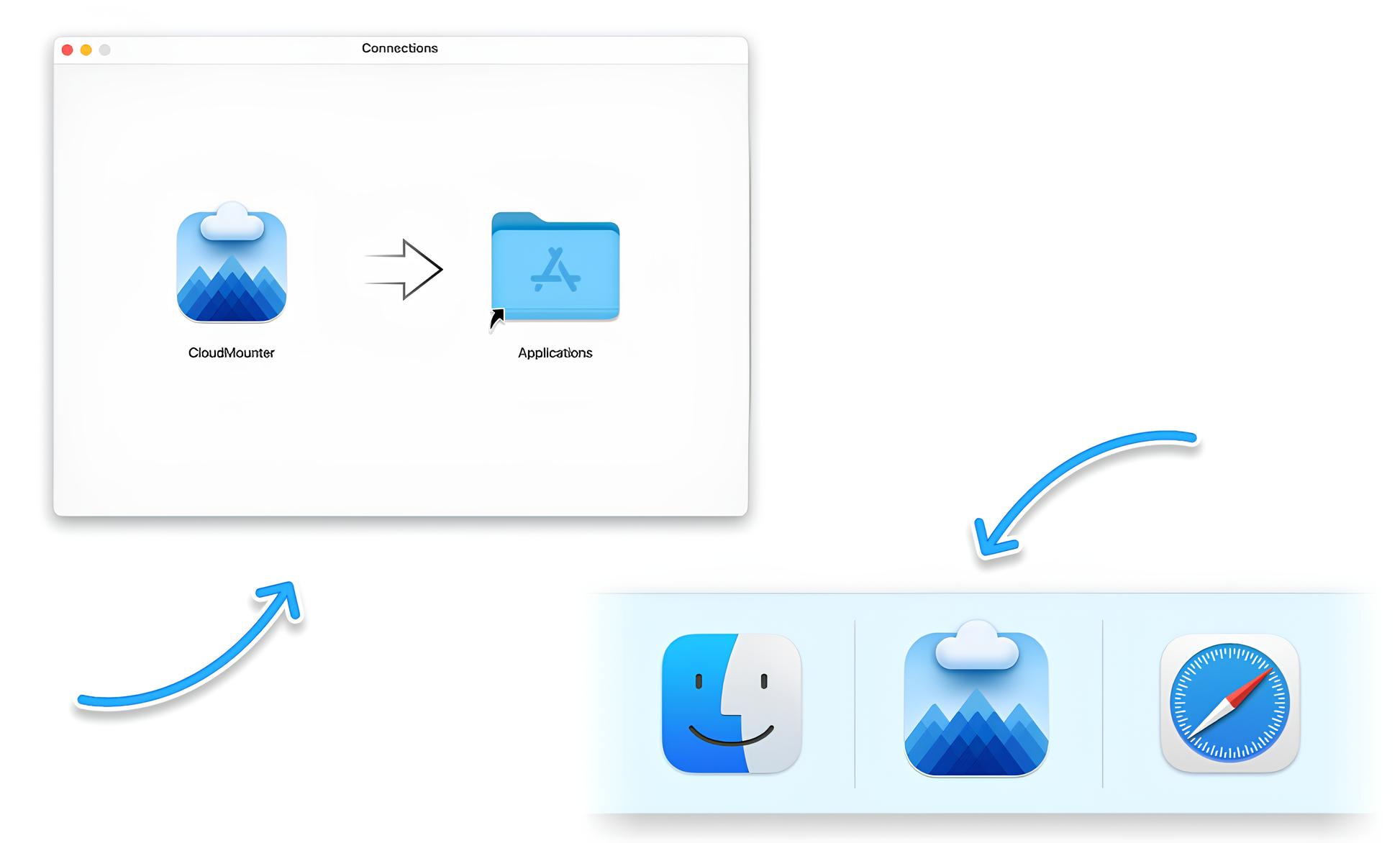
Laden Sie CloudMounter auf macOS herunter und installieren Sie es

3. Starten Sie CloudMounter und wählen Sie den Speichertyp „Google Drive“ aus.
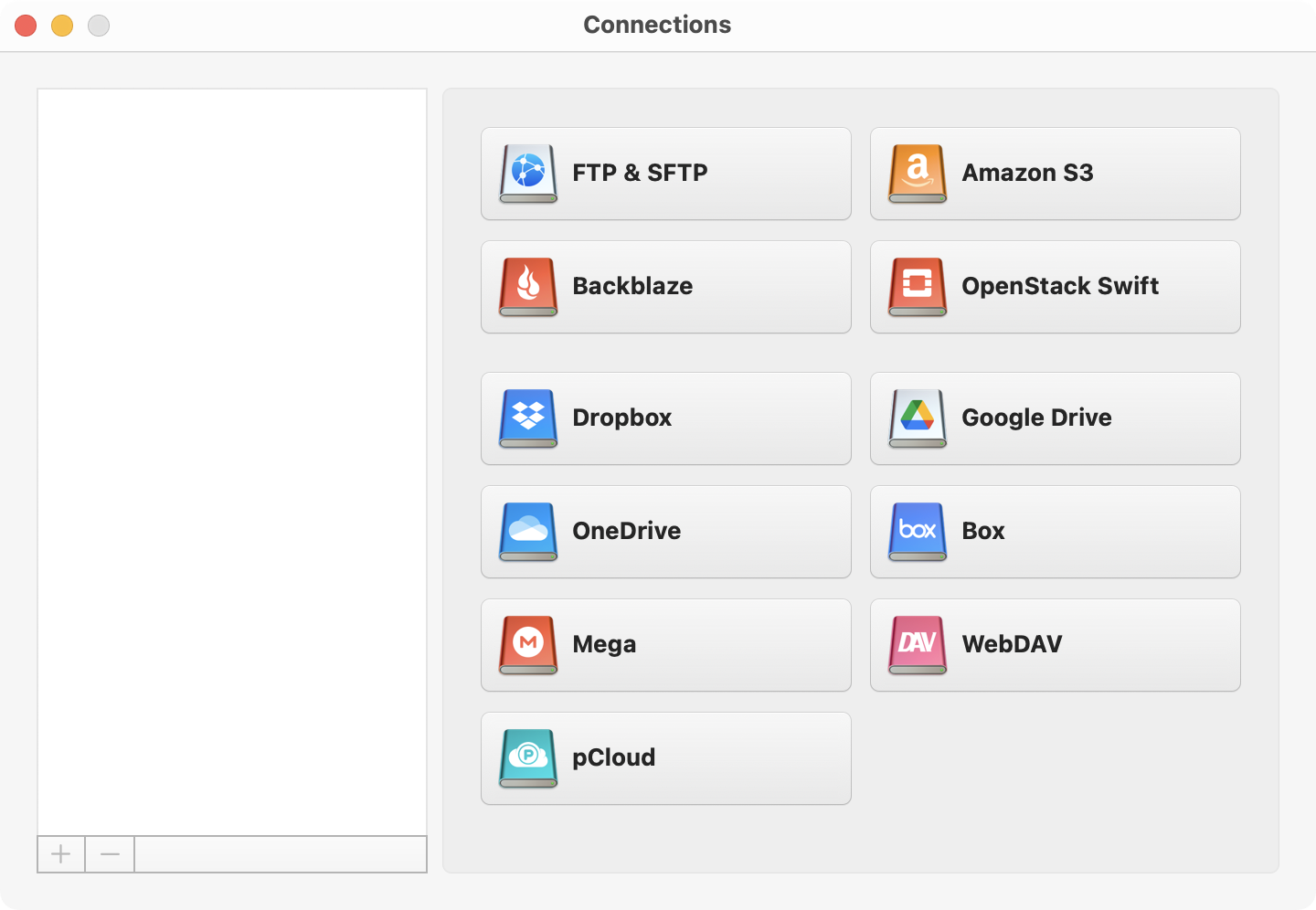
Das Verbindungsfeld in CloudMounter auf dem Mac

4. Befolgen Sie die Anweisungen im Assistenten und klicken Sie auf „Bereitstellen“.
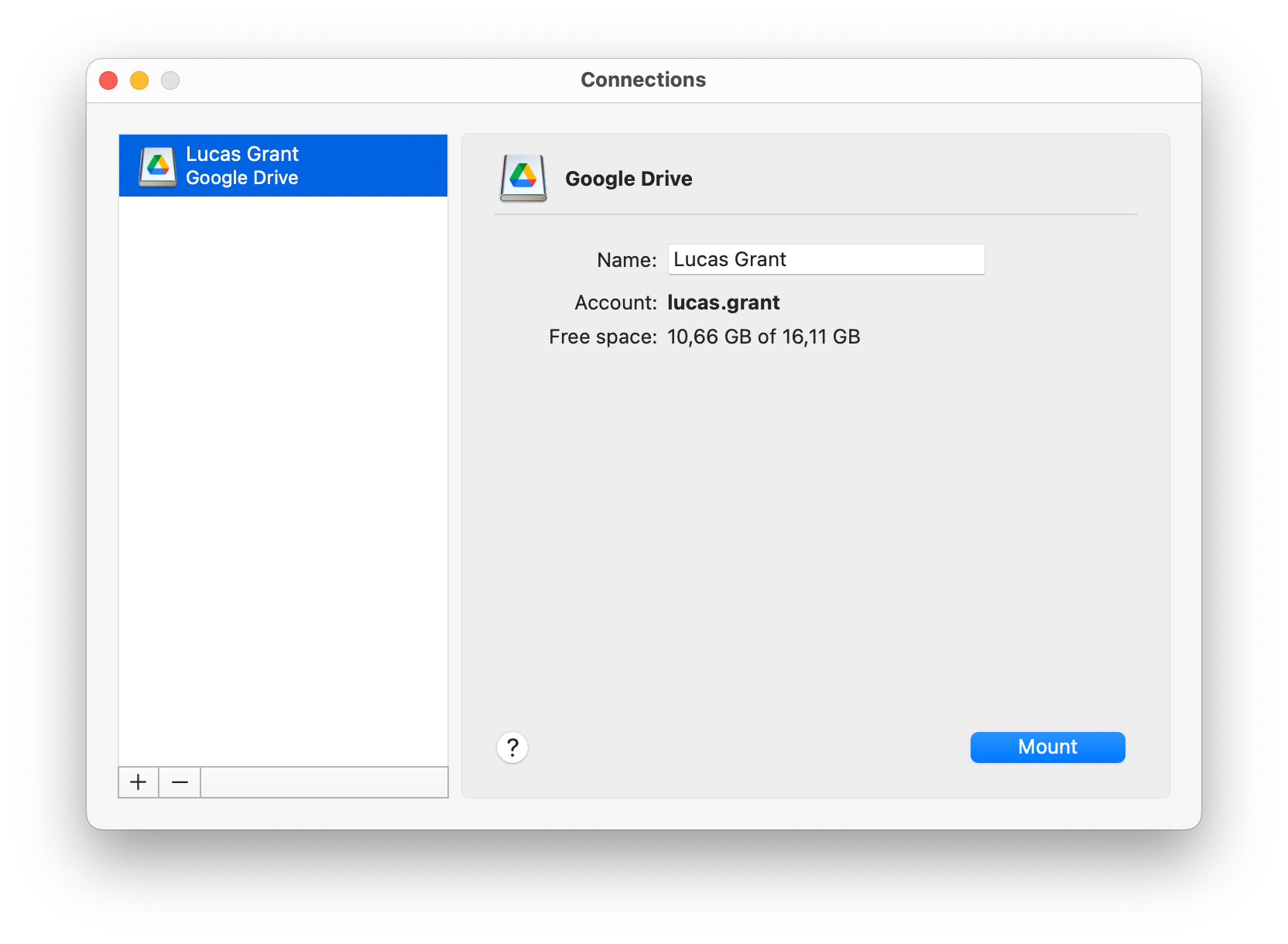
Richten Sie Google Drive in CloudMounter auf dem Mac ein

5. Das Dienstprogramm wird Ihr Google Drive zum Finder hinzufügen.
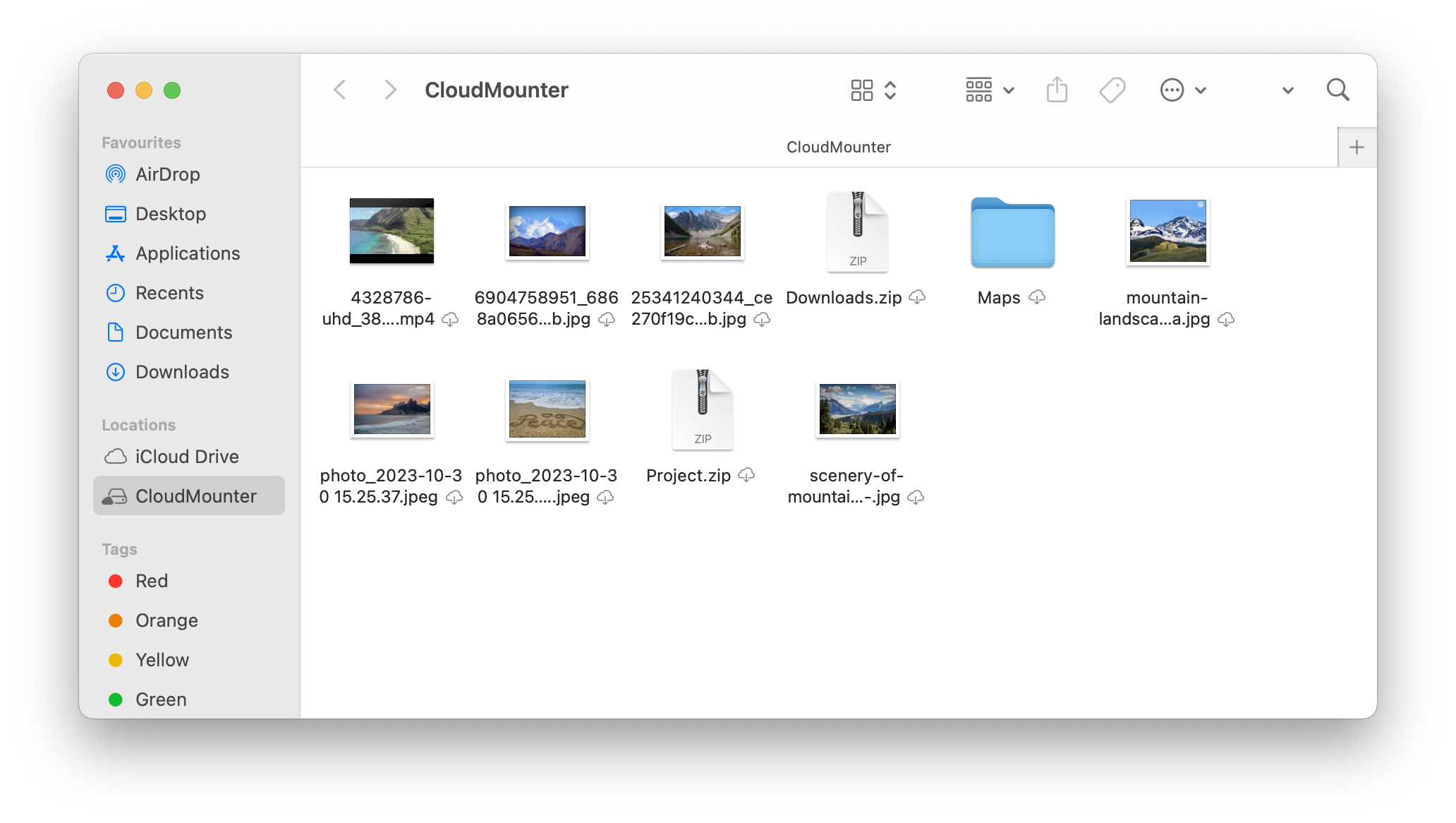
Google Drive in der Seitenleiste "Orte" des Finders auf dem Mac

Sobald Sie CloudMounter installiert und sich angemeldet haben, können Sie Ihre Google Drive-Dateien auf macOS ganz einfach öffnen und übertragen. Darüber hinaus haben Sie die Möglichkeit, alles zu löschen, was Sie nicht benötigen. Außerdem können Sie Inhalte organisieren und bearbeiten, als wären sie lokal auf Ihrem Mac gespeichert.

Was ist sonst noch interessant an CloudMounter?

CloudMounter ist eine ausgezeichnete App, wenn Sie mehrere Cloud-Speicherkonten besitzen oder mit entfernten Servern arbeiten. Sie müssen keine separaten Apps installieren, was Speicherplatz spart und die mentale Belastung reduziert. Alles ist im Finder verfügbar, egal ob Sie Google Drive oder etwas anderes wie OneDrive verwenden.

Das ist jedoch nicht der einzige Vorteil. Es lohnt sich, auch die übrigen und ebenso hilfreichen Funktionen dieser Desktop-App zu berücksichtigen; sie gelten unabhängig von der verwendeten Cloud-Speicher-Lösung.

  • Verwalten Sie die Dateien all Ihrer Speicherorte nahtlos an einem einzigen Ort.
  • So viele Konten, wie Sie benötigen, egal ob mit Google Drive oder einem anderen Tool.
  • Unterstützung einer Vielzahl von Cloud-Speichern und entfernten Servern.
  • Offline-Arbeit mit Online-Dateien, sodass Sie jederzeit unterwegs arbeiten können.
  • Clientseitige Verschlüsselung bietet zusätzlichen Schutz für Ihre Online-Daten.
  • Geeignet für sowohl macOS als auch Windows, sodass Sie sich keine Sorgen beim Wechsel des Betriebssystems machen müssen.
Hinweis: Google-Dokumente auf Google Drive sind nur Links zu diesen Dateien von docs.google.com, nicht physische Dateien. Der Inhalt des Dokuments wird nicht gespeichert, sondern es wird auf die Stelle verwiesen, an der er online abgerufen und bearbeitet werden kann. Das sollten Sie beim Zugriff auf diese Dokumente berücksichtigen.

CloudMounter behandelt Online-Dokumente wie Google Docs und Sheets als Links, sodass Sie diese zwischen Ordnern verschieben können. Wenn Sie sie jedoch in ein anderes Konto kopieren, werden die Links unterbrochen, wodurch die Dokumente nicht mehr zugänglich sind – daher sollten Sie sie innerhalb eines Kontos belassen. Darüber hinaus führt das Verschieben (nicht Kopieren) solcher Dokumente auf Ihren Desktop oder in ein anderes Konto dazu, dass sie sowohl aus Google Drive als auch aus docs.google.com entfernt werden.

Fazit

Zu wissen, wie man Google Drive zum Finder hinzufügt, ist ein wichtiger Schritt zur Organisation Ihrer Online-Dateien, und es ist einfacher, CloudMounter zu verwenden als die Google Drive-App. Neben der stressfreien Verwaltung Ihrer Dateien und Ordner haben Sie auch die Möglichkeit, Ihre anderen Laufwerkskonten von einer einzigen Oberfläche aus zu organisieren.

CloudMounter bietet außerdem viele weitere Vorteile. Zum Beispiel können Sie offline mit Dateien arbeiten – was das Arbeiten unterwegs ermöglicht. Beim Anmelden müssen Sie darauf achten, dass Sie Ihre Google Drive-Dokumente nicht versehentlich löschen.