想要將您的 iPad 螢幕鏡像或投放到 Chromecast 裝置嗎?雖然 Apple 的 AirPlay 無法直接支援 Chromecast,但還是有辦法可以無線串流內容或鏡像您的螢幕。這份指南將會介紹螢幕鏡像與投放特定內容的方式,以及可以協助您輕鬆操作的工具。
如何使用 DoCast 將 iPad 畫面鏡像到 Chromecast
影片指南
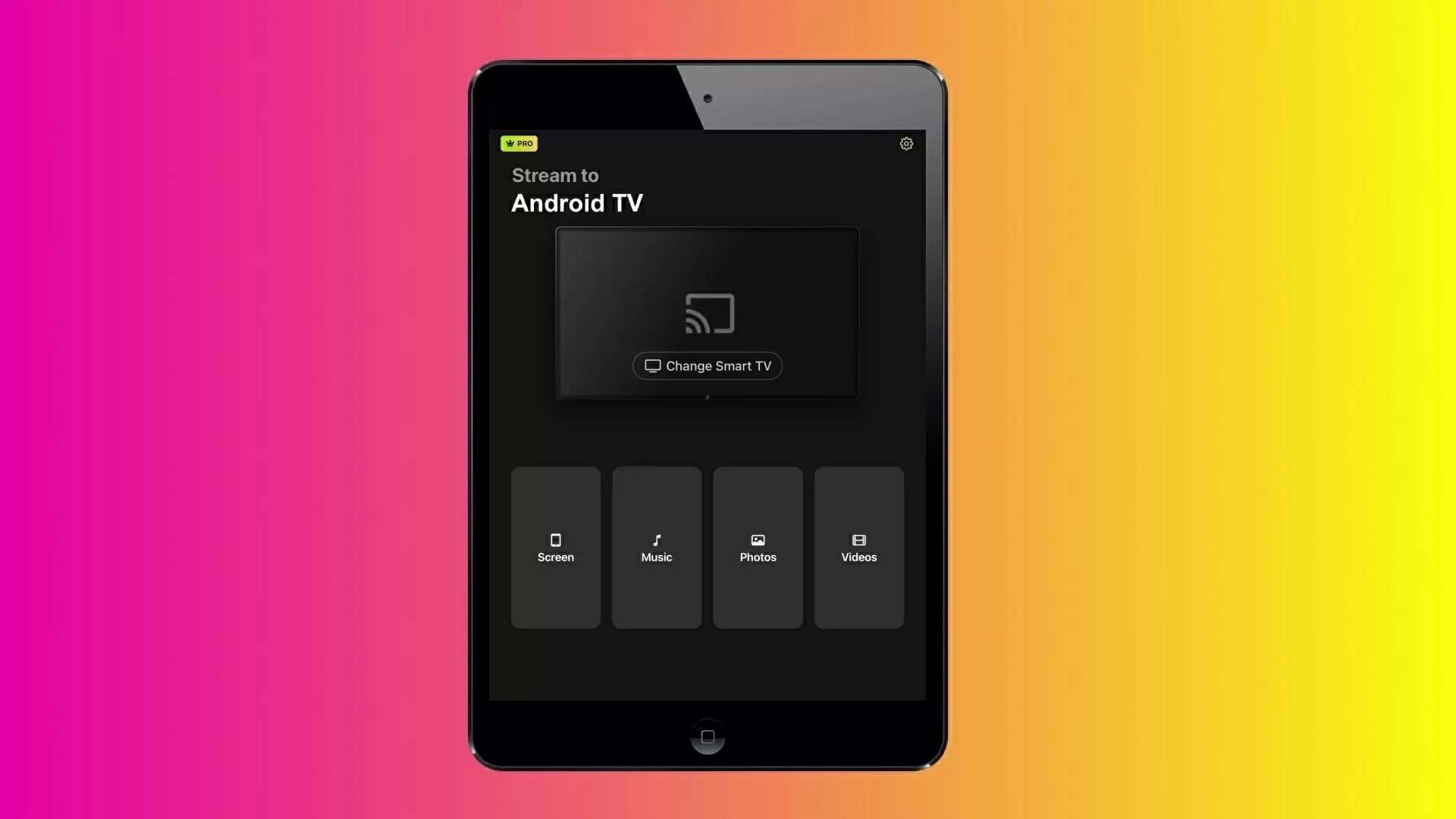
DoCast 是一款可以將 iPad 螢幕鏡像到 TV Chromecast 的應用程式。它還能投放離線影片和圖片,並串流音樂。這款應用程式的突出之處在於完全沒有廣告,且擁有極簡的用戶介面。
若要鏡像 iPad 的螢幕,你需要 DoCast 的高級版。該應用提供免費 3 天試用版,你可以利用試用期體驗螢幕鏡像功能。高級版只需每月 $9.99。
DoCast 是一款非常多功能的應用程式,因為它還能讓你將媒體內容串流及螢幕鏡像到 Fire Stick 和 Roku。若使用 Fire Stick,你只需在 iPad 安裝應用程式;若使用 Roku,則必須在串流裝置和 iPad 上都安裝此應用程式。

逐步指南
以下是在您的 iPad 上使用 DoCast 的方法:
1. 從 App Store 下載 DoCast。
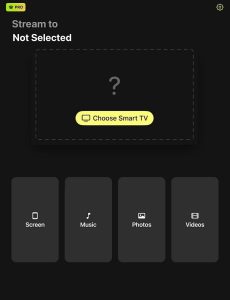
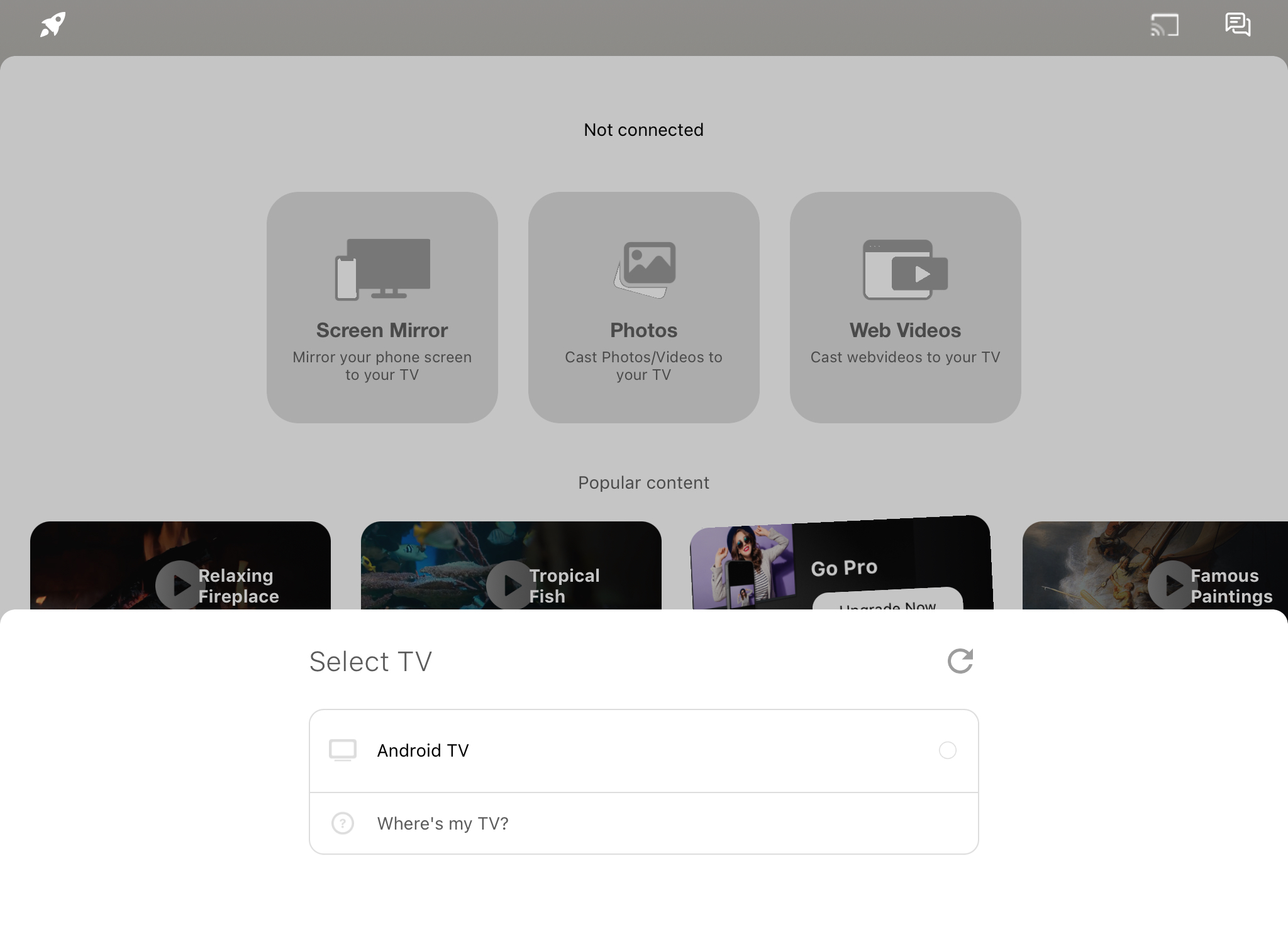
2. 在主選單中點選 選擇智慧電視。

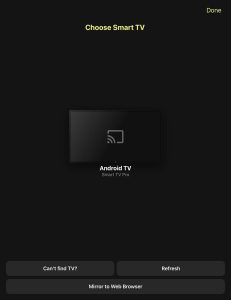
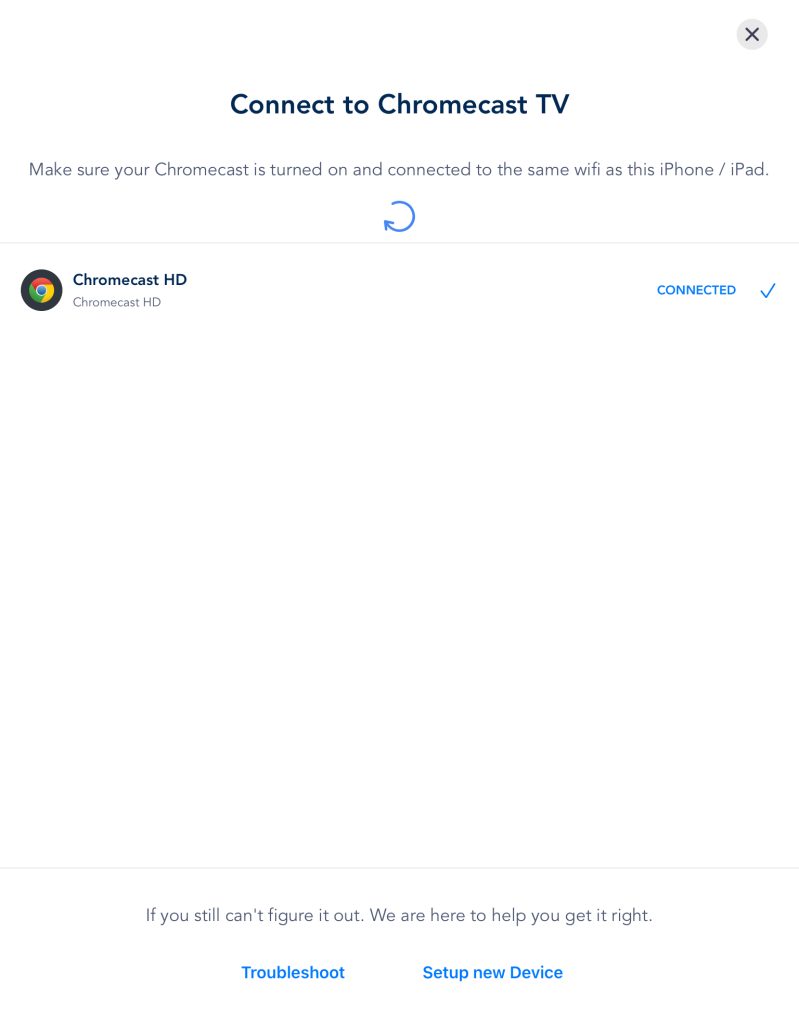
3. 點選您的 裝置/電視 以連接。請確保它與您的 iPad 連接在 同一個 Wi-Fi 網路上。

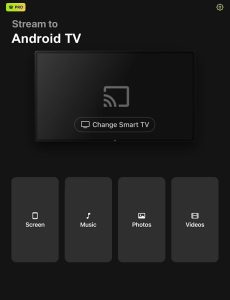
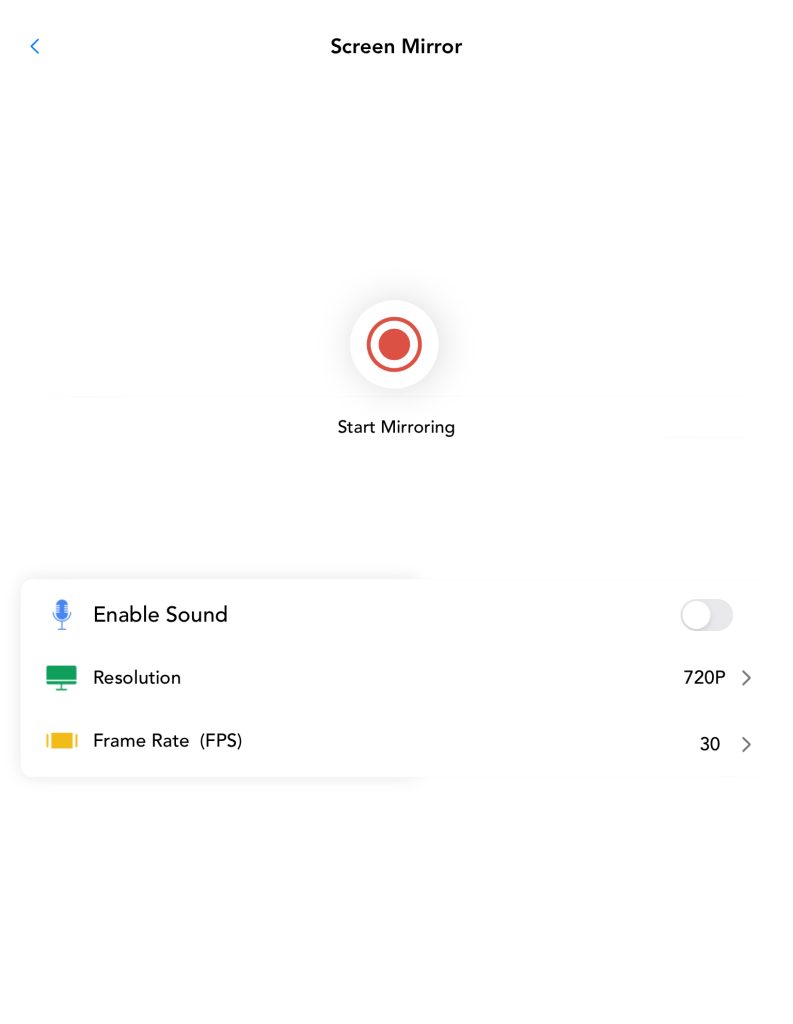
4. 在主儀表板上,點擊螢幕。

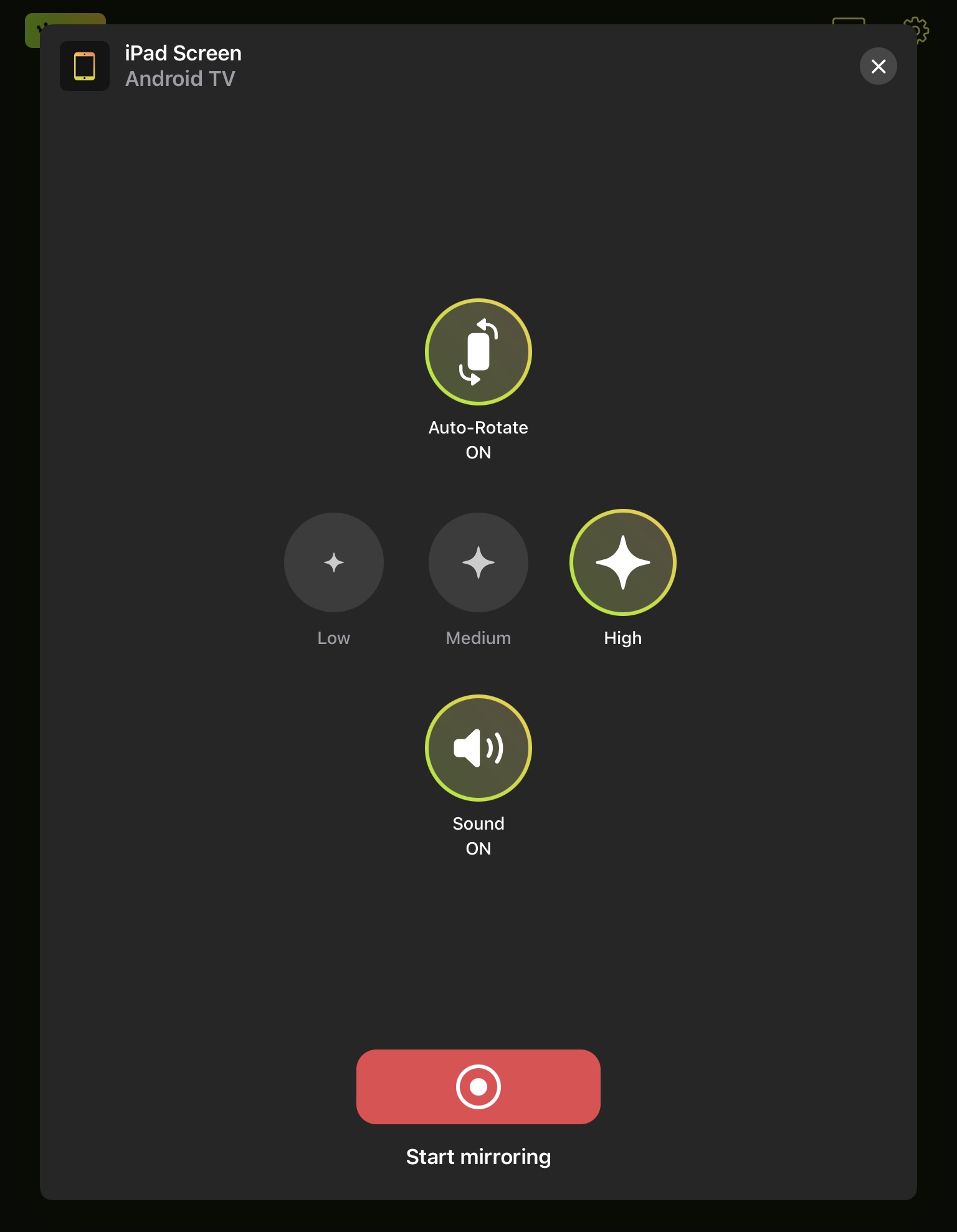
5. 根據您的偏好調整完設定後,點擊上述文字 開始鏡像 上方的紅色按鈕。

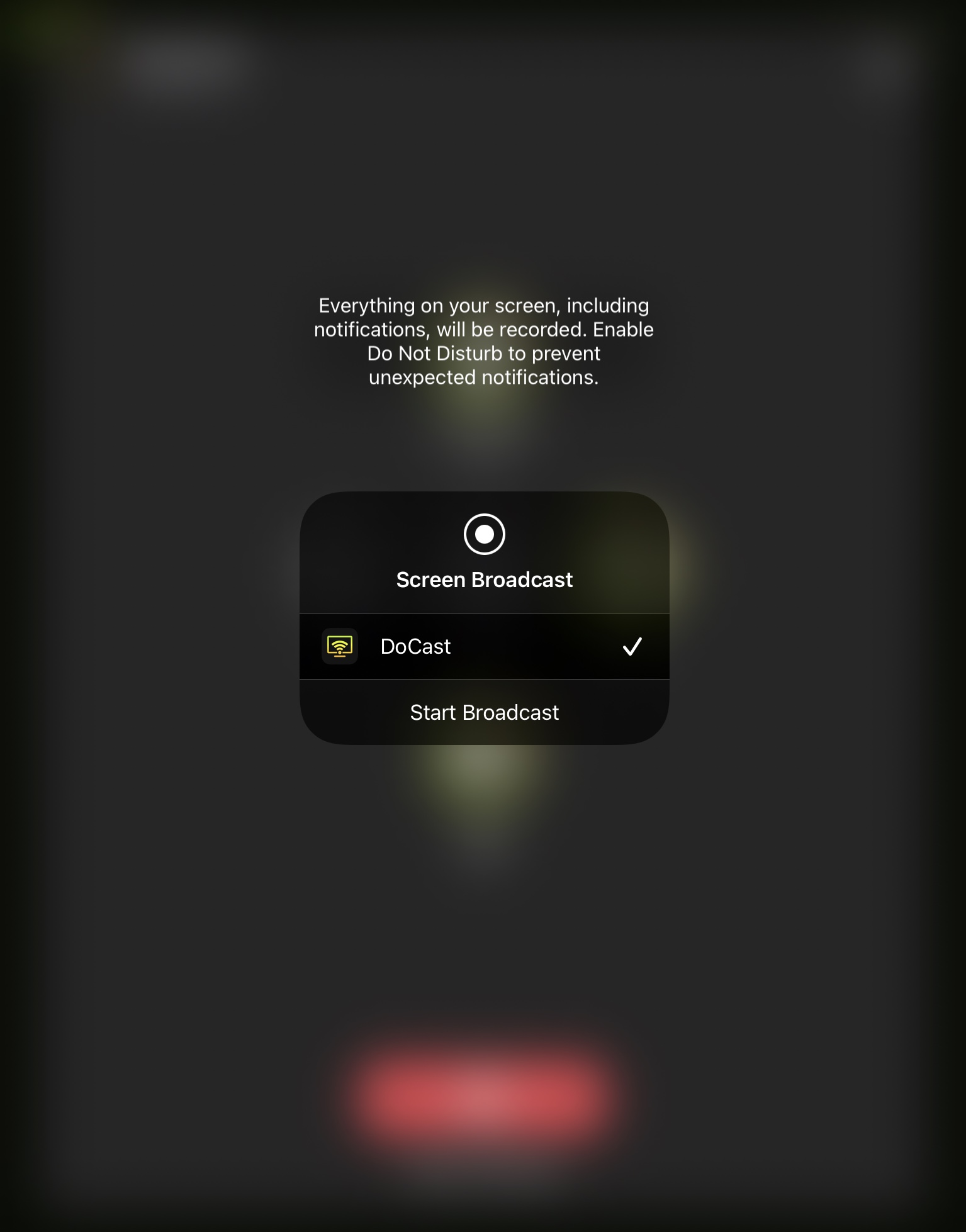
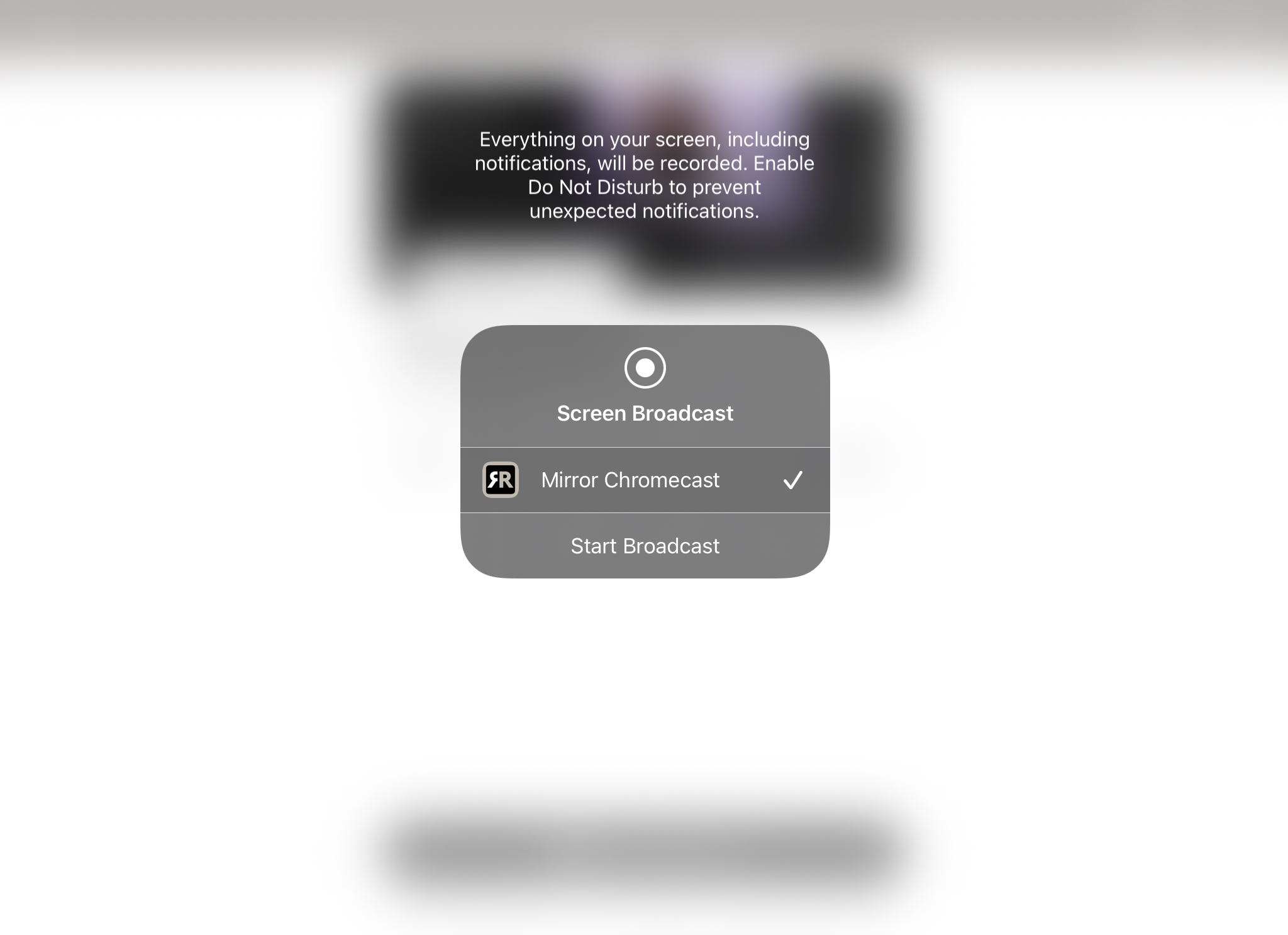
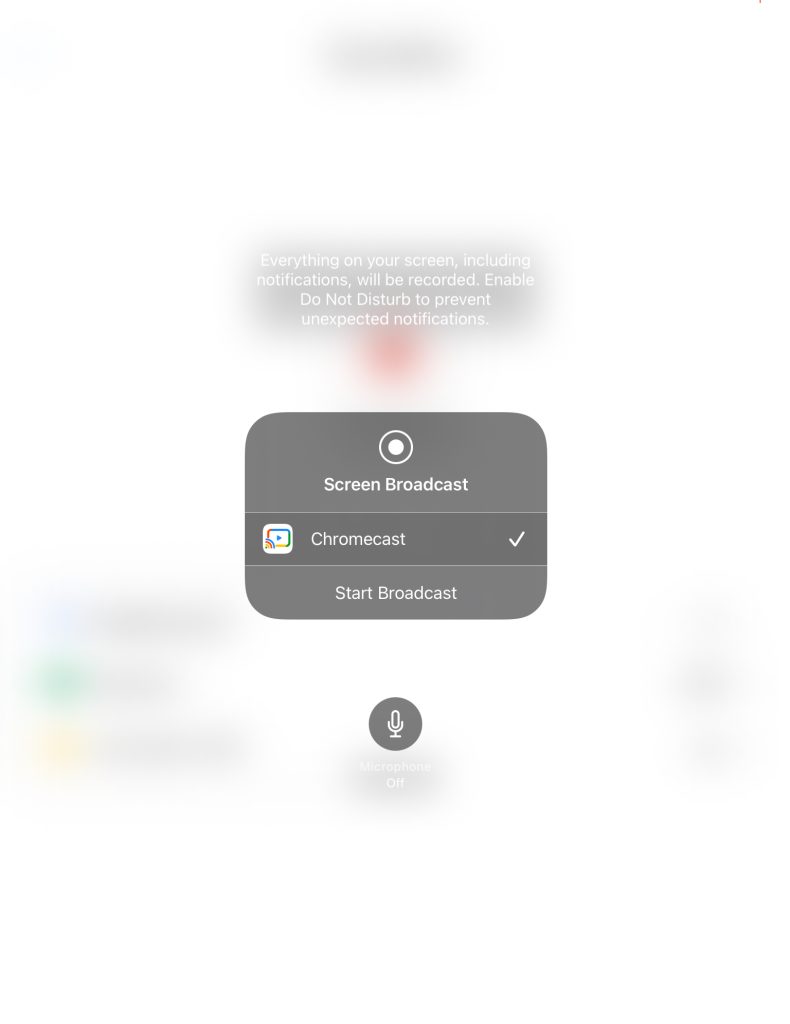
6. 輕觸 開始廣播,將你的 iPad 螢幕鏡像到電視上的 Chromecast。

Pros
- 此應用程式不會顯示任何侵入式廣告
- 可鏡像 iPad 螢幕並傳輸聲音
- 鏡像 iPad 螢幕,沒有任何延遲
Cons
- 螢幕鏡像僅在高級版中提供
注意事項:正在尋找可用於多種設備的 iPad 萬用遙控器應用程式嗎?TVRem 是個不錯的選擇!
2. 使用 Chromecast 專用的 Mirror for Chromecast 應用程式將 iPad 畫面鏡像到 Chromecast
Mirror for Chromecast app 讓你可以鏡像你的 iPad 螢幕並投放離線/線上影片。除了 iPadOS,你也可以在 iOS、Android、macOS 和 Windows 上使用這個應用程式。
逐步指南
以下是使用 Mirror for Chromecast 應用程式將 iPad 投放到電視的操作方式:
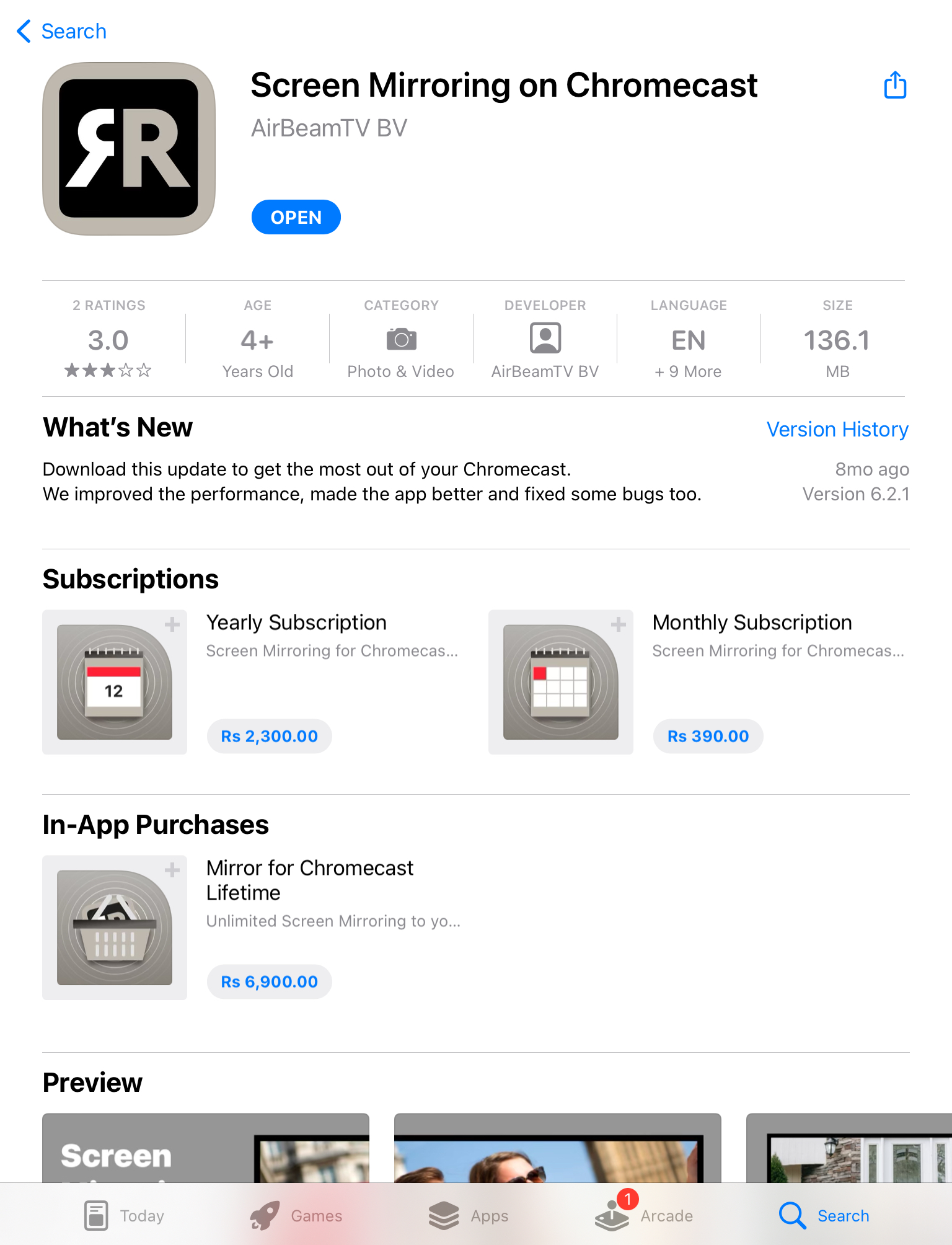
1. 從 App Store 下載 Mirror for Chromecast 應用程式。

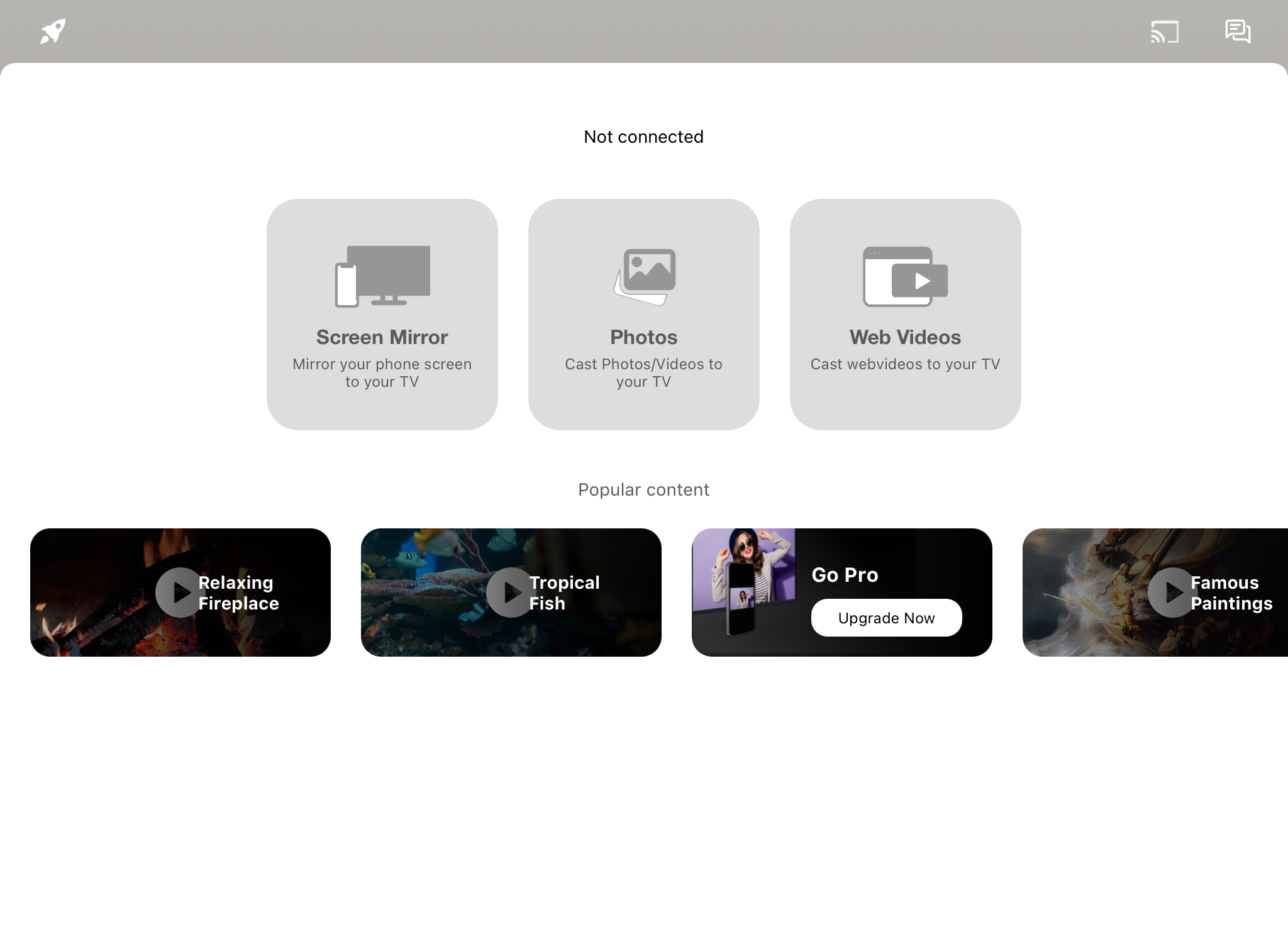
2. 開啟應用程式並點選螢幕鏡像。

3. 從底部跳出的清單中選擇你的Chromecast 裝置。

4. 點擊 開始廣播 以開始螢幕鏡像。

Pros
- 免費版本不會顯示太多廣告
- 可用於桌面電腦及智慧型手機
- 主面板設計俐落,非常易於使用
Cons
- 不適合玩遊戲,因為有2到3秒的延遲
3. 使用 Replica・螢幕鏡像・投放將 iPad 螢幕鏡像到 Chromecast
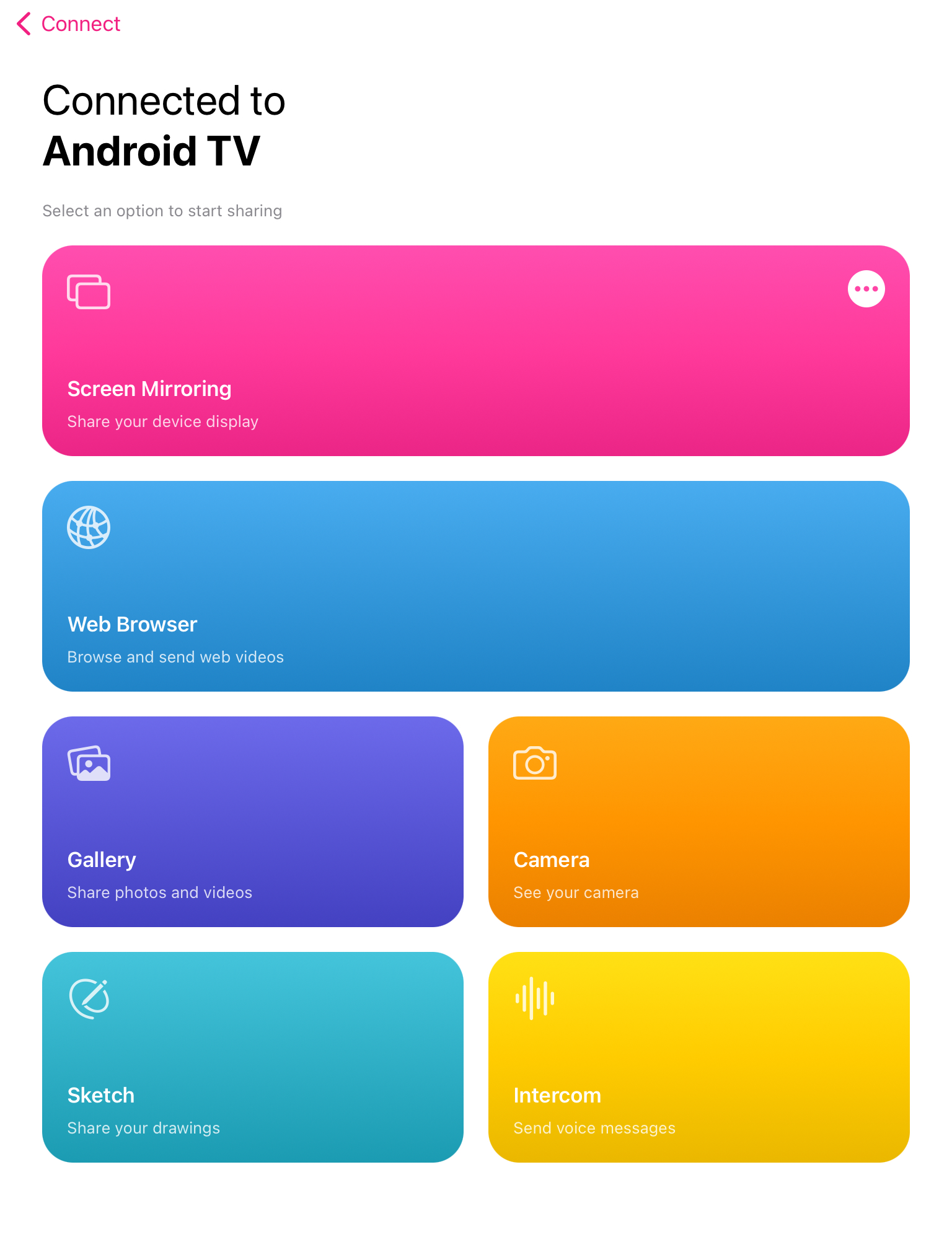
Replica・螢幕鏡像・投放 有提供免費版本,可讓你將 iPad 螢幕鏡像 15 分鐘。它還有其他功能,其中兩項可以讓你從 iPad 使用 Chromecast 投放到電視。
逐步指南
以下是如何使用 Replica・螢幕鏡像・投放,將 iPad 的螢幕投放到 Chromecast:
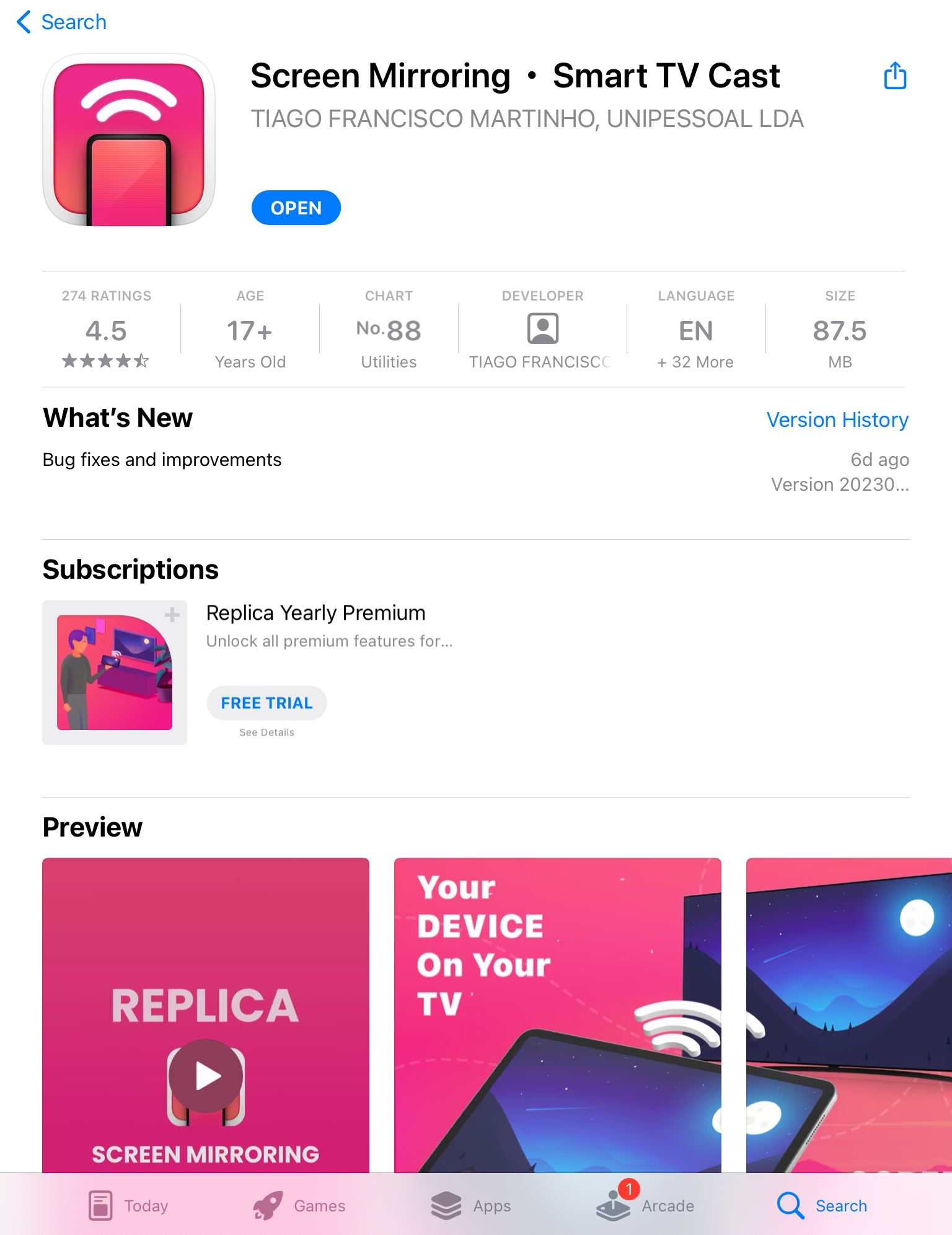
1. 首先,請從 App Store 下載 Replica・螢幕鏡像・投放。

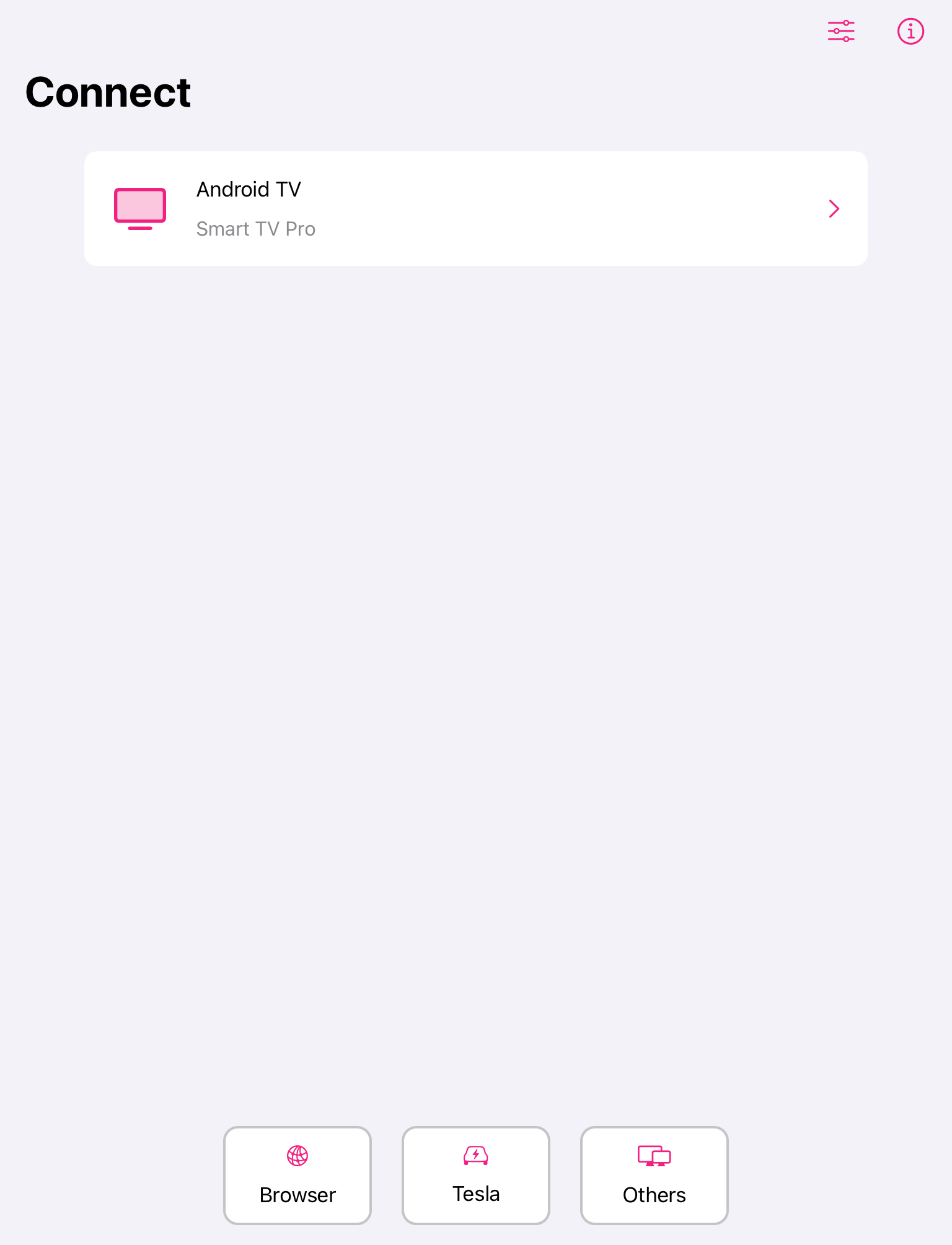
2. 如果您的 Chromecast 裝置 在附近,應用程式會自動偵測到它。請點選您的 Chromecast 以進行連線。

3. 點擊螢幕鏡像,然後如果你想要整個螢幕顯示在電視上,請點擊開始廣播。

4. 若要離線投放,請點選相簿,然後選擇您想要投放的照片或影片。
Pros
- 具有簡約且使用者友善的介面
- 提供3天免費試用版
- 具有多種功能,包括螢幕鏡像和投放
Cons
- 免費版本僅支援15分鐘的螢幕鏡像
4. iPad 螢幕鏡像到 Chromecast - LetsView
LetsView 不僅僅是一個投放應用程式。你可以用它來遠端檔案分享、螢幕鏡像,並將媒體投放到多個平台,例如 Android、Mac 和 Windows。
逐步指南
以下是透過LetsView將iPad投射到Chromecast的方法:
1. 從 App Store 在您的 iPad 上下載 LetsView。
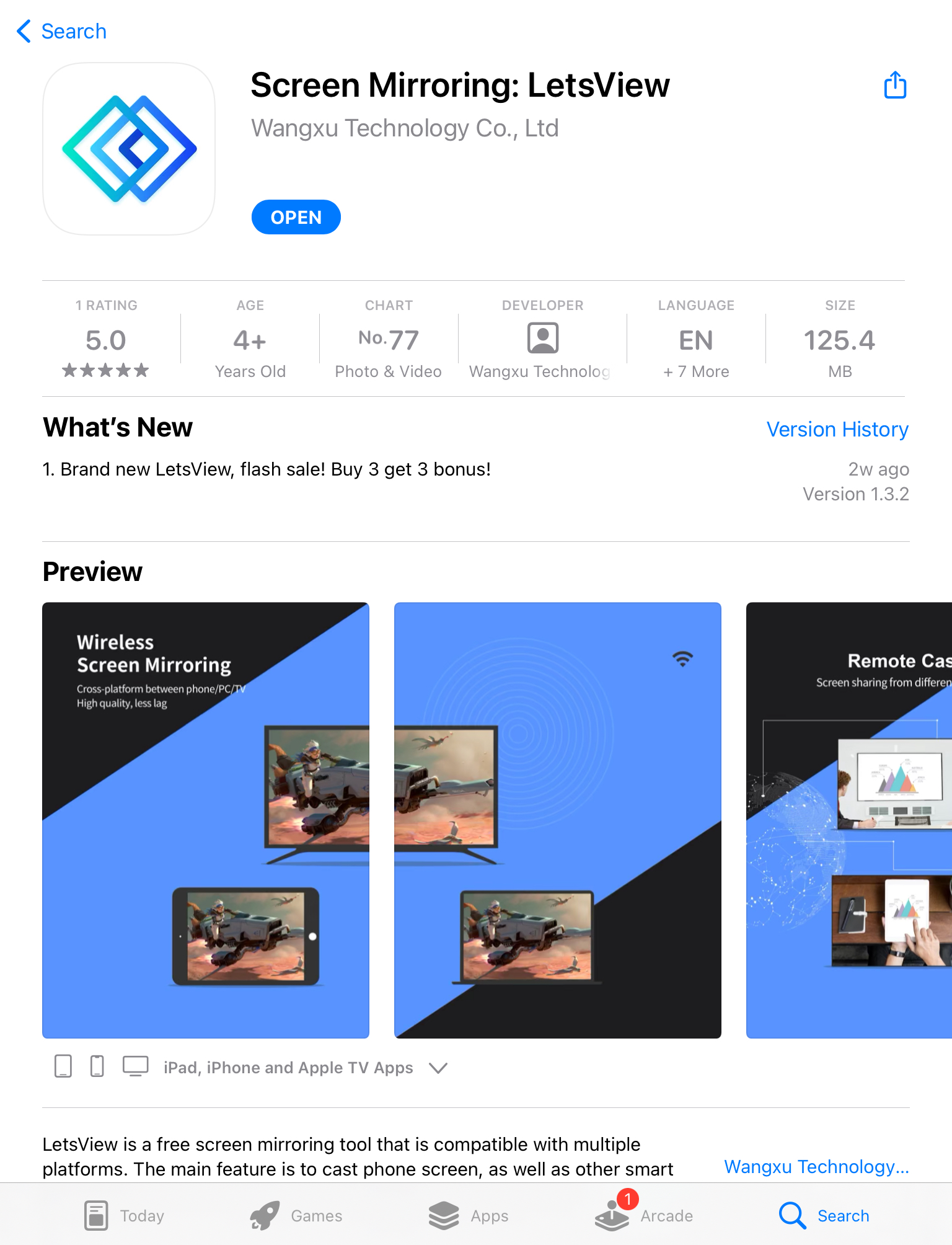
2. 在您的電視上,從 Google Play 下載 LetsView 應用程式。或者,從其官方網站下載 APK 檔案,然後安裝到您的電視上。
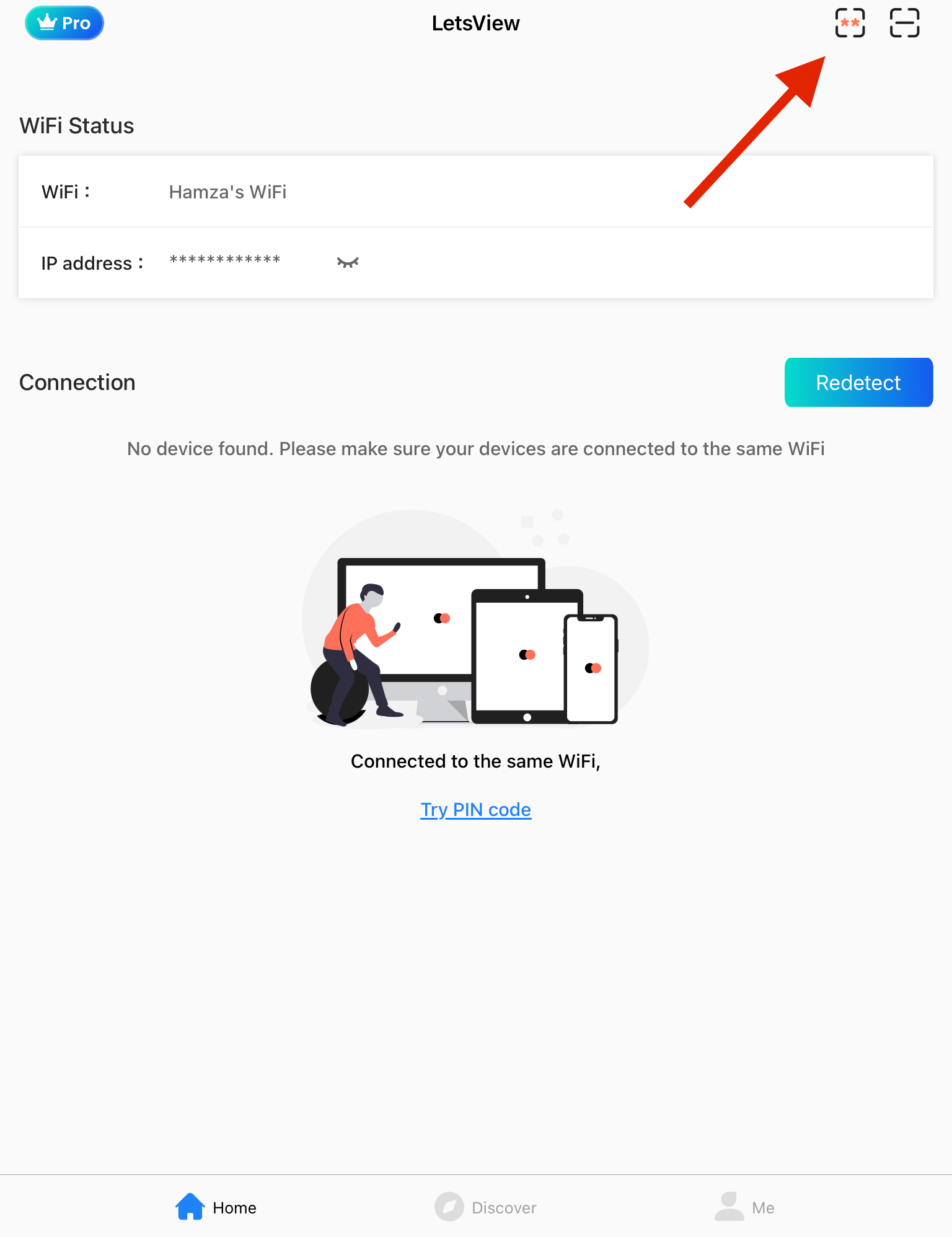
3. 在你的 iPad 右上角點擊第一個圖示。

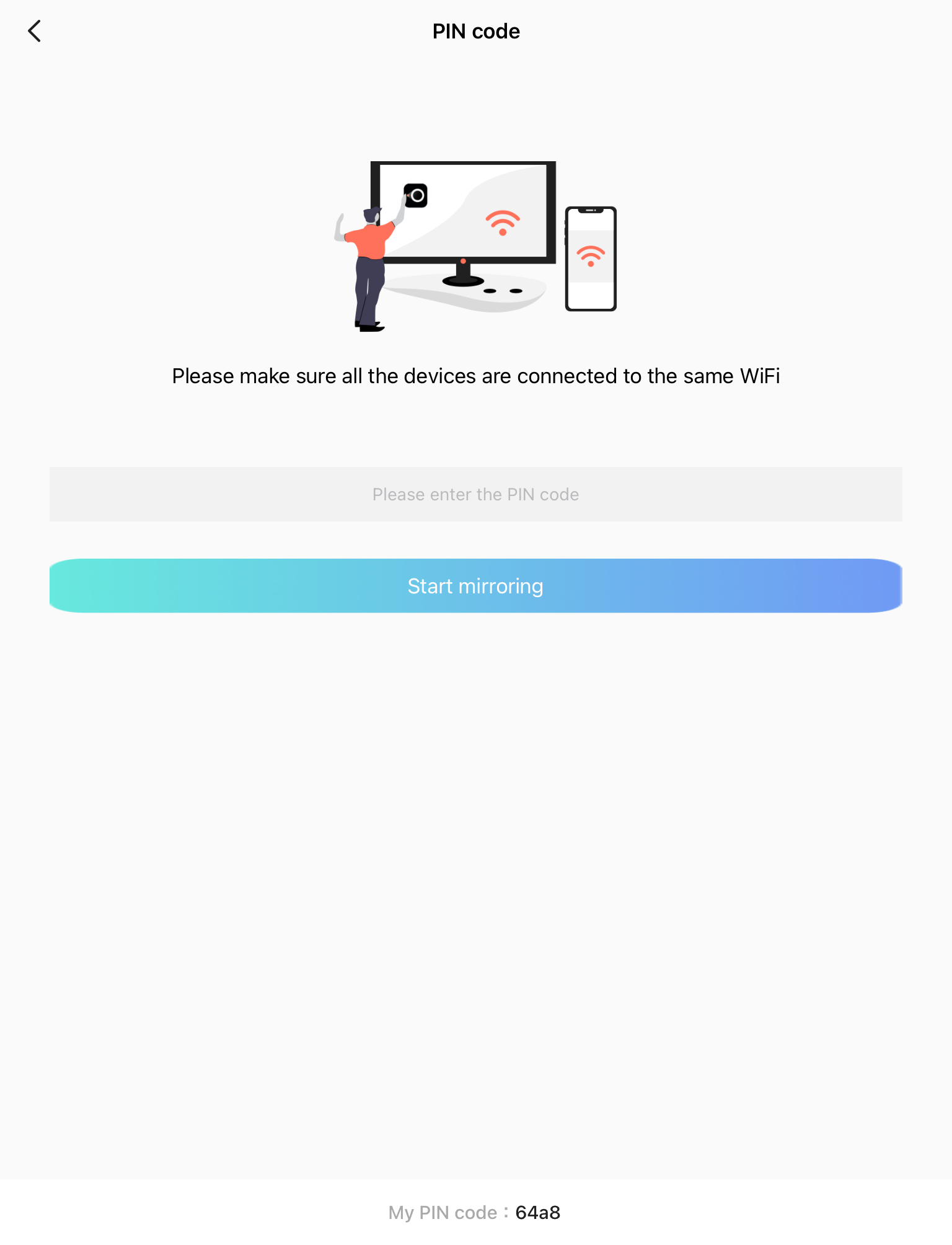
4. 請輸入您在電視上看到的PIN 碼,以開始鏡像您的 iPad 螢幕。

Pros
- 相容於桌面電腦(包括 Windows)和智慧型手機
- 螢幕鏡像僅需輸入 PIN 碼即可設定
- 具有簡單直覺的介面
- 支援跨平台螢幕鏡像
Cons
- 消耗過多電池
5. 如何透過 Streamer for Chromecast TVs 將 iPad 內容串流到 Google Chromecast
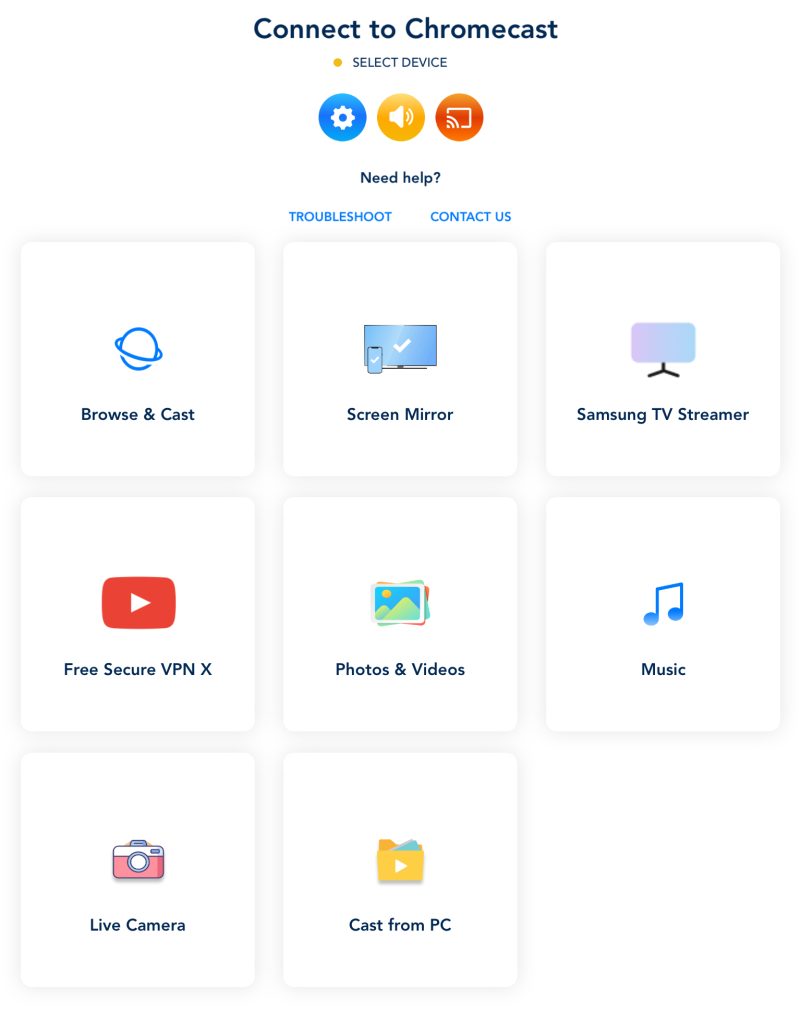
適用於 Chromecast 電視的串流播放器包含多種功能,例如將 iPad 螢幕鏡像到 Chromecast、串流音樂、投放線上影片,甚至遠端從電腦傳輸檔案到手機。
逐步指南
以下,我們將逐步詳細說明如何使用此應用程式將 iPad 畫面鏡像到 Chromecast:
1. 在你的 iPad 上下載 Streamer for Chromecast TVs。
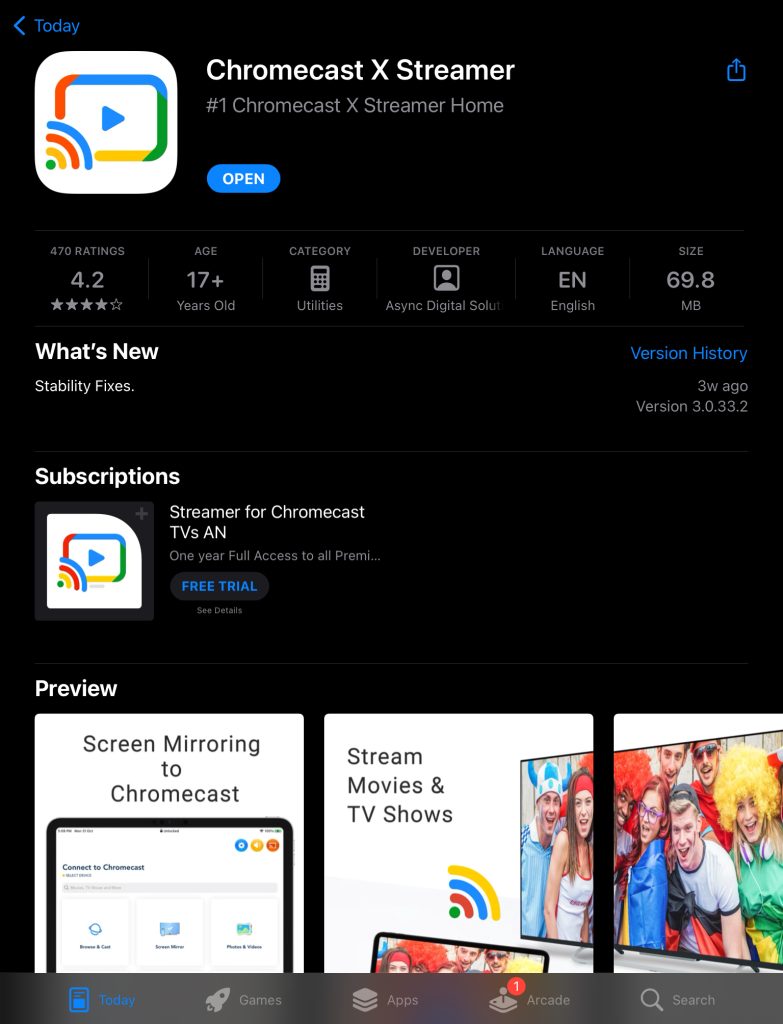
2. 點擊上方的 選擇裝置 來連接您的 Chromecast。

3. 輕觸您的 Chromecast 裝置 以進行配對。

4. 返回主選單,點選螢幕鏡像。
5. 調整設定後,點擊開始鏡像。

6. 點擊開始廣播以開始鏡像您的 iPad。

Pros
- 免費版本無廣告
- 包括鏡像與影片投放
- 從電腦遠端傳輸檔案到手機
Cons
- 免費版本無法投影音訊
6. 使用 Chromecast 將 iPad 螢幕鏡像到電視 - ApowerMirror
使用ApowerMirror,你可以透過 USB 線(通常會有較佳的品質)或 Wi-Fi 連線,將 iPad 投影到 Chromecast。
逐步指南
以下是使用 ApowerMirror 的方法:
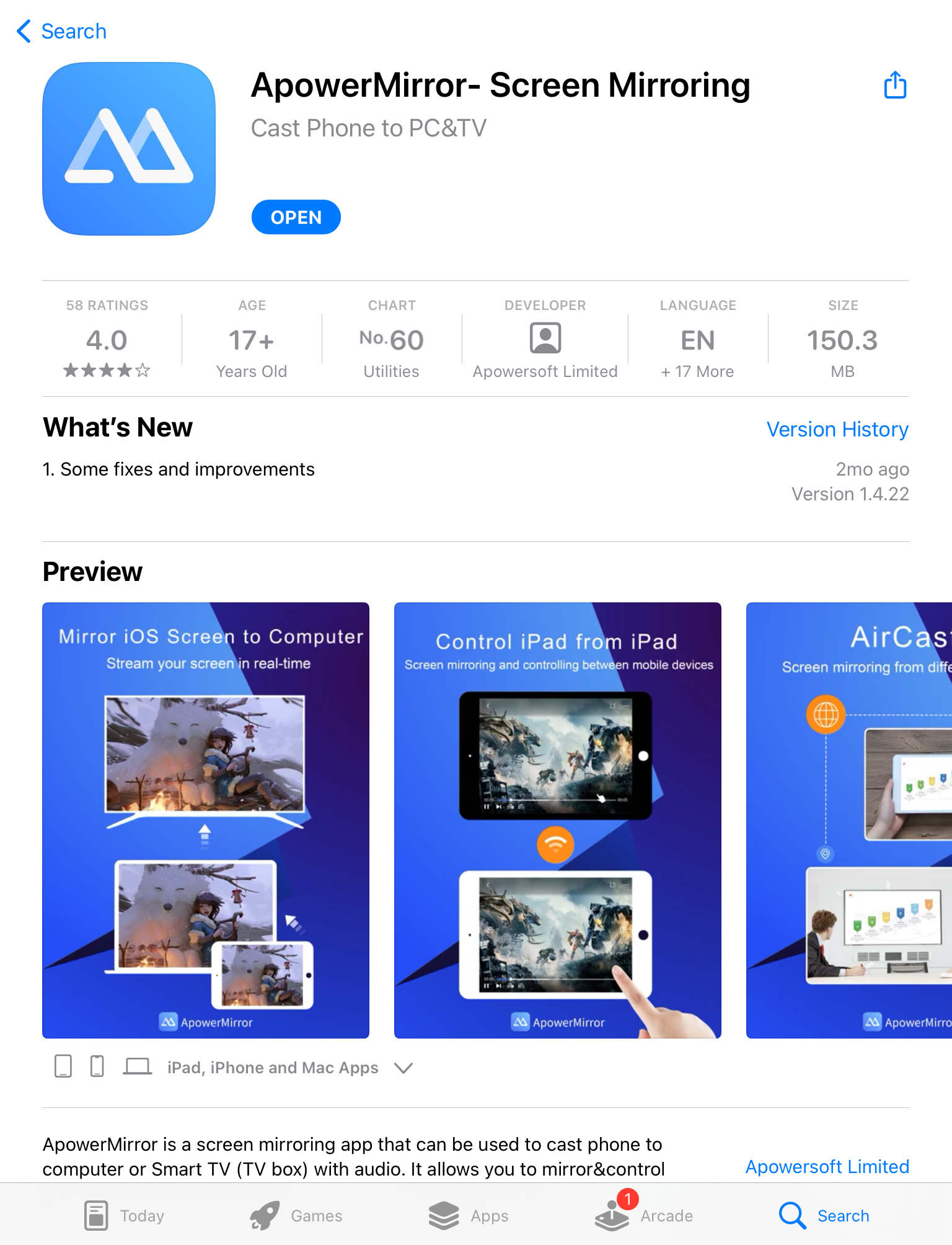
1. 分別在 iPad 和電視上從 App Store 和 Google Play 下載 ApowerMirror。

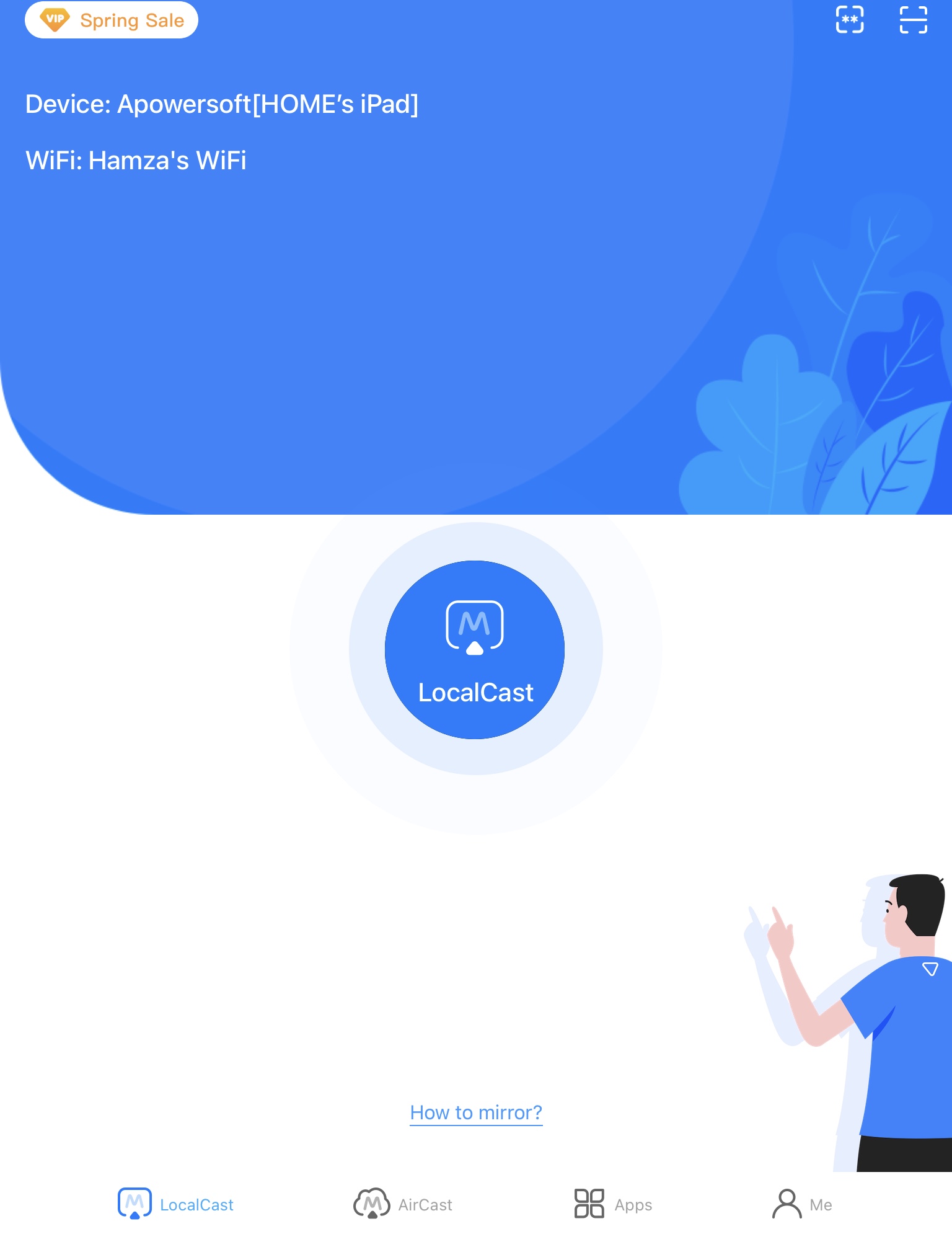
2. 輕觸螢幕中央的LocalCast 按鈕。

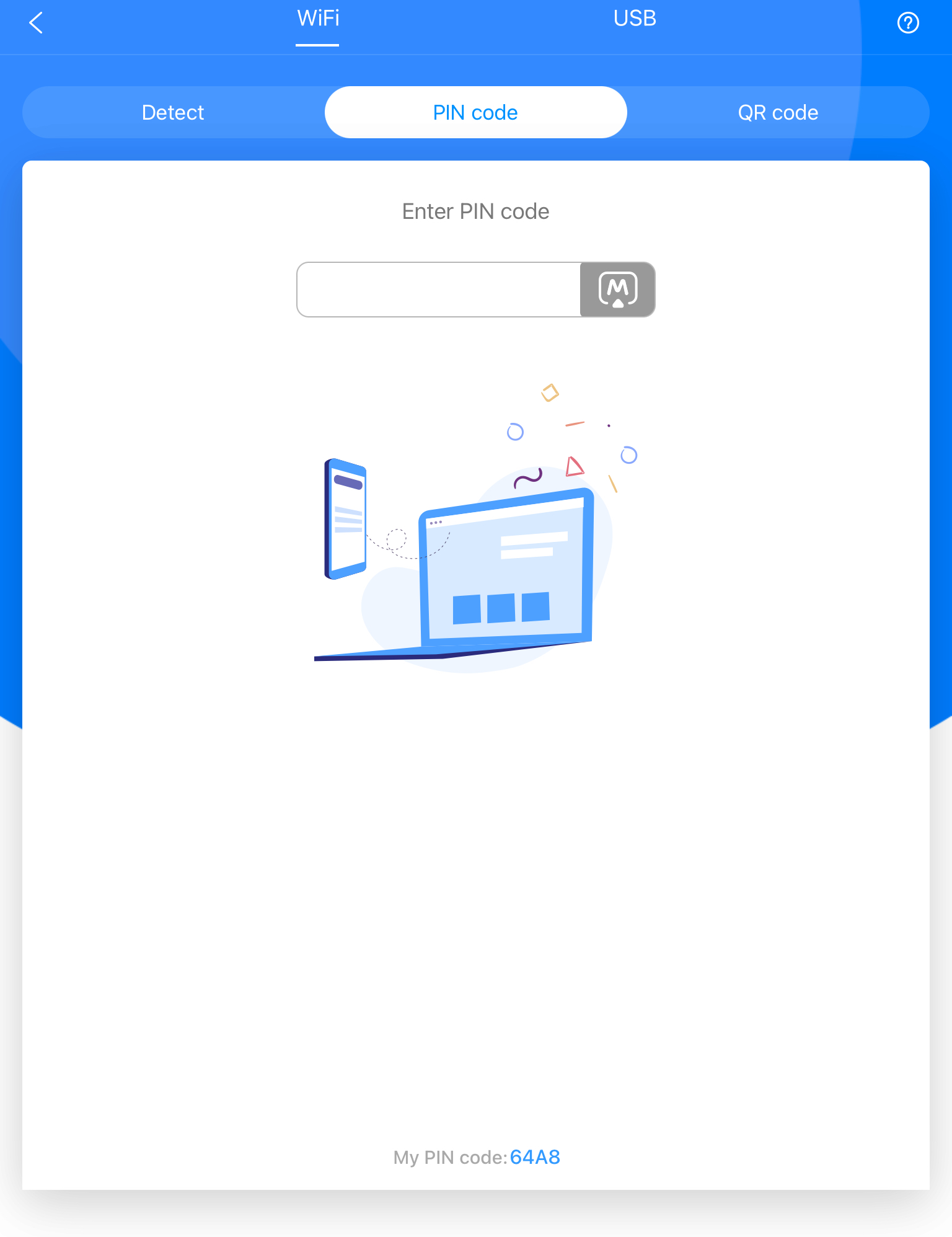
3. 輕觸PIN 碼,然後輸入你在電視上看到的4 位數代碼。

4. 你也可以點選電視上的QR 碼,並使用 ApowerMirror 在你的 iPad 上掃描它。
Pros
- 允許您透過 USB 鏡像 iPad 的螢幕
- 具有多種進階功能,例如螢幕錄製和白板
- 適用於多個平台,包括 Windows、Android 和 iOS
Cons
- 大多數進階功能需要高級訂閱
最佳螢幕鏡像應用程式比較
| 應用程式 | DoCast | Mirror for Chromecast app | Replica・螢幕鏡像・投放 | LetsView | Google Home | ApowerMirror | Streamer for Chromecast TVs |
| 螢幕鏡像(含聲音) | 是 | 是 | 是 | 是 | 否 | 是 | 是(高級版) |
| 照片與影片串流 | 是 | 否 | 是 | 否 | 否 | 是 | 是 |
| 網頁影片串流功能 | 否 | 否 | 是 | 否 | 是 | 是 | 是 |
| 支援 iPhone | 是 | 是 | 是 | 是 | 是 | 是 | 是 |
| 是否有免費試用 | 是 | 是 | 是 | 否 | 否(免費 app 無付費版本) | 是 | 是 |
| 價格 | 每月 $2.50 起 | 每月 $2.49 起 | 每月 $29.99 起 | 每月 $7.99 起 | 免費 | 每月 $19.99 起 | 每月 $4.99 起 |
如何從 iPad 投放到 Chromecast
不想進行螢幕鏡像,只想從你的 iPad 投放特定影片、照片或音樂到 Chromecast 裝置嗎?這裡有幾點需要注意:
- 你可以使用原生支援 Chromecast 的應用程式。像是 YouTube、Netflix、Google 相簿和 Spotify 這些熱門應用程式都有內建的投放圖示。你只需點擊圖示,就可以將 iPad 連接到 Chromecast,並直接將內容串流到你的電視上。
- 你也可以用第三方應用程式投放本地媒體。對於儲存在 iPad 上的照片、影片或音樂,可以使用像 DoCast 這類應用程式。這些應用程式可以讓你將離線內容直接從裝置投放到 Chromecast。
- 在開始投放之前,請確保 iPad 和 Chromecast 都連接在同一個 Wi-Fi 網路上,並且沒有連線到 VPN 伺服器。
- 投放開始後,你可以用 iPad 來暫停、播放、跳過或調整音量,完全掌控而不需要使用你的電視遙控器。
- 投放只會串流所選的媒體,並不會鏡像你整個 iPad 螢幕。若要全螢幕鏡像,你會需要其他應用程式或方式。在投放時,你可以繼續使用 iPad,而不會中斷電視上播放的內容。
在為 iPad 選擇最佳 Chromecast 應用程式時的重要因素
決定要用哪個應用程式從 iPad 透過 Google Cast 投放到電視上,可能會因為選擇太多而變得困難。以下是我們建議您可以考慮的幾個因素:
- 📱 功能 – 請檢查您想要下載的應用程式是否擁有您感興趣的所有功能。大部分螢幕鏡像應用程式都會提供額外功能,例如投放線上/離線媒體內容及 IPTV。
- ⭐ 用戶評價 – 並非所有應用程式都如開發人員所宣稱的那樣運作,因此先閱讀其他用戶的使用經驗非常重要。
- 😊 使用者友善度 – 請確保您要下載的應用程式介面容易操作且不會充斥過多廣告。
- 💸 價格 – 大多數 Chromecast 應用程式都很平價,每月僅需 NT$75 左右(約美金 $2.50)但有些比其他的更高價。請確認您想要購買的應用程式是否在您的預算範圍內。
結論
從 iPad 鏡像到 Chromecast 是一個簡單的步驟,只需要幾分鐘就能完成設定。你只需要一個第三方應用程式,例如 DoCast,就可以開始在更大的螢幕上觀看你想看的內容。
你也可以免費使用另一個 iPad 鏡像到 Chromecast 的應用程式,叫做 Mirror for Chromecast app。除了螢幕鏡像之外,它也讓你可以從 iPad Chromecast 在線影片。不過,就螢幕鏡像來說,沒有比 DoCast 更好的選擇了。
常見問題
如果您無法從 iPad 投放到 Chromecast,可能是因為您的 Chromecast 連接到不同的 Wi-Fi 網路。iPad 或 iPhone 無法連接到 Chromecast 通常不需要太擔心,因為只要用 Google Home 設定串流裝置即可輕鬆解決。
不,您無法將 AirPlay 投放到 Chromecast,因為它們是兩種不同的技術。AirPlay 是蘋果的原生投放與鏡像技術,而 Chromecast 則屬於 Google。您可以做的是使用像 DoCast 這樣的第三方應用程式,將 iPad 螢幕鏡像到 Chromecast。
要使用 Chromecast 將 Netflix 從你的 iPad 投放到電視上,你需要 Google Home 應用程式。它會協助你設定 Chromecast 裝置,之後你可以在 YouTube 上打開任何影片,然後點擊右上角的投放圖示來串流播放。
如果您的 iPad 無法連接到 Chromecast,請先確保兩個裝置都在同一個 Wi-Fi 網路上。如果您正在使用 VPN,請將其關閉,因為它可能會干擾連線。重新啟動您的 Chromecast 和畫面鏡像所使用的應用程式,以修復任何輕微問題。如果仍然無法運作,請將 Chromecast 恢復原廠設定作為最後手段。
Google TV 串流器可透過 Wi-Fi 連接至任何電視,並提供存取數千種 Android TV 應用程式的功能。具備高效能、智慧家庭中樞功能,以及支援 Dolby Vision 和 Dolby Atmos,Google TV 串流器是超越 Chromecast 功能的優質串流選擇。