So spiegeln Sie den iPhone-Bildschirm auf Fire TV: Eine vollständige Anleitung

thumbnail

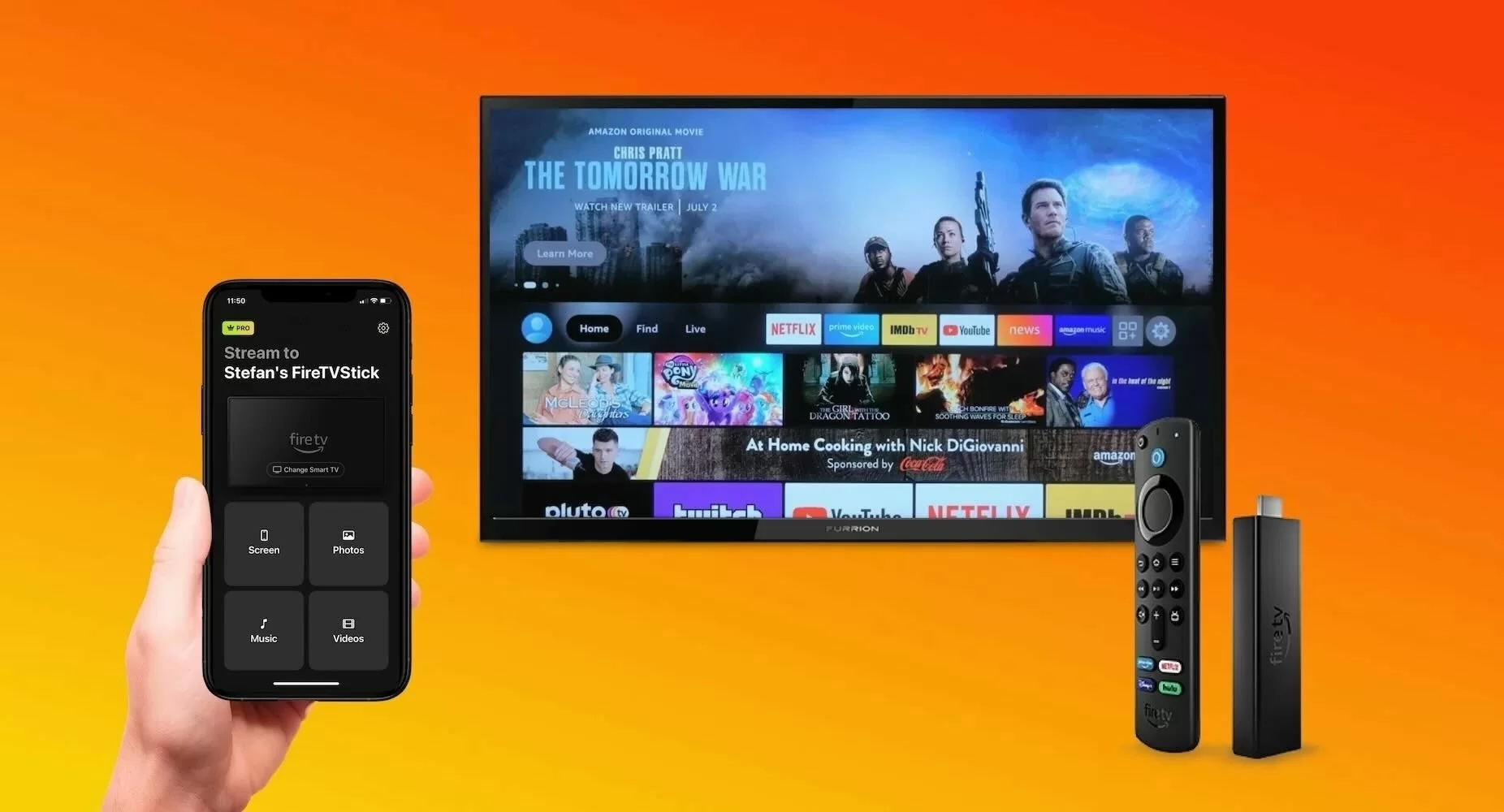
Du kannst dein iPhone nicht direkt auf Firestick spiegeln, aber das heißt nicht, dass es unmöglich ist. Mit der richtigen App kannst du Inhalte von deinem iPhone ganz einfach über Bildschirmspiegelung auf einem größeren Bildschirm genießen. Wir zeigen dir, welche Apps du verwenden solltest und wie du sie verwendest. Also, lies weiter.

So spiegeln Sie das iPhone auf Fire TV

iPhones sind beim kabellosen Bildschirmspiegeln auf AirPlay angewiesen. Ein стандарт Amazon Firestick unterstützt AirPlay jedoch nicht nativ, was bedeutet, dass du die integrierte Spiegelungsfunktion ohne Hilfe nicht verwenden kannst.

Allerdings unterstützen einige Fire TV Smart-TVs – wie bestimmte Modelle von Toshiba und Insignia – AirPlay nativ. Wenn du eines davon besitzt, kannst du dein iPhone spiegeln, ohne etwas إضافätzlich installieren zu müssen.

Für alle anderen, die einen normalen Firestick verwenden, besteht die Lösung darin, eine Drittanbieter-App zu nutzen, die als AirPlay-Empfänger fungiert.

Da das iPhone AirPlay zum Spiegeln verwendet, beinhalten die meisten Workarounds entweder das Aktivieren nativer AirPlay-Unterstützung (bei bestimmten Fire-TV-Modellen) oder das Simulieren davon mithilfe kompatibler Drittanbieter-Apps.

AirPlay-Kompatibilitätshinweis

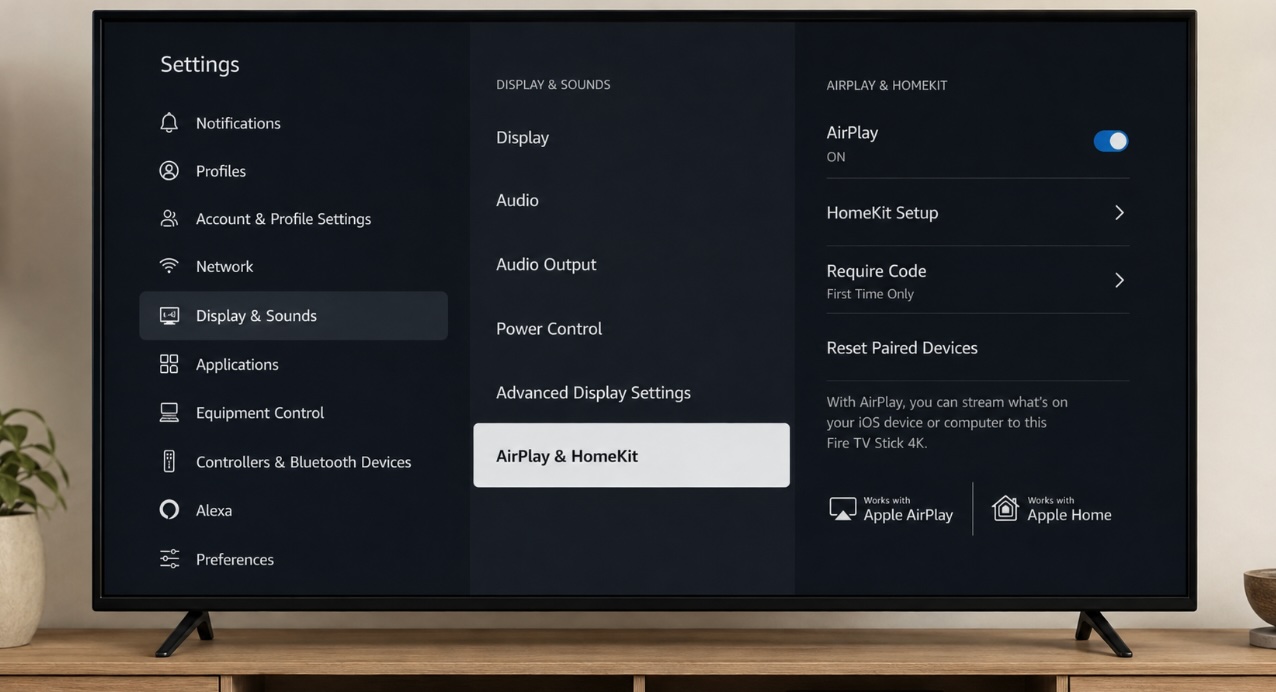
AirPlay- und HomeKit-Einstellungen auf dem Fernseher

Standalone Fire TV Sticks (Lite, Standard, 4K und 4K Max) unterstützen AirPlay nicht nativ. Wenn Sie einen Fire TV Stick besitzen, benötigen Sie eine Receiver-App eines Drittanbieters, um Ihren Bildschirm zu spiegeln. Einige Fire TV Smart-TV-Modelle (wie bestimmte Toshiba- und Insignia-Fire TV Edition-Geräte) haben über Software-Updates AirPlay-2-Unterstützung erhalten – prüfen Sie in den Einstellungen Ihres spezifischen TV-Modells, ob es die Option „Anzeige & Töne → AirPlay & HomeKit“ gibt, um dies zu bestätigen.

So spiegeln Sie Ihr iPhone mithilfe von Drittanbieter-Apps auf den Fire TV Stick

Im Folgenden werden wir einige der besten Optionen zum Spiegeln des Bildschirms deines iPhones auf einen Firestick besprechen.

Videoanleitung
So spiegelst du dein iPhone auf den Firestick: Beste Lösungen

1. DoCast

DoCast ist die beste App, um ein iPhone auf Fire TV zu spiegeln, und sie funktioniert mit nur wenigen Tippen. Das Beste daran ist, dass du auf deinem Firestick nichts installieren musst, um Musik, Videos, Präsentationen und mehr zu streamen – alles, was du brauchst, ist DoCast. Sie bietet eine breite Kompatibilität mit vielen Geräten, darunter Fire TV, Roku, Chromecast und jedes DLNA-fähige Gerät, und du kannst mit dem Spiegeln des iPhone-Bildschirms auf den Firestick beginnen. DoCast ermöglicht es dir, ein iPad auf einen Firestick zu spiegeln, wenn du kein iPhone verwendest.

DoCast bietet zuverlässiges iPhone-Screen-Mirroring in hoher Auflösung und liefert eine außergewöhnliche Bildqualität. Außerdem kannst du die Einstellungen für die Videoqualität und die automatische Rotation ganz einfach anpassen, um dein Seherlebnis zu personalisieren. Und mit einer Latenz von weniger als einer Sekunde ist das Spiegeln nahtlos und angenehm.

DoCast QR code

Schritt-für-Schritt-Anleitung

So spiegeln Sie den iPhone-Bildschirm mit DoCast auf Firestick:

1. Laden Sie DoCast auf Ihr iPhone herunter.
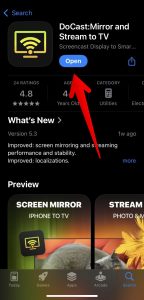
Laden Sie DoCast auf Ihr iPhone herunter und öffnen Sie es

2. Verbinde dein iPhone und den Firestick mit demselben WLAN-Netzwerk.

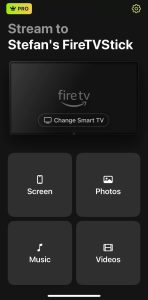
3. Tippe auf die Schaltfläche „Smart TV auswählen“ und wähle deinen Fire TV aus, wenn er in der Geräteliste erscheint.

Tippe auf die Schaltfläche „Smart TV auswählen“ in DoCast

4. Tippen Sie auf Bildschirm.

Tippen Sie in DoCast auf die Kachel „Bildschirm“

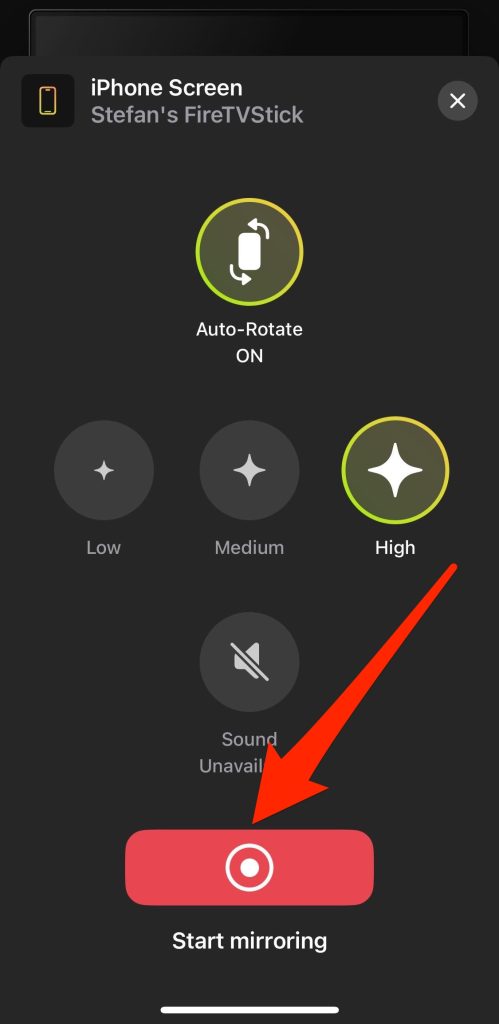
5. Passen Sie die Parameter für den Stream an, einschließlich der Spiegelungsqualität.
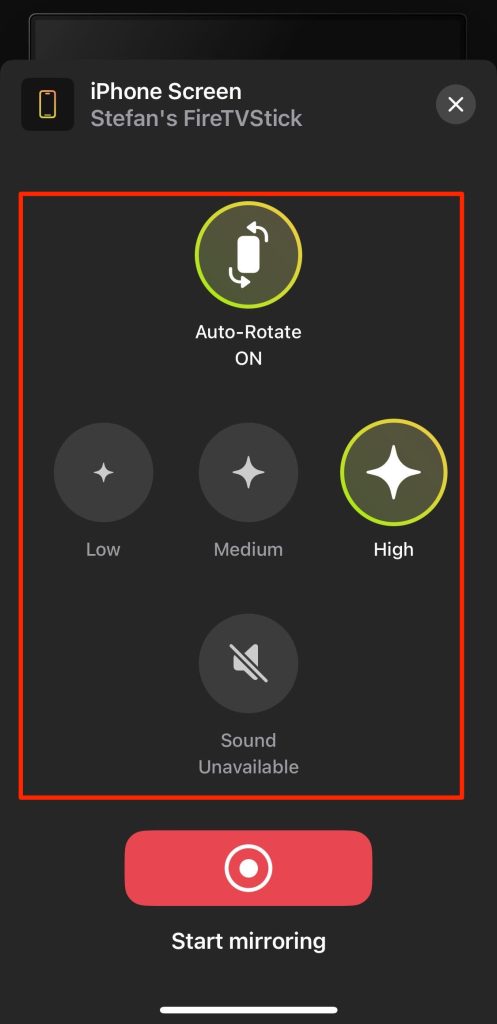
Passen Sie die Stream-Parameter in DoCast an

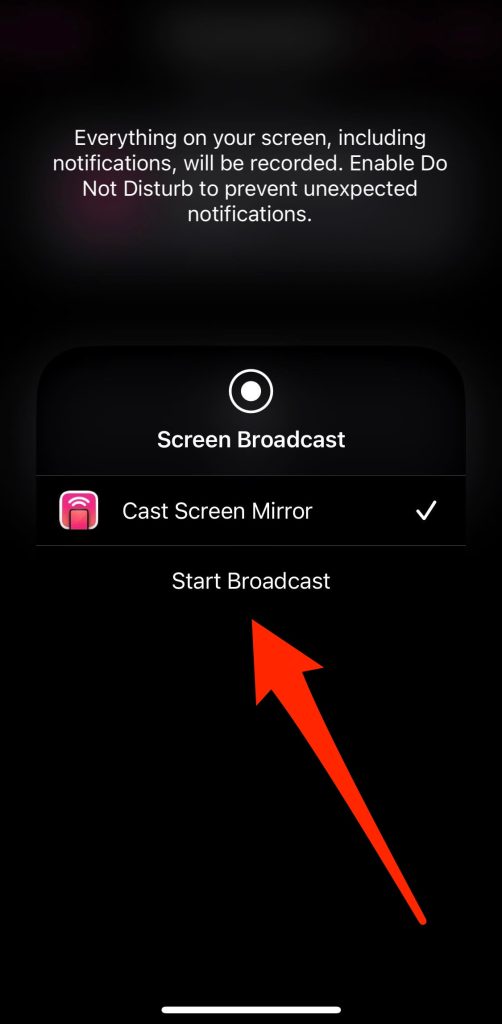
6. Tippe auf Mirroring starten.

Tippe in DoCast auf die Schaltfläche „Mirroring starten“

⭐ Unsere Bewertung: 4,5 von 5 Sternen

Vorteile

  • Kein Bedarf, irgendetwas auf deinem Firestick zu installieren
  • HD-Streaming ist verfügbar, sogar mit der kostenlosen Version

Nachteile

  • Kein Casting aus dem Webbrowser

Hinweise: Benötigen Sie eine Firestick-Fernbedienungs-App für das iPhone? Probieren Sie TVRem für eine reibungslose Navigation und Lautstärkeregelung aus.

2. AirScreen

AirScreen verwandelt deinen Firestick in einen AirPlay-Empfänger. Du musst nichts auf dein iPhone herunterladen, da du dich jetzt über AirPlay mit deinem Firestick verbinden kannst.

Schritt-für-Schritt-Anleitung

So spiegelst du dein iPhone mit AirScreen auf einen Firestick:

1. Laden Sie AirScreen auf Ihren Firestick herunter und starten Sie es.
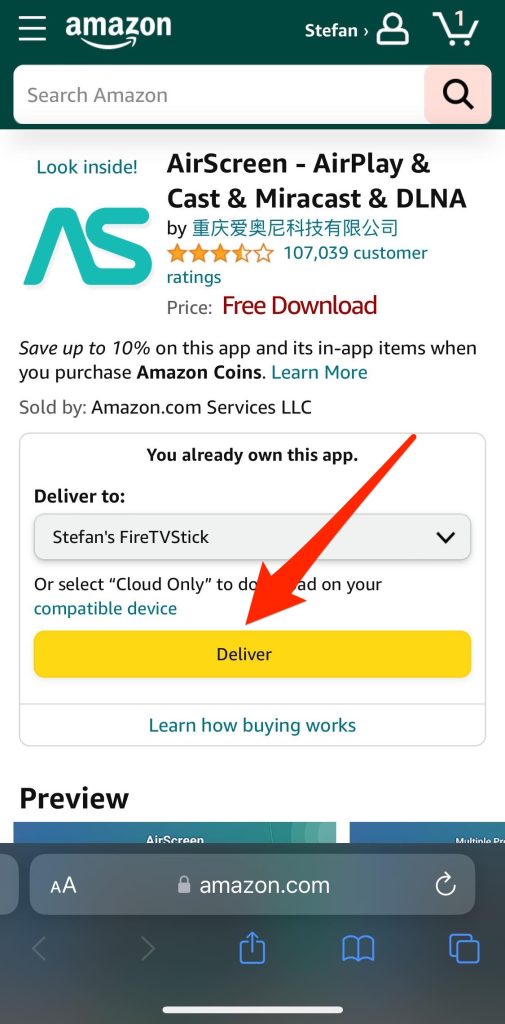
AirScreen auf Ihren Firestick herunterladen

2. Wählen Sie Jetzt starten.

3. Öffne das Kontrollzentrum auf deinem iPhone und tippe auf Bildschirmsynchronisierung.
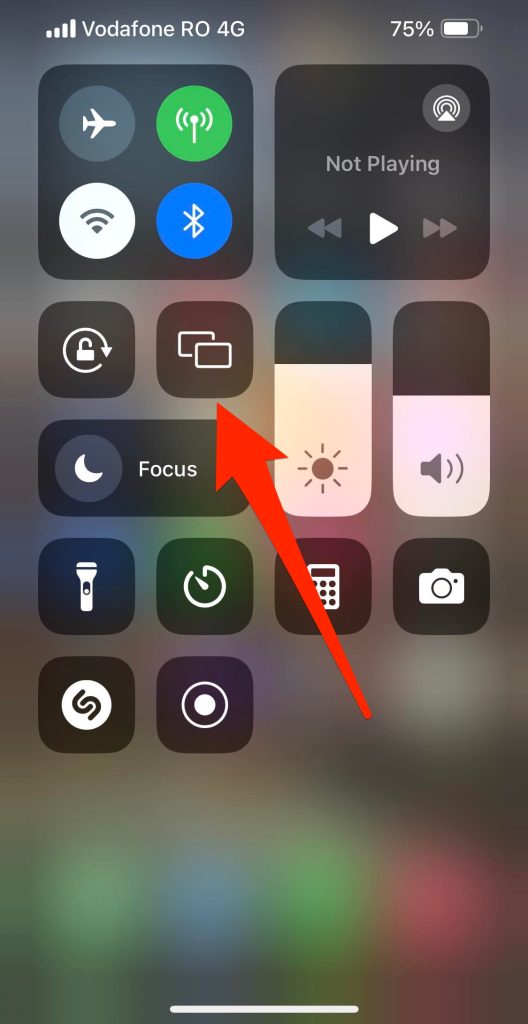
Tippe in der Kontrollzentrum auf die Kachel „Bildschirmsynchronisierung“ auf deinem iPhone

4. Gehen Sie zurück zur AirScreenTV-App und rufen Sie den Startbildschirm auf, indem Sie Home auswählen – das Haus-Symbol.
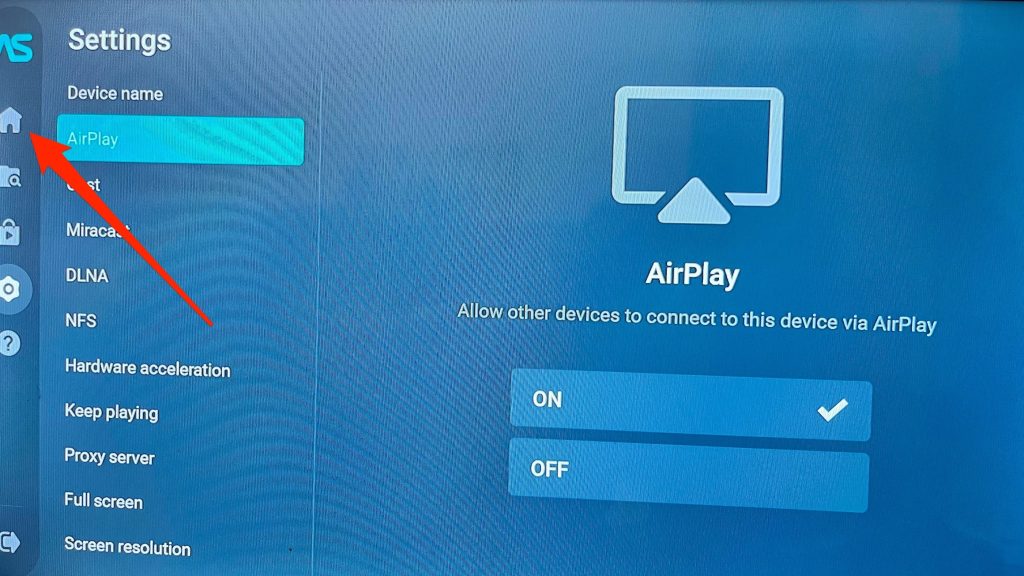
Zurück zur Startseite in AirScreen

5. Tippe zurück auf deinem iPhone auf den Gerätenamen, der mit dem auf dem Fernseher angezeigten übereinstimmt, um mit dem Spiegeln zu beginnen.

Vorteile

  • Unbegrenzte kostenlose Bildschirmspiegelung
  • Funktioniert mit AirPlay – es funktioniert ohne eine iPhone-App eines Drittanbieters

Nachteile

  • Zusätzliches Set und Schritte, um es zum Laufen zu bringen
  • Hat aufdringliche Werbung

⭐ Unsere Bewertung: 3,5 von 5 Sternen

3. Replica・Bildschirmspiegelung・Übertragen

Replica・Screen Mirroring・Cast ist ähnlich wie DoCast und ermöglicht es dir, dein iPhone ganz einfach auf einen FireStick zu spiegeln. Allerdings ist für die Einrichtung etwas mehr Aufwand nötig als bei DoCast, da du es auch auf dem Firestick installieren musst. Du kannst auch kostenlos den Bildschirm spiegeln, aber du musst dich mit Werbung herumschlagen.

Schritt-für-Schritt-Anleitung

So verwenden Sie es:

1. Laden Sie Replica・Screen Mirroring・Cast auf Ihr iPhone und Firestick herunter.
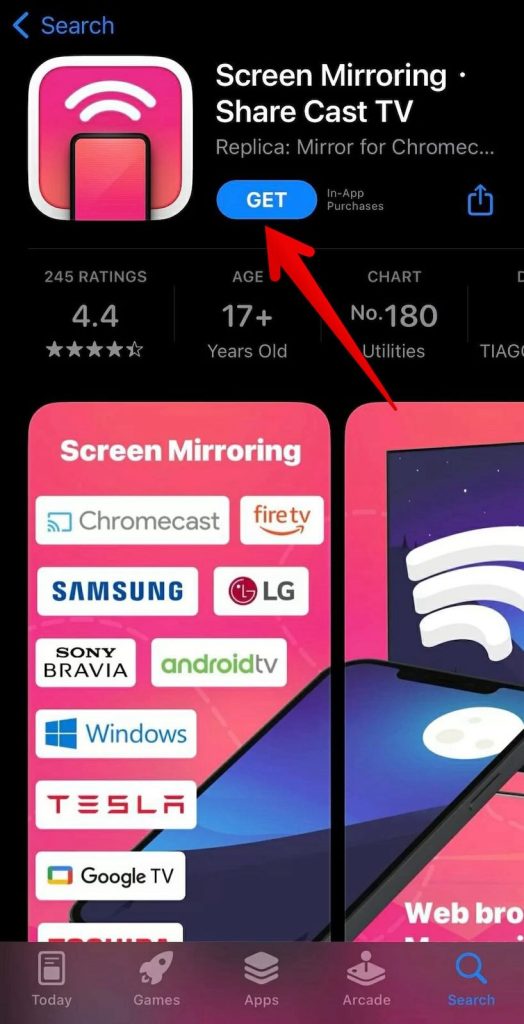
Replica auf Ihrem iPhone herunterladen

2. Starten Sie Replica auf Ihrem iPhone und Firestick.

3. Sobald dein Telefon den Firestick erkennt, tippe darauf, um ihn auszuwählen.
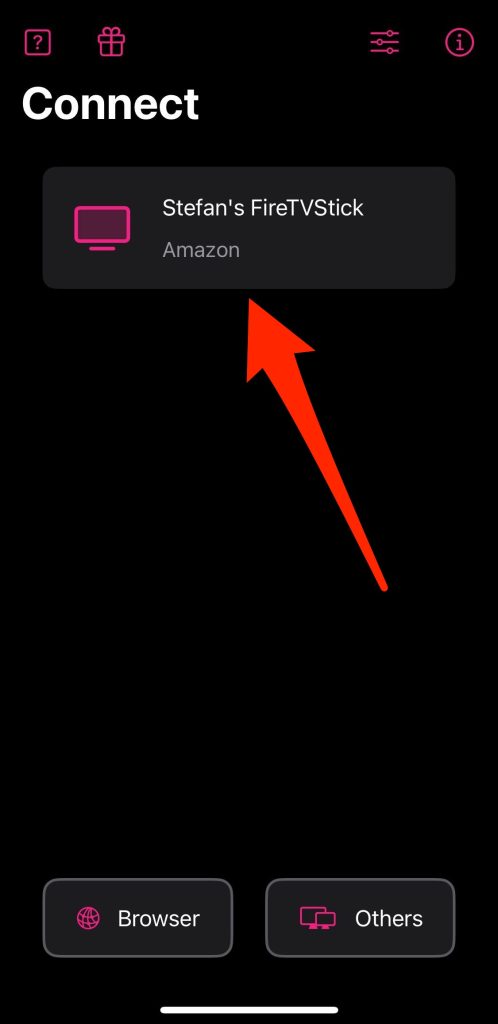
Tippe in Replica auf deinen Firestick

4. Tippe auf Bildschirmsynchronisierung.
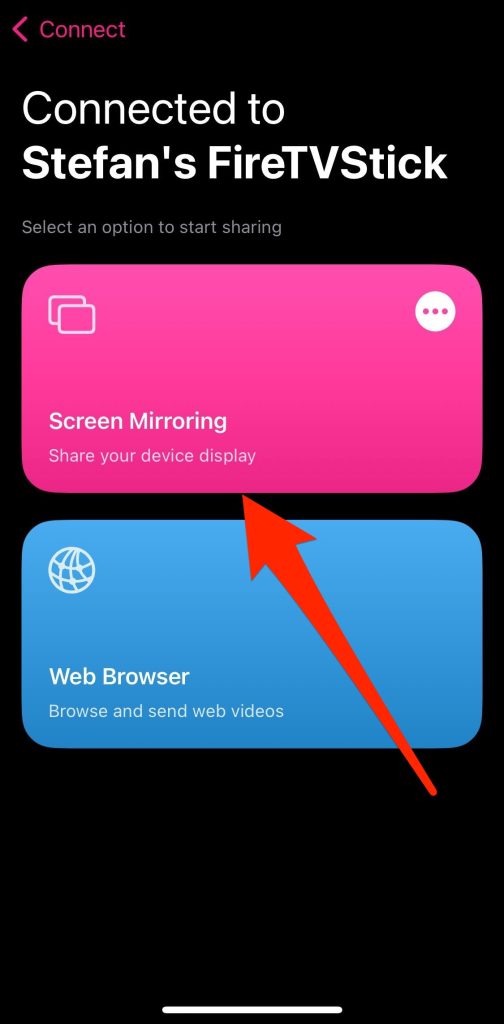
Tippe auf die Kachel „Bildschirmsynchronisierung“ in Replica

5. Tippe auf Übertragung starten.

Tippe in Replica auf die Schaltfläche „Übertragung starten“

Vorteile

  • 15 Minuten kostenloses Bildschirmspiegeln
  • Kann sich mit fast allen modernen Smart-TVs und Medien-Streaming-Geräten verbinden

Nachteile

  • Die kostenlose Version enthält Werbung und ein Wasserzeichen
  • Erfordert außerdem, dass du Replica auf dem Firestick herunterlädst

⭐ Unsere Bewertung: 4,0 von 5 Sternen

4. AirDroid Cast

AirDroid Cast ermöglicht es Ihnen, den Bildschirm Ihres iPhones mit jedem Gerät zu teilen, das über einen modernen Browser verfügt. Außerdem müssen sich Ihr iPhone und Ihr Firestick nicht im selben Netzwerk befinden. Sie können über das Internet eine Verbindung zum Browser herstellen und von überall aus eine Bildschirmspiegelung durchführen.

Schritt-für-Schritt-Anleitung

Um das iPhone mit AirDroid Cast auf den Firestick zu spiegeln, folgen Sie den unten stehenden Schritten:

1. Laden Sie AirDroid Cast auf Ihr iPhone herunter.
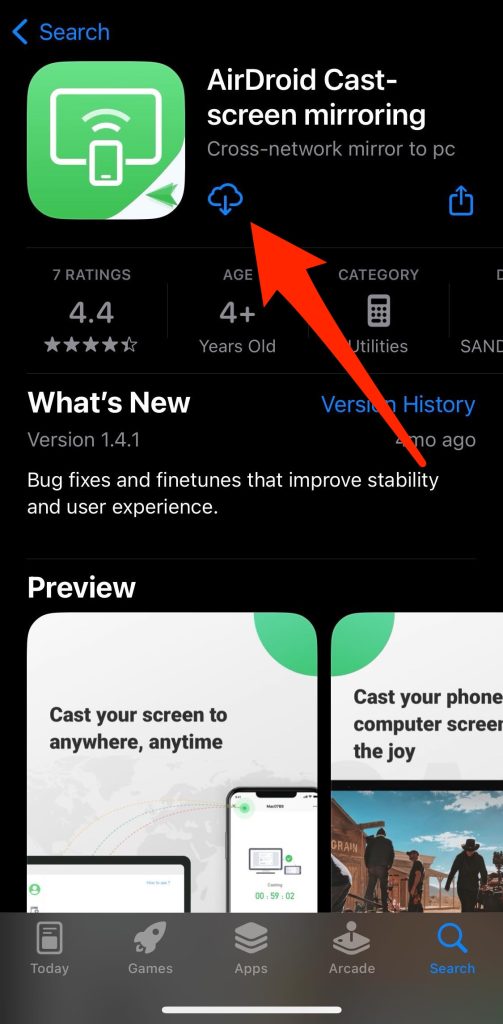
AirDroid Cast auf Ihr iPhone herunterladen

2. Öffnen Sie den Webbrowser auf Ihrem Firestick und geben Sie webcast.airdroid.com in die Adressleiste ein. 
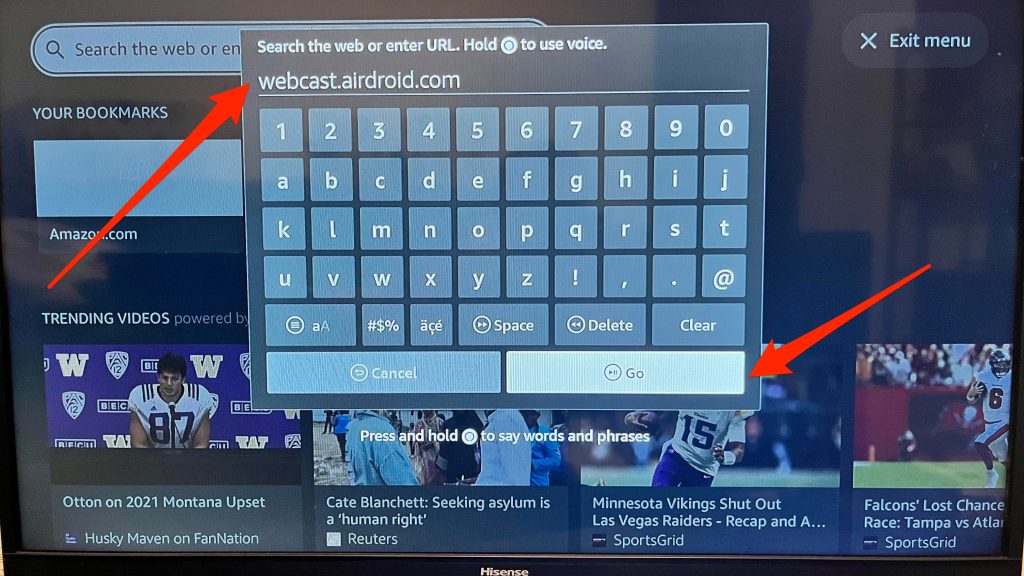
Öffnen Sie den Webbrowser auf Ihrem Firestick, um AirDroid Cast zu finden

3. Auf Ihrem TV-Bildschirm sehen Sie einen QR-Code mit einem 9-stelligen Cast-Code darunter.
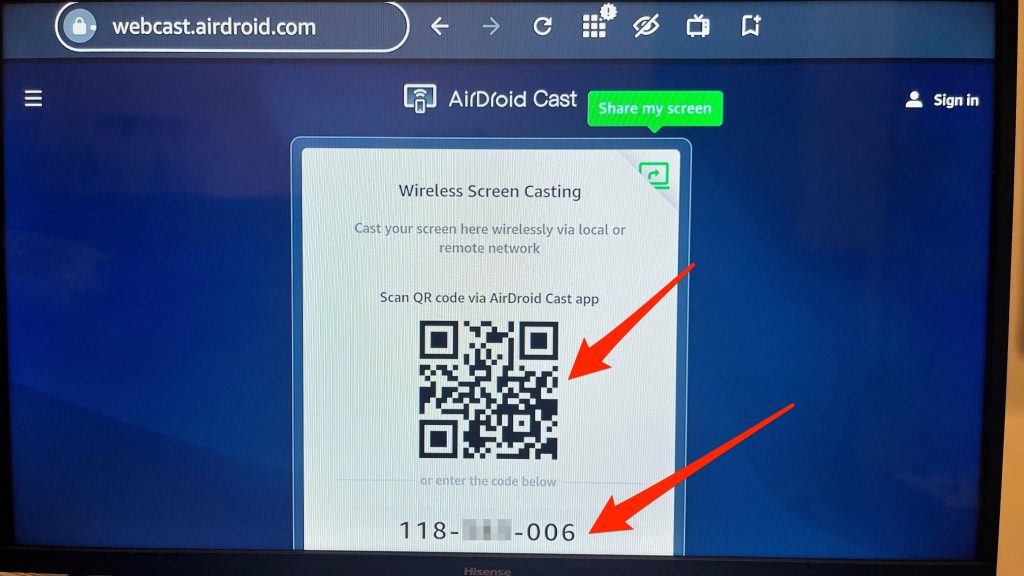
Sie sehen einen QR-Code in AirDroid Cast

4. Geben Sie den Code in das Textfeld „Cast-Code eingeben“ ein und tippen Sie auf Casting starten.
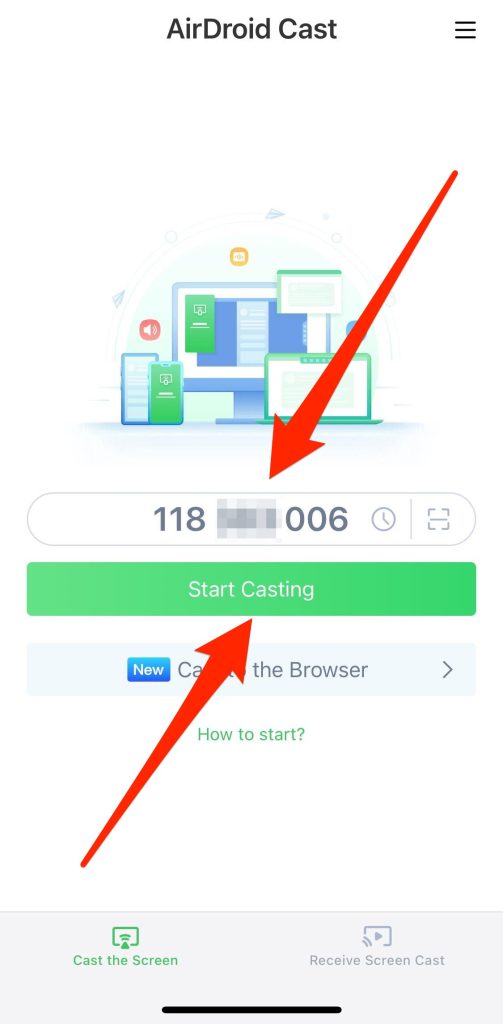
Geben Sie den Code ein und tippen Sie in AirDroid Cast auf die Schaltfläche „Casting starten“

Alternativ drücken Sie die quadratische Taste auf der rechten Seite des Textfelds „Cast-Code eingeben“. Dadurch wird die Kamera Ihres iPhones geöffnet. Scannen Sie dann damit den QR-Code auf Ihrem Fernseher.
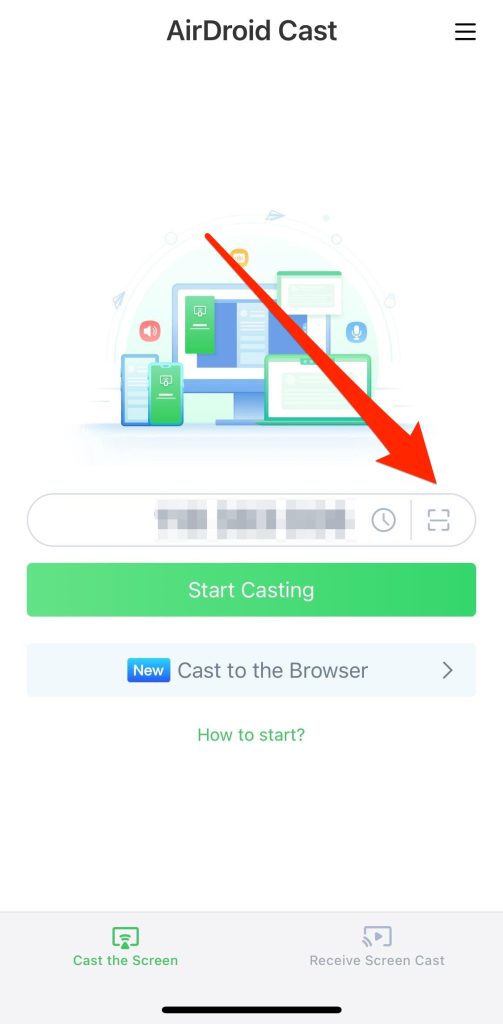
Drücken Sie die quadratische Taste, um den QR-Code in AirDroid Cast zu scannen

5. Auf Ihrem Fernseher erscheint ein Pop-up, das um Erlaubnis bittet, damit das iPhone auf den Browser übertragen kann. Wählen Sie mit Ihrer Fernbedienung Zulassen.
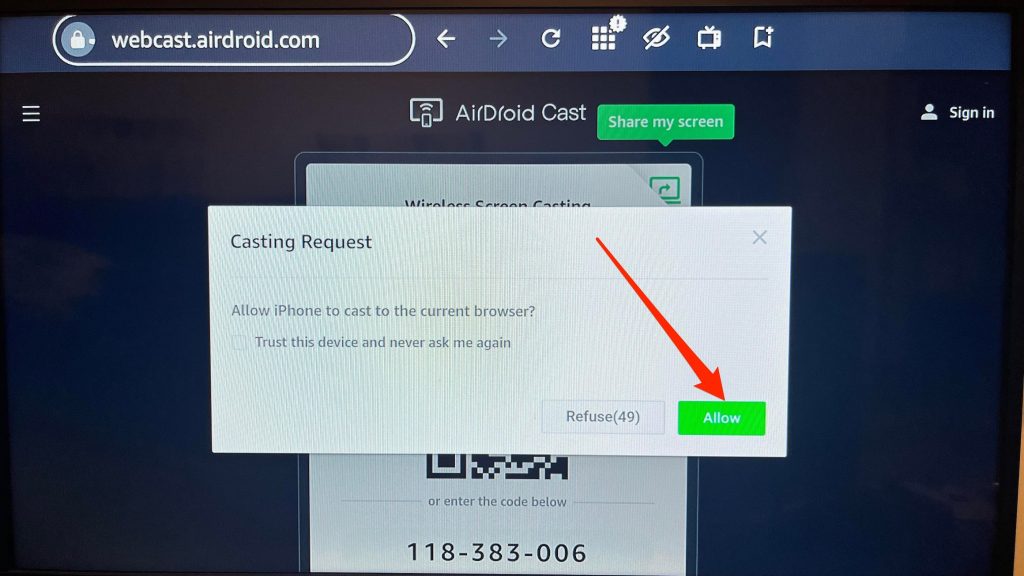
Erteilen Sie Ihrem iPhone die Berechtigung, über AirDroid Cast zu übertragen

6. Tippe in AirDroid Cast auf Broadcast starten.
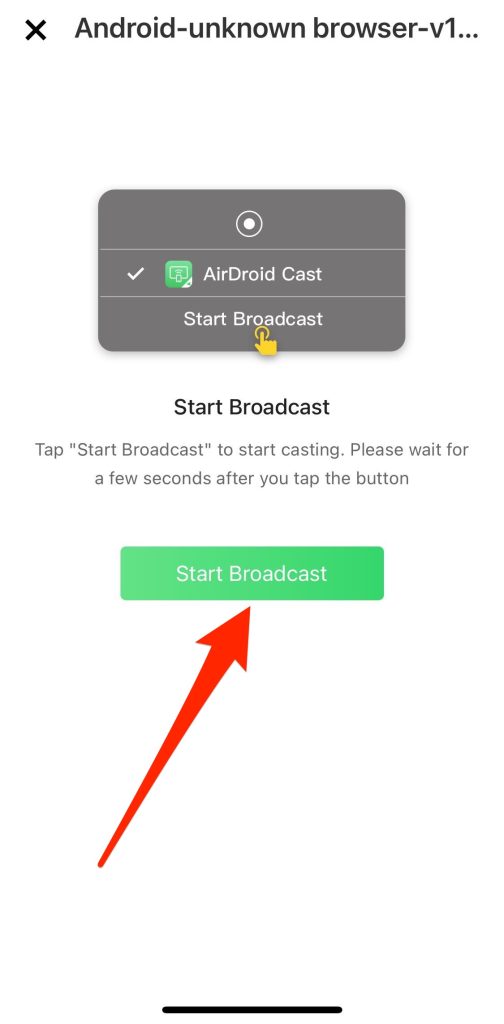
Tippe in AirDroid Cast auf die Schaltfläche „Broadcast starten“

7. Tippe erneut auf Übertragung starten.

Vorteile

  • Kann dein iPhone aus der Ferne online auf den Firestick spiegeln
  • Kann für unbegrenzte Zeit spiegeln

Nachteile

  • Kann dein iPhone nicht über eine WLAN-Verbindung auf den Firestick spiegeln (muss einen Browser verwenden)
  • Erfordert eine Internetverbindung, um Ihr iPhone im Webbrowser zu spiegeln

⭐ Unsere Bewertung: 3,5 von 5 Sternen

5. Bildschirmspiegelung für Fire TV

Wenn du nach einer Alternative zu DoCast und Replica suchst, kannst du Screen Mirroring for Fire TV von AirBeamTV ausprobieren. Und genau wie bei diesen anderen Apps musst du sie nur herunterladen und mit deinem Firestick verbinden.

Schritt-für-Schritt-Anleitung

So starten Sie die Amazon Fire TV-Bildschirmspiegelung vom iPhone mit Screen Mirroring für Fire TV:

1. Laden Sie Screen Mirroring für Fire TV auf Ihr iPhone und Ihren Firestick herunter.
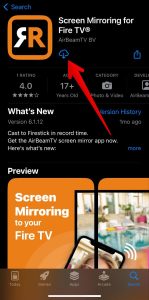
Download Screen Mirroring for Fire TV

2. Tippe im Pop-up, in dem du aufgefordert wirst, Screen Mirroring for Fire TV die Verbindung mit Geräten in deinem lokalen Netzwerk zu erlauben, auf Weiter und dann auf Erlauben.
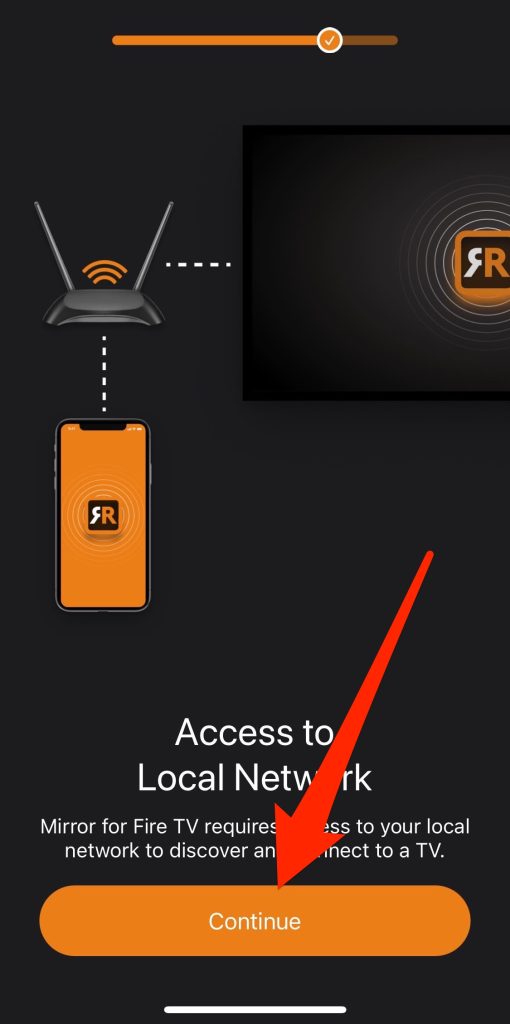
Tippe auf die Schaltfläche „Weiter“ in Screen Mirroring for Fire TV

3. Tippen Sie auf Bildschirm spiegeln.
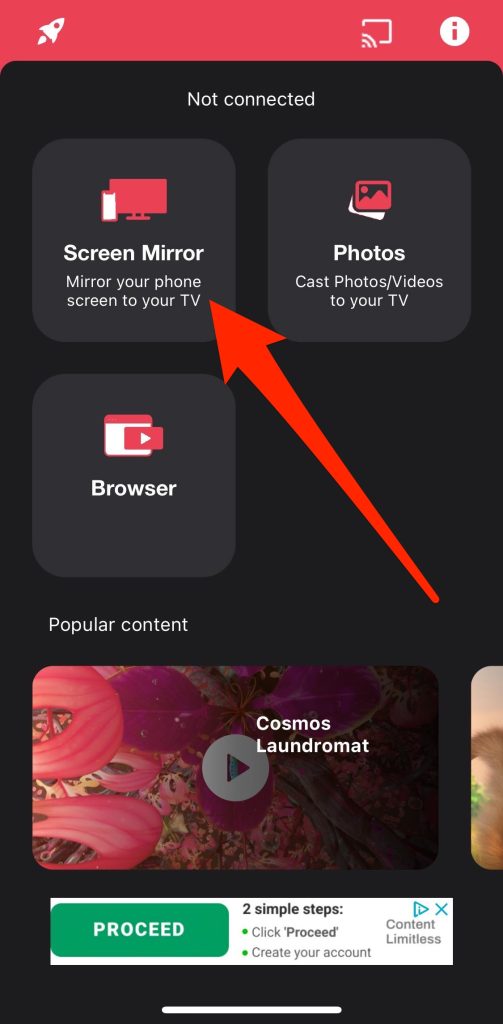
Tippen Sie in der Bildschirmspiegelung für Fire TV auf die Kachel „Bildschirm spiegeln“

4. Warten Sie, bis Screen Mirroring für Fire TV Ihren Firestick erkennt.

5. Tippe auf den Firestick, um das Spiegeln zu starten.
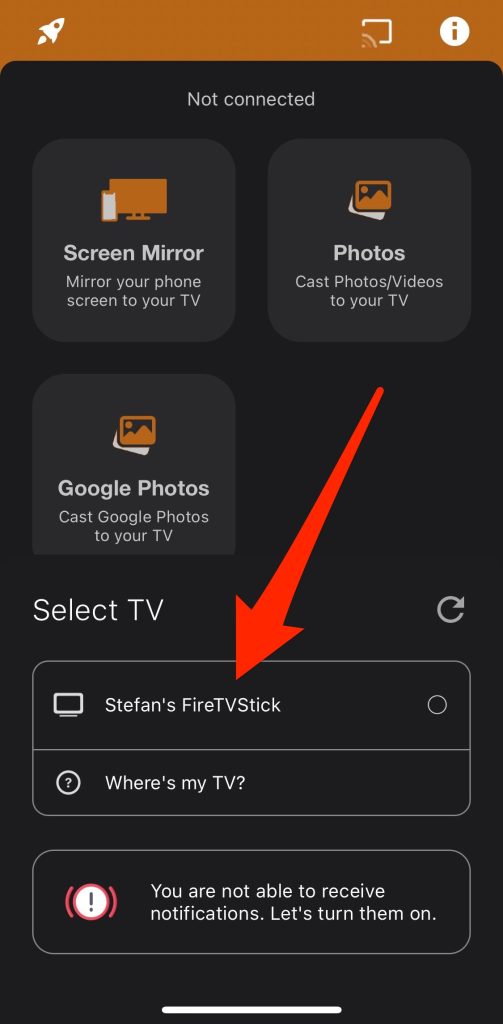
Tippe auf deinen Firestick, um das Spiegeln über Screen Mirroring for Fire TV zu starten

Vorteile

  • Bietet Spiegelung in Full HD an
  • Einfach und schnell einzurichten

Nachteile

  • Funktioniert nur mit Firestick. Für andere Geräte müssen Sie eine separate Anwendung herunterladen
  • Kann manchmal verzögern, besonders wenn der WLAN-Empfang schlecht ist

⭐ Unsere Bewertung: 3,2 von 5 Sternen

Vergleichstabelle der Bildschirmspiegelungs-Apps für Firestick

Mirroring-App Die Anforderung, die App auf Fire TV zu installieren Streaming von Offline-Medieninhalten Kompatible Geräte Welche Fire TV-Geräte werden unterstützt (Sticks usw.) Kostenlose Testversion Preis
DoCast Keine Ja iPhone, iPad Fire TV Stick Lite, Fire TV Stick, Fire TV Stick 4K, Fire TV Stick 4K Max Ja Ab 6,99 $/Woche
AirScreen Ja Ja Android, iPhone, iPad Fire TV Stick Lite, Fire TV Stick, Fire TV Stick 4K, Fire TV Stick 4K Max Ja 3,49 $/Monat
Replica・Screen Mirroring・Cast Ja Ja iPhone, iPad Fire TV Stick Lite, Fire TV Stick, Fire TV Stick 4K, Fire TV Stick 4K Max Ja 2,50 $/Monat
AirDroid Cast Keine Nein Android, iPhone, iPad Fire TV Stick Lite, Fire TV Stick, Fire TV Stick 4K, Fire TV Stick 4K Max Ja Kostenlos
Screen Mirroring für Fire TV Ja Ja Android, iPhone, iPad, Mac Fire TV Stick Lite, Fire TV Stick, Fire TV Stick 4K, Fire TV Stick 4K Max Ja 4,99 $

Kabelgebundene Alternative: Lightning-/USB-C-auf-HDMI-Adapter

Wenn du kein WLAN zur Verfügung hast (z. B. auf Reisen oder in einem Hotel), funktionieren Apps für drahtloses Spiegeln nicht. Du kannst stattdessen direkt über Hardware verbinden – beachte, dass diese Methode deinen Fire TV Stick vollständig umgeht (ein Stick hat keinen HDMI-Eingang zum Anschließen) und einen separaten, freien HDMI-Anschluss direkt an deinem Fernseher verwendet.

Schritt-für-Schritt-Anleitung

1. Stecken Sie einen offiziellen Apple Digital AV Adapter (Lightning oder USB-C, je nach Ihrem iPhone-Modell) in Ihr Telefon.

Connect an HDMI adapter to iPhone

2. Verbinden Sie ein Ende eines Standard-HDMI-Kabels mit dem Adapter und das andere Ende mit einem freien HDMI-Anschluss an Ihrem Fernseher – nicht mit dem Fire TV Stick.

Schließen Sie ein HDMI-Kabel an den Adapter an

3. Wechseln Sie die Eingangsquelle Ihres Fernsehers auf diesen HDMI-Anschluss, um sofortiges, verzögerungsfreies Spiegeln ohne WLAN zu erhalten.

iPhone über einen HDMI-Adapter mit dem Fernseher verbinden

Hinweis: Diese Methode eignet sich gut zum Spiegeln von Fotos, Präsentationen und persönlichen Videos, aber HDCP-kopiergeschützte Apps wie Netflix, Hulu und Disney+ werden darüber in der Regel nicht angezeigt.

Probleme während der Spiegelung?

Im Allgemeinen ist es immer am besten, die Geräte neu zu starten oder die Firmware zu aktualisieren, um eine Vielzahl von Problemen zu beheben. Hier sind die häufigsten Probleme, die beim Spiegeln auftreten, und ihre Lösungen:

  • ❗Ruckeln: Langsames WLAN verursacht in der Regel Ruckeln. Die Nutzung eines schnelleren Netzwerks oder die Reduzierung der Bandbreitennutzung anderer Geräte kann dies beheben.
  • ❗Schlechte Auflösung: Stelle sicher, dass die Ausgabeauflösung der App, die du zum Spiegeln verwendest, mit der Auflösung des Ziel-Displays übereinstimmt.
  • ❗Verbindungsprobleme: Stelle sicher, dass sich die Geräte im selben WLAN befinden und dieselbe Spiegelungstechnologie unterstützen (z. B. AirPlay, Miracast oder DNLA).
  • ❗Pro-Tipp bei Verbindungsfehlern: Wenn dein iPhone deinen Fire TV Stick nicht automatisch über WLAN finden kann, verwende die manuelle Kopplung. Die meisten Empfänger-Apps (wie AirScreen oder AirReceiver) zeigen einen QR-Code oder einen numerischen Code auf dem Bildschirm an – scanne den QR-Code mit der Kamera deines iPhones oder gib den auf deinem TV-Bildschirm angezeigten Code in die App ein, um die Verbindung abzuschließen.

Was ist der Unterschied zwischen Streaming und Spiegeln?

Es gibt mehrere Möglichkeiten, Inhalte drahtlos zu teilen, wobei Streaming und Spiegeln zu den beliebtesten verfügbaren Optionen gehören.

Streaming ermöglicht es dir, Inhalte anzusehen oder anzuhören, die ein Dienstanbieter auf einem Server hostet. Es kann auf Bildschirmen angesehen werden, wenn es sich um Video handelt, oder über Lautsprecher angehört werden, wenn es sich um Audio handelt. Zum Beispiel: YouTube auf deinem PC, Netflix auf deinem iPhone und Amazon Music auf Sonos-Lautsprechern zu nutzen, beinhaltet Streaming.

Streaming funktioniert gut, wenn die App oder das Gerät Cast-fähig ist, sodass du Inhalte bei Bedarf mit einem anderen Gerät teilen kannst.

Wenn das Ausgabegerät AirPlay unterstützt, kannst du den Bildschirm deines iPhones über das Kontrollzentrum spiegeln oder eine Screen-Mirroring-App eines Drittanbieters verwenden, wenn es das nicht tut.

Spiegeln ist nützlich für Apps, die Casting nicht unterstützen – zum Beispiel, wenn du ein Spiel auf deinem iPhone spielst und ein größeres Display möchtest.

So streamen Sie iPhone auf Fire TV mit DoCast

Wenn du Fotos und Videos, die auf deinem iPhone gespeichert sind, auf einem größeren Bildschirm ansehen möchtest, anstatt den gesamten Bildschirm anzuzeigen, dann ist Streaming die bessere Option als Spiegelung. Es ist auch ideal, wenn du Musik über die Lautsprecher deines Fernsehers abspielen möchtest, besonders wenn du deren Klangqualität bevorzugst.

Schritt-für-Schritt-Anleitung

Befolgen Sie die folgenden Schritte, um vom iPhone auf Fire TV zu streamen:

2. Verbinde dein iPhone und deinen Fernseher mit demselben WLAN-Netzwerk.

3. Starte DoCast und tippe auf die Schaltfläche „Smart TV auswählen“.

Tippe in DoCast auf die Schaltfläche „Smart TV auswählen“

4. Tippe auf den Firestick, wenn er in der Liste angezeigt wird.
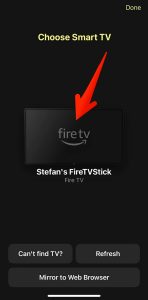
Tap on your Firestick in DoCast

5. Tippen Sie auf die Option Fotos, Musik oder Video.

Tippen Sie in DoCast auf die Option, die Sie benötigen

6. Je nach Ihrer Auswahl tippen Sie auf die Bild-, Video- oder Audiodatei, die auf Ihrem TV wiedergegeben werden soll.
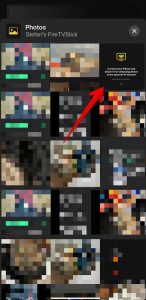
Tippen Sie auf das Foto, das Sie mit DoCast streamen möchten

Fazit

Da Firesticks AirPlay nicht direkt unterstützen, musst du Apps von Drittanbietern verwenden, die für die Nutzung mit Firestick entwickelt wurden, um die Kommunikation zwischen den beiden Geräten zu ermöglichen. Sobald du das getan hast, kannst du den Bildschirm deines iPhones auf deinen Fernseher spiegeln oder sogar Inhalte streamen, die auf deinem Smartphone gespeichert sind, wie Fotos, Videos und Musik.

Wenn wir jedoch eine App empfehlen müssten, wäre es DoCast. Sie ist einfach zu bedienen, unterstützt Streaming in HD-Qualität und ist erschwinglich, wenn du auf unbegrenztes Screen Mirroring und Streaming umsteigen möchtest. Wenn du aber keinen FireStick oder überhaupt kein Streaming-Mediagerät hast, kannst du einen HDMI-auf-Lightning-Port-Adapter verwenden, um den Bildschirm deines iPhones direkt auf deinen Fernseher zu übertragen.

Häufig gestellte Fragen

Um AirPlay auf Ihren Firestick zu nutzen, können Sie eine App herunterladen, die ihn in einen Empfänger verwandelt. Verwenden Sie dann die Bildschirmspiegelungsfunktion dieser App, um den Bildschirm Ihres iPhones auf dem Fernseher zu spiegeln.

Wenn sich dein iPhone nicht mit dem Firestick verbinden lässt, stelle zunächst sicher, dass beide mit demselben WLAN-Netzwerk verbunden sind, und versuche es erneut. Wenn das nicht funktioniert, versuche, die App zu aktualisieren, die du verwendest, um das iPhone und den Firestick zu verbinden. Eine weitere Möglichkeit ist, entweder dein iPhone oder den Firestick neu zu starten.

Du kannst eine App wie DoCast verwenden. Um ein iPhone auf Fire TV zu spiegeln, musst du dein iPhone und den Fire TV Stick 4K mit demselben WLAN-Netzwerk verbinden und DoCast auf dein iPhone herunterladen. Starte dann DoCast, verbinde es mit dem Fire Stick 4K und tippe auf die Kachel Bildschirm. Passe die Streaming-Parameter an und tippe dann auf Spiegelung starten.

Leider gibt es keine Möglichkeit, ein iPhone ohne eine WLAN-Verbindung auf einen Firestick zu spiegeln. Sie müssen die Geräte mit demselben WLAN-Netzwerk verbinden, um eine Bildschirmspiegelungssitzung zu starten.

Nein, das können Sie nicht. Amazon Fire Sticks unterstützen AirPlay nicht. Sie können jedoch eine Casting-fähige App wie DoCast oder AirScreen verwenden, um die Lücke zu schließen.

Ja. Sie können eine webbasierte Empfängermethode wie AirDroid Cast verwenden. Öffnen Sie einfach den nativen Amazon Silk Browser auf Ihrem Fire TV und navigieren Sie zu webcast.airdroid.com. Öffnen Sie auf Ihrem iPhone die AirDroid Cast-App und scannen Sie den QR-Code (oder geben Sie den Code ein), der auf Ihrem TV-Bildschirm angezeigt wird, um mit dem Teilen Ihres Bildschirms zu beginnen.

Ja, aber nur auf ausgewählten Fire TV Edition Smart-TVs (wie bestimmten Toshiba- und Insignia-Modellen ab 2020) – prüfen Sie in den Einstellungen Ihres TVs, ob es ein Menü „Display & Sounds → AirPlay & HomeKit“ gibt, um dies zu bestätigen. Alle eigenständigen Fire TV Sticks (Lite, Standard, 4K, 4K Max) verfügen nicht über natives AirPlay und erfordern eine Drittanbieter-App oder eine Browser-Umgehungslösung.

Wenn dein iPhone dein Fire TV nicht automatisch findet, verwende die manuelle Kopplung. Öffne die Receiver-App auf deinem Fire TV, um einen QR-Code oder einen Zahlencode zu generieren. Öffne dann deine iOS-Spiegelungs-App, wähle „Per Code/QR verbinden“ und scanne den Code mit der Kamera deines Smartphones oder gib ihn manuell ein, um eine Verbindung zu erzwingen.