Outil de migration de Dropbox vers OneDrive

Dropbox et OneDrive sont deux des outils de gestion de fichiers les plus populaires, et il se peut que vous ayez besoin de transférer des fichiers et des dossiers entre eux.

Vous pouvez migrer des fichiers de Dropbox vers OneDrive en les téléchargeant sur un disque dur puis en les téléchargeant à nouveau, mais cela est inefficace. La transmission de fichiers devrait être aussi simple qu’un copier-coller, et des outils comme CloudMounter facilitent les transferts transparents entre les deux plateformes.

Transférer des fichiers de Dropbox vers OneDrive manuellement

Vous pouvez transférer manuellement des fichiers de Dropbox vers OneDrive (et vice versa). Cependant, vous devez noter qu’il s’agit d’un processus long. Néanmoins, vous pouvez suivre ces étapes si telle est votre méthode préférée.

1. Connectez-vous à votre compte Dropbox et sélectionnez les fichiers que vous souhaitez transférer.

2. Choisissez «Télécharger .
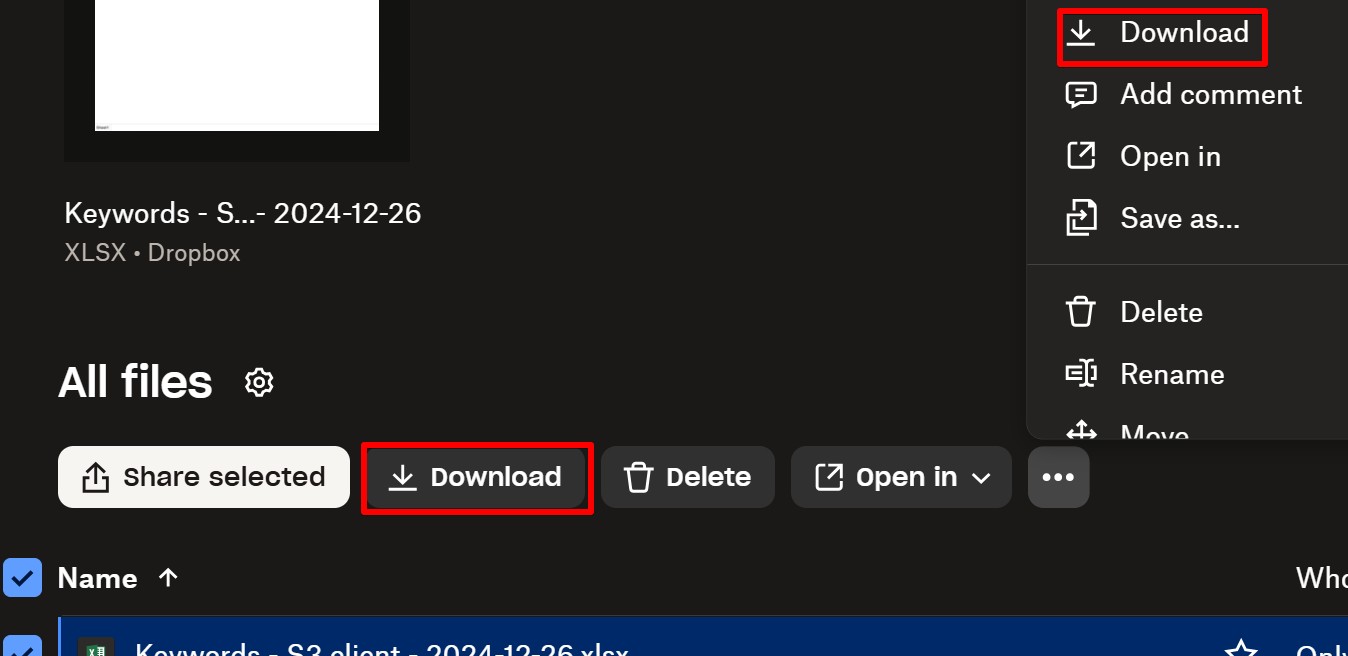
Télécharger des fichiers depuis Dropbox

3. Choisissez l’endroit où vous souhaitez télécharger vos fichiers; vous pouvez sélectionner un emplacement sur votre ordinateur ou un disque dur externe.

4. Connectez-vous à votre compte Microsoft sur le site Web OneDrive.

5. Sélectionnez « Nouveau & Importer ».

6. Choisissez les fichiers que vous souhaitez déplacer vers OneDrive. Le téléchargement commencera automatiquement.
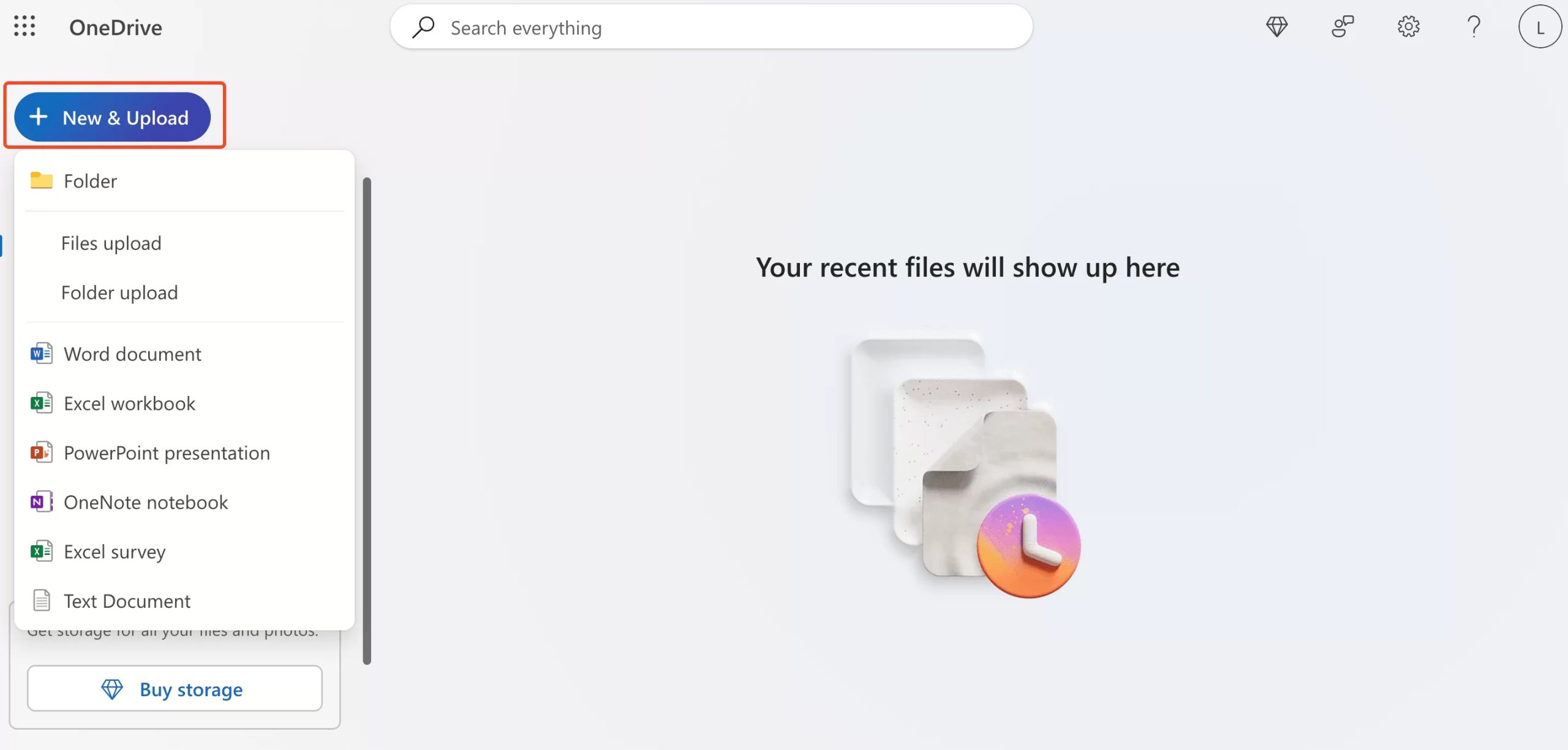
Télécharger des fichiers sur OneDrive
Remarque : OneDrive autorise seulement 5 Go de stockage gratuit. Les fichiers que vous téléversez ne doivent pas dépasser cette limite (sauf si vous disposez d’un abonnement payant).

Déplacez les données OneDrive vers Dropbox avec un téléchargement et un téléversement

Il est également possible de déplacer des fichiers de OneDrive vers Dropbox, mais encore une fois, le processus est chronophage si vous le faites manuellement. Vous devrez suivre ces étapes :

  1. Ouvrez le site OneDrive et connectez-vous à votre compte Microsoft si nécessaire.
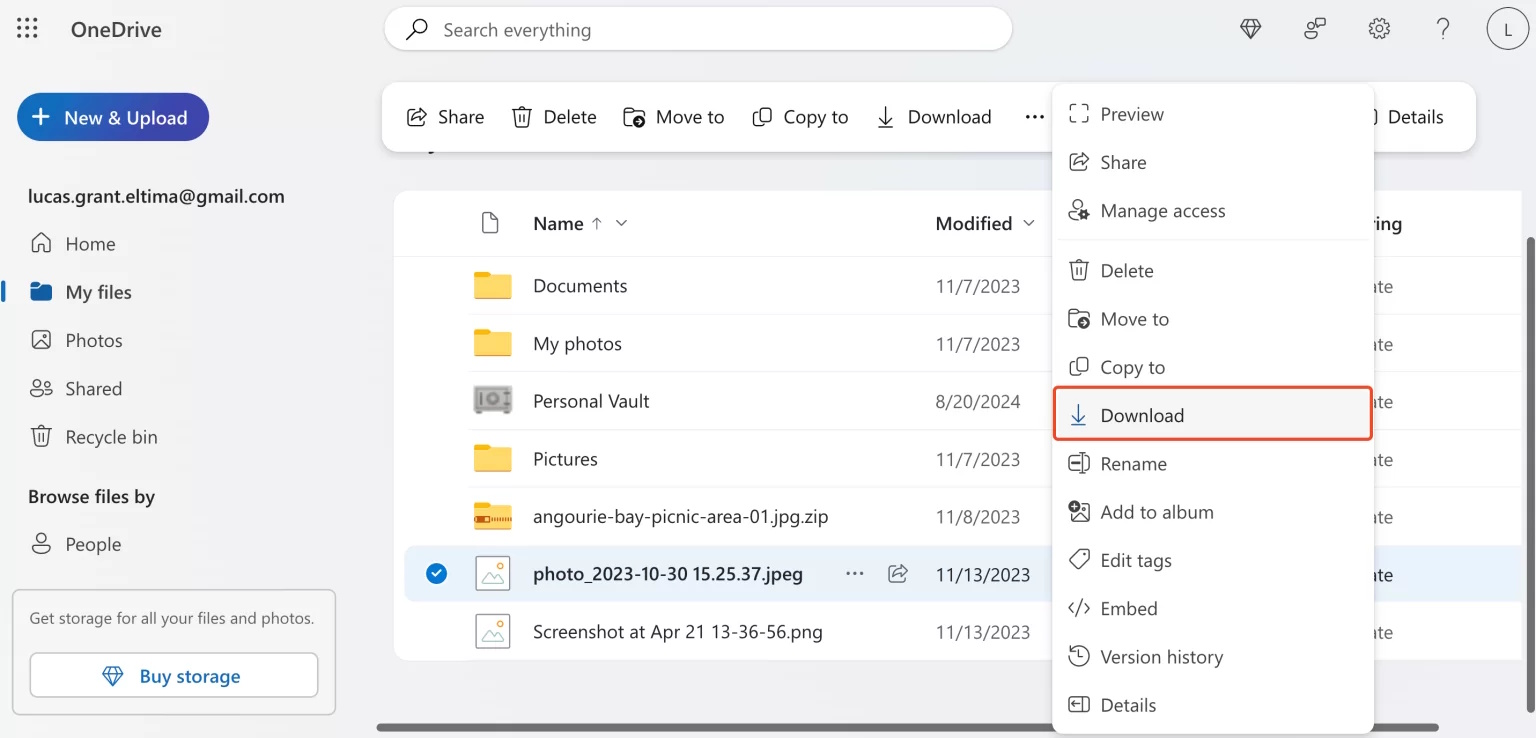
  2. Accédez à la barre d’outils de gauche et sélectionnez «Mes fichiers .
  3. Sélectionnez les fichiers ou dossiers que vous souhaitez télécharger. Vous pouvez soit faire glisser votre pavé tactile vers le bas tout en cliquant dessus, soit utiliser la touche Commande tout en cliquant sur chaque élément.
  4. Cliquez sur «Télécharger  et choisissez où enregistrer vos fichiers et dossiers.
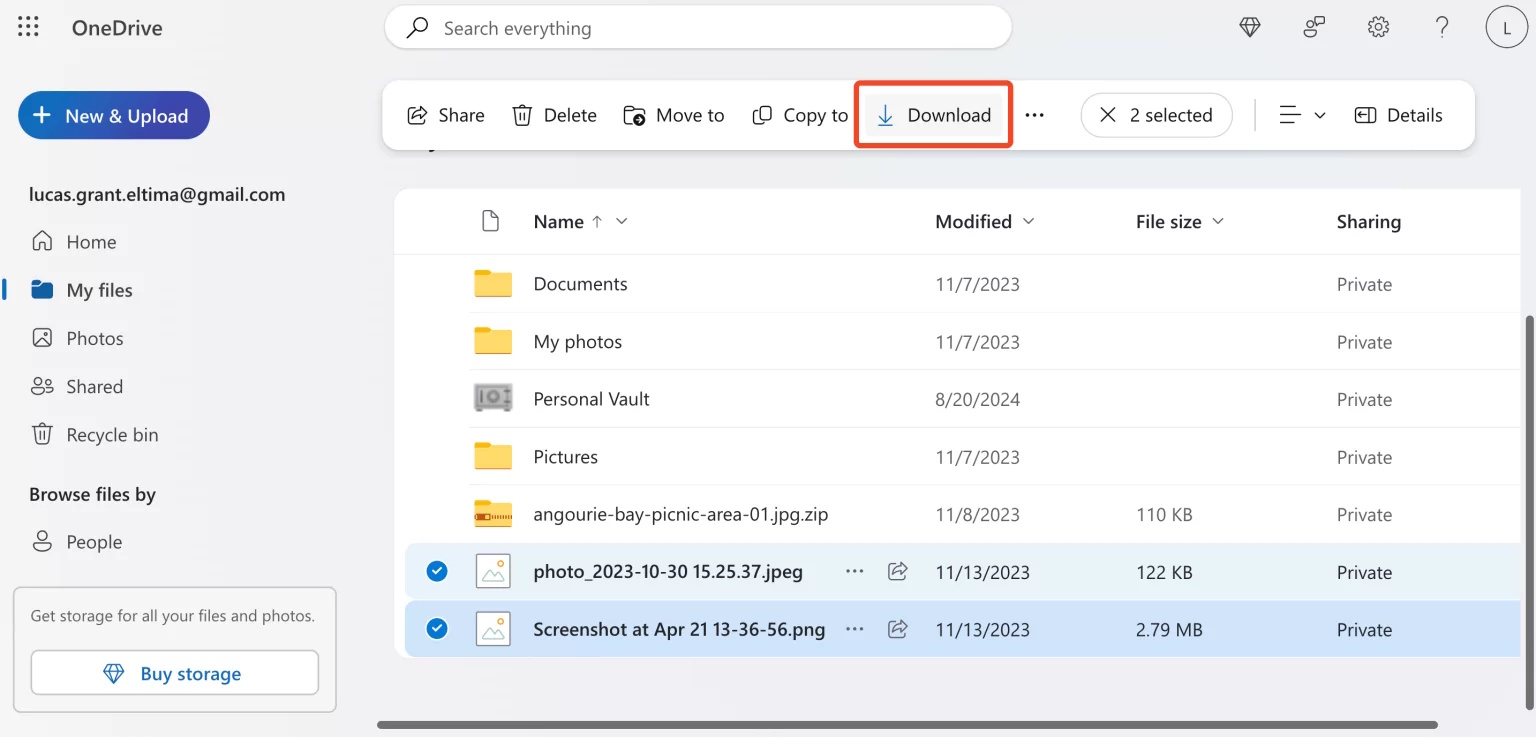
    Télécharger des fichiers depuis OneDrive via le menu supérieur

    Télécharger des fichiers depuis OneDrive via clic droit
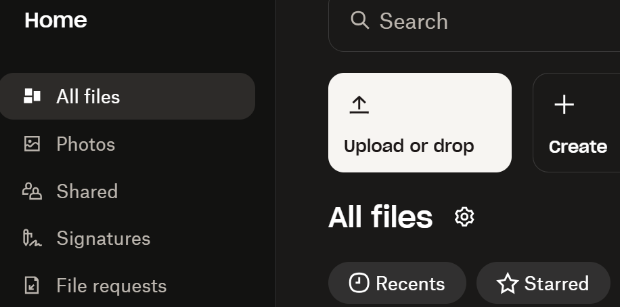
  5. Ouvrez le site Dropbox et connectez-vous à votre compte si nécessaire.
  6. Sélectionnez «Télécharger ou déposer .Télécharger des fichiers ou dossiers dans Dropbox
  7. Choisissez le contenu que vous souhaitez téléverser sur Dropbox.
Remarque : Comme vous pouvez le constater, aucune des méthodes manuelles n’est très pratique et elles peuvent prendre du temps. Votre disque local doit disposer de suffisamment d’espace pour les fichiers, et comme avec OneDrive, vous devez également avoir assez d’espace sur Dropbox pour les y téléverser.

La façon la plus simple de transférer des fichiers entre Dropbox et OneDrive

Bien que la migration manuelle des fichiers soit fastidieuse, la bonne nouvelle est que des applications tierces peuvent vous aider à transférer vos données. Plus particulièrement, les gestionnaires de stockage cloud sont le meilleur moyen d’optimiser vos transferts de fichiers. Plus important encore, vous transférerez tout de manière sécurisée. 

CloudMounter est une solution tout-en-un pour transférer des fichiers de Dropbox vers OneDrive. Vous pouvez également l’utiliser si vous souhaitez transférer des fichiers dans l’autre sens. L’outil vous permet de monter Dropbox et OneDrive comme des disques, ce qui signifie que vous n’avez pas besoin d’aller sur les deux applications ou sites Web à chaque utilisation.

Puisque vous pouvez gérer les fichiers directement dans Finder ou l’Explorateur de fichiers, il est aussi extrêmement simple d’utilisation. Suivez les étapes ci-dessous pour copier des fichiers de Dropbox vers OneDrive avec CloudMounter.

  1. Téléchargez et installez l’application de bureau pour macOS ou Windows pour commencer.
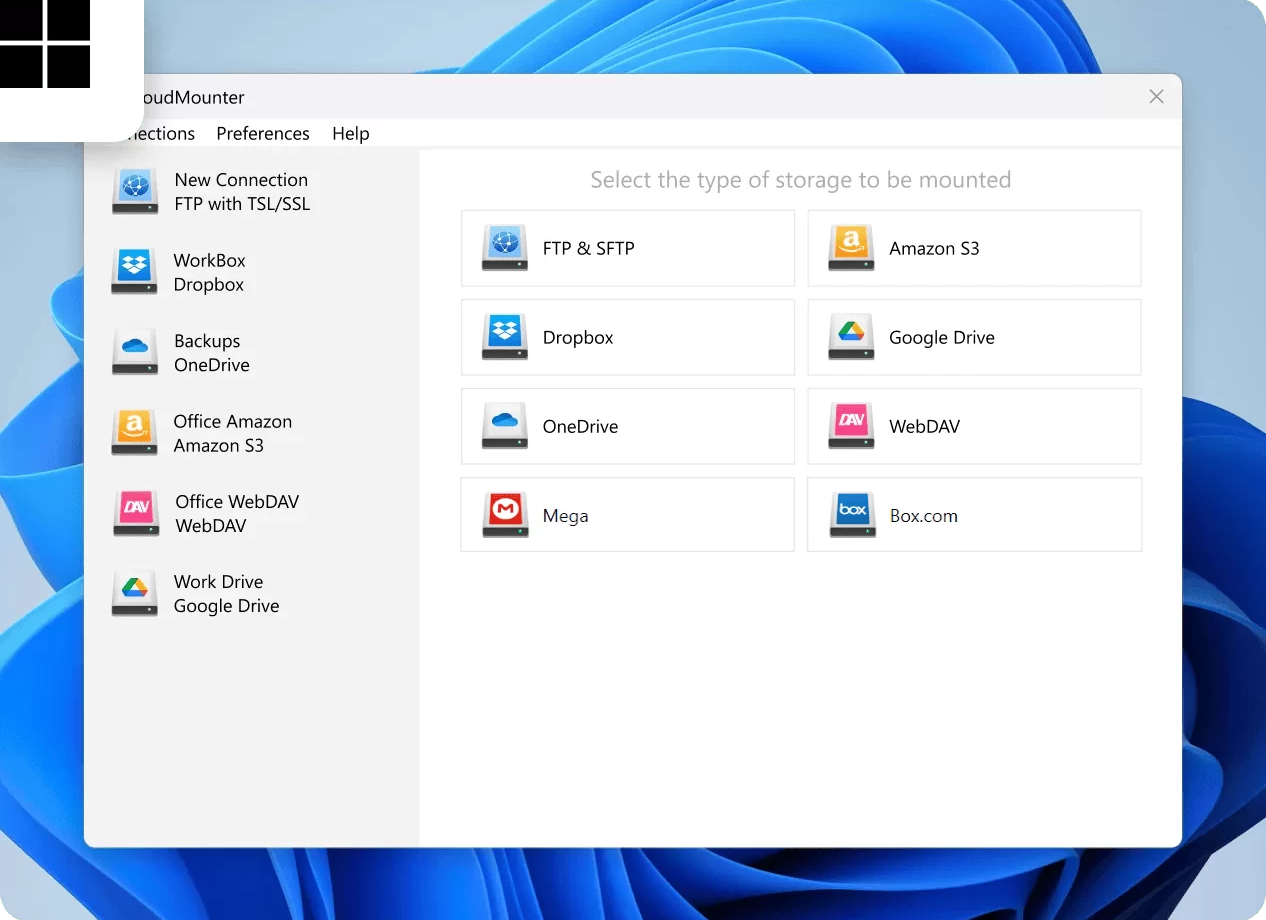
  2. Lancez le programme et sélectionnez votre stockage préféré dans le menu de connexion.
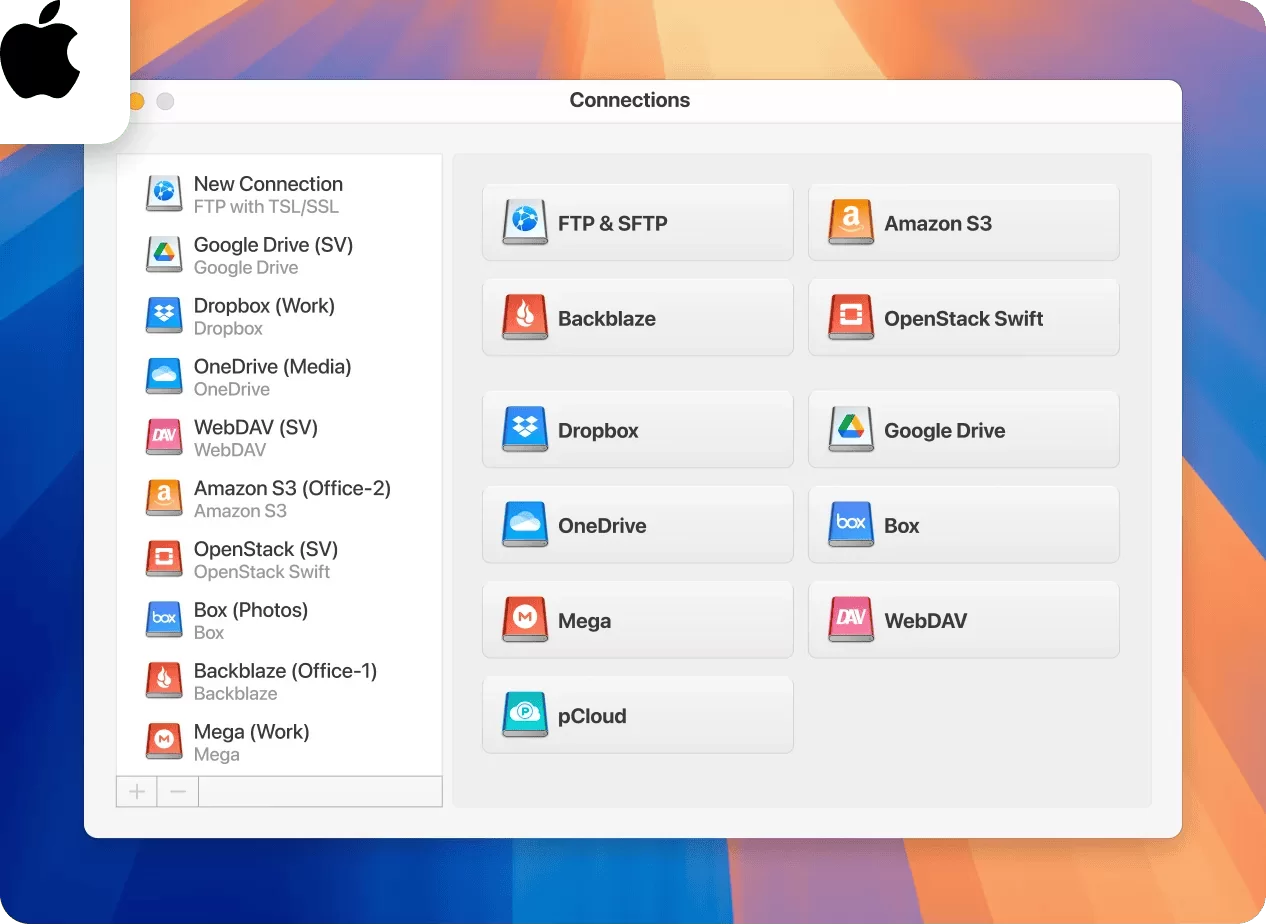
    Lien entre Dropbox et OneDrive comme disques locaux avec CloudMounter sur Mac

    Connexion entre Dropbox et OneDrive comme disques locaux via CloudMounter sur Windows
  3. Connectez votre stockage cloud en saisissant les données requises.
  4. Sélectionnez “Monter”. CloudMounter va mapper Dropbox et OneDrive en tant que disques locaux.
  5. Transférez vos fichiers entre les deux stockages cloud via Finder ou l’Explorateur de fichiers. Vous pouvez le faire sans passer par votre navigateur, ce qui rend le tout très fluide.

Avantages supplémentaires de CloudMounter

Puisque vous pouvez vous connecter simultanément à plusieurs comptes de stockage cloud, vous profitez de tous leurs avantages. En plus de transférer des fichiers entre les deux applications mentionnées ci-dessus, CloudMounter offre plusieurs bénéfices dont vous pouvez tirer parti.

  • Gérez collectivement toutes vos données de stockage en un seul endroit
  • Connectez-vous à autant de comptes que nécessaire
  • Chiffrement, offrant une protection supplémentaire pour vos fichiers en ligne
  • Disponible pour macOS et Windows, ce qui signifie que vous pouvez continuer à l’utiliser après avoir changé de système d’exploitation
  • Possibilité de travailler hors ligne avec les fichiers sur macOS ; profitez d’une utilisation sans interruption, même si votre connexion Internet se coupe soudainement.


Vous pouvez également profiter de ces fonctionnalités après avoir téléchargé CloudMounter :

  • Une large gamme de services de stockage cloud et web, qui vous permet de choisir selon vos envies
  • Gestion de fichiers pour les serveurs distants comme FTP ou SFTP.

Conclusion

La migration de fichiers entre Dropbox et OneDrive est relativement simple, mais certains processus prennent plus de temps que d’autres. Si vous souhaitez le faire manuellement, vous devrez d’abord télécharger les fichiers et dossiers, puis les re-téléverser sur le service que vous souhaitez désormais utiliser.

Heureusement, il existe des options plus simples. Par exemple, vous pouvez transférer des fichiers de manière transparente entre OneDrive et Dropbox via CloudMounter. Vous pouvez également vous connecter à d’autres services de stockage cloud et tout organiser en un seul endroit.