- Gestionnaire de stockage cloud
- Se connecter à OneDrive
- Ajouter OneDrive au Finder sur Mac

Ajouter OneDrive au Finder sur Mac
Cet article explique comment configurer OneDrive sur votre Mac. Il décrit la méthode native pour le faire, ainsi qu’une solution alternative proposée par CloudMounter, qui vous permet d’ajouter OneDrive au Finder de Mac, offrant un accès direct à vos fichiers comme s’ils étaient locaux, sans utiliser d’interface supplémentaire.
La méthode native avec l'application de bureau OneDrive
Voici comment ajouter OneDrive au Finder en utilisant la méthode native d’Apple : Téléchargez et installez l’application OneDrive depuis l’App Store. Connectez-vous avec vos identifiants Microsoft. Ensuite, suivez les instructions à l’écran pour configurer un emplacement où vos fichiers OneDrive seront synchronisés localement. Vous devriez voir le dossier OneDrive dans Finder sous « Emplacements ». Si le dossier n’apparaît pas automatiquement à cet endroit, suivez ces étapes :
- Vérifiez les préférences du Finder : Allez dans Finder > Réglages > Barre latérale et assurez-vous qu’il y a une coche à côté de « Stockage dans le cloud ».
- Redémarrez votre Mac : Cela peut résoudre vos problèmes d’intégration de OneDrive avec le Finder.
- Vérifiez les mises à jour : Assurez-vous d’avoir installé la dernière version de OneDrive.
Ajoutez OneDrive à la barre latérale du Finder via CloudMounter
Ce qui fait de CloudMounter la meilleure solution pour travailler avec les données OneDrive sur votre Mac, c’est sa facilité d’utilisation et sa polyvalence. L’application permet une intégration directe avec Finder. Vous pouvez ajouter un nombre illimité de comptes, transférer des fichiers entre eux comme s’il s’agissait de dossiers ordinaires. Voici les étapes à suivre :
1. Téléchargez CloudMounter sur votre ordinateur.
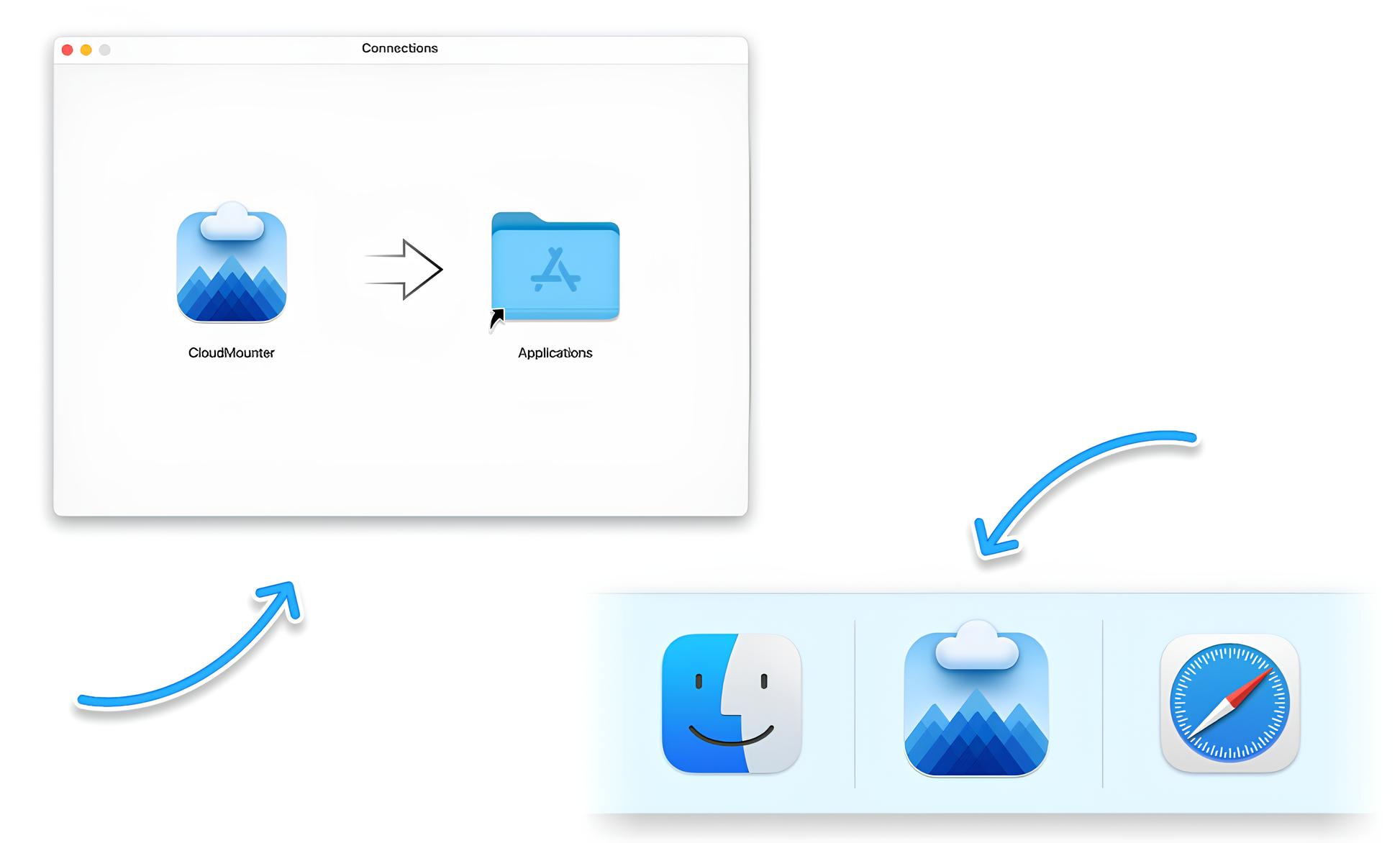
2. Ouvrez le fichier d’installation “cloudmounter.dmg”
3. Copiez l’application dans le dossier Applications pour l’installer.
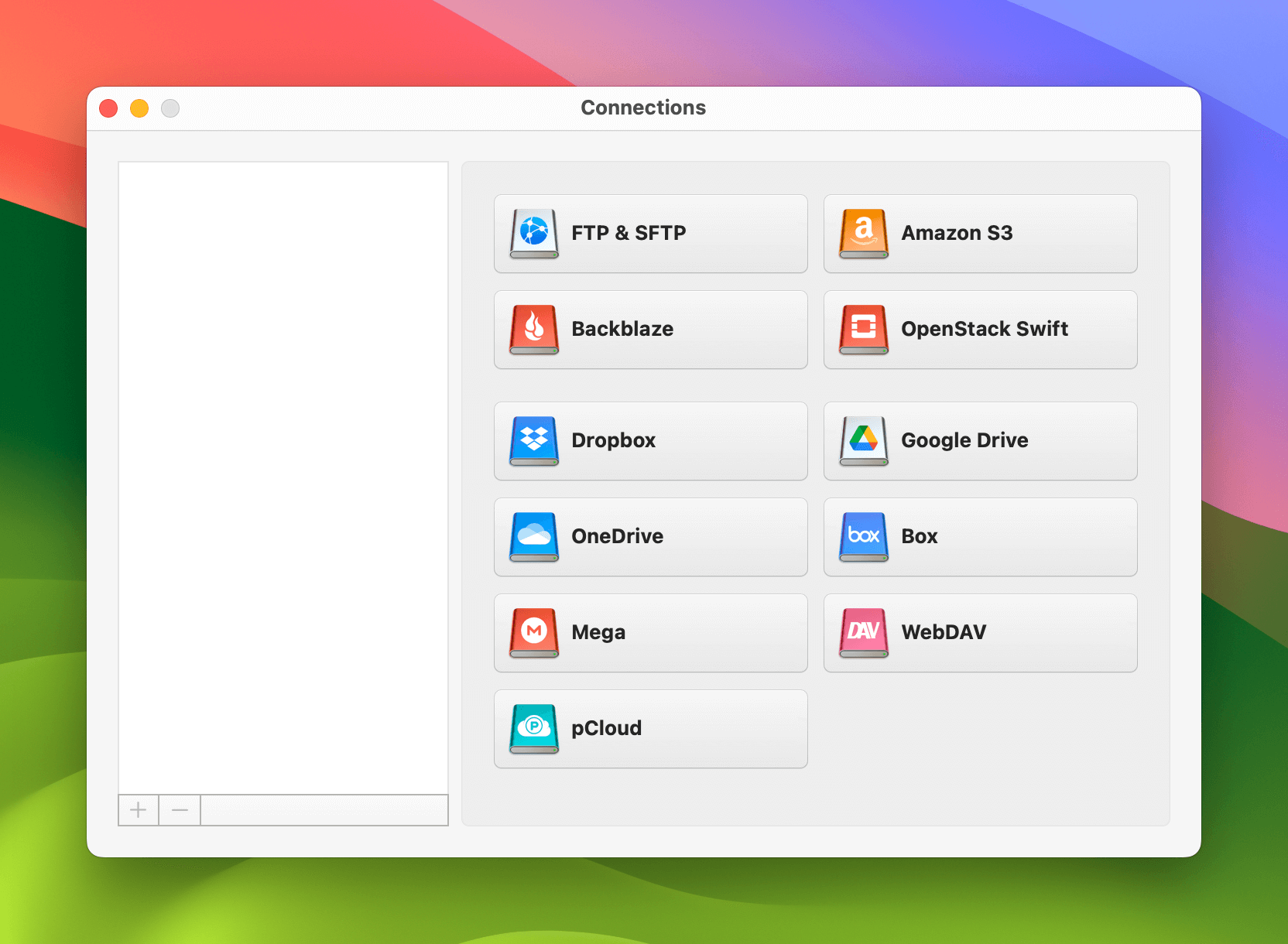
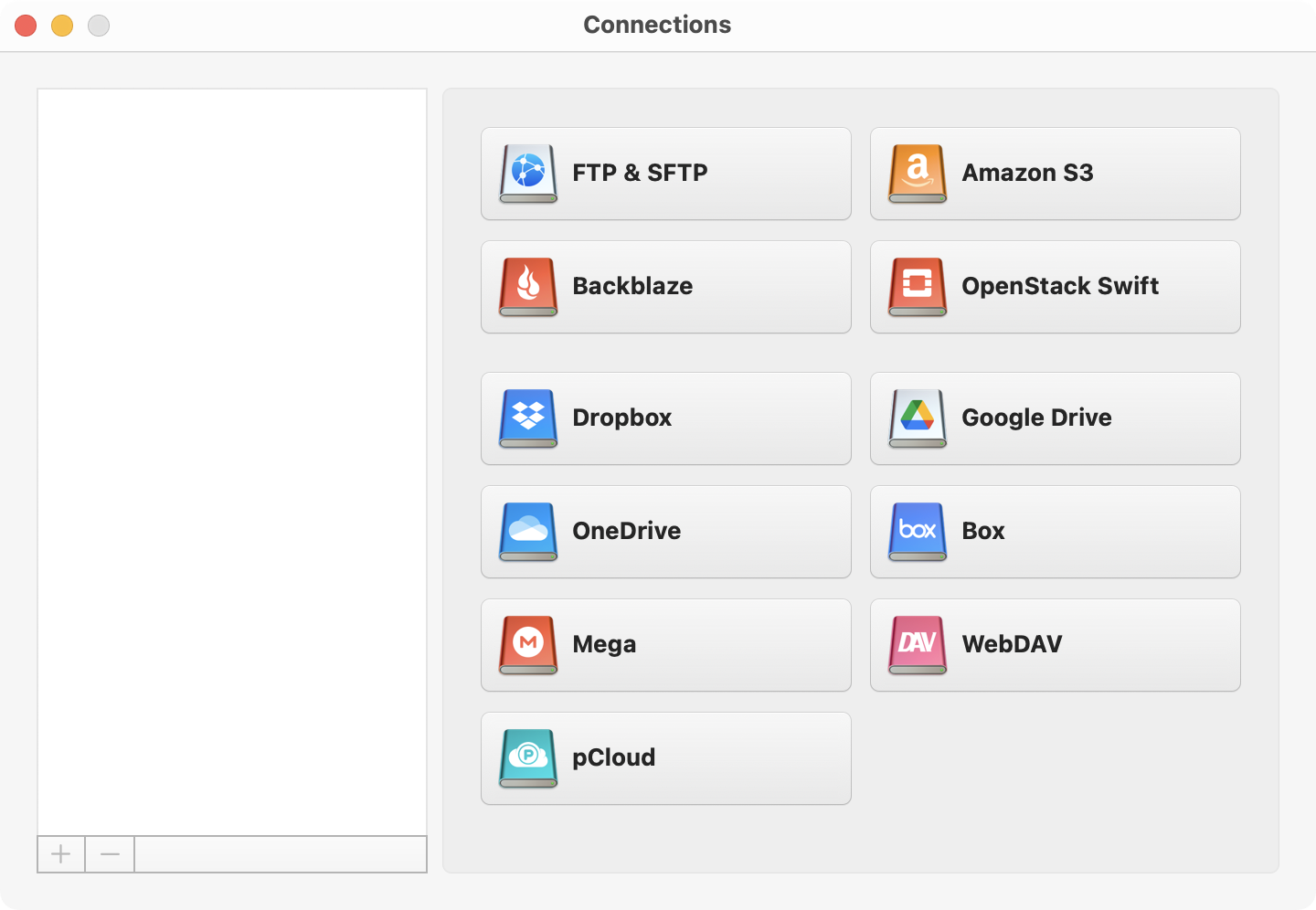
4. Ouvrez CloudMounter et sélectionnez “OneDrive” sous “Connexions”.
5. Suivez les instructions de configuration et cliquez sur « Monter ».
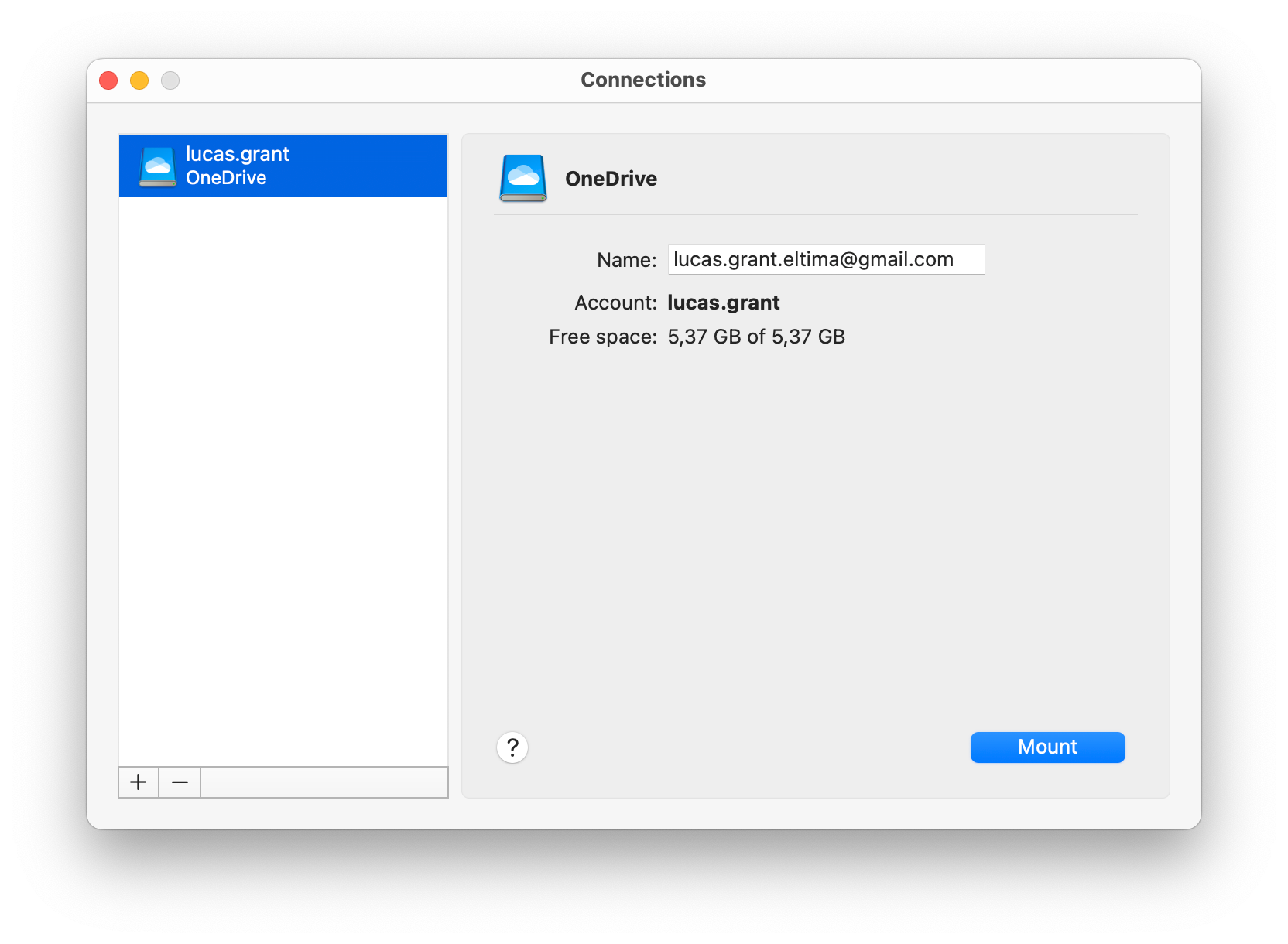
6. L’outil ajoutera votre OneDrive au Finder sur macOS.
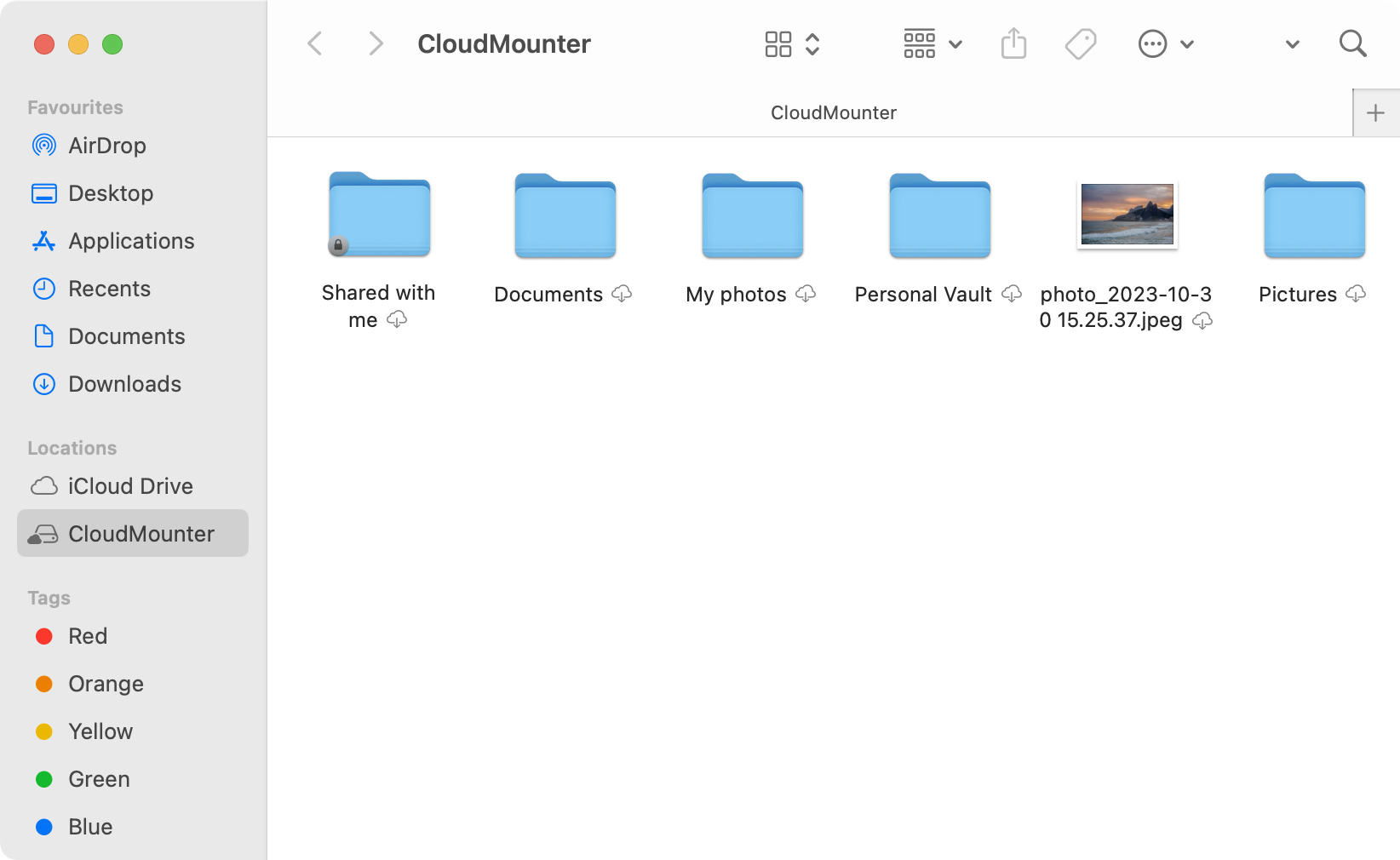
À partir de maintenant, vous pouvez gérer les fichiers comme s’ils étaient stockés localement sur votre ordinateur. Ouvrez, copiez, supprimez ou modifiez toutes vos données OneDrive directement depuis le Finder.
Qu'est-ce qui rend CloudMounter encore meilleur
CloudMounter est d’une grande aide pour quiconque utilise plusieurs services cloud ou travaille avec des serveurs distants. En vous donnant accès à tout en même temps, ce gestionnaire de fichiers de stockage simplifie et accélère tous les processus. De plus, il est doté de nombreuses fonctionnalités supplémentaires utiles, telles que :
- Gérez tous vos fichiers de stockage en toute transparence, le tout en un seul endroit
- Ajoutez autant de comptes que nécessaire
- Prend en charge un large éventail de services de stockage cloud et de serveurs distants
- Travail hors ligne avec des fichiers cloud
- Chiffrement côté client pour une protection supplémentaire de vos données en ligne
- Compatible avec macOS et Windows
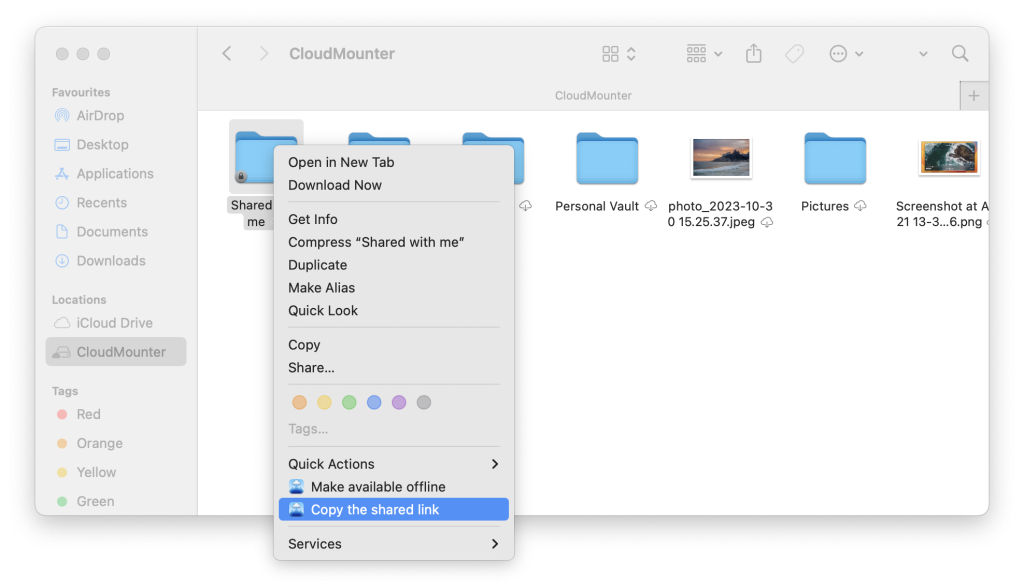
- Partagez facilement des fichiers et des dossiers en copiant leur lien OneDrive depuis le menu contextuel.
Conclusion
Maintenant que vous avez découvert comment ajouter OneDrive au Finder, vous aurez un accès plus facile à vos données de stockage cloud. Vous pouvez utiliser l’application OneDrive ou aller encore plus loin en explorant CloudMounter, une solution simple et pratique qui prend en charge plusieurs connexions simultanées, le chiffrement et le travail hors ligne. Sans avoir besoin d’enregistrer vos fichiers localement, vous pouvez facilement y accéder et les gérer depuis le Finder.