- Gestionnaire de stockage cloud
- Monter Dropbox comme un lecteur
- Ajouter Dropbox au Finder sur Mac

Ajouter Dropbox au Finder sur Mac
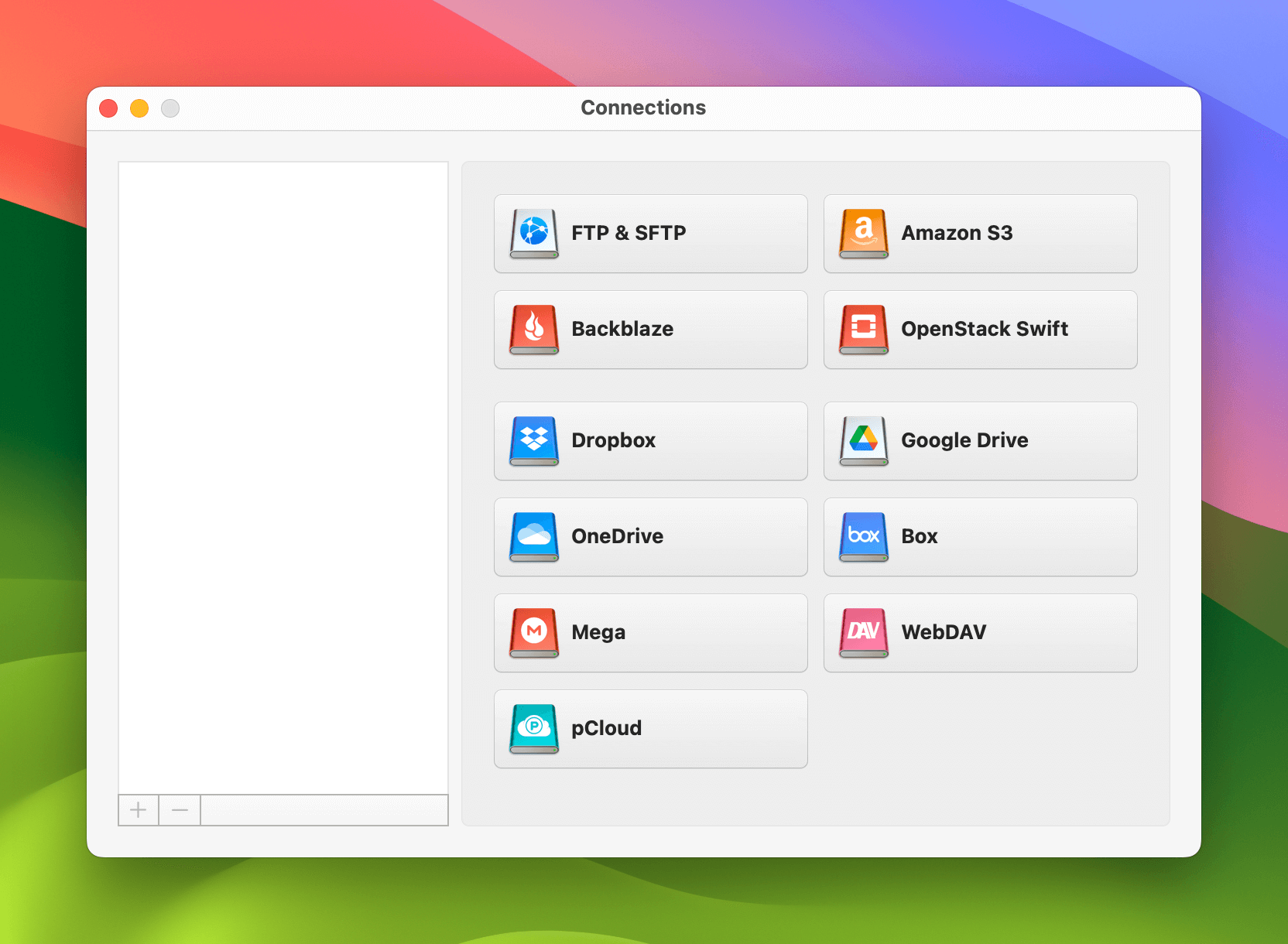
Dropbox est l’une des applications de stockage de fichiers les plus populaires, et bien que vous puissiez accéder à l’application en ligne via mobile et ordinateur de bureau, il est plus facile de l’ajouter à votre ordinateur. Cela garantira un accès 24h/24, même sans connexion Internet.
Aujourd’hui, nous allons vous montrer comment ajouter Dropbox au Finder sur Mac. Vous découvrirez également une solution tierce qui vous permet d’utiliser des fichiers en ligne comme s’ils étaient locaux, plutôt que dans une interface supplémentaire.
La méthode native via l’application de bureau Dropbox
Lors de l’ajout de Dropbox au Finder, l’une des façons de procéder est d’utiliser l’application de bureau. Après avoir installé Dropbox, vous pouvez utiliser l’outil dans le Finder comme n’importe quel autre dossier local. En procédant ainsi, vous éliminerez la nécessité de passer de votre navigateur web au gestionnaire de fichiers système.
Un autre avantage est que vous ne perdrez plus de temps à rechercher vos fichiers en ligne. Si vous ne voyez pas le dossier Dropbox dans le Finder immédiatement après avoir installé l’application de bureau Dropbox sur votre Mac, il vous suffit de suivre nos recommandations ci-dessous :
- Vérifiez les préférences du Finder : Allez dans Finder > Préférences > Barre latérale et assurez-vous que “Stockage dans le cloud” est coché.
- Redémarrez votre Mac : Parfois, un redémarrage peut résoudre des problèmes de synchronisation de Dropbox avec le Finder.
- Vérifiez les mises à jour : Assurez-vous d’avoir la dernière version de Dropbox installée.
- Assurez-vous de l’installation et de la connexion dans l’application : Vous devrez peut-être redémarrer l’application ou la réinstaller.
Ajouter Dropbox au Finder via CloudMounter
Bien que vous puissiez utiliser l’application Dropbox pour ajouter Dropbox au Finder, cela signifie que vous ne pouvez connecter que Dropbox. Si vous avez des comptes avec d’autres solutions de stockage cloud, comme OneDrive et Google Drive, vous devrez toujours utiliser plusieurs interfaces.
Cela va à l’encontre de l’objectif principal d’ajouter Dropbox au Finder, et par conséquent, vous pourriez vouloir utiliser un outil tiers comme CloudMounter.
En plus d’être la meilleure façon d’intégrer Dropbox et Finder, vous pouvez ajouter un nombre illimité de comptes et transférer des fichiers entre eux. Vous pouvez le faire comme s’il s’agissait de dossiers classiques. Les instructions à suivre sont listées ci-dessous.
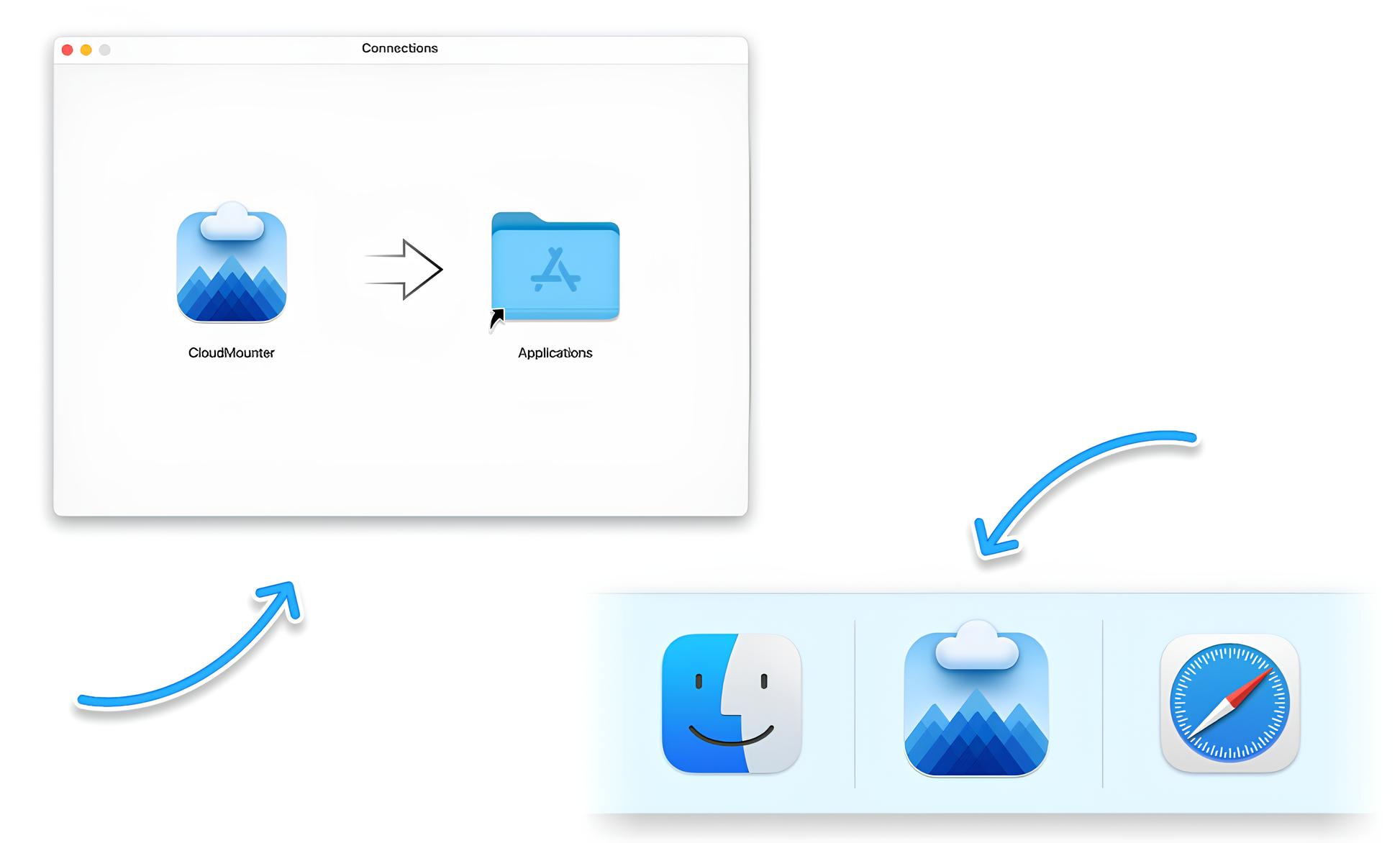
1. Téléchargez CloudMounter sur votre ordinateur.
2. Ouvrez le fichier d’installation “cloudmounter.dmg”.
3. Installez l’application en la copiant dans le dossier Applications.
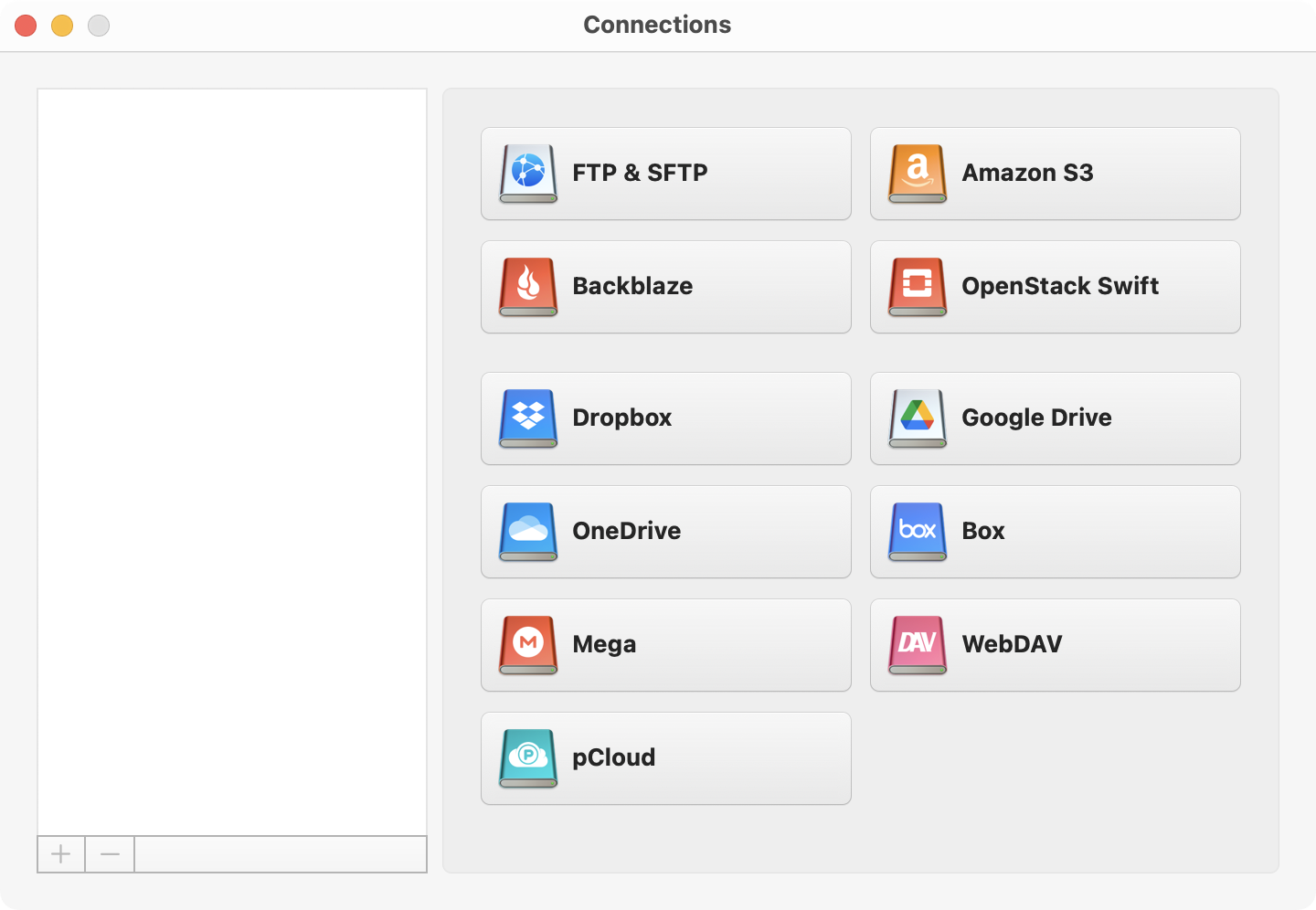
4. Ouvrez CloudMounter et choisissez le type de stockage « Dropbox ».
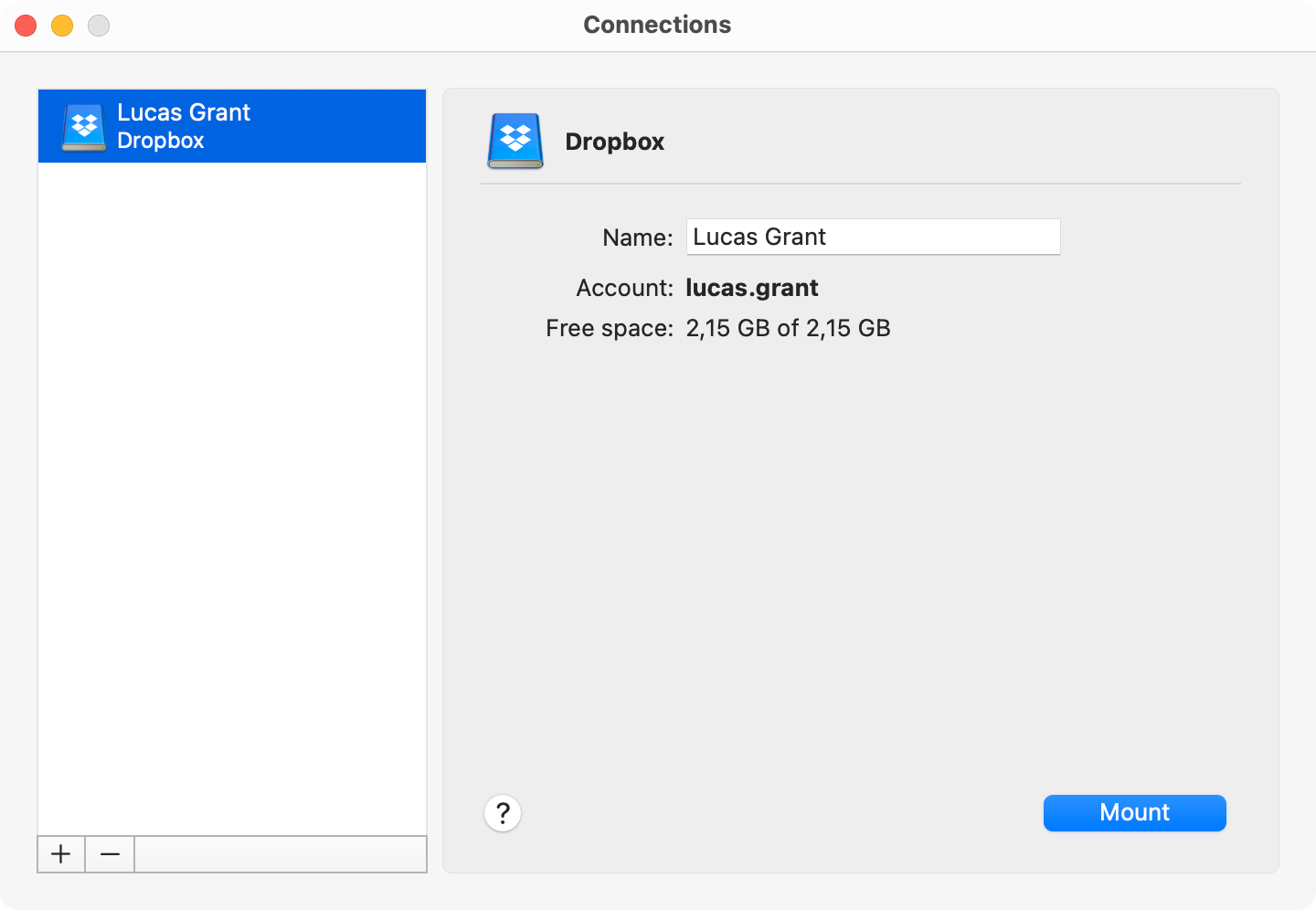
5. Suivez les instructions de l’assistant et cliquez sur «Monter .
6. Ensuite, l’utilitaire ajoutera votre Dropbox à Finder.
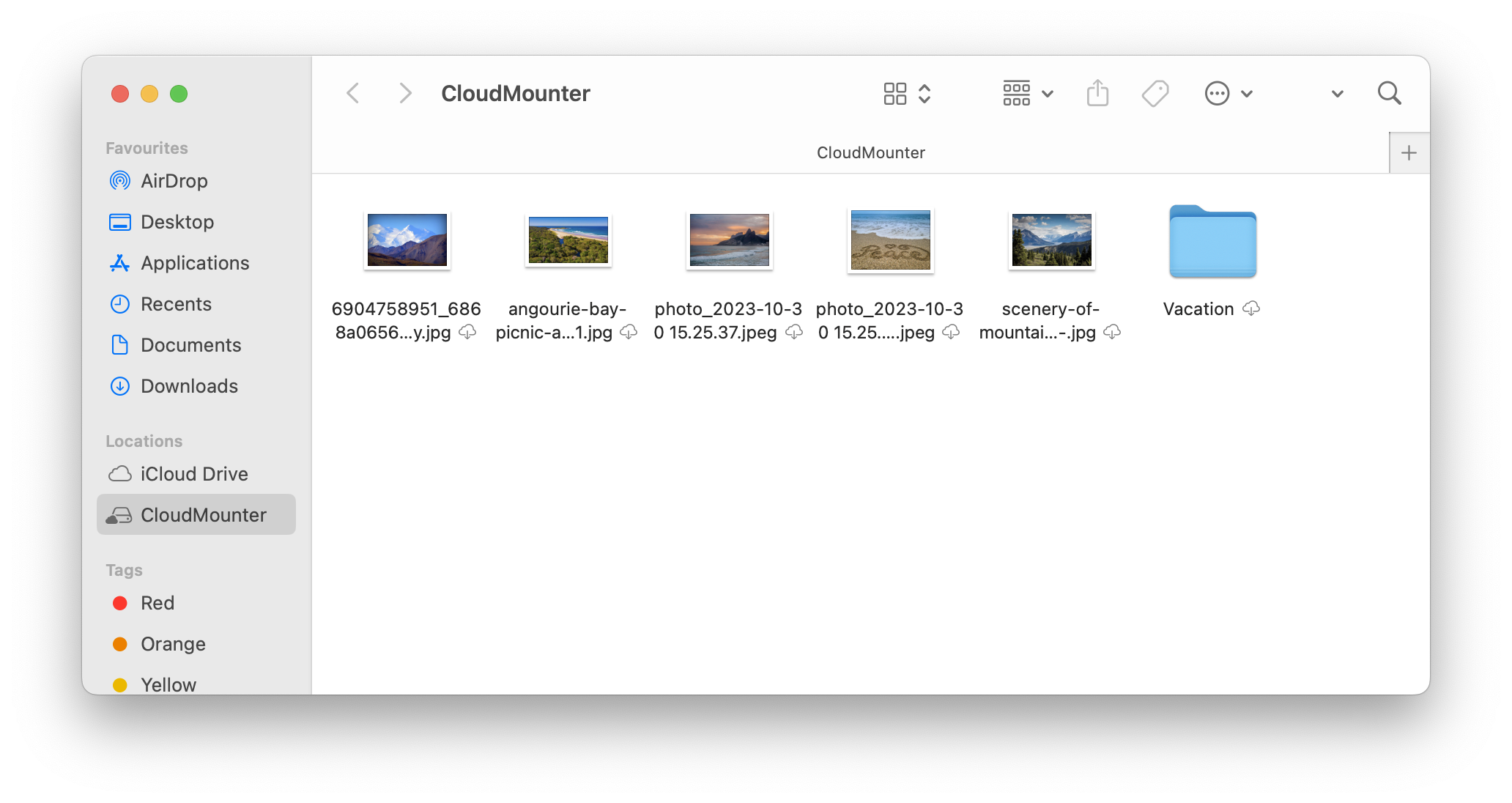
Vous pouvez désormais facilement ouvrir et transférer vos fichiers cloud. En plus de cela, vous pouvez copier, supprimer ou modifier ces fichiers, comme s’ils étaient stockés localement sur votre Mac. Grâce à l’outil de stockage, vous gagnerez un temps considérable.
Qu’est-ce qui rend CloudMounter meilleur
Mapper Dropbox sur macOS Finder n’est qu’une partie des capacités de notre application. Si vous possédez plusieurs comptes de stockage cloud ou travaillez régulièrement avec des serveurs distants, CloudMounter résout instantanément vos problèmes liés à l’utilisation de plusieurs applications.
Vous n’aurez plus besoin de changer de contexte et de fragmenter votre productivité. Au lieu de cela, tout sera accessible depuis le Finder. Gardez à l’esprit chacun de ces avantages utiles de notre application de bureau lors du téléchargement et de l’utilisation de l’outil :
- Gérez les fichiers de tous vos stockages de façon transparente en un seul endroit.
- Autant de comptes que nécessaire, quel que soit l’usage que vous en faites.
- Prise en charge d’un large éventail de solutions de stockage cloud et de serveurs distants.
- Travail hors ligne avec les fichiers cloud, permettant une productivité en déplacement.
- Le chiffrement côté client offre une protection supplémentaire pour vos données en ligne.
- Convient à la fois pour macOS et Windows ; inutile de vous soucier de perdre vos données si vous changez de système d’exploitation.
Conclusion
Apprendre à ajouter Dropbox au Finder améliorera considérablement votre expérience en ligne, et heureusement, le processus n’est pas trop compliqué. Vous pouvez facilement ajouter vos fichiers au Finder et y accéder via l’application Dropbox ainsi qu’à l’aide d’outils tiers.
L’utilisation de CloudMounter est beaucoup plus efficace, surtout si vous avez plusieurs comptes. Vous pouvez tout intégrer dans une seule interface, ce qui signifie que vous n’avez pas à changer de navigateur. De plus, vous avez la possibilité d’ajouter votre Google Drive, OneDrive, ainsi que de nombreux autres comptes.