Montez WebDAV sur votre Windows avec tous les avantages

thumbnail

Pour monter WebDAV comme un lecteur sur Windows, les utilisateurs recherchent généralement une intégration à l’Explorateur de fichiers, des fonctionnalités avancées et une sécurité accrue. Dans cet article, nous comparerons la méthode intégrée à Windows et la solution CloudMounter, en expliquant leur fonctionnement et leurs avantages respectifs.

Une méthode native de montage WebDAV en tant que lecteur réseau

Windows vous permet de monter un serveur WebDAV directement dans son gestionnaire de fichiers. Voici comment ajouter un lecteur WebDAV dans la dernière version de Windows :

Cliquez avec le bouton droit sur “Ce PC” > sélectionnez “Ajouter un emplacement réseau” > choisissez “Suivant” > cliquez sur “Choisir un emplacement réseau personnalisé” > entrez l’URL WebDAV > saisissez un emplacement réseau > appuyez sur “Suivant” > saisissez le nom d’utilisateur et le mot de passe > cliquez sur “OK”

Une fois ces étapes terminées, vous pourrez voir le dossier WebDAV dans l’Explorateur de fichiers.

Cependant, si vous rencontrez des problèmes avec le client WebDAV intégré ou si vous faites plus que simplement transférer des fichiers vers le serveur WebDAV et Windows, alors lisez ci-dessous pour en savoir plus sur une idée alternative qui prend également en charge les clouds.

Comment ajouter WebDAV à l’Explorateur de fichiers avec CloudMounter

Si vous souhaitez mapper WebDAV en tant que lecteur réseau et gérer vos fichiers serveur via l’Explorateur de fichiers comme s’ils étaient locaux, envisagez d’utiliser l’application de bureau CloudMounter, qui est plus conviviale et intuitive que la solution native.

Ce gestionnaire de fichiers de stockage cloud vous permet non seulement de travailler avec des serveurs WebDAV, mais aussi avec d’autres serveurs distants et clouds. Au lieu d’être simplement un client WebDAV, vous pouvez bénéficier de nombreuses autres possibilités. Suivez simplement les étapes ci-dessous :

1. Téléchargez et installez CloudMounter sur votre PC Windows.
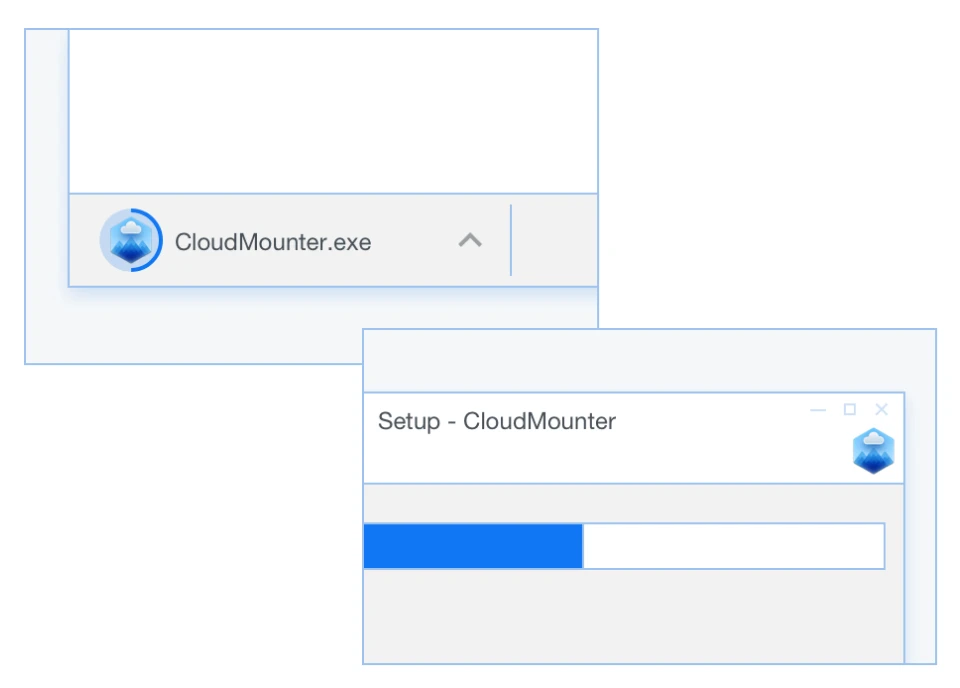
Téléchargez et installez CloudMounter sur Windows

2. Ouvrez l’application et sélectionnez « WebDAV » comme type de stockage.
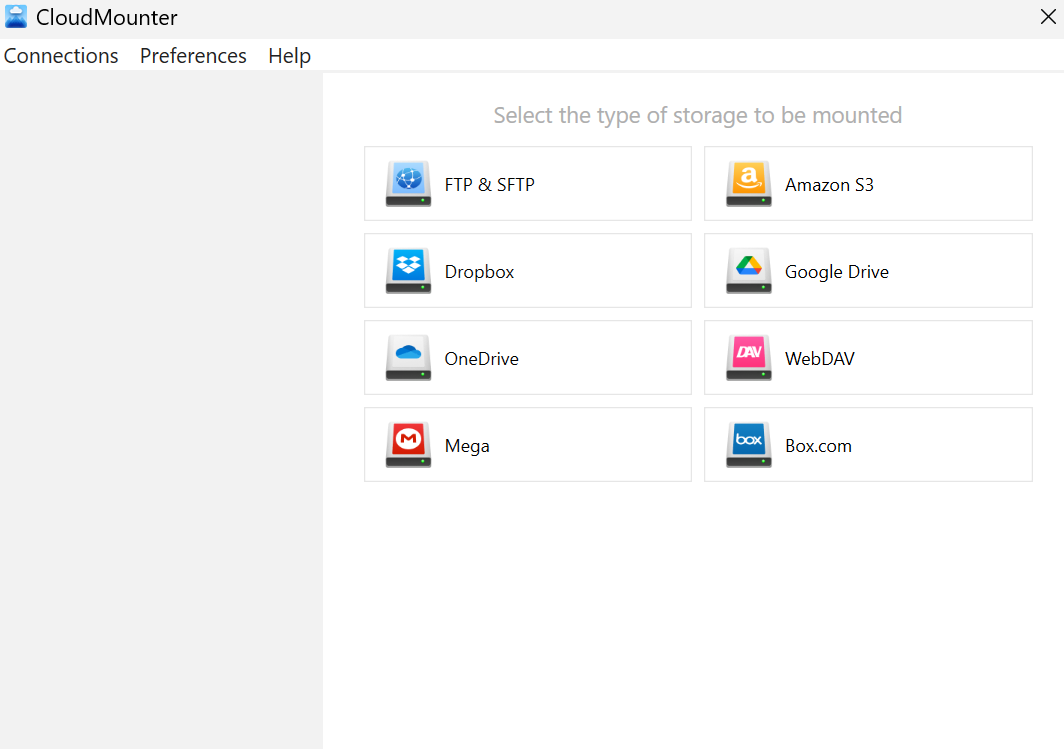
Sélectionnez la connexion WebDAV dans CloudMounter sous Windows

3. Remplissez les informations correspondantes :

  • nom de la connexion ;
  • URL WebDAV ;
  • nom d’utilisateur et mot de passe.


et autorisez un certificat HTTPS non fiable si nécessaire.
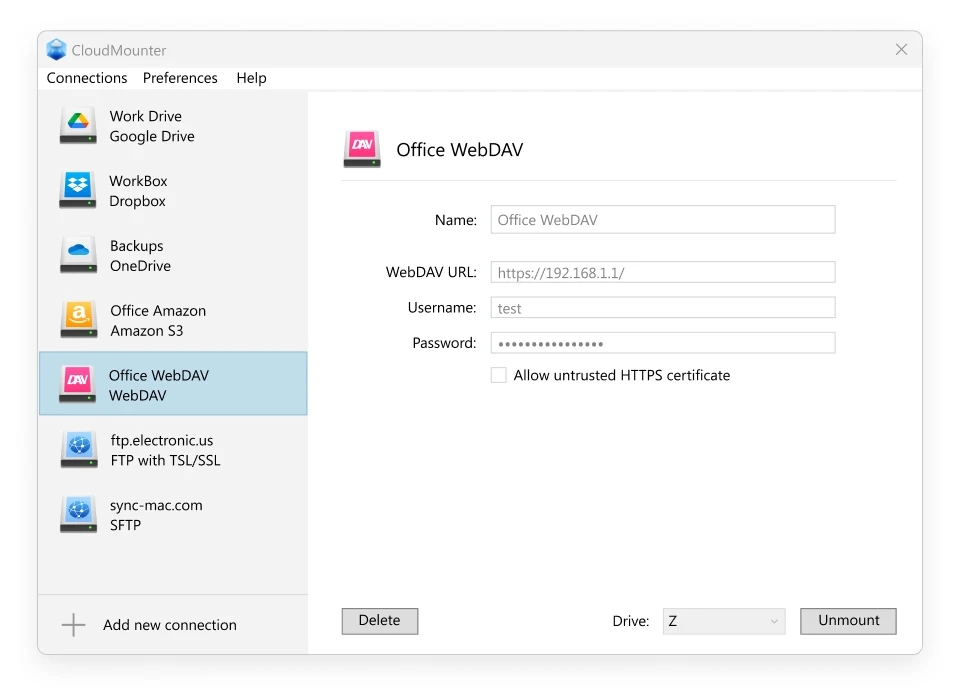
Paramètre WebDAV dans CloudMounter sous Windows

4. Choisissez une lettre de lecteur dans le menu déroulant et appuyez sur « Monter ».


Une fois cela fait, WebDAV apparaîtra dans l’Explorateur de fichiers, permettant le transfert et la gestion de vos fichiers distants.
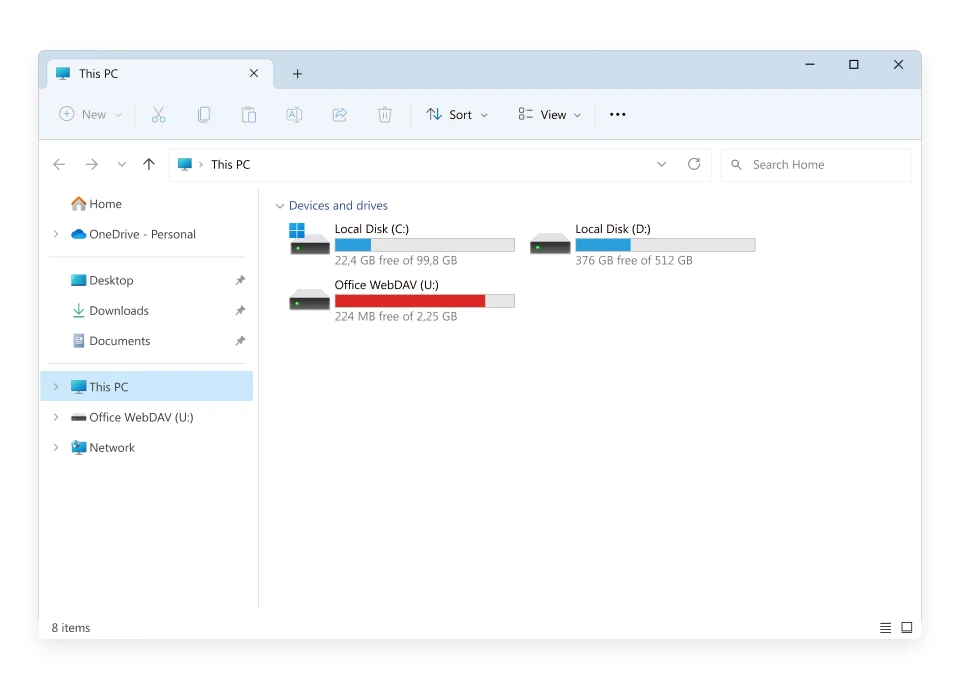
Accéder au serveur WebDAV depuis l’Explorateur de fichiers

Explorez toute la gamme des fonctionnalités de CloudMounter

L’application propose un certain nombre d’autres fonctionnalités utiles qui méritent d’être explorées :

  • Gestion centralisée des fichiers de stockage
  • Prise en charge d’un nombre illimité de comptes de stockage en ligne
  • Fonctionne également avec les serveurs cloud, FTP et SFTP
  • Chiffrement côté client (AES 256 bits) pour une protection accrue de vos fichiers en ligne
  • Les mots de passe sont stockés et transférés en toute sécurité via le Gestionnaire d’identifiants Windows
  • Disponible pour Windows et macOS
  • Permet le travail à distance en temps réel sans avoir à télécharger les fichiers en local sur votre disque dur.

Conclusion

Avoir une connexion WebDAV directe facilite grandement la gestion des fichiers. Outre la méthode native de Windows pour l’intégration à l’Explorateur de fichiers, vous pouvez également mapper WebDAV comme lecteur réseau en utilisant CloudMounter. L’outil offre diverses fonctionnalités, une sécurité améliorée et la prise en charge de plusieurs comptes, apportant la commodité et la polyvalence tant attendues.