Monter un compartiment Amazon S3 sur Windows

thumbnail

Il n’y a rien de plus important que d’avoir un accès facile au stockage en nuage dans le monde axé sur les données d’aujourd’hui. Amazon S3 est l’une des meilleures options disponibles, mais l’intégrer à Windows peut être un peu difficile pour ceux qui ne sont pas familiers avec la Console de gestion, AWS CLI ou d’autres outils S3.

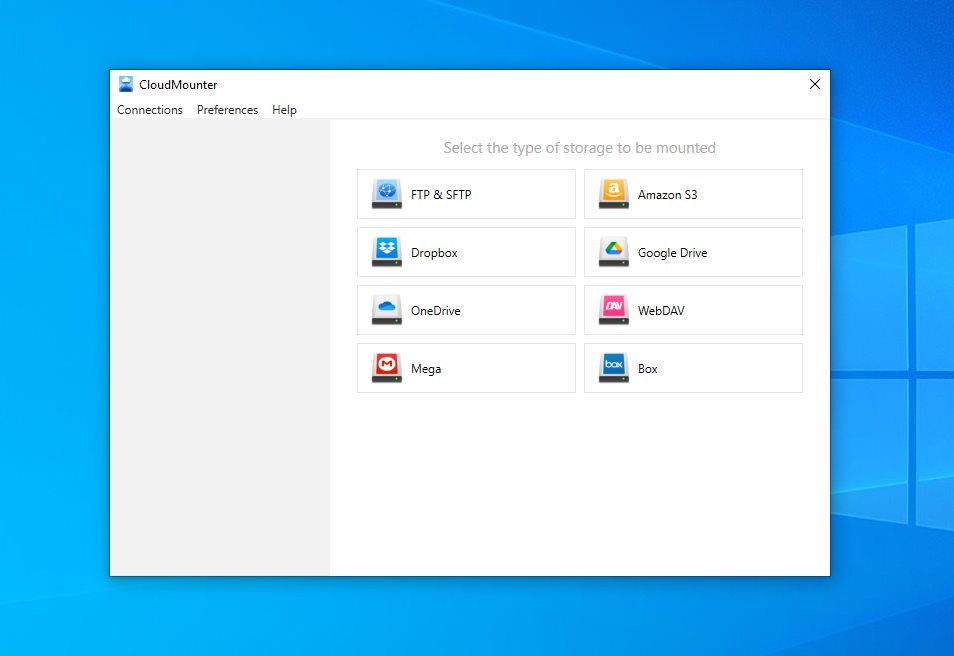
Cependant, il existe des moyens de monter un bucket S3 sur Windows, vous permettant d’accéder à vos données et de les gérer directement depuis l’interface de Windows. Ci-dessous, nous expliquons comment faire exactement cela à l’aide d’une application appelée CloudMounter.

Est-il possible de mapper un bucket S3 en tant que lecteur natif Windows ?

La connexion directe d’Amazon S3 en tant que lecteur réseau sur Windows nécessite des navigateurs S3 tiers en raison de l’absence de prise en charge native du protocole S3.

La bonne nouvelle, c’est que la plupart des applications tierces offrent de multiples fonctionnalités qui facilitent l’intégration d’Amazon S3 à Windows, même pour les novices. De plus, une seule application suffit, car ces outils sont généralement capables de se connecter à plusieurs services de stockage cloud.

Comment ajouter AWS S3 à l’Explorateur de fichiers avec CloudMounter

CloudMounter est un outil tiers qui vous permet d’accéder directement à votre bucket S3 dans l’Explorateur de fichiers sans avoir à télécharger vos fichiers ni à basculer entre plusieurs applications. Il est compatible avec toutes les régions AWS et diverses solutions de stockage basées sur S3.

Voici comment monter un bucket Amazon S3 comme un lecteur Windows :

1. Téléchargez CloudMounter pour Windows depuis le site officiel et installez-le sur votre PC.
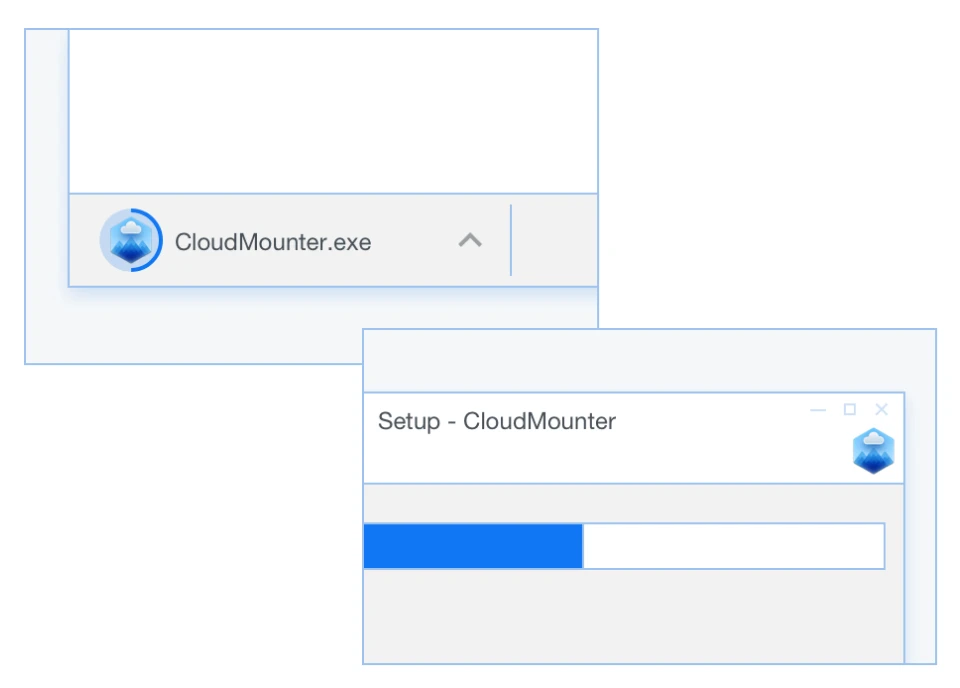
Téléchargez et installez CloudMounter sur Windows

2. Exécutez cette application de bureau et choisissez « Amazon S3 » dans la boîte de dialogue de connexion.
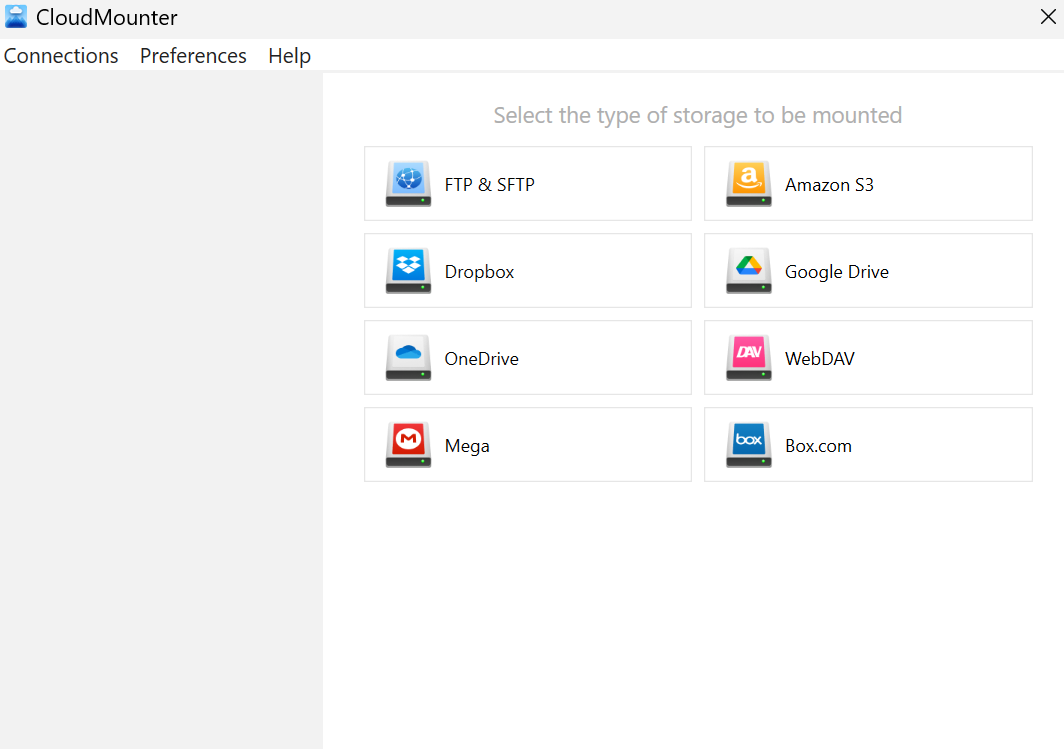
Sélectionnez la connexion Amazon S3 dans CloudMounter sur Windows

3. Entrez le nom de la connexion, puis saisissez votre clé d’accès et votre clé secrète dans les champs correspondants.

Remarque : Vous aurez besoin d’identifiants AWS pour monter votre bucket S3. Ceux-ci se trouvent dans la console de gestion AWS, sous Gestion des identités et des accès (IAM).

4. Saisissez le point de terminaison du serveur pour les services de stockage cloud compatibles S3 tels que Wasabi, S3For, Hyperstore, Minio, et d’autres.
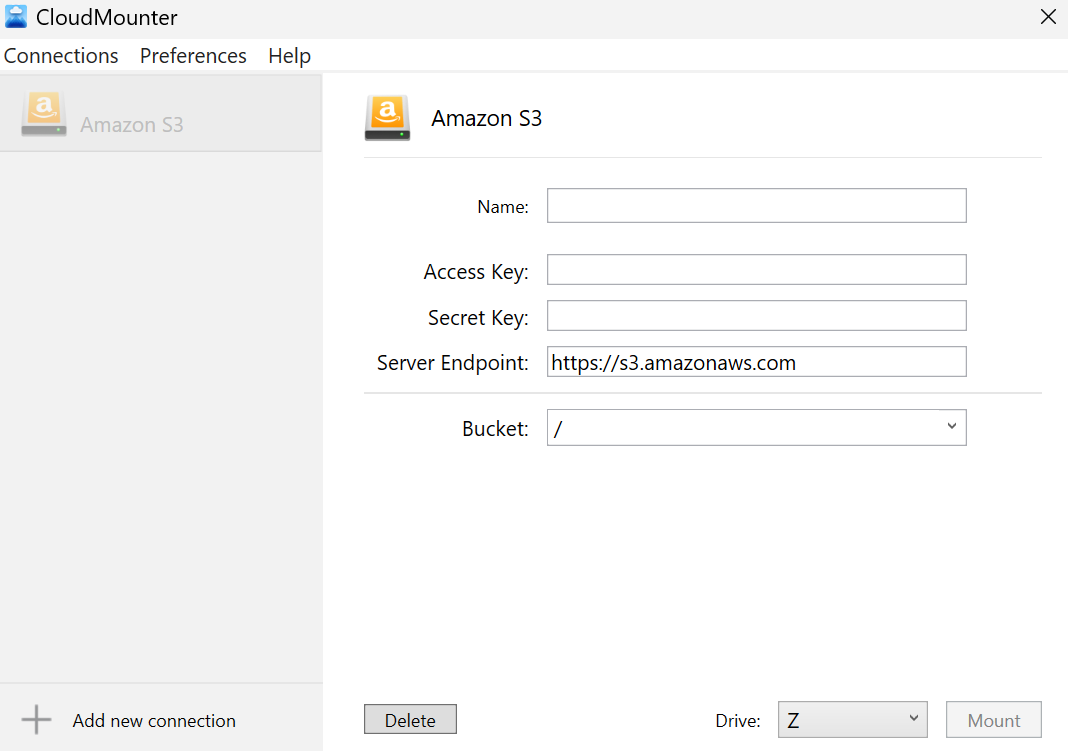
Paramètre Amazon S3 dans CloudMounter sur Windows

5. Sélectionnez le nom du bucket dans le menu déroulant. Vous pouvez également utiliser / pour monter tous les buckets comme sous-dossiers à la racine du disque. La région sera détectée automatiquement.

6. Choisissez une lettre de lecteur et cliquez sur « Monter ».

Une fois connecté, votre bucket S3 apparaîtra automatiquement dans l’Explorateur de fichiers, et vous pourrez commencer à accéder, gérer et transférer vos fichiers comme avec n’importe quel lecteur local.
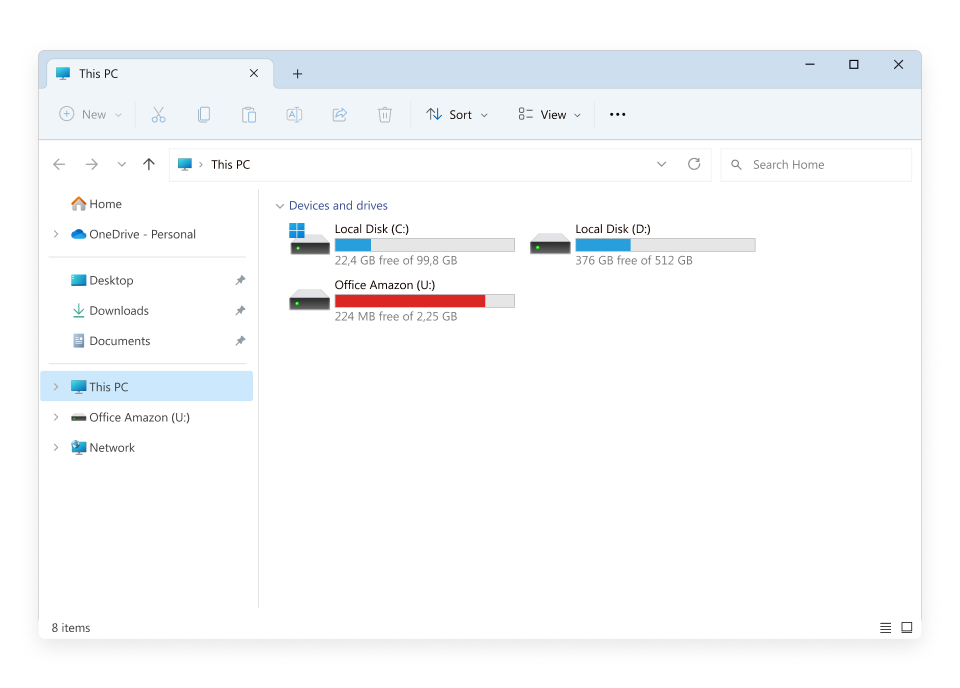
Accéder au serveur Amazon S3 depuis l’Explorateur de fichiers

Augmentez votre productivité avec CloudMounter

Monter un bucket S3 sur Windows n’est pas la seule chose que vous pouvez faire avec CloudMounter. Voici quelques autres fonctionnalités offertes par cette application :

  • Permet un accès simultané à plusieurs comptes AWS et buckets S3.
  • Gérez tous vos stockages cloud à partir d’un seul endroit sans avoir besoin d’applications supplémentaires.
  • Les mots de passe sont stockés en toute sécurité dans le Gestionnaire d’identifiants Windows et envoyés via des canaux chiffrés.
  • Fonctionne sur Windows et macOS.
  • Prend en charge de nombreux services cloud populaires ainsi que les serveurs FTP, SFTP et WebDAV.
  • Le chiffrement côté client protège vos données contre tout accès non autorisé.


Nos développeurs améliorent constamment CloudMounter en ajoutant de nouvelles fonctionnalités, en perfectionnant les outils existants, en élargissant la compatibilité et en mettant à jour la sécurité pour offrir une expérience fiable et conviviale.

Conclusion

Bien qu’il n’existe pas de prise en charge native pour mapper un bucket S3 comme un lecteur sous Windows, vous pouvez utiliser des applications tierces comme CloudMounter pour connecter votre stockage et accéder directement à vos fichiers depuis l’Explorateur de fichiers. Cela facilite l’accès à vos fichiers directement sur votre PC Windows, et vous pouvez également l’utiliser pour vous connecter à d’autres services de stockage cloud.