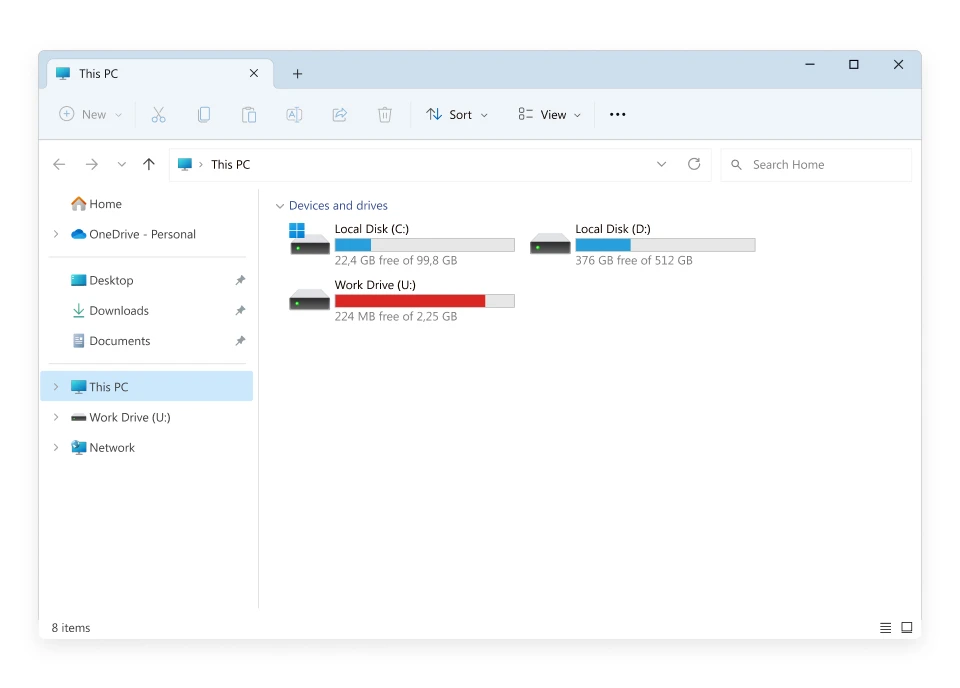
Monter Google Drive en tant que disque local Windows

thumbnail

Vous souhaitez accéder facilement à vos fichiers Google Drive sous Windows ? Vous pouvez le monter comme un disque local. Bien que l’application officielle Google Drive fonctionne, il existe de meilleures alternatives tierces qui offrent des fonctionnalités avancées, une meilleure intégration à l’Explorateur de fichiers, ainsi qu’une sécurité renforcée.

Dans ce guide, nous vous montrerons comment utiliser CloudMounter pour monter Google Drive sur Windows et nous le comparerons avec la méthode native.

Une intégration native de Google Drive dans l’Explorateur de fichiers

La plupart des gens ont tendance à utiliser leur compte Google Drive uniquement sur le web. Cependant, le monter comme un disque local sur Windows peut rendre votre flux de travail beaucoup plus fluide, vous permettant d’accéder à vos fichiers sans ouvrir de navigateur.

L’application de bureau officielle Google Drive est idéale si vous souhaitez un accès rapide et synchroniser vos fichiers entre votre ordinateur et le cloud via l’Explorateur de fichiers. Voici comment mapper Google Drive sur Windows en utilisant l’application officielle :

  1. Téléchargez l’application de bureau sur votre PC depuis le site officiel de Google.
  2. Installez l’application sur votre ordinateur.
  3. Configurez l’application en suivant les instructions à l’écran.
  4. Lancez l’application et connectez-vous avec votre compte Google.


Une fois cela fait, vous pourrez accéder à vos fichiers Google Drive directement depuis l’Explorateur de fichiers.

INFORMATION: Bien que cette méthode soit pratique, des outils tiers comme CloudMounter offrent une meilleure fonctionnalité, des fonctionnalités supplémentaires et une sécurité améliorée.

Voyons comment cela peut encore améliorer votre expérience Google Drive.

Comment ajouter Google Drive à l’Explorateur de fichiers avec CloudMounter

CloudMounter pour Windows offre de nombreuses fonctionnalités supplémentaires et des capacités améliorées par rapport à l’application officielle Google Drive, en particulier si vous utilisez plusieurs services de stockage cloud.

Il vous permet d’ajouter Google Drive à l’Explorateur de fichiers sans avoir besoin d’utiliser un navigateur ou de télécharger des fichiers depuis votre drive. Voici comment faire de Google Drive un lecteur local en utilisant cette application :

1. Téléchargez et installez CloudMounter pour Windows sur votre PC.
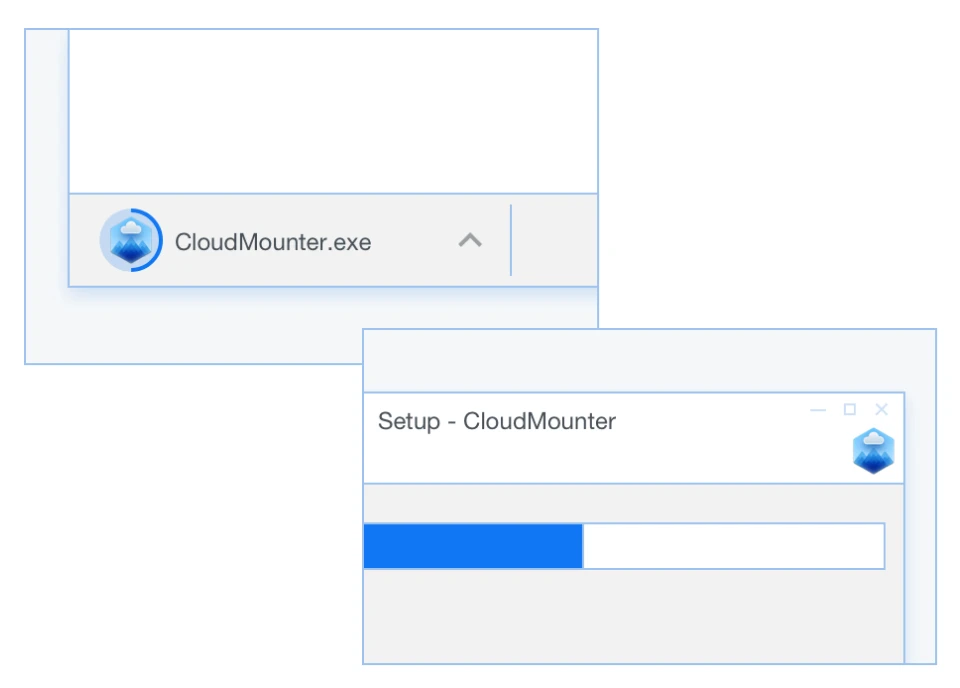
Téléchargez et installez CloudMounter sur Windows

2. Lancez l’application et cliquez sur « Google Drive » dans la liste des services qui s’affichent.
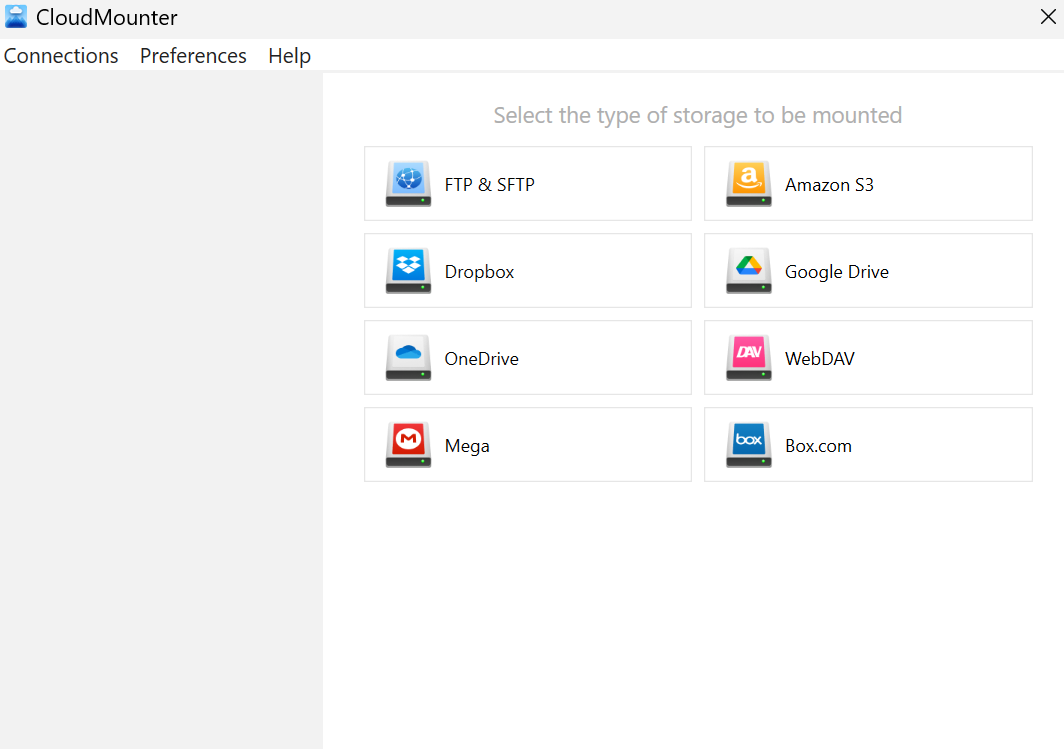
Sélectionnez la connexion Google Drive dans CloudMounter sous Windows

3. Saisissez les identifiants de votre compte Google pour vous connecter à votre Google Drive.

4. Sélectionnez une lettre de lecteur et cliquez sur « Monter ».
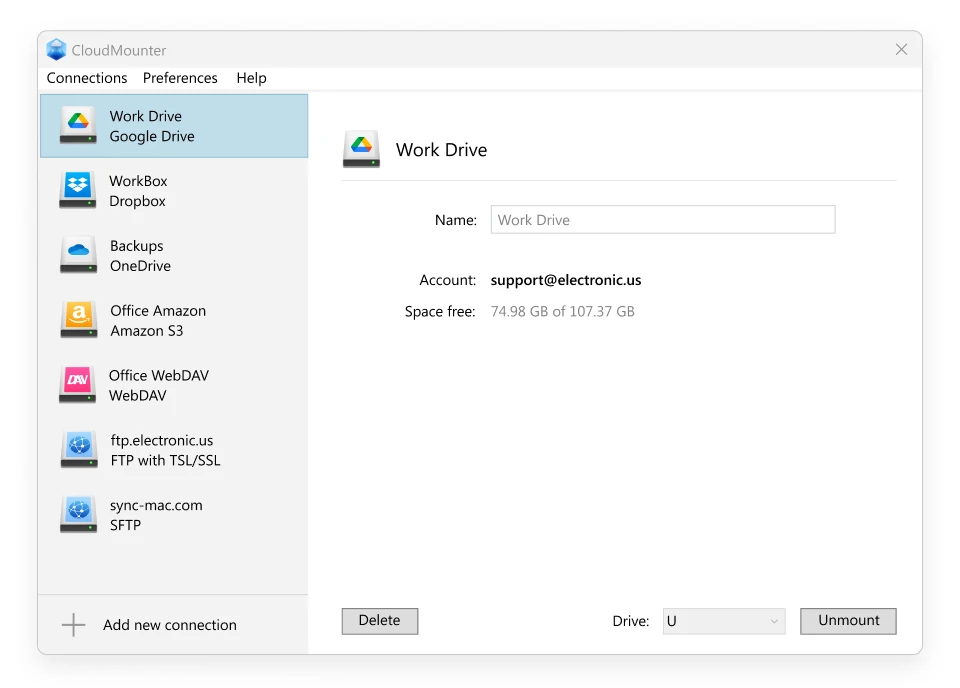
Paramètre Google Drive dans CloudMounter sur Windows

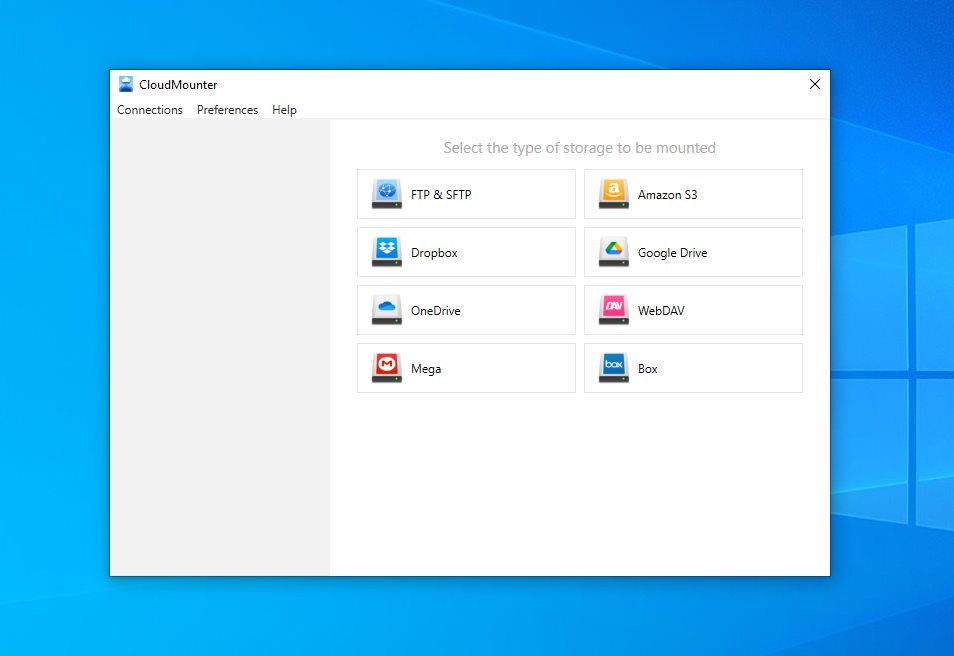
Une fois cela fait, vous pouvez accéder à vos fichiers Google Drive directement dans l’Explorateur de fichiers, comme n’importe quels autres fichiers sur un disque local.

Accédez au serveur Google Drive depuis l’Explorateur de fichiers
Avertissement ! Gardez à l’esprit que les documents Google Docs stockés sur Drive sont des liens et non des fichiers physiques. CloudMounter les gère en conséquence et facilite le déplacement ou la copie de documents entre les dossiers. Copier ou déplacer des fichiers au sein du même compte Google préserve l’accès, tandis que les fichiers copiés sur votre bureau s’ouvriront toujours dans un navigateur.

Cependant, déplacer un document vers un autre compte Google cassera le lien, le rendant inaccessible. Le supprimer à la fois de Google Drive et de docs.google.com supprimera définitivement le fichier.

Découvrez les fonctionnalités étendues de CloudMounter

Monter Google Drive comme un disque local n’est pas la seule chose que vous pouvez faire avec CloudMounter. Voici quelques autres fonctionnalités importantes qu’il offre :

  • Gérez les fichiers de plusieurs services de stockage cloud sans avoir besoin de logiciels supplémentaires.
  • Les mots de passe sont stockés en toute sécurité dans le Gestionnaire d’identifiants Windows.
  • Disponible pour les utilisateurs Windows et macOS.
  • Prend en charge un large éventail de services cloud populaires, ainsi que les serveurs FTP et SFTP.
  • Le chiffrement AES 256 bits apporte une couche supplémentaire de protection pour vos fichiers en ligne.

Conclusion

Si vous recherchez une application puissante capable de monter Google Drive comme un disque local et de vous donner accès à d’autres services de stockage cloud directement dans l’Explorateur de fichiers, CloudMounter est la solution. Bien que l’application officielle Google Drive fonctionne, vous auriez tout de même besoin d’applications séparées si vous utilisez plusieurs services de stockage cloud.

Avec CloudMounter, vous pouvez facilement accéder à tous vos fichiers cloud dans l’Explorateur de fichiers sans avoir à utiliser d’autres applications.