Monter FTP comme un lecteur sur Windows

thumbnail

Si vous souhaitez monter un FTP en tant que lecteur sur Windows, la méthode intégrée est assez facile à utiliser. Cependant, parfois, les fonctionnalités de base ne suffisent pas, et les utilisateurs de Windows peuvent souhaiter plus de fonctionnalités et une meilleure protection des données.

C’est là qu’intervient CloudMounter. Ci-dessous, nous expliquons comment vous pouvez utiliser cette application pour mapper un FTP en tant que lecteur sur Windows. Nous expliquons également comment fonctionne la méthode native afin que vous puissiez décider laquelle est la mieux adaptée à vos besoins.

Méthode native de mappage FTP comme lecteur réseau

Alors que Windows facilite le montage d’un serveur FTP dans son gestionnaire de fichiers, vous ne pouvez pas vous connecter à FTPS ou au protocole plus moderne FTPES.

Voici comment vous pouvez monter un serveur FTP comme disque local sur la dernière version de Windows :

  1. Allez dans l’Explorateur de fichiers > Ce PC > Ajouter un emplacement réseau.
  2. Cliquez ensuite sur Suivant et sélectionnez Choisir un emplacement réseau personnalisé.
  3. Saisissez l’adresse FTP (par exemple, ftp://ftp.microsoft.com). 
  4. Entrez le nom d’utilisateur ou cochez Se connecter anonymement. Tapez un nom pour cet emplacement réseau puis cliquez sur Terminer.


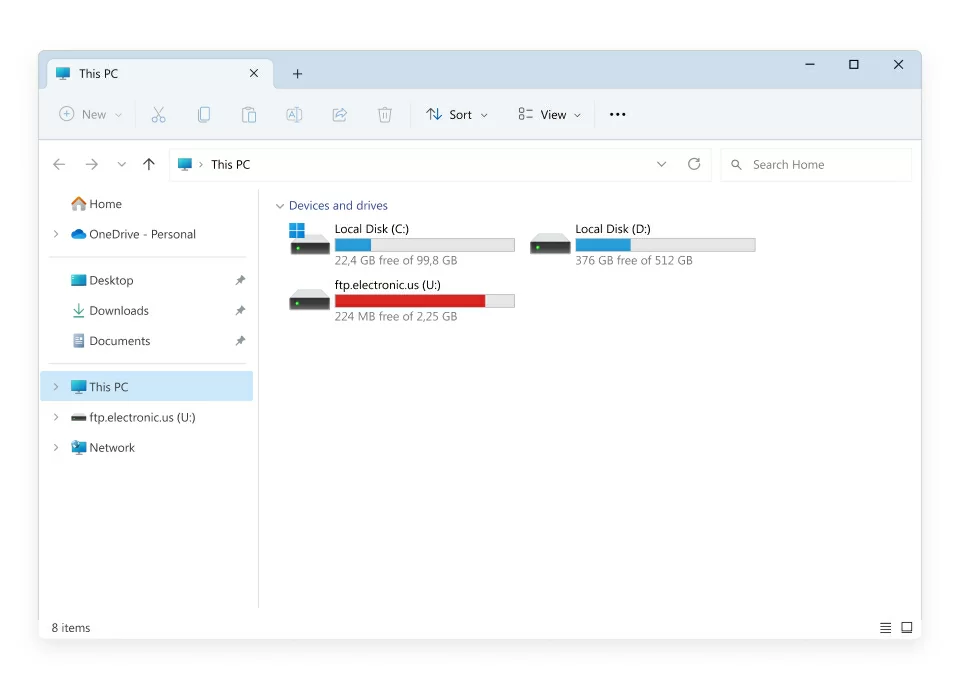
Une fois terminé, vous verrez le raccourci vers le serveur FTP dans le gestionnaire de fichiers. 

Si vous avez besoin de plus de sécurité, si vous souhaitez utiliser FTPS (FTP avec SSL implicite) ou FTPES (FTP avec TLS/SSL explicite), ou si vous avez besoin de plus que le simple transfert de fichiers entre le serveur distant et Windows, nous avons présenté quelques solutions alternatives tierces ci-dessous.

Outils alternatifs pour gérer les fichiers FTP comme s'ils étaient stockés localement

Voici quelques solutions tierces que vous pouvez utiliser pour monter un FTP comme un disque Windows :

  1. NetDrive – un outil flexible, mais il ne prend pas en charge le chiffrement AES 256 bits.
  2. RailDrive – propose des versions GUI et CLI, fonctionne sous Windows et Linux, mais nécessite la création d’un compte.
  3. Air Live Drive – possède une interface quelque peu déroutante et ne dispose pas d’un chiffrement fort.


Trouver le bon logiciel peut être difficile. Heureusement, cette liste n’est pas exhaustive, et nous avons abordé une autre alternative importante ci-dessous.

Comment ajouter un serveur FTP à l’Explorateur de fichiers via CloudMounter

Si vous souhaitez gérer vos données FTP via l’Explorateur de fichiers comme des fichiers locaux, nous vous recommandons d’essayer l’application de bureau CloudMounter. Elle est plus conviviale et intuitive que la solution native, et vous pouvez également l’utiliser pour travailler avec d’autres serveurs distants et services de stockage en ligne. Voici comment l’utiliser :

1. Téléchargez et installez CloudMounter sur votre PC.

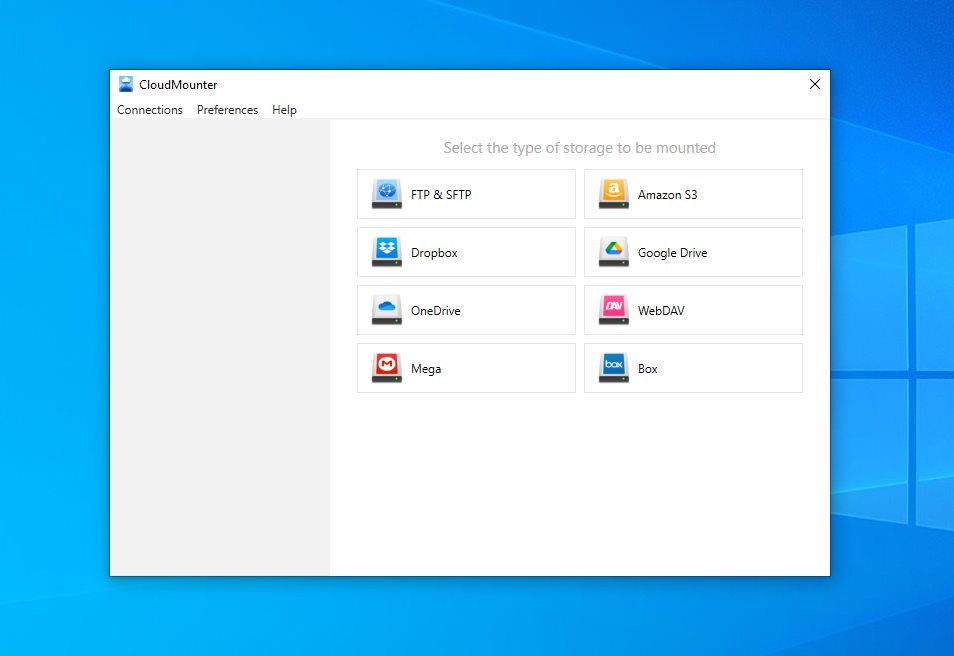
2. Lancez l’application et sélectionnez « FTP & SFTP » comme type de stockage.
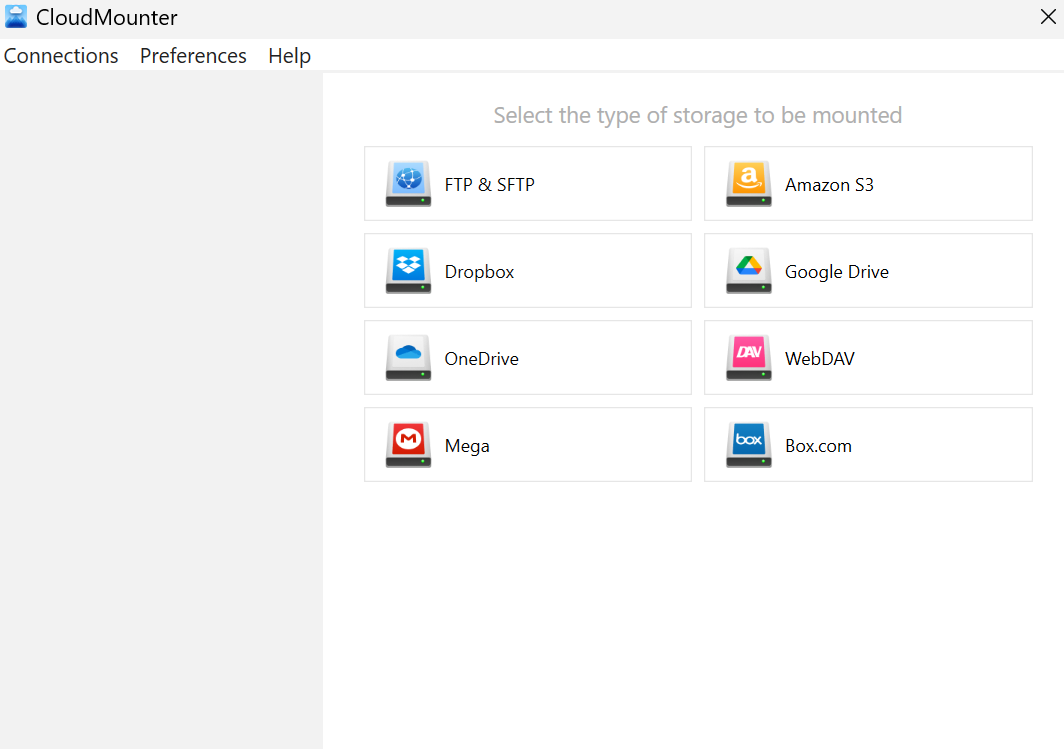
Sélection de la connexion FTP dans CloudMounter sur Windows

3. Entrez les informations suivantes :

  • Nom et type de connexion.
  • Adresse du serveur et port (généralement 21 pour FTP).
  • Nom d’utilisateur et mot de passe (ou connexion anonyme).
  • Ceci est facultatif, mais vous pouvez également limiter le nombre de connexions simultanées.
  • Choisissez entre le mode actif ou passif.
  • Chemin distant (le dossier sur le serveur auquel vous souhaitez vous connecter).

4. Choisissez une lettre de lecteur puis cliquez sur « Monter ».
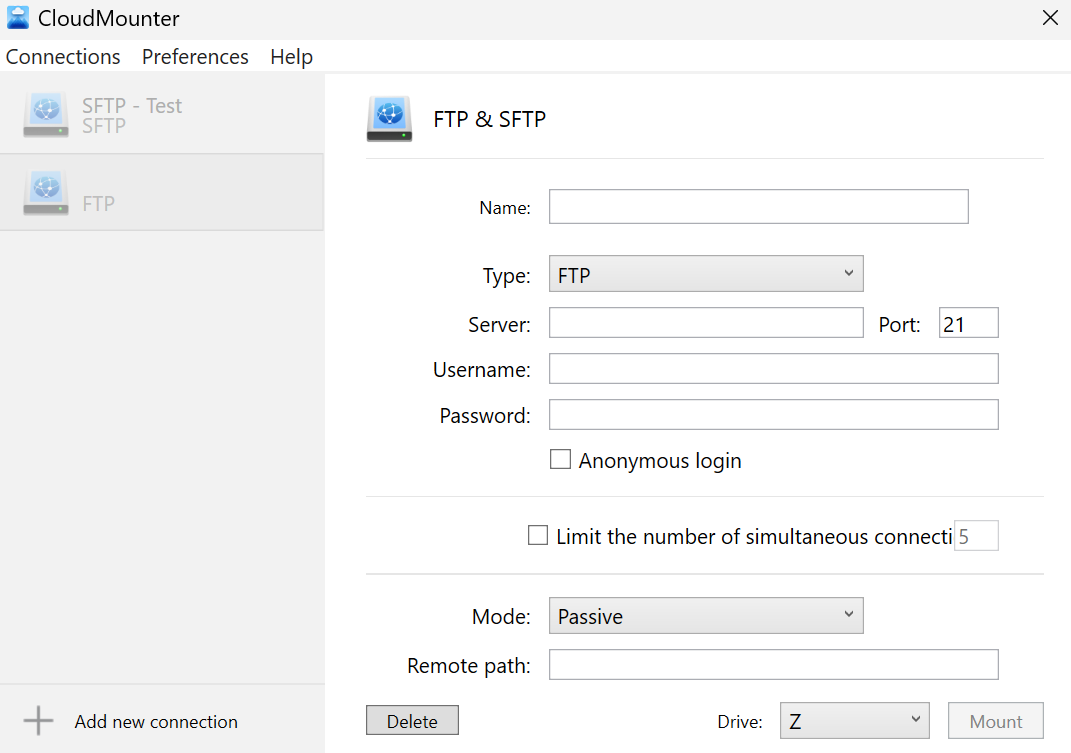
Paramètre FTP dans CloudMounter sous Windows

Vous devriez maintenant pouvoir voir FTP dans l’Explorateur de fichiers, et vous pouvez commencer à gérer vos fichiers distants.

Accéder au serveur FTP depuis l’Explorateur de fichiers

Utilisations avancées de CloudMounter que vous devriez connaître

CloudMounter fait bien plus que simplement vous permettre de mapper un FTP comme un lecteur réseau sur Windows. Voici quelques autres fonctionnalités que nous vous recommandons d’explorer :

  • Gestion centralisée des fichiers pour tous vos stockages.
  • Prise en charge d’un nombre illimité de comptes de stockage en ligne.
  • Fonctionne avec divers services cloud, serveurs SFTP et WebDAV.
  • Chiffrement AES-256 côté client pour une sécurité renforcée des fichiers.
  • Disponible pour Windows et Mac.

Conclusion

Vous pouvez monter un serveur FTP sur Windows en utilisant la méthode native, mais gardez à l’esprit que cela ne vous permettra pas de vous connecter à FTPS ou FTPES. C’est une méthode très basique, donc vous ne bénéficierez pas des fonctionnalités avancées offertes par des alternatives tierces.

Une alternative que nous vous recommandons d’essayer est CloudMounter. Avec cet outil, vous pouvez également monter d’autres serveurs distants et services de stockage cloud. Il offre aussi une meilleure sécurité des données et une gestion de fichiers améliorée.