De Dropbox vers serveur FTP : Accès standard ou alternatif

Vous cherchez un moyen de transférer des fichiers de Dropbox vers FTP ? Bien que Dropbox ne prenne pas en charge la connexion FTP directe, certains outils peuvent vous aider à combler cette lacune, comme CloudMounter pour Windows et Mac.

Dans cet article, nous allons explorer tout ce qu’il faut savoir sur le transfert de fichiers entre Dropbox et FTP afin d’optimiser votre gestion de fichiers.

Transférer des fichiers du serveur FTP vers Dropbox

La façon la plus simple de transférer des fichiers de FTP vers Dropbox consiste à télécharger les fichiers de votre serveur FTP sur votre ordinateur avant de les importer sur l’autre plateforme. Voici comment cela fonctionne :

1. Connectez-vous au serveur FTP en utilisant votre gestionnaire de fichiers :

  • Pour le Finder de macOS, allez dans « Aller > Se connecter au serveur » (ou appuyez sur les touches Commande+K), saisissez l’adresse du serveur et connectez-vous.
  • Pour l’Explorateur de fichiers de Windows, ouvrez « Ce PC > Ajouter un emplacement réseau », saisissez l’adresse FTP et connectez-vous.

2. Téléchargez les fichiers depuis le serveur FTP vers votre disque local.

3. Ouvrez le site Web de Dropbox et connectez-vous si nécessaire.

4. Téléchargez les fichiers en cliquant sur «Télécharger ou déposer  et en sélectionnant les dossiers ou fichiers individuels que vous souhaitez migrer vers Dropbox. 
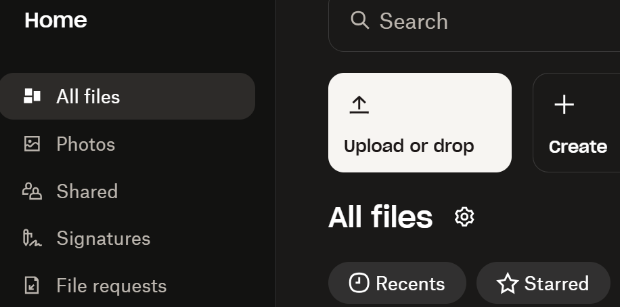
Téléversez ou déposez des fichiers sur Dropbox
Remarque : Ce processus paraît simple en théorie, mais en réalité, il peut s’avérer un peu fastidieux et prendre beaucoup de temps. De plus, votre disque local doit disposer de suffisamment d’espace pour stocker les données que vous téléchargez depuis le cloud ou le serveur distant, ce qui n’est pas toujours le cas.

Déplacer les données Dropbox vers FTP uniquement sous Windows

Si vous utilisez Windows, vous pouvez également transférer manuellement des fichiers de Dropbox vers un serveur FTP. Il vous suffit de suivre ces étapes :

  1. Ouvrez le site Dropbox et connectez-vous à votre compte.
  2. Sélectionnez les fichiers que vous souhaitez transférer et cliquez sur « Télécharger » pour les enregistrer sur votre PC. Vous devrez choisir un emplacement local lors de ce processus.
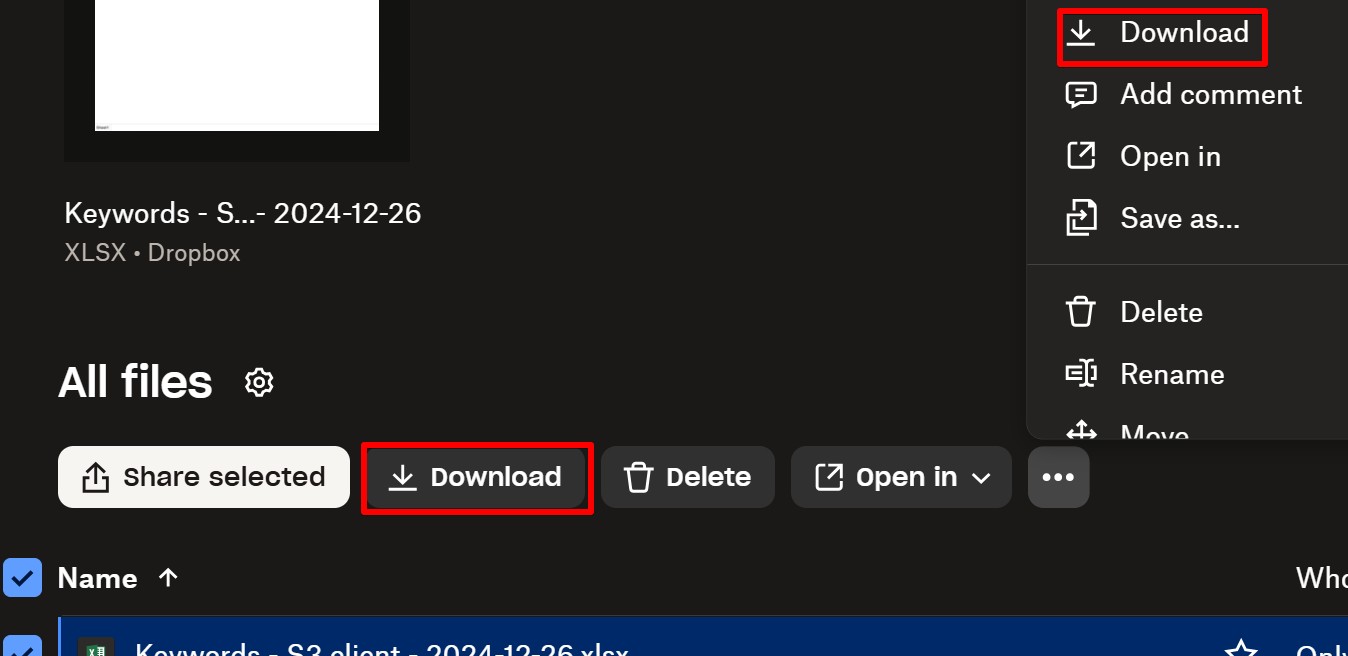
    Télécharger des fichiers depuis Dropbox
  3. Dans l’Explorateur de fichiers, allez dans « Ce PC > Ajouter un emplacement réseau » et entrez l’adresse FTP pour vous connecter.
  4. Glissez-déposez les fichiers téléchargés dans votre répertoire FTP.
Remarque : Sur macOS, vous aurez besoin d’un client FTP pour téléverser ou modifier de tels fichiers car le Finder ne permet que la navigation et le téléchargement.

Le moyen le plus pratique de transférer des fichiers entre Dropbox et FTP

Les méthodes manuelles pour transférer des fichiers entre Dropbox et FTP peuvent rapidement devenir contraignantes et épuisantes. C’est là qu’interviennent des applications comme CloudMounter. Ce gestionnaire de stockage cloud agit comme un client FTP, vous permettant ainsi de transférer des fichiers facilement.

Comme son nom l’indique, CloudMounter vous permet essentiellement de monter Dropbox et FTP en tant que lecteurs locaux afin que vous puissiez y accéder sans avoir à saisir vos identifiants à chaque fois que vous souhaitez ouvrir, enregistrer ou modifier des fichiers qui y sont stockés. Il s’intègre également parfaitement à Finder et à l’Explorateur de fichiers, ce qui facilite la gestion de vos fichiers. Voici comment configurer cette application :

  1. Téléchargez et installez CloudMounter sur macOS ou Windows
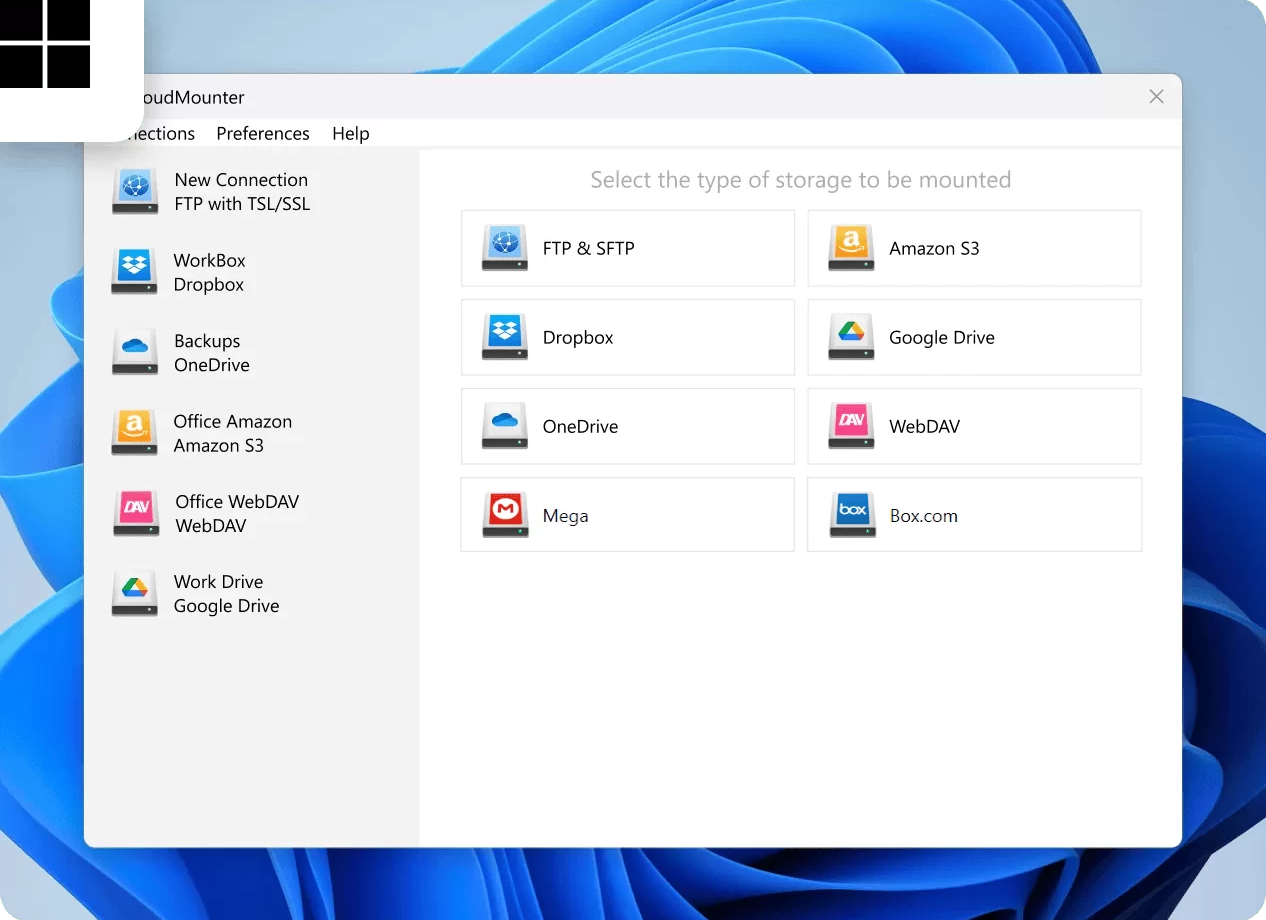
  2. Lancez l’application et choisissez « FTP & SFTP » dans l’onglet « Connexions ».
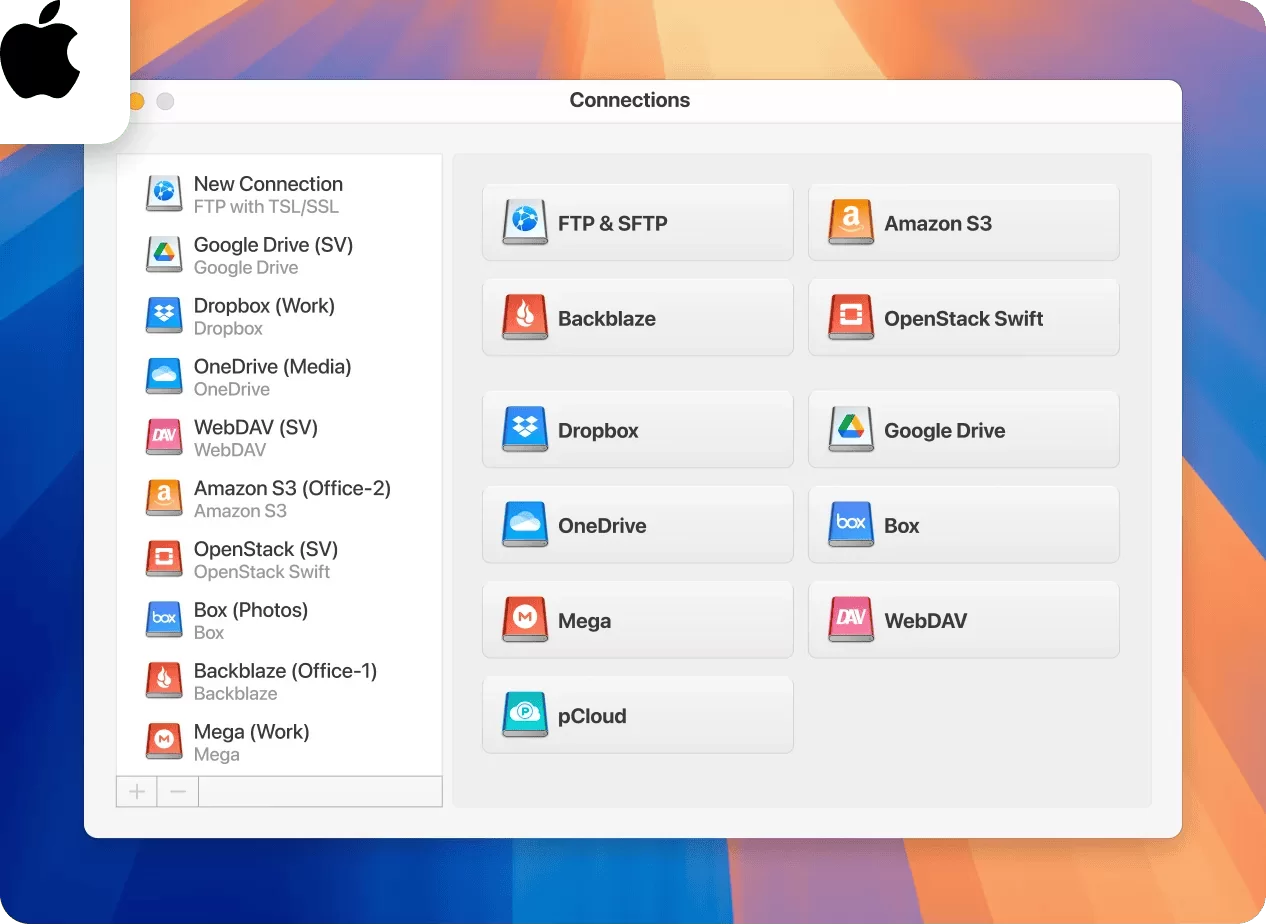
    Select Dropbox or FTP in CloudMounter on Mac

    Choosing of Dropbox and FTP in CloudMounter on Windows
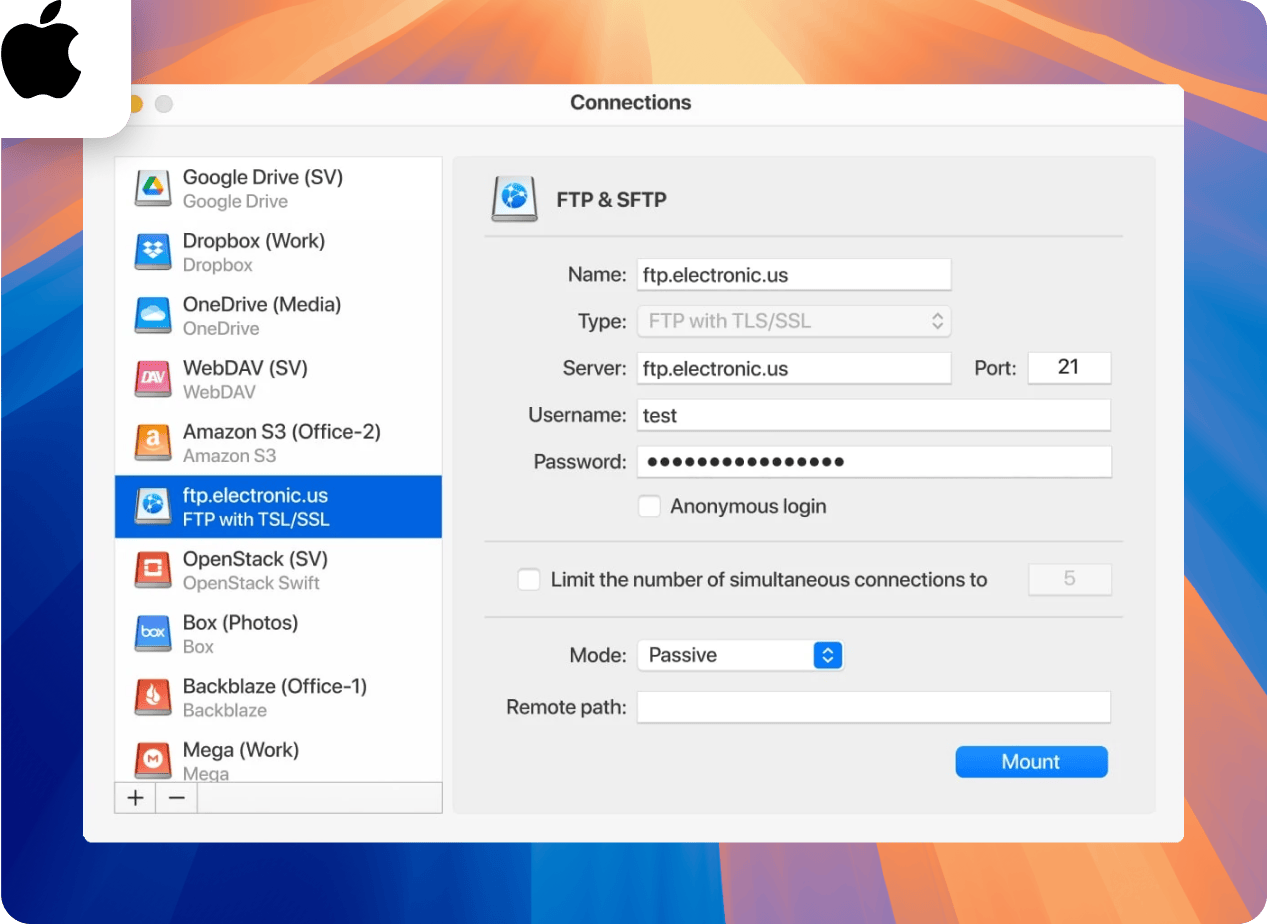
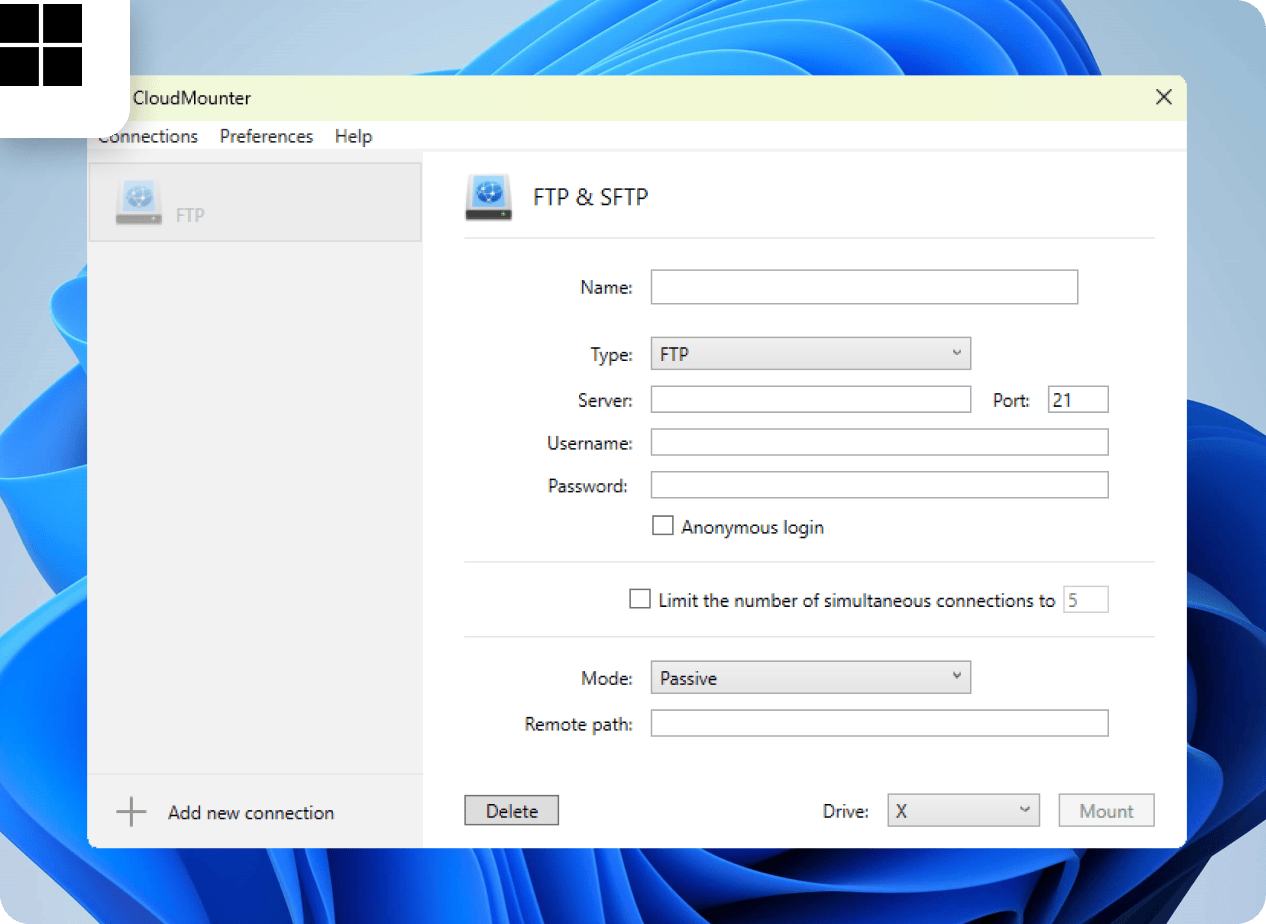
  3. Saisissez vos identifiants FTP pour configurer la connexion.Enter the FTP details to set up the connection on Mac

    The window of FTP details on Windows PC
  4. Cliquez sur « Monter » pour mapper votre serveur FTP comme un lecteur local.
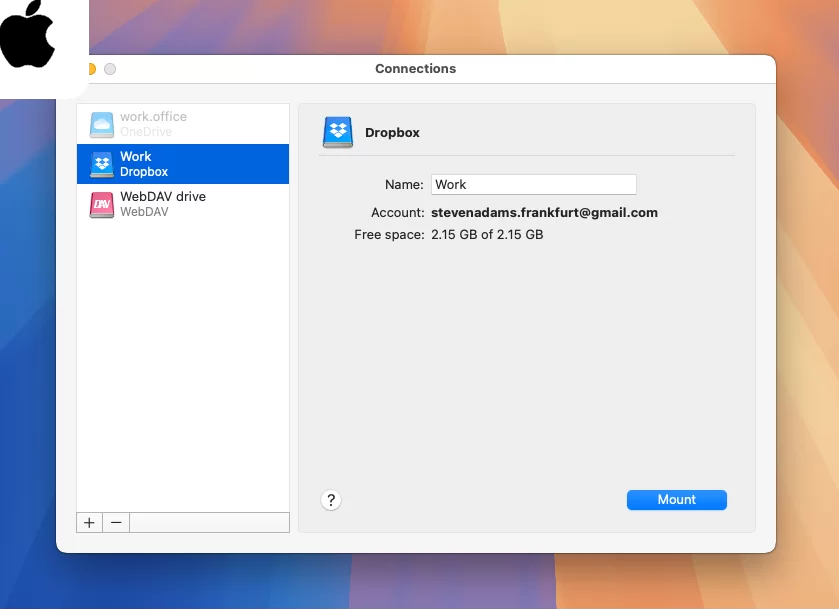
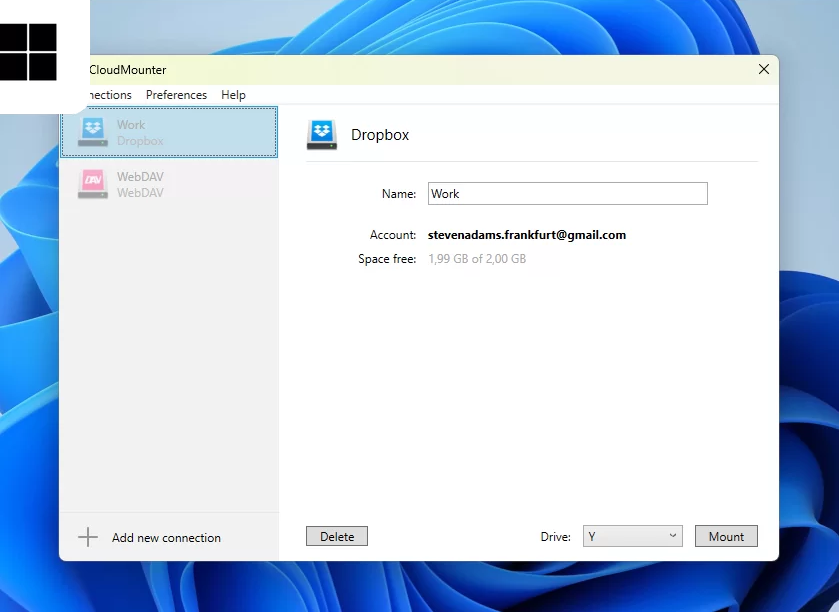
  5. De la même manière, ajoutez Dropbox via l’onglet « Connexions » dans CloudMounter.The Dropbox details in CloudMounter on Mac

    The dialog of Dropbox details in CloudMounter on Windows PC

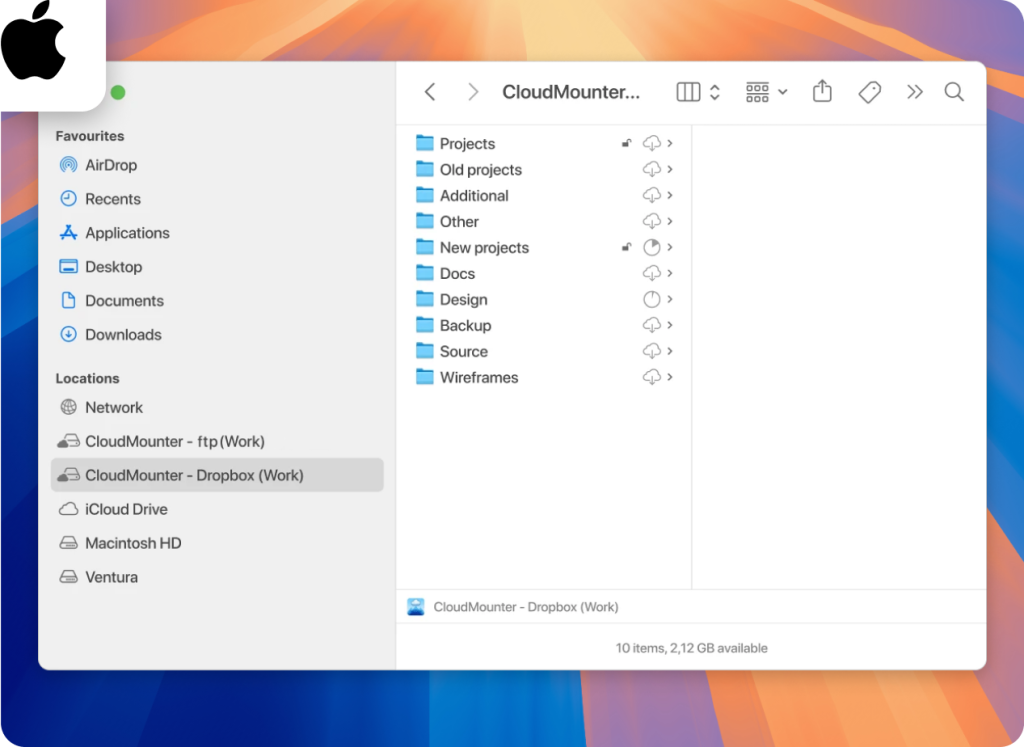
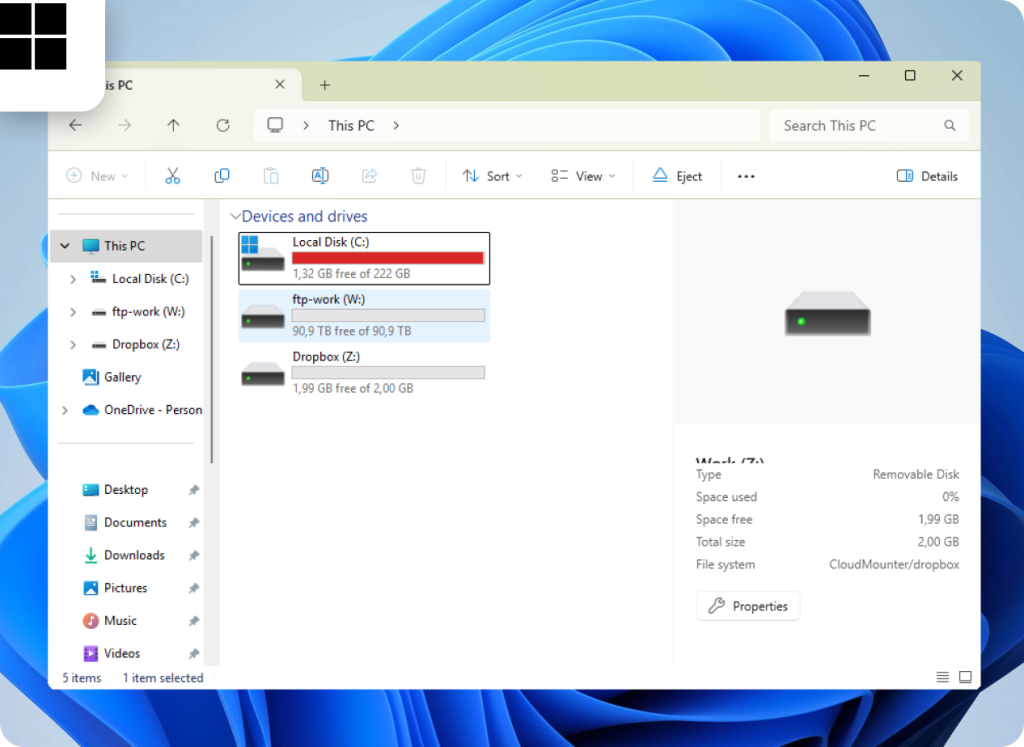
Une fois connectés, Dropbox et FTP apparaîtront dans votre gestionnaire de fichiers. Vous pouvez maintenant transférer vos fichiers entre ces plateformes comme si vous déplaciez des fichiers entre des dossiers locaux.

Dossiers FTP et Dropbox dans le Finder
Lecteurs FTP et Dropbox dans l’Explorateur de fichiers

Extras de CloudMounter

Les avantages de notre application ne s’arrêtent pas là ! Vous pouvez faire bien plus que simplement connecter Dropbox et FTP. Voici quelques avantages à l’utiliser :

  • Visualisez et contrôlez toutes vos données dans le cloud depuis une seule interface.
  • Connectez autant de comptes que nécessaire sans rencontrer de restrictions.
  • Garantissez la sécurité de vos fichiers grâce à un chiffrement avancé.
  • Travaillez de manière transparente sur macOS et Windows.
  • Poursuivez votre travail sur vos fichiers même avec une mauvaise connexion Internet grâce à l’accès hors ligne sur macOS.


Voici quelques fonctionnalités supplémentaires de cette application de bureau :

  • Bénéficiez d’une large gamme de services de stockage cloud et de services web pris en charge par l’application.
  • Profitez d’une gestion efficace des fichiers sur les serveurs distants, y compris SFTP (protocole SSH de transfert de fichiers).

Grâce à ces fonctionnalités, CloudMounter a révolutionné la gestion de plusieurs comptes cloud et FTP.

Conclusion

Le transfert de fichiers entre Dropbox et un serveur FTP est assez simple. Si les méthodes manuelles prennent trop de temps pour vous, surtout sur macOS qui limite le téléversement FTP, vous pouvez toujours utiliser un gestionnaire de stockage cloud comme CloudMounter.

Avec une interface unifiée, un chiffrement avancé, un accès hors ligne et la prise en charge de plusieurs comptes, ce client de bureau s’est avéré être la solution ultime pour gérer vos fichiers cloud et serveur.