Ajouter Google Drive au Finder sur Mac

thumbnail

Lorsque vous utilisez Google Drive sur votre Mac, le moyen le plus courant d’accéder aux fichiers et dossiers est de vous connecter à l’application web. Cependant, cela prend du temps et nécessite une connexion Internet. La bonne nouvelle, c’est qu’il existe des alternatives plus simples.

Aujourd’hui, vous allez apprendre comment ajouter Google Drive au Finder. Vous en saurez également plus sur une solution proposée par CloudMounter, qui vous permet d’utiliser des fichiers en ligne comme s’ils étaient locaux via l’application Finder.

La méthode native avec Google Drive pour ordinateur

Google Drive est toujours accessible depuis l’application web. Il vous suffit d’ouvrir votre navigateur, de taper l’adresse du site Google Drive et de saisir vos identifiants Google avant de vous connecter et d’accéder à vos fichiers et dossiers.

Cependant, bien que cela soit la norme, vous trouverez probablement plus facile de traiter ce service comme un disque de plus sur votre ordinateur. La configuration est très simple et ne prend que très peu de temps ; ci-dessous se trouve un guide étape par étape pour l’installer. Voici comment ajouter Google Drive à Finder sur Mac :

  1. Téléchargez l’installateur Drive pour ordinateur de bureau sur votre Mac.
  2. Ouvrez le fichier d’installation “GoogleDrive.dmg”.
  3. Une nouvelle fenêtre s’ouvre avec un fichier appelé GoogleDrive.pkg. Double-cliquez dessus pour commencer l’installation.
  4. Configurez l’application Google Drive en suivant les instructions à l’écran.


Vous pouvez en savoir plus sur les fonctionnalités de cette application dans l’aide Google Drive.

Une fois votre compte connecté, vous trouverez le dossier Google Drive principal dans la barre latérale du Finder sous Emplacements. Si vous ne le voyez pas là, regardez dans votre dossier personnel, que vous pouvez trouver sous votre nom d’utilisateur dans Finder.

Si vous ne le trouvez toujours pas, ouvrez les paramètres Google Drive, trouvez le bouton « Ouvrir dans Finder » et cliquez dessus.

Pour placer votre Google Drive dans la barre latérale, faites glisser cet élément Google Drive vers la barre latérale du Finder, à l’endroit où vous le souhaitez.

Ajouter Google Drive au Finder via CloudMounter

Bien que vous puissiez utiliser l’application Google Drive pour ajouter votre cloud au Finder, ce n’est pas forcément la meilleure option. CloudMounter est un autre excellent outil offrant de nombreux avantages. Par exemple, vous pouvez ajouter un nombre illimité de comptes et transférer des fichiers entre eux comme s’il s’agissait de dossiers ordinaires.

L’installation de CloudMounter nécessite beaucoup moins d’espace que l’application Drive pour ordinateur, ce qui signifie que vous ne devriez avoir aucun problème à optimiser votre stockage. Suivez facilement les étapes décrites ci-dessous :

1. Téléchargez cloudmounter.dmg et ouvrez ce fichier d’installation pour macOS.

2. Installez l’application en la copiant dans le dossier Applications.
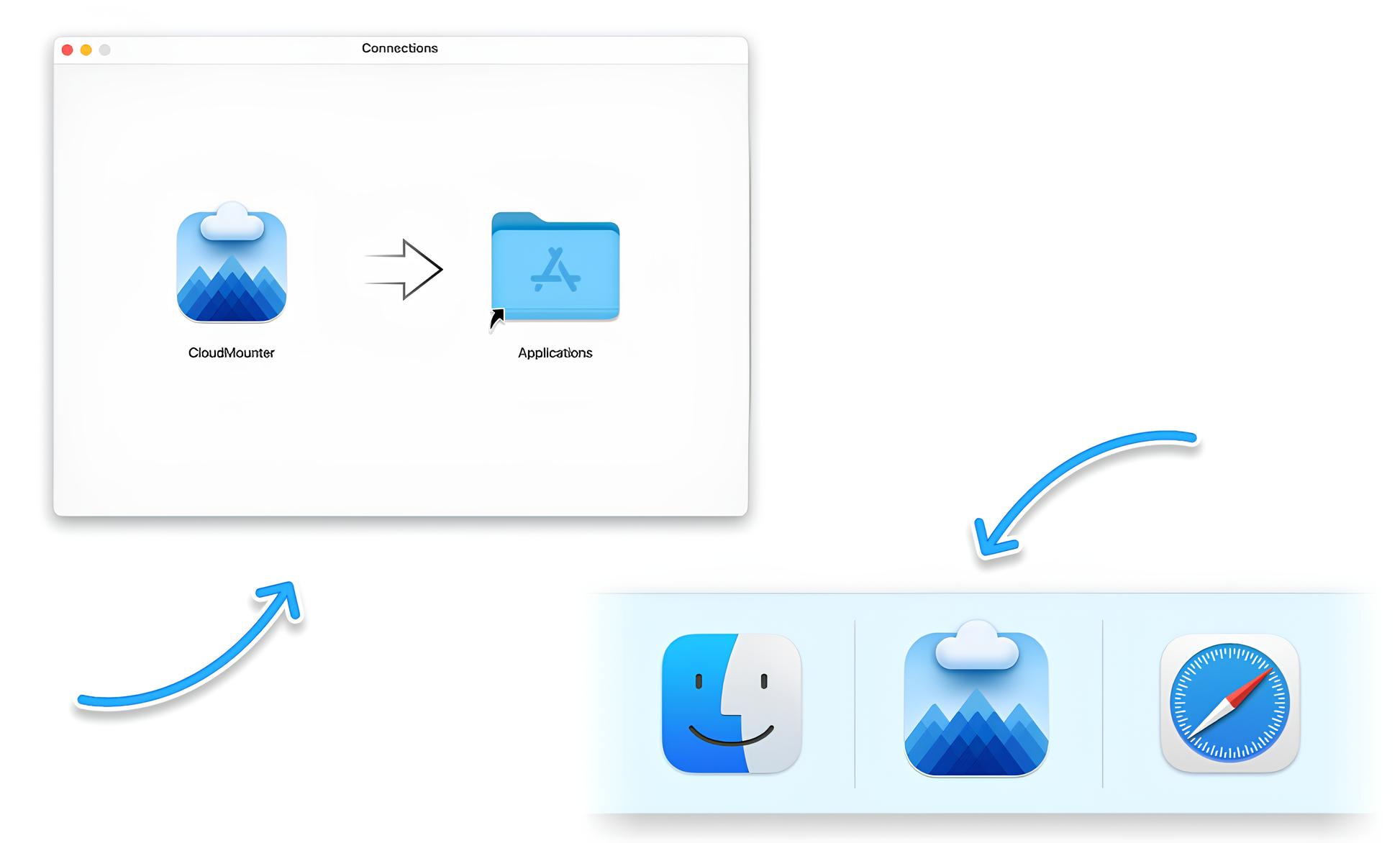
Téléchargez et installez CloudMounter sur macOS

3. Lancez CloudMounter et choisissez le type de stockage “Google Drive”.
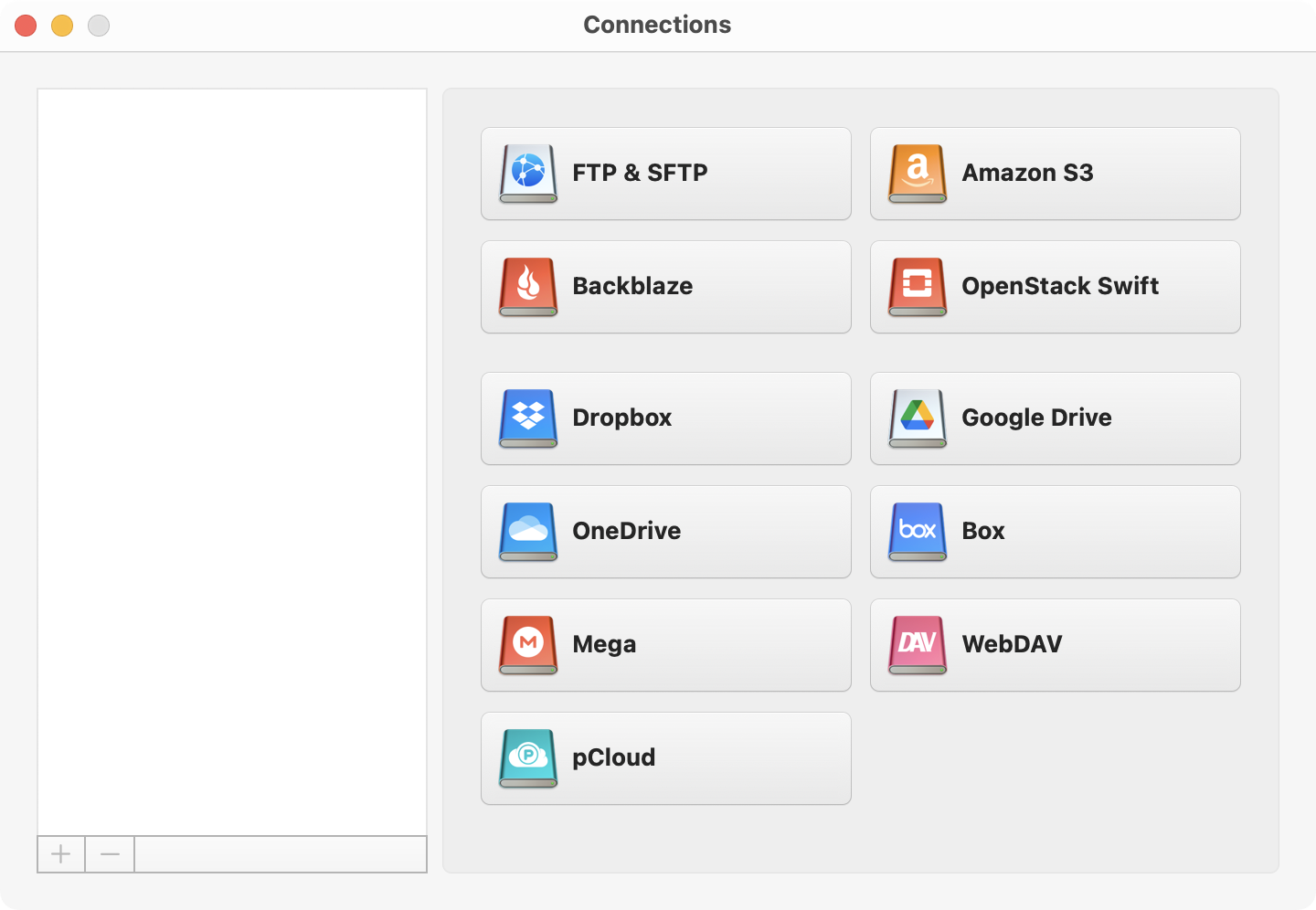
La boîte de connexion dans CloudMounter sur Mac

4. Suivez les instructions de l’assistant et cliquez sur « Monter ».
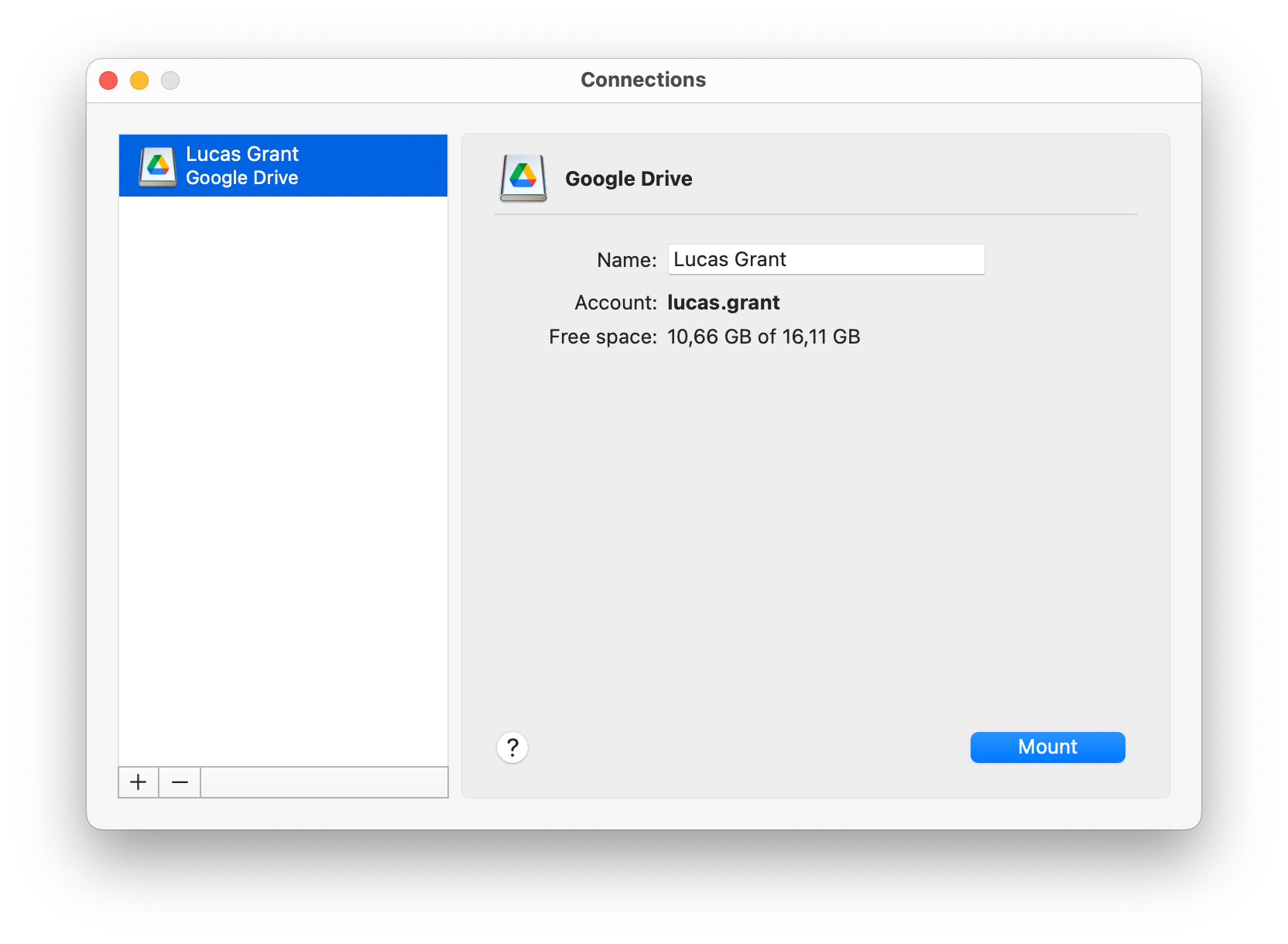
Configurer Google Drive dans CloudMounter sur Mac

5. L’utilitaire ajoutera votre Google Drive au Finder.
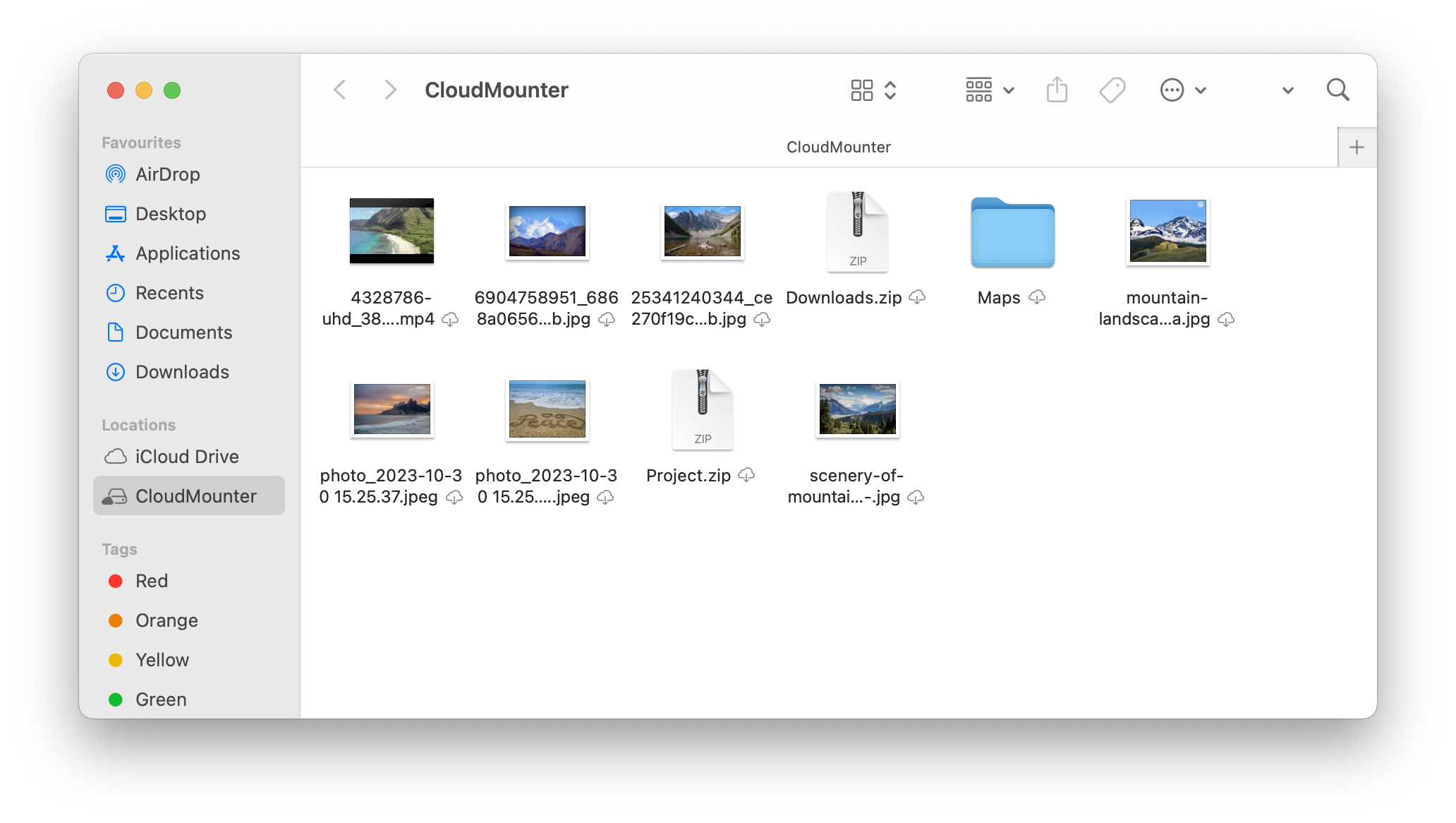
Google Drive dans la barre latérale Emplacements du Finder sur Mac

Une fois que vous avez installé CloudMounter et que vous vous êtes connecté, vous pouvez facilement ouvrir et transférer vos fichiers Google Drive sur macOS. En plus de cela, vous avez la possibilité de supprimer tout ce dont vous n’avez pas besoin. De plus, vous pouvez organiser et modifier le contenu comme s’il était stocké localement sur votre Mac.

Qu'y a-t-il d'autre d'intéressant à propos de CloudMounter ?

CloudMounter est une excellente application si vous possédez plusieurs comptes de stockage cloud ou si vous travaillez avec des serveurs distants. Vous n’avez pas besoin d’installer d’applications séparées, ce qui permet d’économiser de l’espace et de réduire la charge mentale. Tout est accessible dans Finder, que vous utilisiez Google Drive ou autre chose comme OneDrive.

Cependant, ce n’est pas le seul avantage. Il vaut la peine de garder à l’esprit chacune des autres fonctionnalités tout aussi utiles de cette application de bureau ; elles s’appliquent quel que soit le service de stockage cloud que vous utilisez.

  • Gérez les fichiers de tous vos stockages de manière transparente en un seul endroit.
  • Autant de comptes que nécessaire, que ce soit avec Google Drive ou un autre outil.
  • Prise en charge d’une large gamme de services de stockage cloud et de serveurs distants.
  • Travail hors ligne avec des fichiers en ligne, ce qui signifie que vous pouvez travailler en déplacement à tout moment.
  • Le chiffrement côté client offre une protection supplémentaire pour vos données en ligne.
  • Convient aussi bien à macOS qu’à Windows, ce qui signifie que vous n’avez pas à vous soucier de changer de système d’exploitation.
Remarque : Les documents Google sur Google Drive ne sont que des liens vers ces fichiers depuis docs.google.com, et non des fichiers physiques. Il ne stocke pas le contenu du document, mais indique où il peut être consulté et modifié en ligne. Vous devez donc garder cela à l’esprit lorsque vous y accédez.

CloudMounter gère les documents en ligne tels que Google Docs et Sheets comme des liens, ce qui vous permet de les déplacer entre des dossiers. Cependant, les copier vers un autre compte rompra les liens, rendant les documents inaccessibles – vous devez donc les conserver dans un seul compte. De plus, déplacer (et non copier) de tels documents vers votre bureau ou un autre compte entraînera leur suppression à la fois de Google Drive et de docs.google.com.

Conclusion

Savoir comment ajouter Google Drive au Finder est une étape essentielle pour organiser vos fichiers en ligne, et il est plus facile d’utiliser CloudMounter que l’application Google Drive. En plus de gérer vos fichiers et dossiers sans stress, vous aurez également la possibilité d’organiser vos autres comptes de stockage à partir d’une seule interface.

CloudMounter offre également de nombreux autres avantages. Par exemple, vous pouvez travailler hors ligne avec des fichiers – ce qui permet de travailler à distance en déplacement. Lors de l’inscription, vous devrez vous assurer de ne pas supprimer accidentellement vos documents Google Drive.